大家好,我是子昕。
Anthropic官方发了个通知,Claude Code现在支持远程控制了。
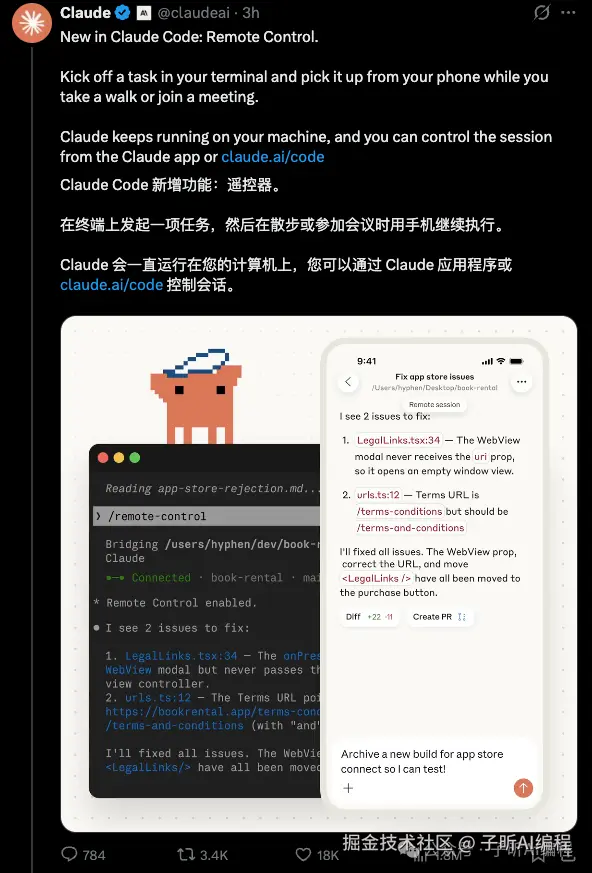
这个功能目前是Research Preview阶段,Max用户已经能用,Pro用户马上也开放。
说实话,我自己现在用的是第三方中转站,还没机会体验官方的这个新功能。看完介绍后在想要不要开个Pro试试,毕竟这个远程控制听起来挺实用的。
核心要点
- 本地跑,远程控:在本地机器启动任务,用手机或网页端随时接管,本地进程持续运行不中断
- 谁能用:Pro和Max用户可用,团队版和企业版暂不支持
- 怎么启动 :命令行运行
claude remote-control或在会话中输入/remote-control - 怎么连接:扫二维码、打开会话URL或在claude.ai/code找到对应会话
这功能干嘛用的?
简单说就是人不在电脑前也能干活。
以前用Claude Code得一直守着电脑。现在不一样了,你在办公桌上开始写代码,然后:
- 要去开会了,掏出手机接着写
- 出门遛弯,手机上继续推进
- 换到另一台电脑,直接接着干
关键点在这:你的代码和进程一直在本地机器上跑着,没上传到云端,上下文不会丢。
具体怎么用?
用之前先确认
得满足这几个条件:
- 有Pro或者Max订阅(API key不行)
- 登录过了:跑
claude命令后用/login登一下claude.ai - 信任过工作区:在项目目录至少跑过一次
claude,点过那个信任提示
怎么启动
第一种:开新会话在项目目录直接跑:
claude remote-control终端会给你一个URL和二维码,按空格还能切换显示/隐藏二维码,手机扫码很方便。
可以加点参数:
--verbose:看详细连接日志--sandbox/--no-sandbox:开关沙箱(默认是关的)
第二种:当前会话转远程如果你已经在Claude Code里干活了,想接着远程控,直接输:
bash
/remote-control或者简写:
bash
/rc这样当前聊天记录都还在,也会给你URL和二维码。
小提示 :用/rename给会话起个好认的名字,多设备切换时好找。
换设备怎么连
启动了之后,连接有三个办法:
- 直接打开链接:把终端显示的URL复制到浏览器打开就行
- 扫二维码:用Claude app扫一下,直接进
- 从列表里找:打开claude.ai/code或者Claude app,找到那个带绿点电脑图标的会话
想每次都自动开启
如果每次都要手动开远程控制嫌麻烦,可以在会话里跑/config,把Enable Remote Control for all sessions 改成true。不想要了再改回false就行。
对开发者来说有啥用?
我自己虽然还没试过,但看场景还是挺实用的:
场景1:跑长任务不用守着
开个构建或测试,不用一直盯电脑。去开会、吃饭,想起来了掏手机看一眼,有问题立马调。
场景2:碎片时间也能用
通勤路上、等电梯,这些以前只能刷手机的时间,现在能接着写代码了。
场景3:换设备不断活
家里台式机跑着,到了咖啡厅或公司,笔记本直接接管。上下文都在,MCP服务器、工具配置啥的也都不用重新弄。
场景4:临时断网不怕
笔记本休眠或者网络抽了,会自动重连。不像SSH断了就得从头来。
最关键的:代码和进程都在你自己机器上,文件、MCP服务器、项目配置全是本地的,不会传到云端。数据隐私这块还是有保障的。
有啥限制
- 终端别关 :Remote Control是本地进程,关了终端或停了
claude进程就断了 - 一次连一个:每个Claude Code实例同时只能有一个远程会话
- 断网太久会超时 :机器醒着但联不上网超过10分钟左右,会话就超时退了,得重新跑
claude remote-control
和网页版有啥区别
- Remote Control:连你本地机器,用的是本地环境和文件
- 网页版Claude Code:跑在Anthropic的云上,不靠本地
怎么选:
- 本地有活儿在干,想换设备接着干→Remote Control
- 想快速开个新任务,或者想同时跑好几个→网页版
总结
Remote Control核心就四个字:设备自由。代码在本地跑,人在哪都能控。
对经常换设备、又不想丢上下文的开发者来说,看着是挺实用的。
Max用户现在就能试,Pro用户也快了。我自己还在犹豫要不要开个Pro体验一下,毕竟第三方中转站虽然能用,但这种官方的新功能还是想试试。
更多内容,欢迎关注【子昕AI编程】微信公众号~