文章目录
- [1 Xmind 是什么✨](#1 Xmind 是什么✨)
- [2 安装步骤](#2 安装步骤)
-
- [2.1 环境准备](#2.1 环境准备)
- [2.2 安装包下载](#2.2 安装包下载)
- [2.3 安装设置](#2.3 安装设置)
- [3 激活步骤](#3 激活步骤)
-
- [3.1 复制粘贴 winmm.dll](#3.1 复制粘贴 winmm.dll)
- [3.2 取消自动发送程序日志](#3.2 取消自动发送程序日志)
- [3.3 关闭自动更新](#3.3 关闭自动更新)
- [4 软件使用](#4 软件使用)
-
- [4.1 快速新建](#4.1 快速新建)
- [4.2 从模板中创建](#4.2 从模板中创建)
- [4.3 从图库中创建](#4.3 从图库中创建)
- [4.4 扩展使用](#4.4 扩展使用)
1 Xmind 是什么✨
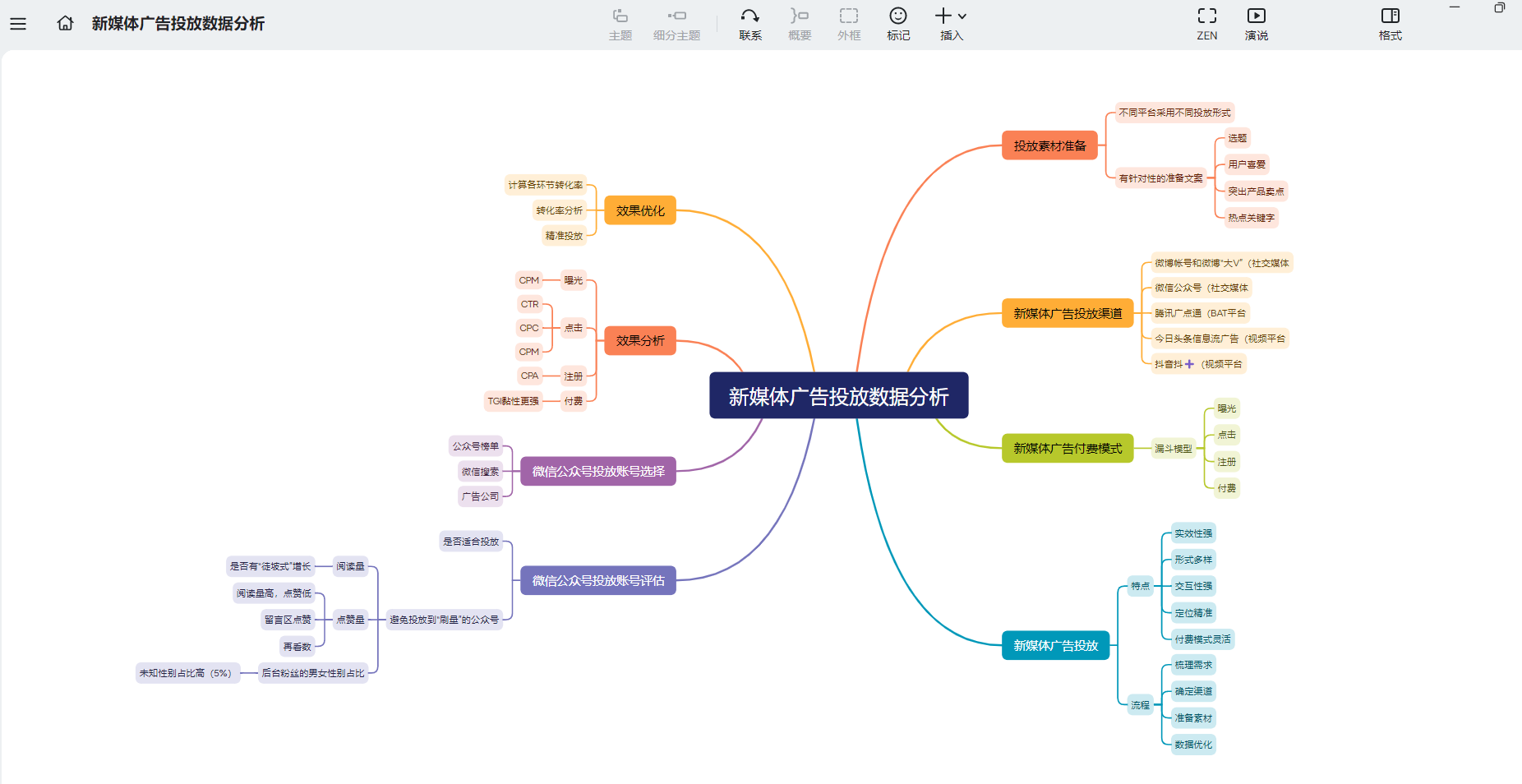
Xmind 是一款风靡全球的跨平台思维导图软件,专为激发灵感与创意而生,像大脑的瑞士军刀一般,助你理清思路,捕捉创意。
广泛用于项目管理、知识梳理、头脑风暴及笔记整理等场景,并可将成果导出为Word、PPT、Markdown、图片等多种格式,是国内广泛使用的可视化效率工具。

2 安装步骤
2.1 环境准备
系统要求 :64位Windows 10或11。
注意事项:如果以前安装过 Xmind 的其他版本,需要先卸载干净!
2.2 安装包下载
百度网盘分享链接: Xmind 2025
本文安装包资源来源于互联网,仅供学习与交流使用,禁止用于任何商业用途。希望大家支持正版,让开发者能够持续带来更多好作品。
2.3 安装设置
如果使用默认安装位置,双击运行如下图所示安装程序,软件将自动安装至 C 盘,请耐心等待安装完成。

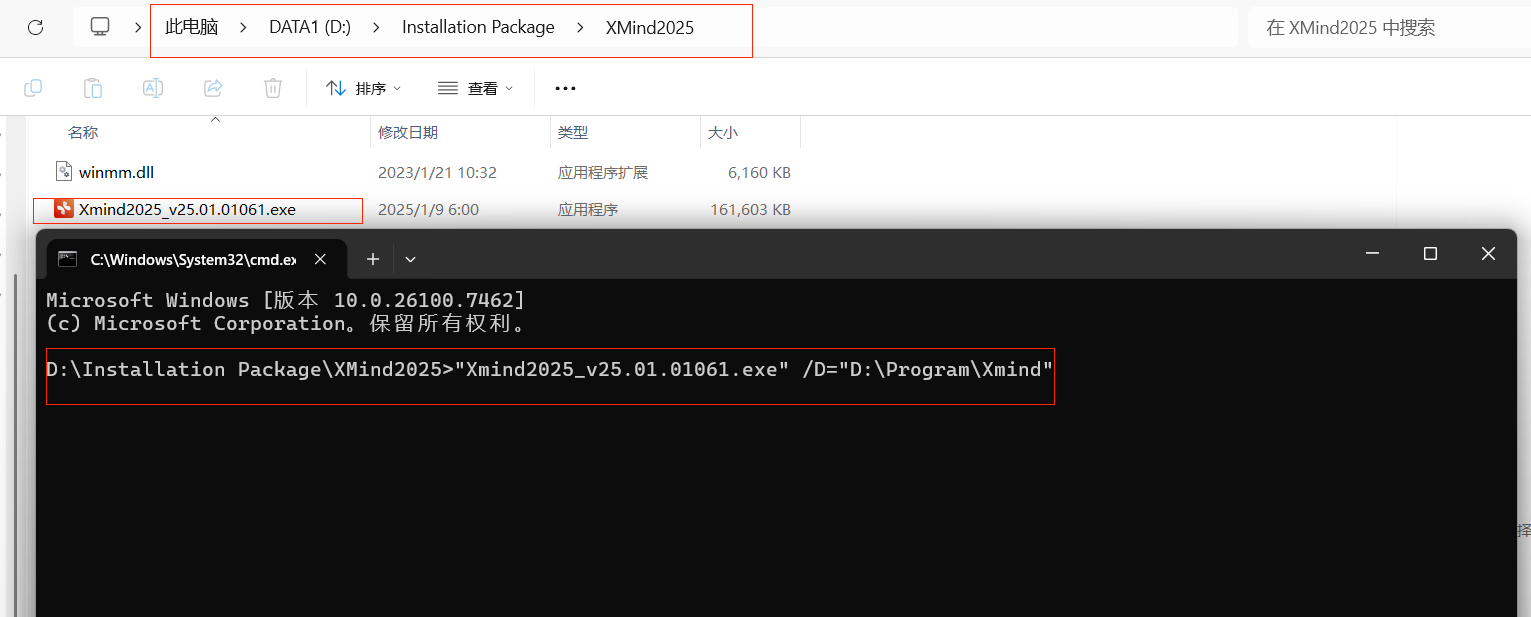
如果要自定义安装路径(非C盘),可在安装包文件夹地址栏输入 cmd 并按回车键,然后在命令提示符中输入安装包名称 /D=目标路径(请提前创建目标路径)并按回车键。如下图所示(请确保使用英文输入法且无多余空格):
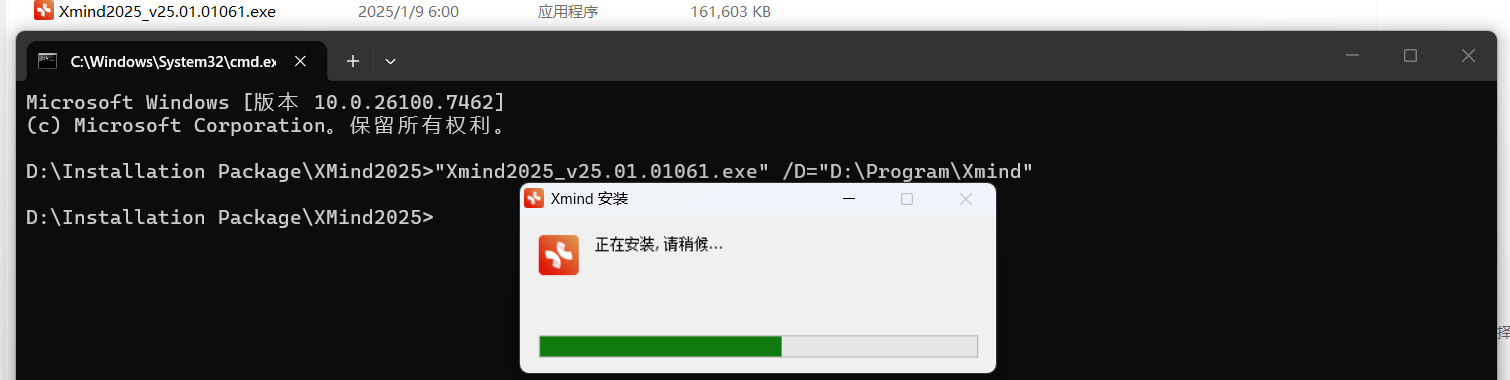
等待安装完成后,先关闭该软件。
3 激活步骤
3.1 复制粘贴 winmm.dll
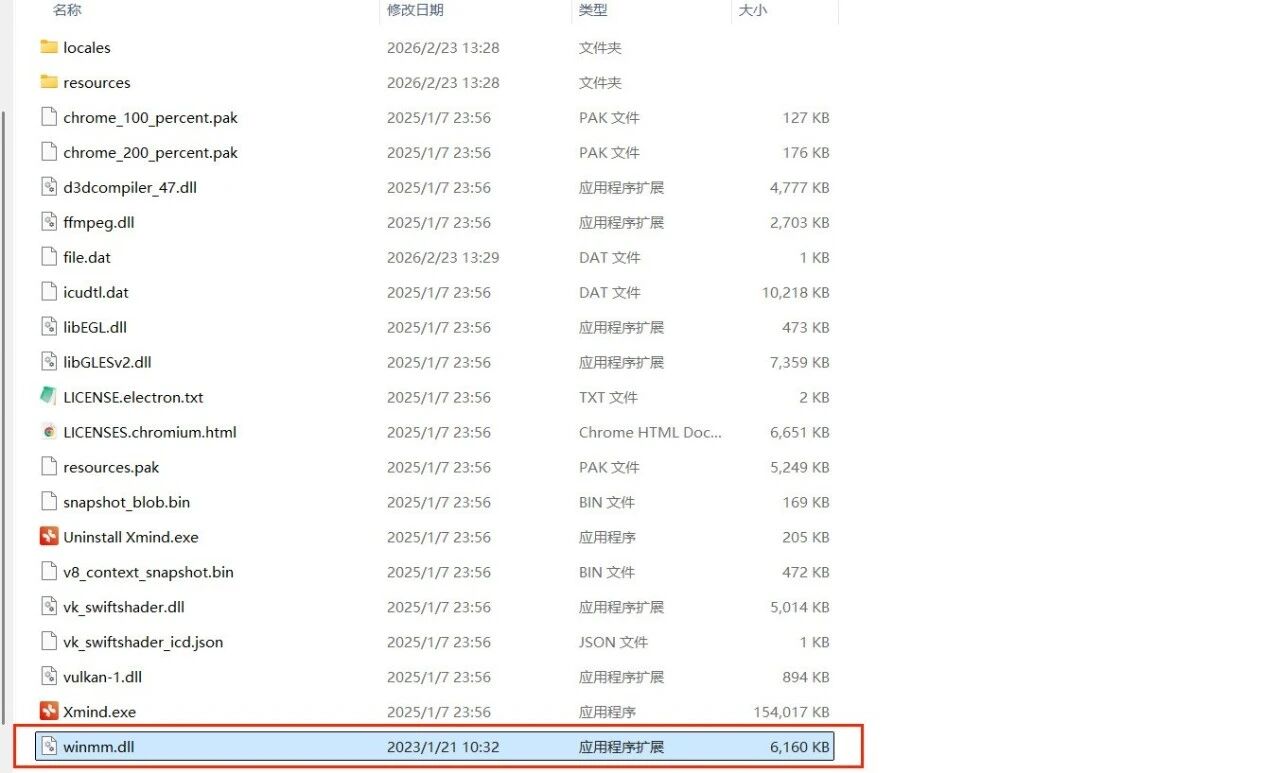
复制安装包解压后文件夹中的 winmm.dll 文件,如下图所示:

将 winmm.dll 粘贴到 Xmind 的软件安装目录中,如下图所示:

3.2 取消自动发送程序日志
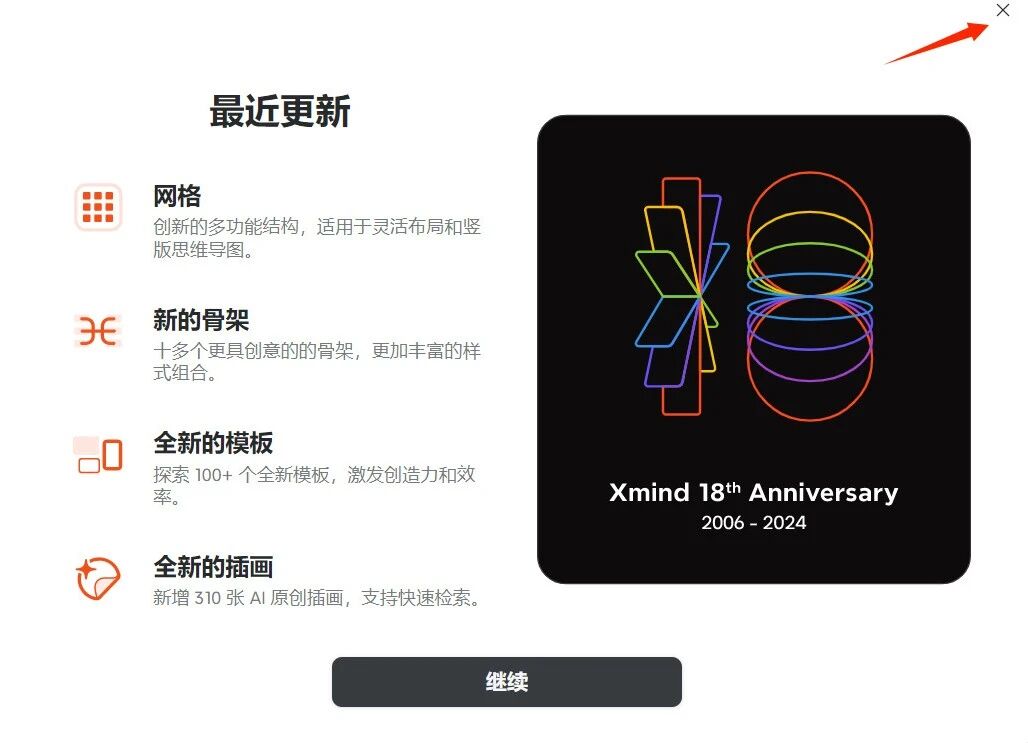
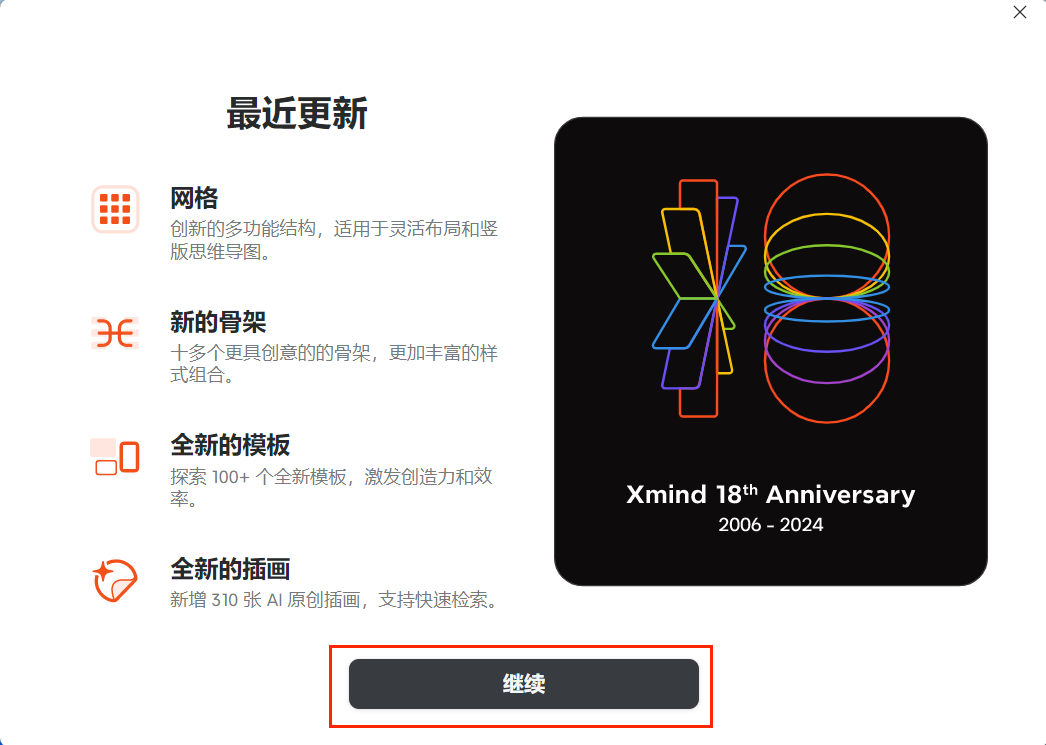
重新打开 Xmind 软件,点击"继续",如下图所示:
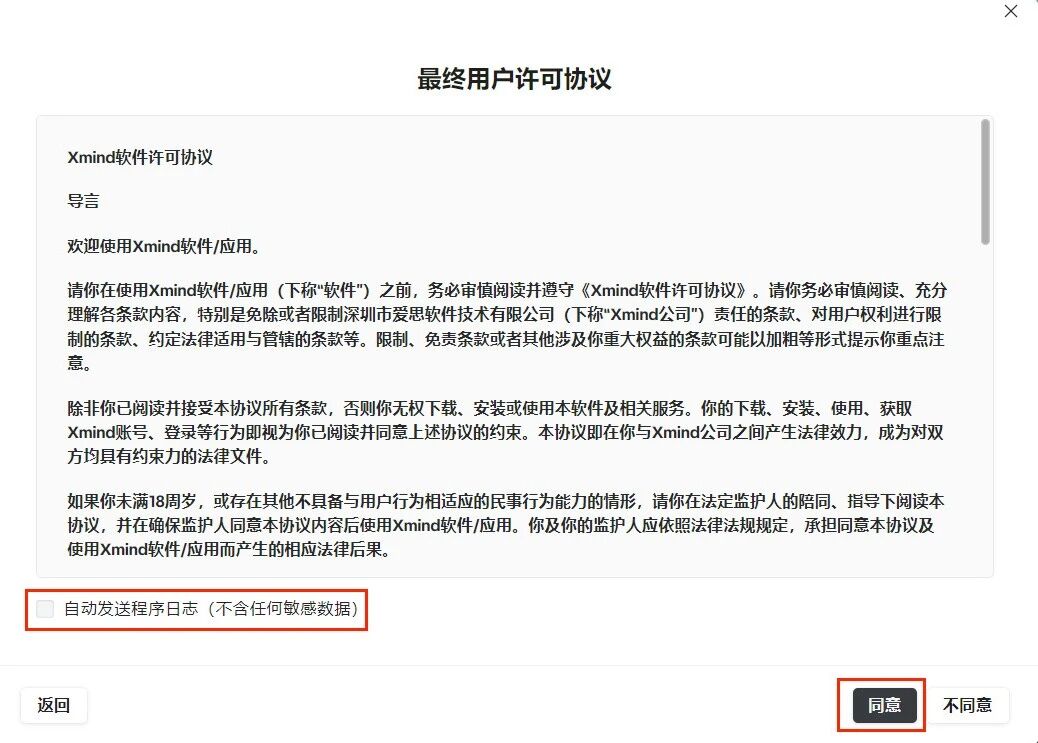
取消自动发送程序日志,然后点击"同意",如下图所示:
3.3 关闭自动更新
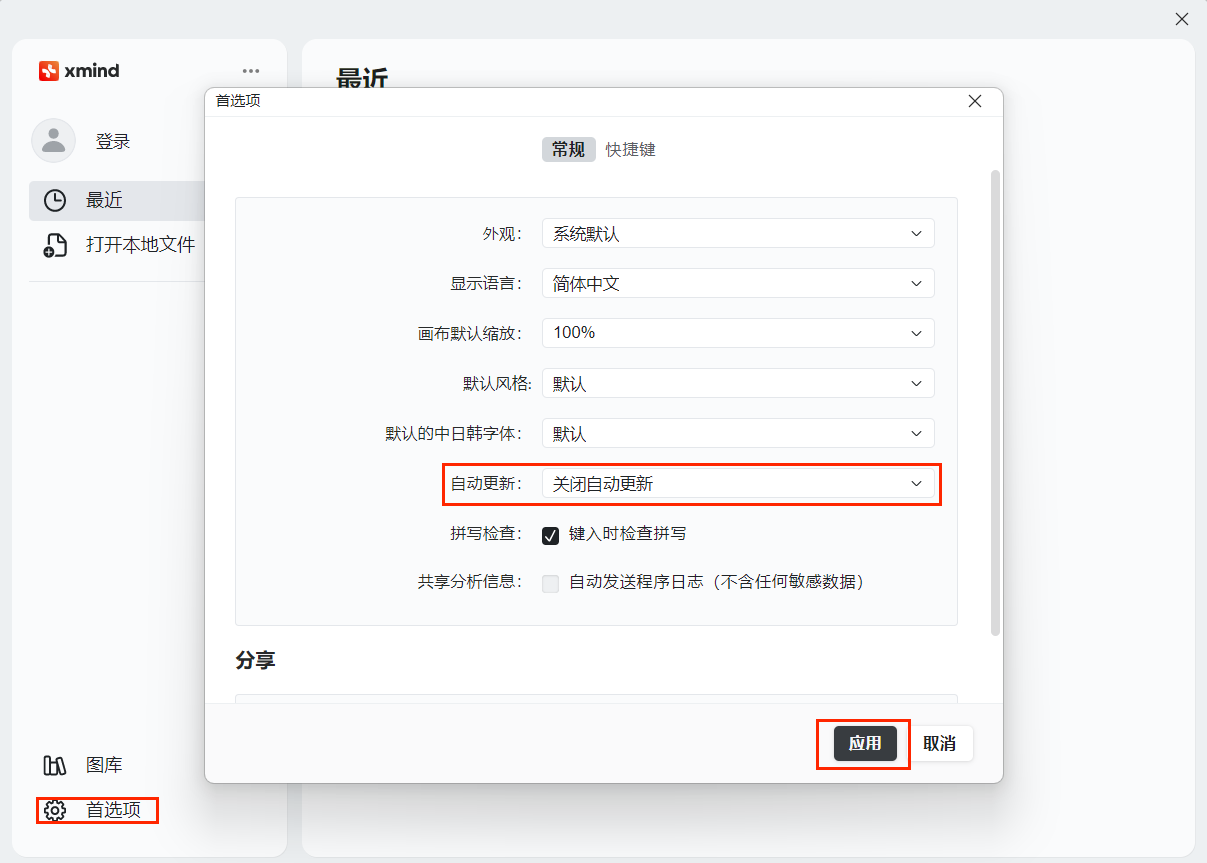
在"首选项>>常规"弹窗下选择"关闭自动更新",然后点击"应用",如下图所示:
4 软件使用
4.1 快速新建
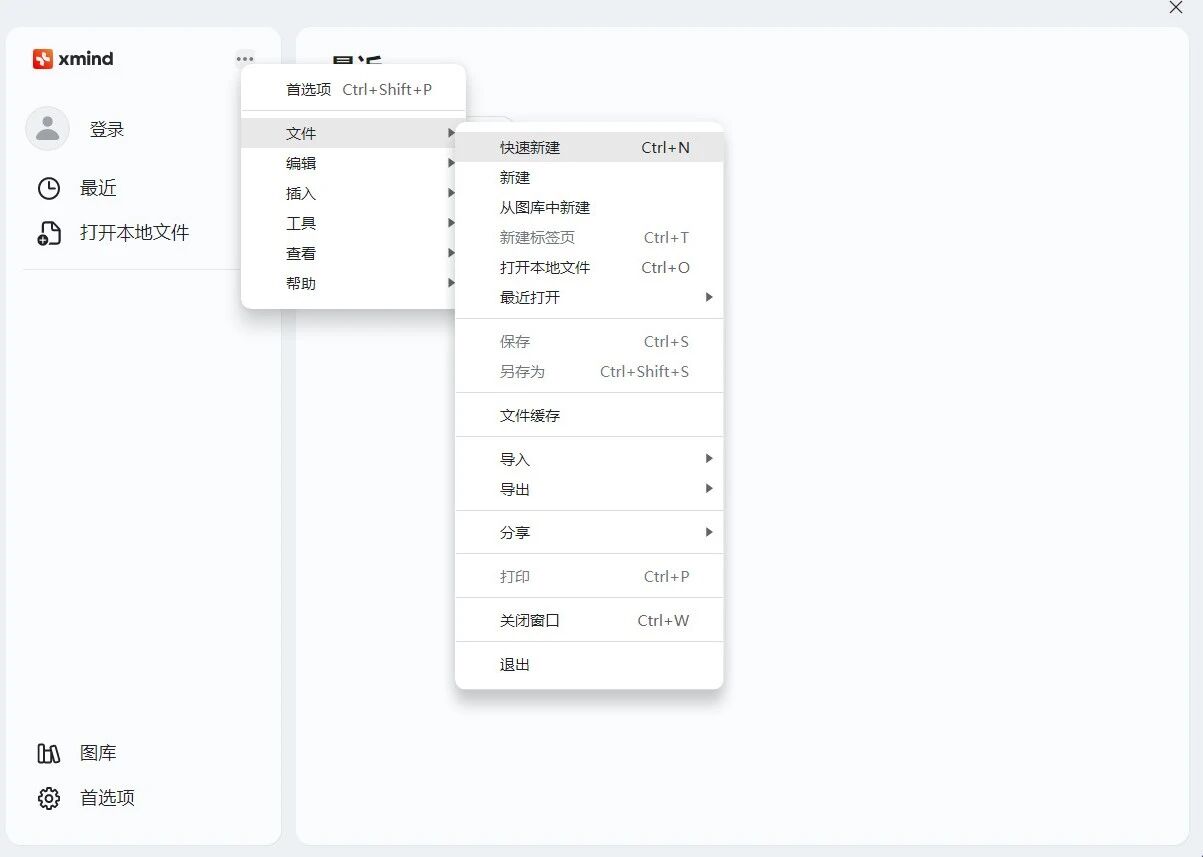
注意:Windows 快捷键为 Ctrl + N
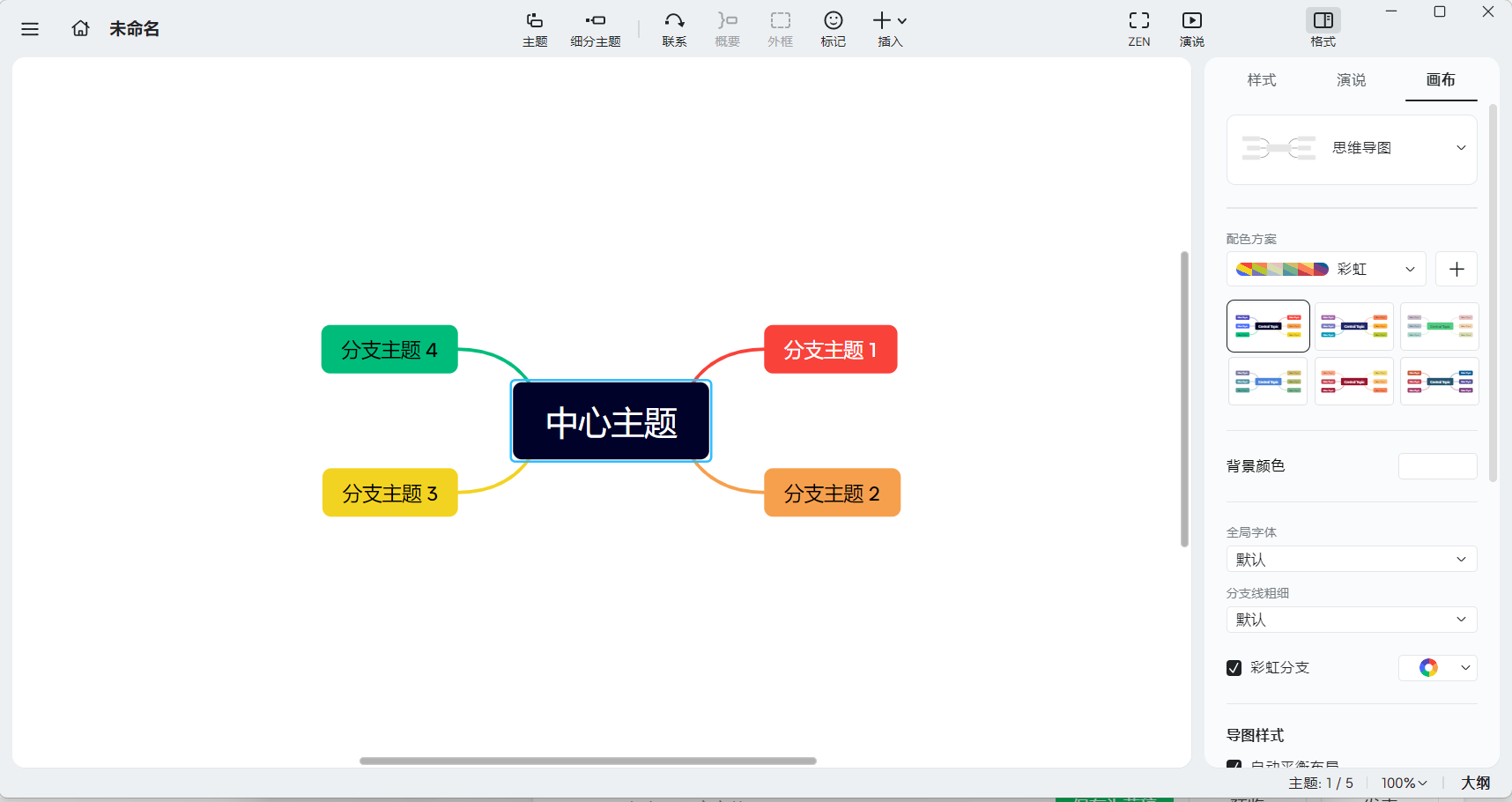
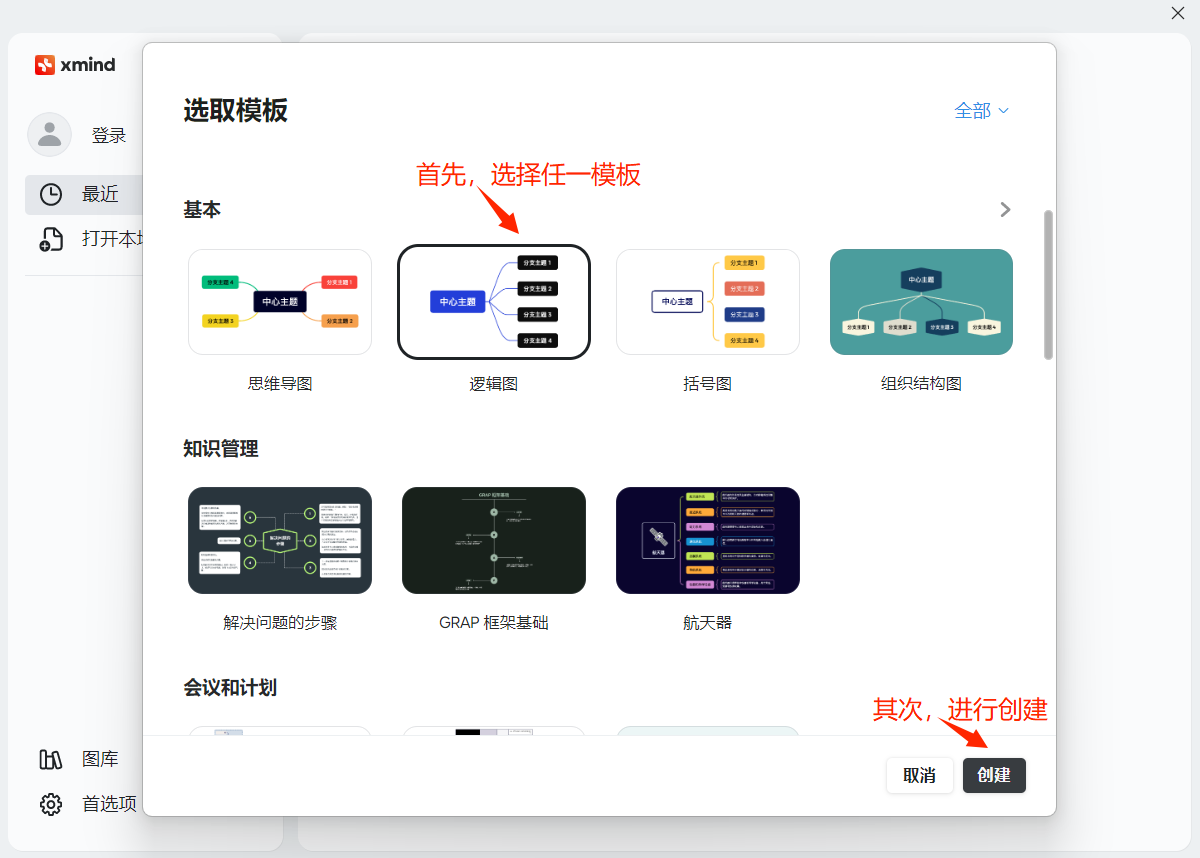
4.2 从模板中创建

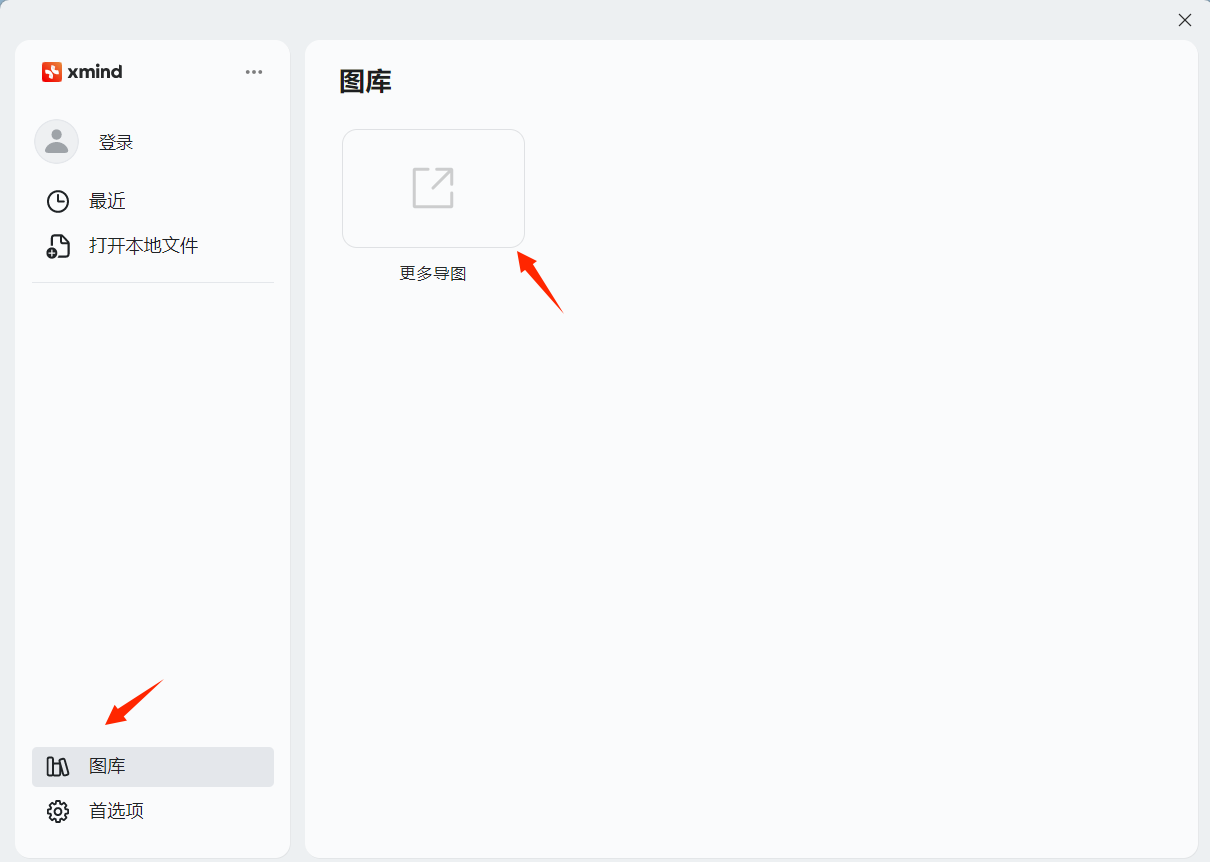
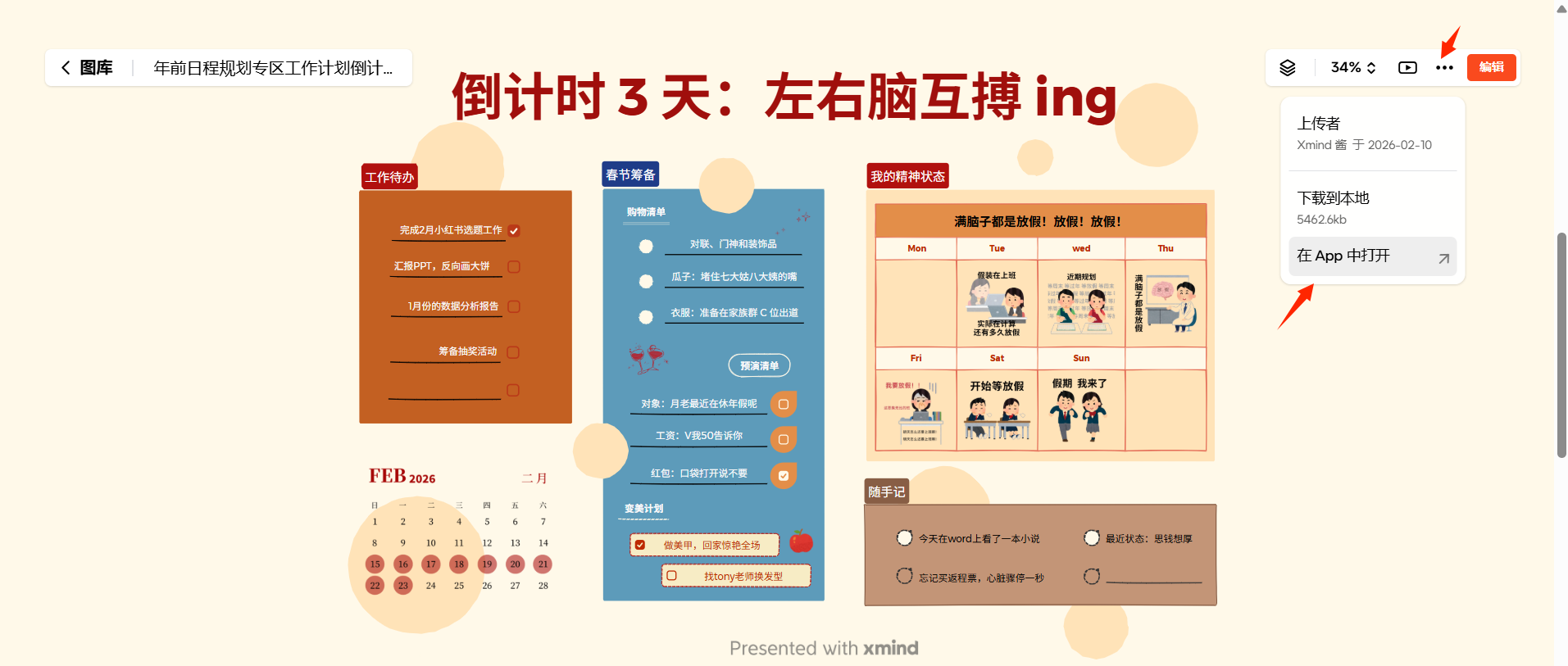
4.3 从图库中创建

4.4 扩展使用
更多扩展功能与使用技巧,请参考:xmind官方用户手册