文章目录
- 一、多级列表
- 二、目录
-
- [2.1 中文目录](#2.1 中文目录)
- [2.2 英文目录](#2.2 英文目录)
- 三、参考文献引用
-
- [3.1 修改引用为上标](#3.1 修改引用为上标)
- [3.2 连续引用](#3.2 连续引用)
- 四、图片和表格题注
-
- [4.1 图片题注](#4.1 图片题注)
- [4.2 表格题注](#4.2 表格题注)
- 五、公式编号与引用
-
- [5.1 公式编号](#5.1 公式编号)
- [5.2 公式引用](#5.2 公式引用)
一、多级列表
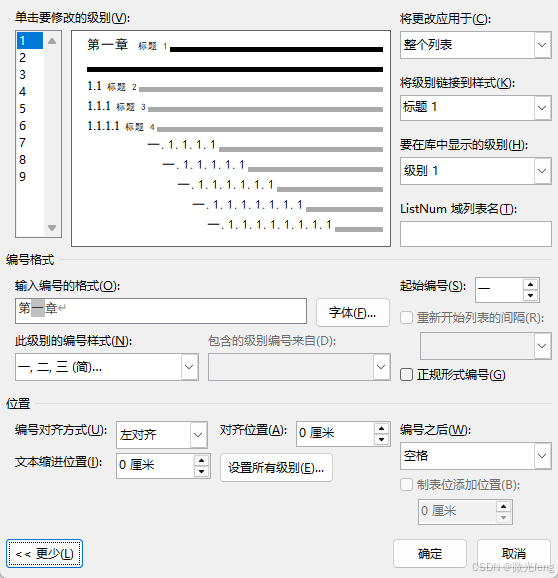
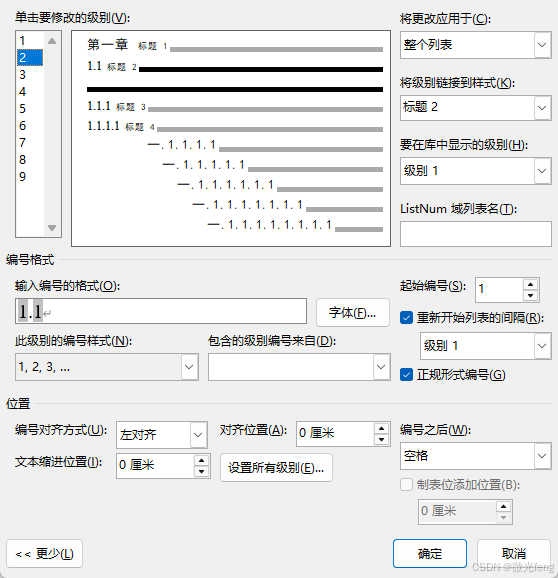
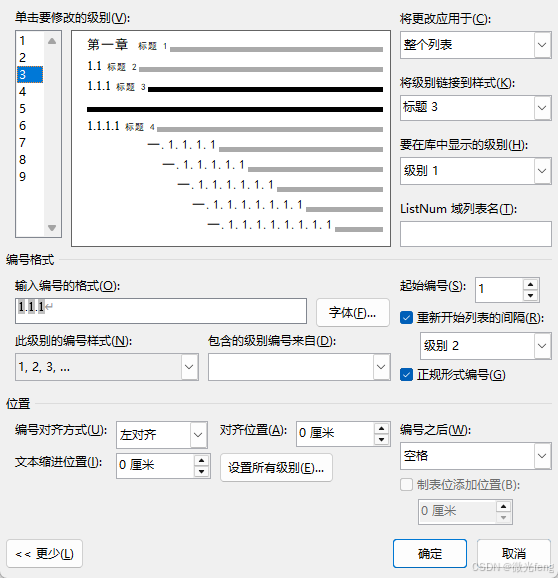
多级列表用于给标题自动编号,同时用于段落引用。
在定义多级列表前,先设置好所有标题的样式。注意要在内置的标题样式中修改,避免新建样式。
点击开始→段落→多级列表→定义新的多级列表
二、目录
2.1 中文目录
将摘要、结论、参考文献等不需要编号的标题样式设置为TOC标题,方便设置目录。
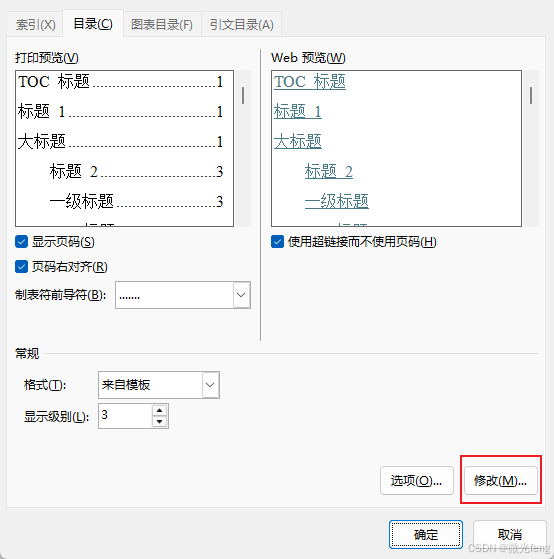
点击引用→目录→自定义目录
此时会出现两个问题,问题一是目录字体会自动跟随标题字体,如果手动修改会在更新域后失效,解决方法是修改TOC的字体,在自定义目录中点击修改
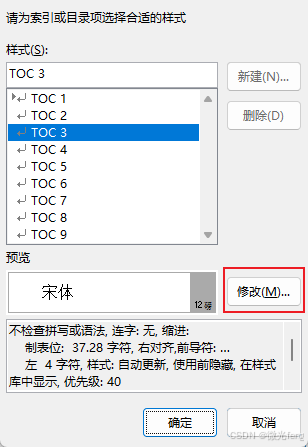
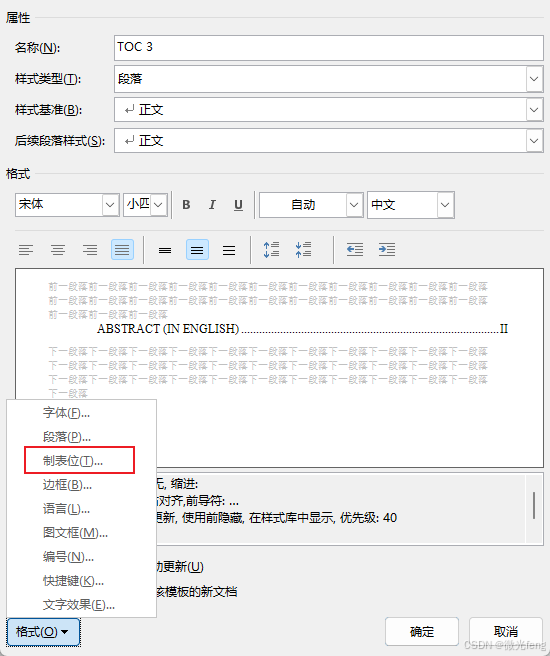
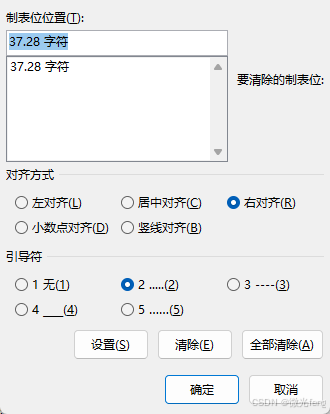
问题二是三级标题页码没有右对齐,解决方法是修改TOC3的样式为右对齐
2.2 英文目录
英文目录需要借助域代码生成,光标放置在标题后,点击开始→文本→文档部件→域,然后选择类别、域名和大纲级别,文字项可以后续加入。
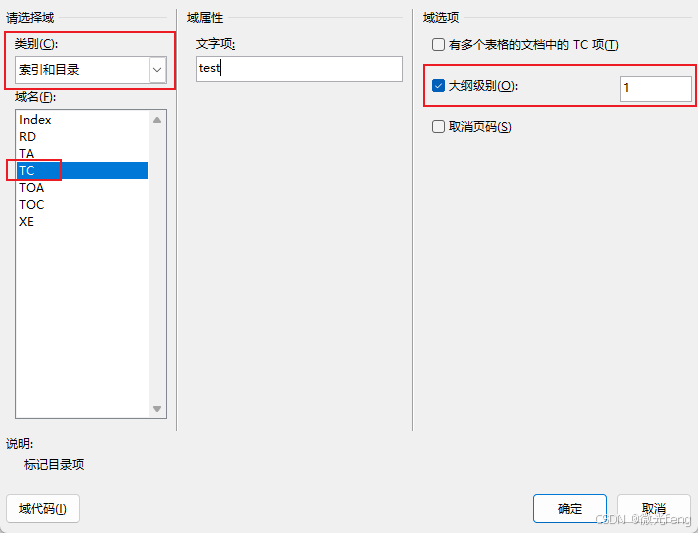

技巧:一级标题以下的域代码中的标题号可以通过引用的方式加入,这在后期修改时可以直接通过更新域来同步。
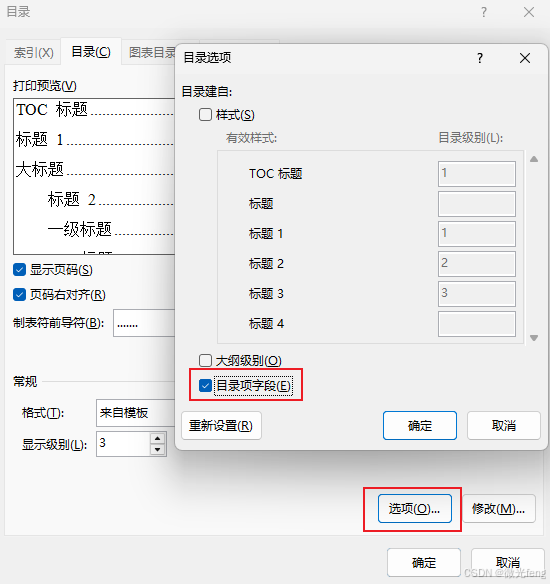
然后,点击引用→目录→自定义目录→选项,在目录选项中只勾选目录项字段。
三、参考文献引用
引用参考文献前,首先要给所有的参考文献创建自动编号,点击开始→段落→编号,选择所需要的编号格式。
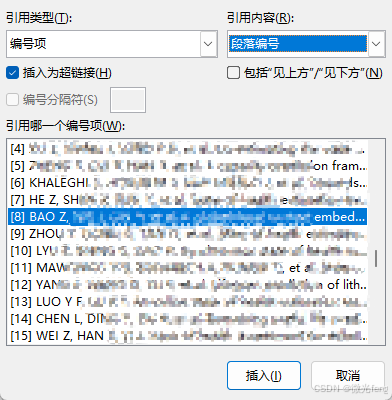
然后在需要引用的地方点击插入→链接→交叉引用,引用类型选择编号项,引用内容选择段落编号。
3.1 修改引用为上标
选中文本,点击开始→字体→上标。

3.2 连续引用
连续引用有两种形式,均通过修改域代码来实现。注:直接进行文字修改会在更新域代码时失效
选中多个引用文本,按键盘SHIFT+F9显示域代码

在\h后分别加入
\#"0" \\#"0"
用于消除多余的括号,如下图

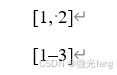
然后,选中文本,按键盘F9更新域,此时变为

然后在中间输入逗号或者破折号,这种修改方式在更新域代码后仍会保留。
四、图片和表格题注
4.1 图片题注
大部分论文格式都要求一级标题编号使用中文,即"第一章、第二章、第三章等"。而图片和表格的标题编号要求都是使用阿拉伯数字,因此插入题注后格式会出错。
选中图片右键→插入题注,新建标签为图,点击编号,勾选包含章节号。
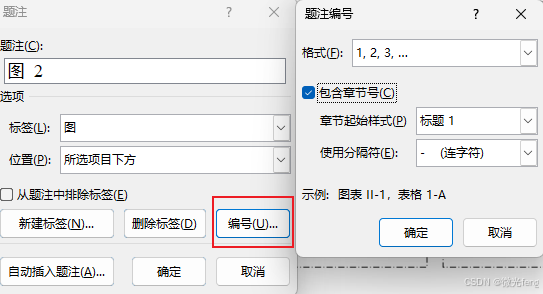
此时生成的题注非常尴尬,解决方法是通过修改域代码来实现。

选中文本,按键盘SHIFT+F9显示域代码

将第一个大括号中的内容改为,
QUOTE "一九一一年一月{ STYLEREF 1 \s }日" @"D" }日"
注意括号前后要保留一个空格
注意{ STYLEREF 1 \s }中的括号是域代码,通过CTRL+F9插入

最后,再次选中文本,按键盘F9更新域。

注:这种方法存在一个bug,当插入下一个图片题注时会再次出现中文,此时需要手动删除。
4.2 表格题注
选中表格右键→插入题注,新建标签为表,然后点击编号,勾选包含章节号。
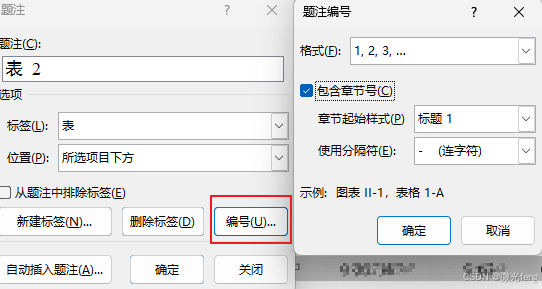
与图片题注同理,生成题注的章节号为中文。解决方法与图片题注一样,将第一个括号的内容改为
QUOTE "一九一一年一月{ STYLEREF 1 \s }日" @"D" }日"
注意括号前后要保留一个空格
注意{ STYLEREF 1 \s }中的括号是域代码,通过CTRL+F9插入
最后,再次选中文本,按键盘F9更新域。
注:这种方法存在一个bug,当插入下一个表格题注时会再次出现中文,此时需要手动删除。
五、公式编号与引用
5.1 公式编号
毕业论文通常要求公式编号带有章节号,并且右对齐。
首先,在公式后键盘输入#,即可将光标移到最右端。

输入括号后,按键盘CTRL+F9输入两个域代码括号,中间用.分开(按个人需求)。

在第一个域代码中输入,
QUOTE "一九一一年一月{ STYLEREF 1 \s }日" @"D" }日"
注意括号前后要保留一个空格
注意{ STYLEREF 1 \s }中的括号是域代码,通过CTRL+F9插入
在第二个域代码中输入,
SEQ eq \s 1
注意括号前后要保留一个空格

技巧:其他公式直接复制即可,然后F9更新域代码
5.2 公式引用
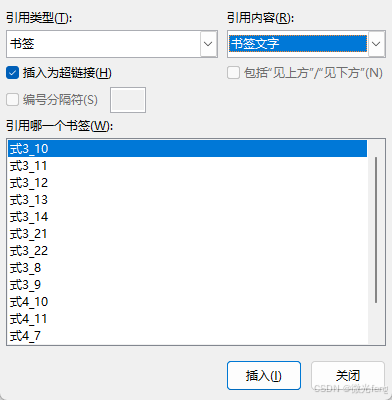
按照5.1加入章节号后,公式编号无法出现在交叉引用的编号项中。解决方法是使用书签进行引用。
选中公式编号,点击插入→链接→书签,对书签命名后添加书签。
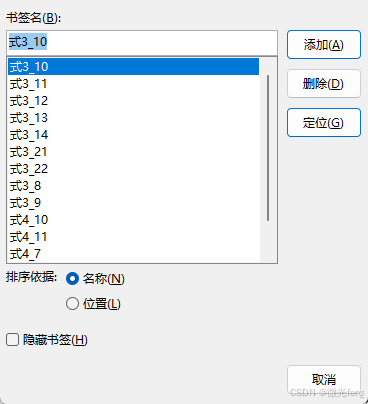
插入引用时,引用类型选择书签,引用内容选择书签文字。