背景
无论windows,麒麟或者统信操作系统都支持远程桌面,但有很多时候你就是用不了。有人会问,既然支持为啥用不了呢?咱们列举几个内网的常见场景吧。
-
Windows家庭版不支持远程桌面服务
-
部分受域控的windows不允许启动远程桌面服务
-
部分统信或者其他Linux桌面系统下没有安装VNC或者XRDP服务,而且还没有配置源,所以有root权限都安装不了桌面服务,更没办法运行了
如果你遇到了上述场景中的某一个,但你非常需要远程桌面,怎么办?软件场景有困难,先看看咱们倚天剑--DESK。
DESK的远程桌面服务
无论你在什么操作系统下,你都可以通过DESK获取属于自己的桌面服务。由于DESK本身在各种操作系统下都是一键安装,而且支持图形化配置,所以通过DESK倚天剑创建和使用桌面服务那真的不是一般的简单。下面咱们就举个例子吧,步骤如下:
-
在统信桌面系统下启动DESK桌面服务
-
在Window下用DESK客户端访问统信下的DESK桌面服务
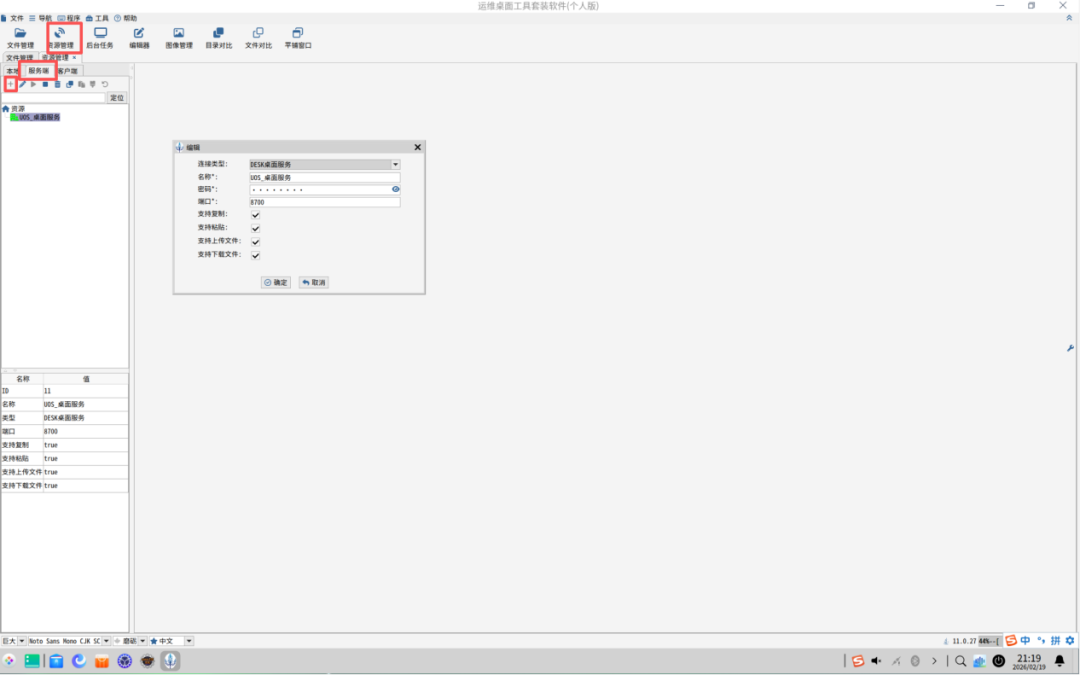
在统信桌面下启动DESK软件,用鼠标点击"资源管理"->"服务器"页签->"新增"->"DESK桌面服务" 如下图所示,设置端口和密码后,鼠标右键新建节点,然后启动服务即可。
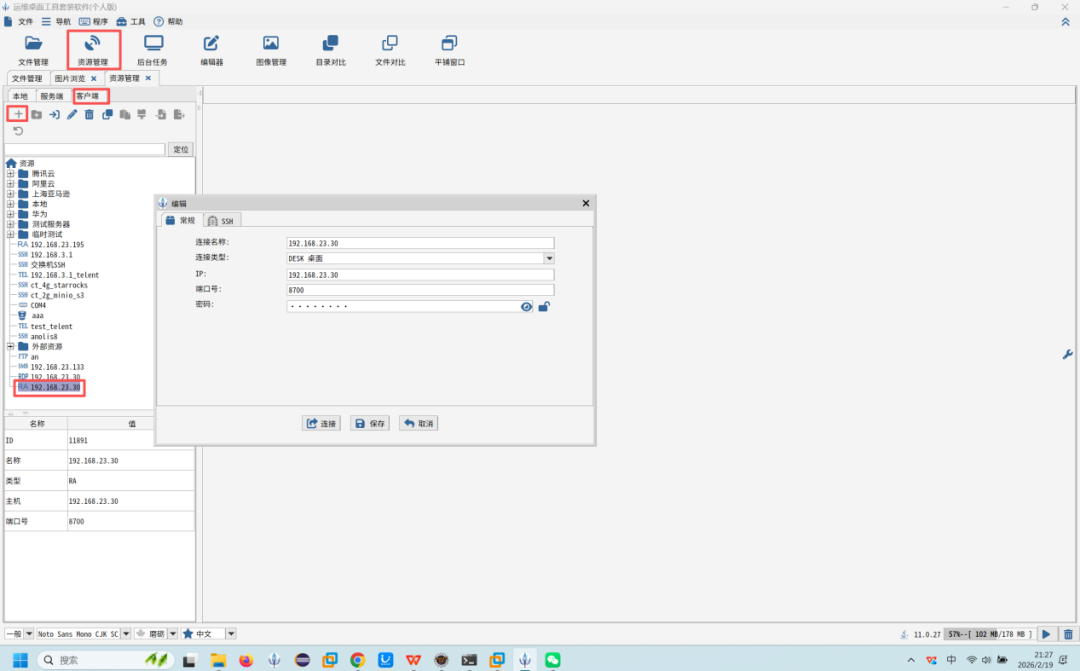
在Windows下仍然启动DESK软件,然后"资源管理"->"客户端"页签->"新增"->"DESK桌面",配置上对应的服务端IP、端口和密码。
双击新增的客户端节点看看效果吧,如下图所示:
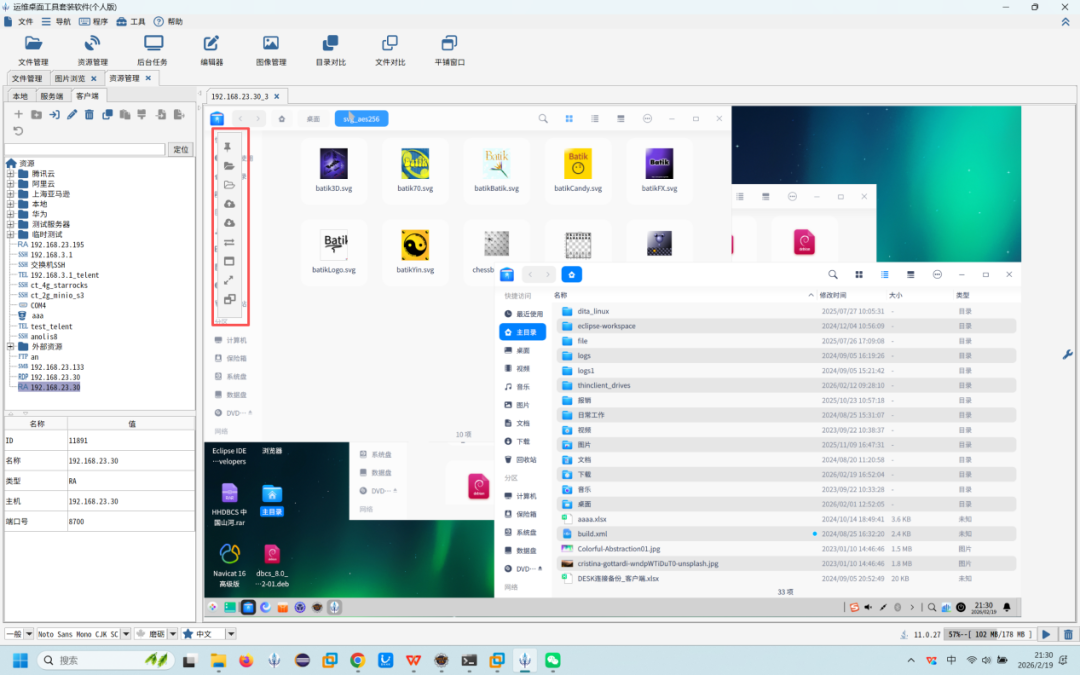
通过DESK软件进行桌面服务的创建和获取就这么简单。
友情提示:上图红框标识的工具栏支持文件的上传和下载,另外这种桌面方式也支持文本的复制和粘贴。
写到最后
DESK的桌面服务和Windows的远程桌面相比从技术上说没有任何优势(Window远程桌面功能更多,性能也更好),但DESK桌面服务配置极为简单,而且具备极好的平台兼容性。和VNC相比,DESK桌面服务的上传和下载文件的功能是值得一提的。总之,当你的桌面服务由于某些特殊的原因不能使用的时候,不妨试试DESK,这可能是一个既能满足你需求,而且更加简单的方法。
运维桌面工具套装软件DESK(https://www.deskui.com)
-
集办公、运维、开发场景常用功能于一体的桌面工具软件
-
文件管理(运行、编辑、压缩、搜索、复制、删除)的好帮手
-
管理操作系统、交换机、防火墙等设备的超级终端
-
图形化FTP/SFPT上传下载文件的利器
-
信创系统下一键访问Windows桌面的途径
-
共享本机文件给他人的大师
-
信创操作系统下办公、运维、开发人员的"倚天剑"