CAD教程 | 中望CAD PDF全功能讲解:导入单页或多页PDF

CAD芯智库,让CAD设计更得心应手!
了解更多:www.xwzsoft.com/h-nd-662.html

1. 中望CAD如何插入PDF图纸,并转换成CAD图形对象?

CAD导出为PDF的图纸,可以通过【PDF输入】功能导入到CAD,并且为CAD图形对象。PDF为图片形式的,如扫描的PDF,导入到CAD依然为图片,不会转换为CAD图形。

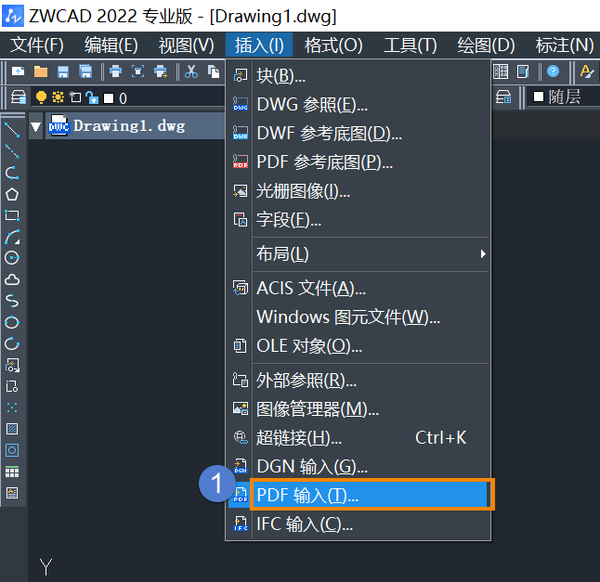
① 点击菜单【插入-PDF输入】(【PDFIMPORT】命令),选择需要打开的PDF图纸,点击【打开】;
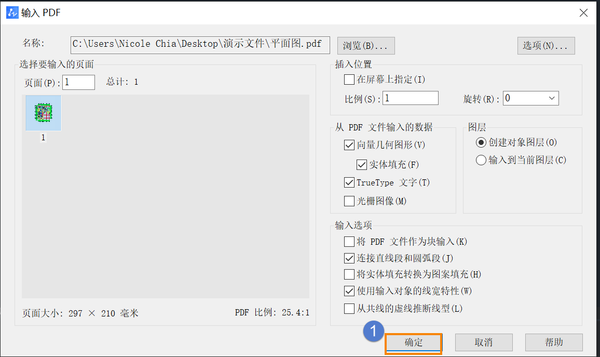
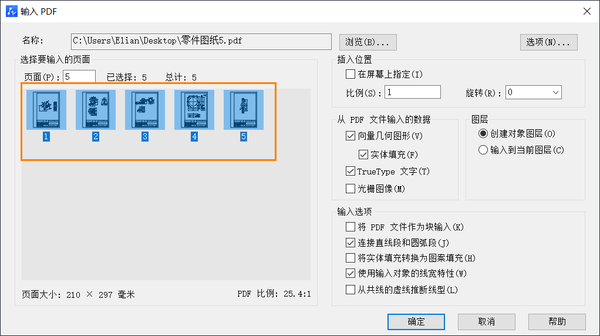
② 选择要导入的页,支持ctrl多选或者shift连选,然后可以修改一些选项,如【比例】、勾选【从PDF文件输入的数据】类型等,点击【确定】;
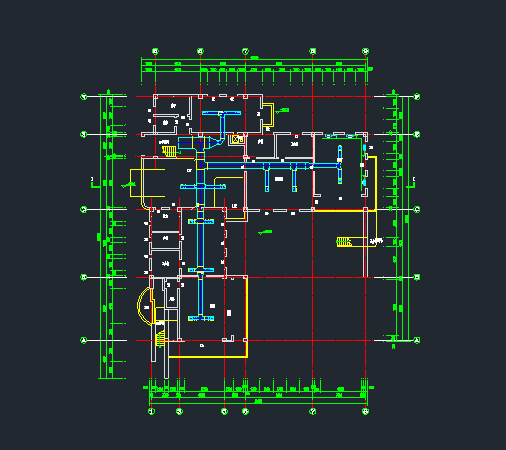
③ PDF图纸便可插入到CAD中,可以继续编辑。
2. PDF是多页的,如何一次性的全部导入呢?
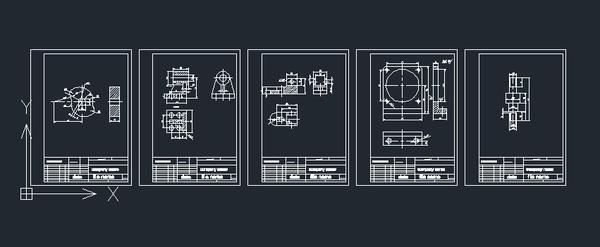
① 点击菜单【插入-PDF输入】(【PDFIMPORT】命令),选择文件;

② 进入PDF界面,选择页面时按住【Ctrl】,即可选择多页,然后点击确认导入。
推荐阅读:

中望CAD正版商城:www.xwzsoft.com/buyzwcad.html

CAD芯智库(芯维智):专业提供企业中望CAD/3D高效选型方案。

相关推荐
香辣牛肉饭19 小时前
【算法】动态规划 最长公共子序列(LCS)
经验分享·笔记·算法·动态规划
维克兜率天1 天前
【维克】概率论入门:从“抛硬币“到理解金融市场的不确定性
经验分享·学习·概率论
怀旧诚子1 天前
Fedora 创建个人的应用启动器(GNOME)
经验分享
Rain的Java大神实战圈1 天前
线上慢SQL的排查思路
经验分享·架构设计·场景设计题
法雅特吉他1 天前
吉他日常保养完全指南:从环境参数到部位养护的系统化方案
大数据·经验分享·新媒体运营·学习方法·材质
谙弆悕博士2 天前
系统集成项目管理工程师教程(第3版)笔记——第2章:信息技术发展
笔记·计算机网络·信息安全·学习方法·业界资讯·软考·系统分析师
tinygone2 天前
在Windows上部署Unlimited-ocr并提供给大模型使用
人工智能·windows·经验分享
hqyjzsb2 天前
非计算机专业学生怎么进入AI相关方向
人工智能·职场和发展·金融·数据挖掘·数据分析·aigc·业界资讯
三水不滴2 天前
RAG 评测数据集,到底该怎么准备?
经验分享·笔记
智者知已应修善业2 天前
【使用D触发器74HC175实现0001 0011 0111 1111 1110 1100 1000的循环彩灯电路。】2025-4-28
驱动开发·经验分享·笔记·硬件架构·硬件工程