selenium IDE安装使用教程

一、安装

1. 快速安装步骤(推荐)

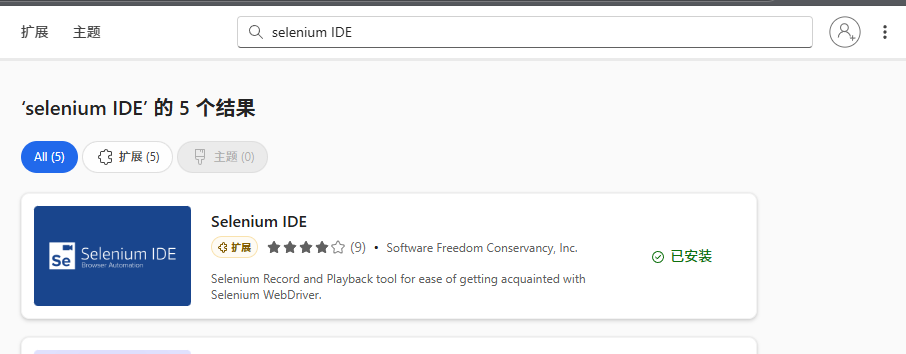
  1. 打开 Edge,点击右上角 「···」扩展获取 Microsoft Edge 扩展
  2. 在扩展商店搜索框输入 Selenium IDE ,找到官方插件后点击 获取
  3. 在弹出的确认框中点击 添加扩展,等待安装完成。
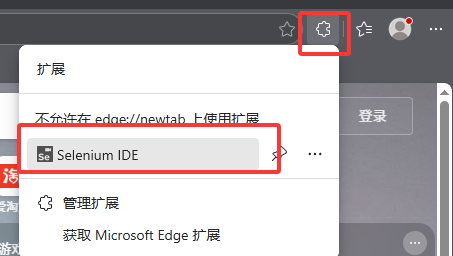
  4. 安装成功后,点击浏览器右上角 扩展图标 (拼图形状),找到 Selenium IDE,点击旁边 眼睛图标 将其固定到工具栏。

2. 直达安装(备选)

直接访问官方扩展页:https://microsoftedge.microsoft.com/addons/Microsoft-Edge-Extensions-Home,搜索 Selenium IDE 并安装。

二、使用

  1. 直接点击浏览器右上角的插件

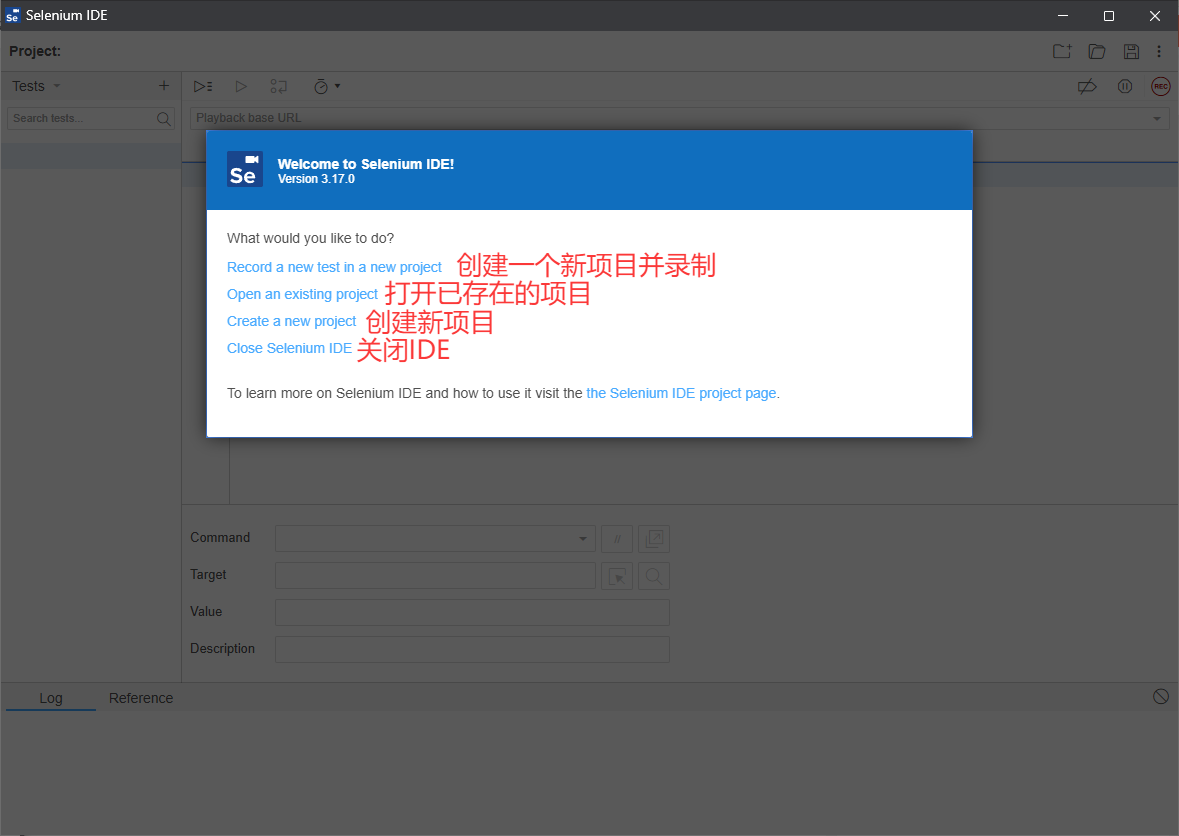
打开会出现以下的页面

通常选择第一个,创建一个新项目并开始录制

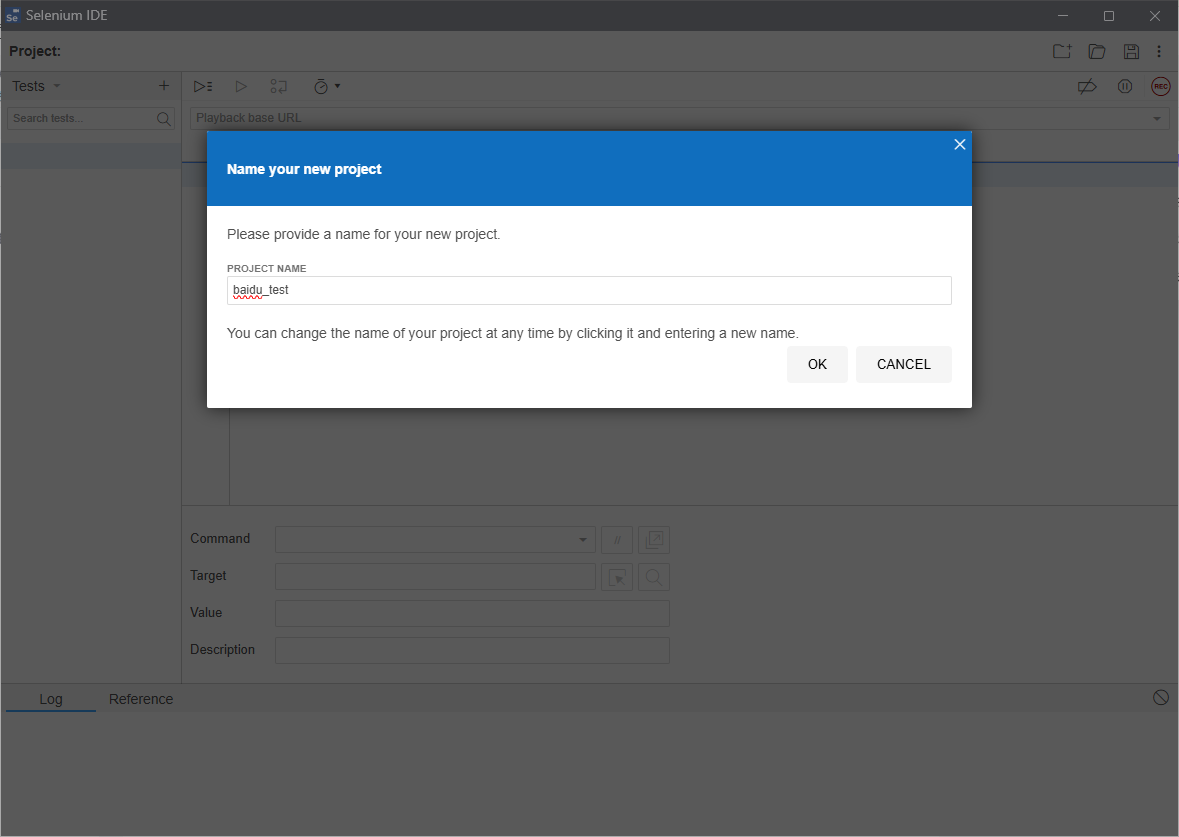
输入你的项目的名称,点击【ok】
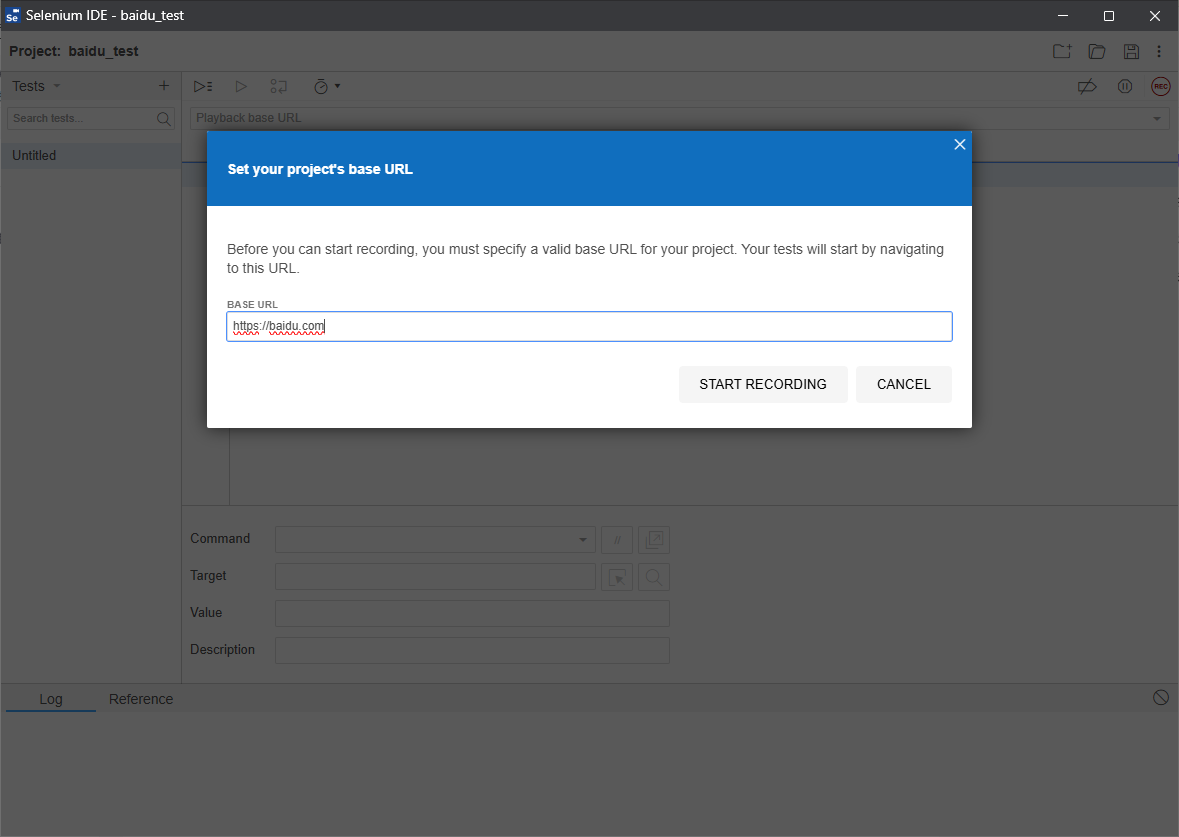
输入网站的URL,点击start recording 开始录制
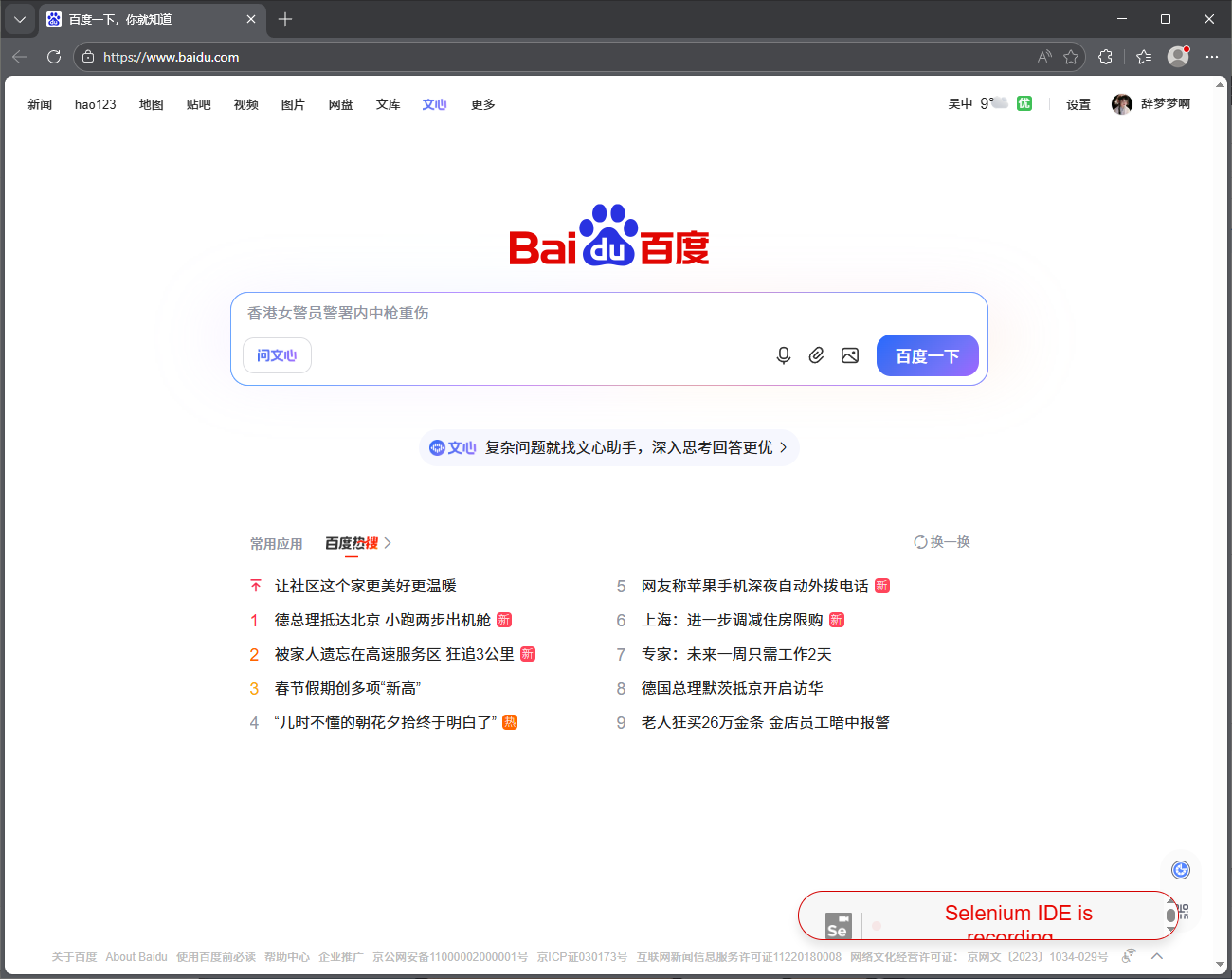
之后会直接跳出百度的页面,这个时候已经开始录制了
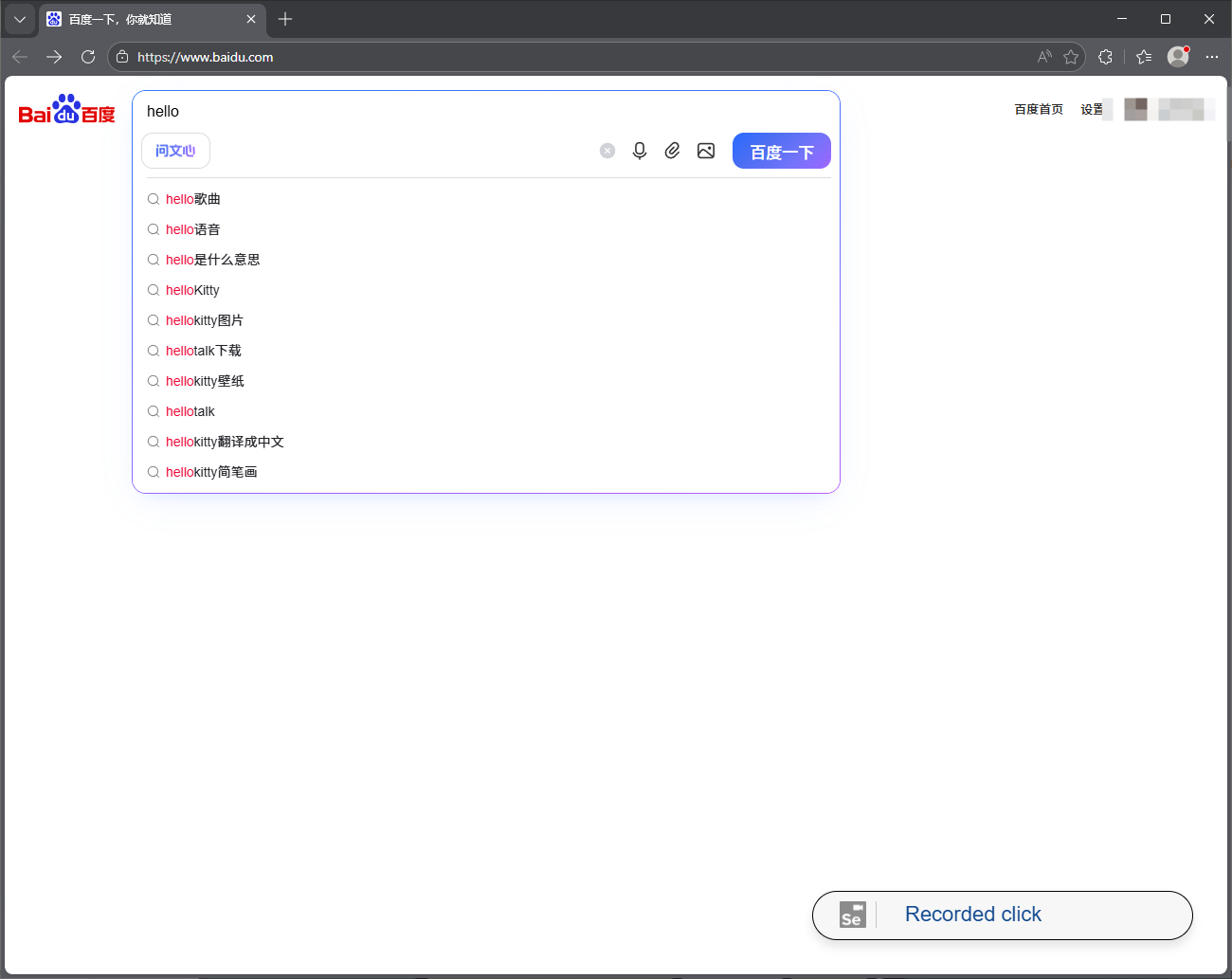
可以在搜索框内输入文字进行查询
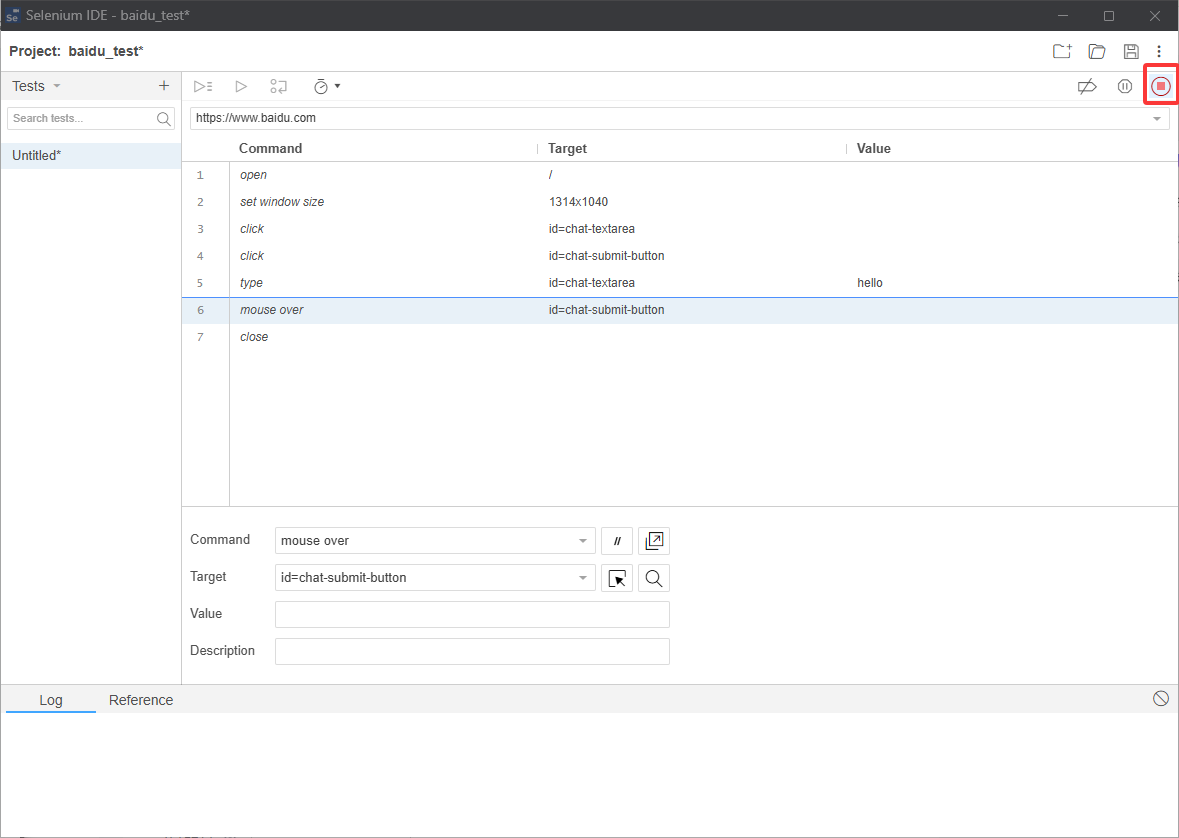
回到selenium IDE中,关闭录制(在百度页面也可以直接关闭)
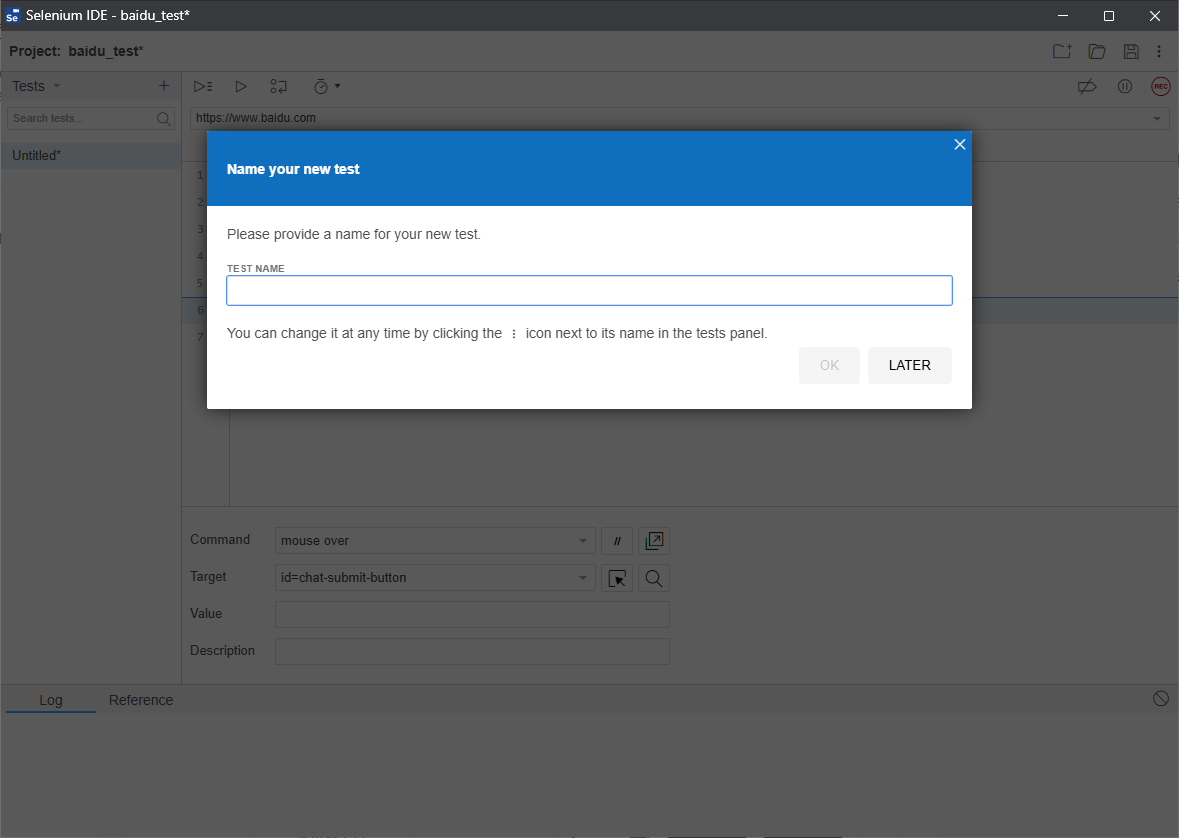
输入用例的名称
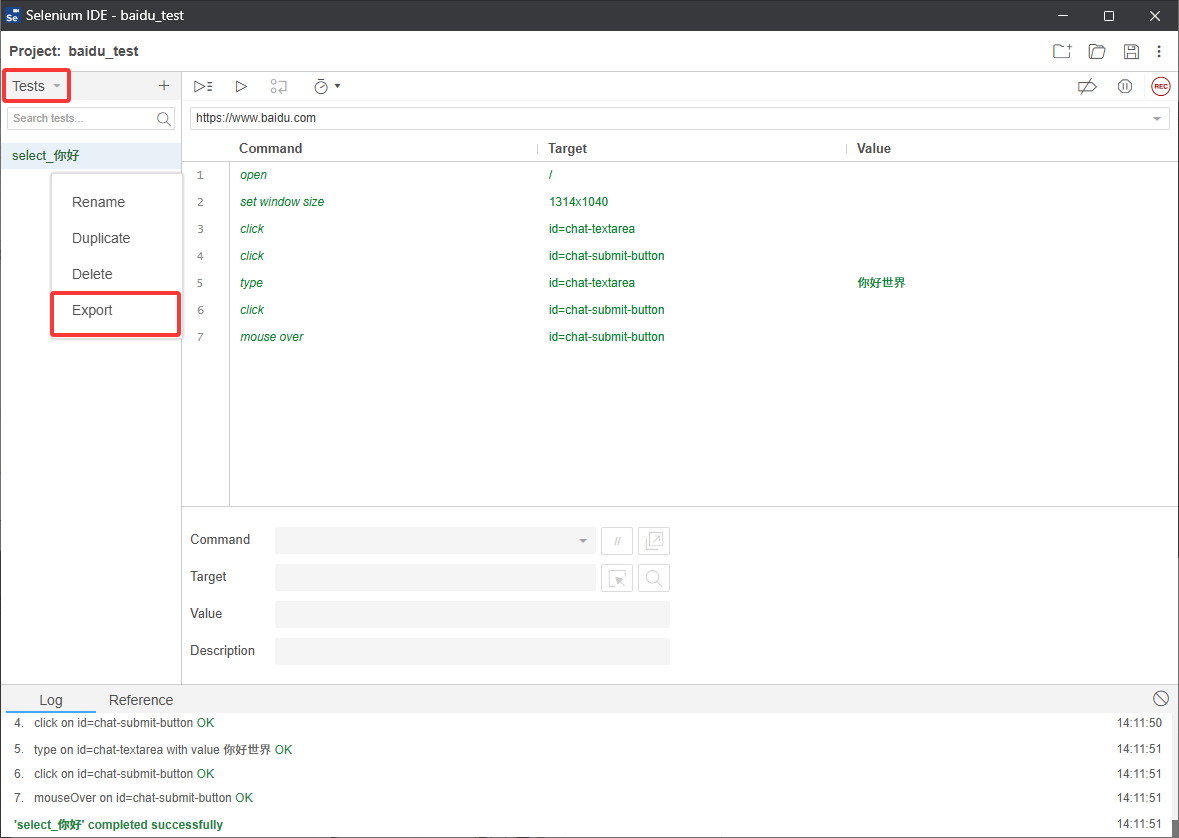
导出文件
相关推荐
程序员小远1 天前
软件测试之功能测试详解
自动化测试·软件测试·python·功能测试·测试工具·职场和发展·测试用例
肖恭伟1 天前
VScode入门学习
ide·vscode·学习
我的xiaodoujiao1 天前
API 接口自动化测试详细图文教程学习系列2--相关Python基础知识
python·学习·测试工具·pytest
自动化和Linux2 天前
windows11安装GCC+安装Visual Studio Code,Dev-C++
c++·ide·vscode·编辑器
Wpa.wk2 天前
Selenium自动化 - headless无头浏览器配置 + Capability配置
selenium·测试工具·自动化
婉然从物2 天前
IDEA中plugins无法连接网络
java·ide·intellij-idea
爱凤的小光2 天前
Wireshark长时间循环抓包操作说明
网络·测试工具·wireshark
自动化和Linux2 天前
Visual Studio Code初次使用注意事项
ide·vscode·编辑器
Dontla2 天前
VSCode如何快速跳转到某行?(快速跳转到指定行号)快捷键Go to Line、Ctrl + G、跳转行、跳转某行、切换行、切换某行
ide·vscode·编辑器