在 Windows Docker 中安装并配置 Nginx (映射 Windows 端口与路径)
本指南将详细介绍如何在 Windows 系统的 Docker 环境中运行 Nginx 容器,并将 Windows 本地路径和端口映射到容器内。
步骤概览
- 确保 Docker 运行:确认 Docker Desktop for Windows 已启动并运行在 Linux 容器模式。
- 准备目录结构:在 Windows 上创建或确认项目目录和配置文件存在。
- 拉取 Nginx 镜像:从 Docker Hub 获取官方 Nginx 镜像。
- 运行 Nginx 容器 :使用
docker run命令,正确映射端口、配置文件和日志等路径。 - 验证与访问:测试 Nginx 服务是否正常运行。
详细操作步骤
1. 准备本地目录与配置文件
根据您提供的配置,项目结构假设如下:
项目
├── niginx配置日志
│ ├── nginx.conf # 配置文件
│ └── nginx_logs\ # 日志目录 (error.log, access.log, nginx.pid 将生成于此)
└── (其他项目文件)
nginx.conf 配置文件中的关键路径使用 Windows 风格(如D:/项目/...),这在容器内是无效的 。通过 Docker 的卷挂载(-v 参数)将 Windows 的真实目录映射为容器内的路径,使配置生效。
2. 拉取 Nginx 镜像
打开 PowerShell 或命令提示符,执行以下命令拉取最新的官方 Nginx 镜像:
bash
docker pull nginx:latest查看nginx版本
bash
docker run --rm nginx nginx -v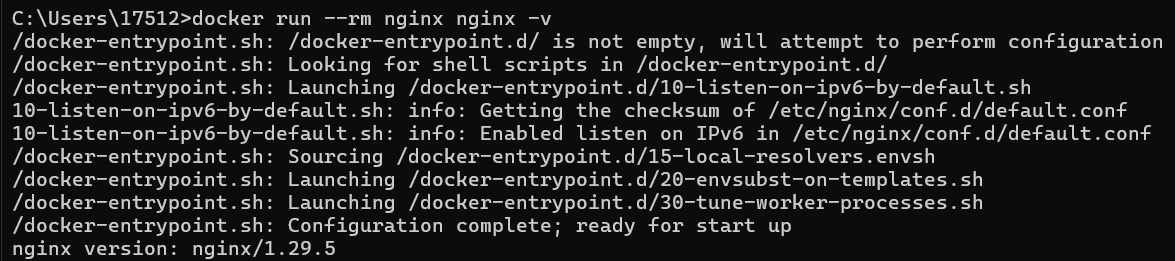
3. 运行 Nginx 容器 (核心步骤)
执行以下 docker run 命令来启动容器。此命令完成了以下关键映射:
- 端口映射 :将容器内的
80端口映射到 Windows 主机的8080端口。 - 配置文件映射 :将本地的
nginx.conf文件覆盖容器内的默认配置。 - 日志目录映射:将本地的日志目录挂载到容器内,使日志文件持久化保存在 Windows 上。
- 网站资源目录映射:挂载"动漫库"目录,使其可通过 Nginx 访问。
- MIME 类型文件 :挂载容器内默认的
mime.types文件,确保配置中的include mime.types;指令有效。
bash
docker run -d `
--name my-nginx `
-p 8080:80 `
-v D:\项目\HanHan\niginx配置日志\nginx.conf:/etc/nginx/nginx.conf:ro `
-v D:\项目\HanHan\niginx配置日志\nginx_logs:/var/log/nginx `
-v D:\动漫库:/usr/share/nginx/html/动漫库 `
-v /etc/nginx/mime.types:/etc/nginx/mime.types:ro `
nginx
命令参数解释:
-d:后台运行容器。--name my-nginx:为容器指定一个名称(例如my-nginx),便于管理。-p 8080:80:端口映射,格式为主机端口:容器端口。访问http://localhost:8080即访问容器 Nginx 的 80 端口。-v ...:ro:ro表示"只读"(read-only),防止容器修改宿主机的配置文件或关键系统文件。-v D:\动漫库:/usr/share/nginx/html/动漫库:将 Windows 动漫库映射到容器内 Nginx 的默认网页根目录下的动漫库子目录。- 重要提示 :
nginx.conf中proxy_pass指向了http://:8080或http://。在容器内,localhost或指的是容器自身,而非宿主机(Windows)。若后端服务运行在**宿主机Windows**上,应使用宿主机的特殊DNS名称 `host.docker.internal` 替代。例如:
bash
location /api {
proxy_pass http://host.docker.internal:8080;
# ... 其他 proxy_set_header 指令
}
4. 验证服务
- 检查容器状态:
bash
docker ps
应能看到名为 `my-nginx` 的容器处于 `Up` 状态。- 查看容器日志:
bash
docker logs my-nginx检查是否有启动错误。特别是检查配置文件语法。
- 访问测试:
- 打开浏览器,访问
http://localhost:8080。 - 访问
http://localhost:8080/动漫库/来测试静态资源服务。 - 根据配置访问相应的 API 路径(如
/api)。
5. 常用管理命令
- 停止容器:
bash
docker stop my-nginx- 启动已停止的容器:
bash
docker start my-nginx- 重启容器:
bash
docker restart my-nginx- 进入容器终端(用于调试):
bash
docker exec -it my-nginx /bin/bash- 删除容器(如需重新配置):
bash
docker rm -f my-nginx注意事项
- 路径大小写与空格 :Windows 路径包含空格(
项目),在 PowerShell 中使用反引号 ````` 续行是有效的。在普通 CMD 中,请移除反引号并将命令写在一行,或用^续行。 - 防火墙 :确保 Windows 防火墙允许对
8080端口的入站连接(如果需要在局域网内访问)。 - 配置热重载 :修改本地的
nginx.conf后,需在容器内执行nginx -s reload使配置生效,或直接重启容器。
bash
docker exec my-nginx nginx -s reload- 后端服务访问 :再次强调,容器内访问宿主机服务,请使用
host.docker.internal这个主机名。
通过以上步骤,您即可在 Windows Docker 中成功运行一个使用自定义配置、且所有重要数据都持久化在 Windows 宿主机的 Nginx 服务。