当一份PDF文件发送出去后,你是否担心被随意修改、打印传播,或者重要数据被复制使用?这个时候,使用PDF的"限制功能"可以很好的帮助你保护文档安全。今天我们一起来了解一下,PDF可以限制什么?又该如何正确设置?
一、什么是PDF"限制功能"?
我们先来了解一下什么是PDF限制:是指对文档的使用权限进行设置,包括能否打印、能否编辑、能否复制内容等。与打开密码不同,限制功能控制的是"打开后能做什么"。
根据需要,通常可以控制以下几项内容:
1、打印限制:禁止打印或限制打印质量
2、修改限制:禁止编辑文档内容
3、复制限制:禁止选中和复制文本、图片
4、页面提取限制:禁止提取页面
5、填写表单限制:限制填写和签名以外的操作
二、如何设置PDF限制功能?
设置限制功能,需要用到相关软件,比如PDF编辑器、WPS等,不同软件界面略有区别,但整体步骤基本一致,下面以PDF编辑器为例:
1、打开需要保护的PDF文件,找到"保护"或"权限设置"功能,常见名称包括:保护文档、限制编辑、权限控制、安全性设置等。
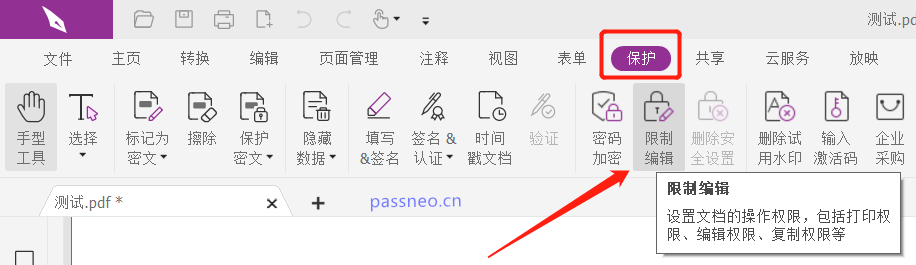
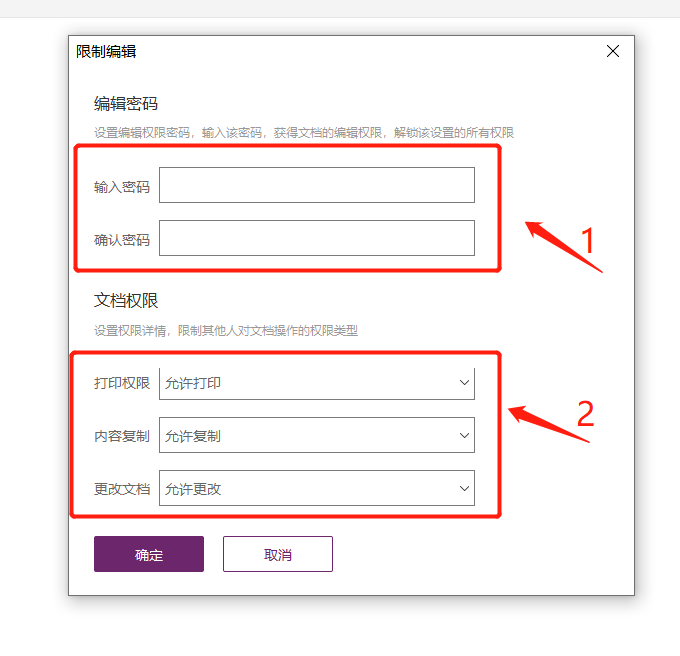
2、弹出窗口后,根据需求选择限制项:
"打印权限"可以设置禁止或允许打印;
"内容复制"可以设置禁止或允许复制;
"更改文档"可以设置允许更改,或者只允许页面插入、删除、旋转,或者只允许填写表单及签署已经存在的签名域,或者允许提取页面外的所有功能,完全禁止更改等等。
然后,在"编辑密码"区域输入并确认密码,再点击【确定】并保存文档。
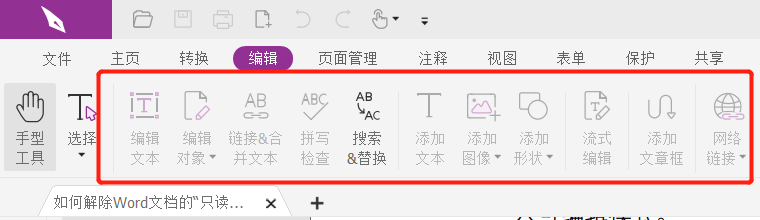
3、保存文件后限制就会立即生效。重新打开文件测试,就能看到相关功能已经变灰不可用。
三、如何解除限制?
如果你想要恢复操作权限,需要解除限制后才能进行。
首先,通过PDF编辑器打开受保护的文件,点击菜单选项卡【保护】→【删除安全设置】。
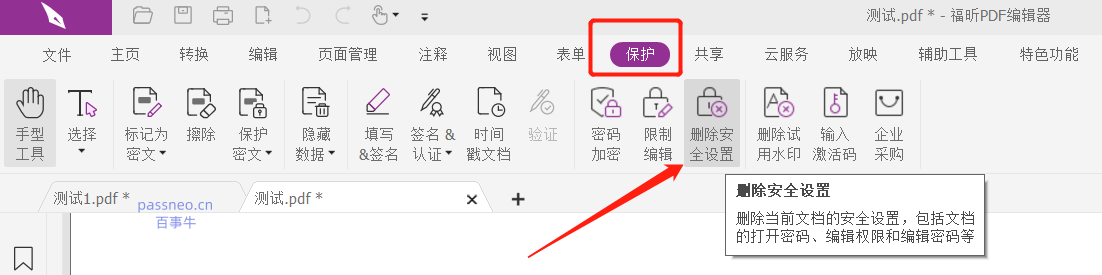
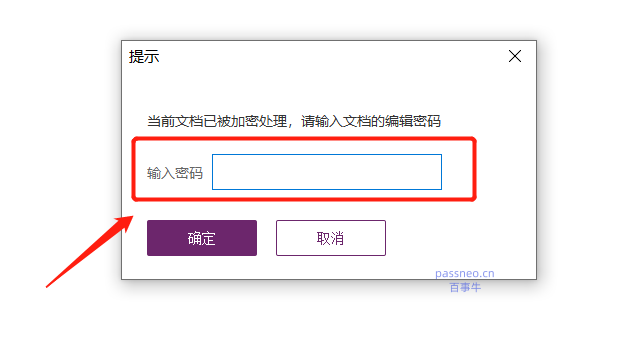
弹出窗口后,输入原本设置的密码,点击【确定】,即可恢复权限。
四、注意事项
PDF文件设置"权限"密码后,记得要妥善保存,否则没有密码,无法解除限制,就无法恢复操作权限了。
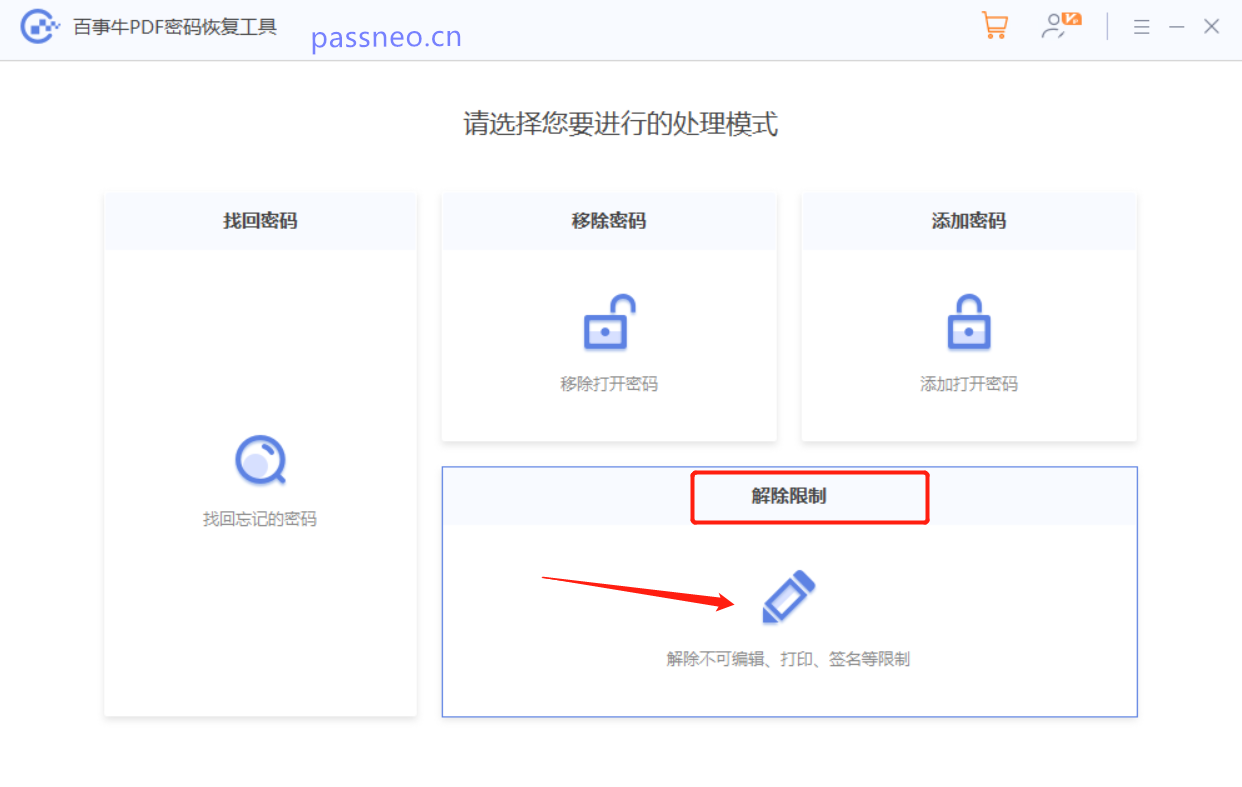
那要是不小心忘记了怎么办?在确保文件使用符合版权规定(如自己的文件)的情况下,可以使用相关工具来解决问题。
比如小编使用的PDF工具,工具里有多个功能模块,其中【解除限制】模块,可以直接解除PDF文件的各种限制权限,无需使用密码。
PDF 的限制功能,可以让文档管理更灵活,当你想要保护PDF文件安全时,除了"打开密码",也试试这些限制功能吧!