windows通过Samba访问Linux共享文件
安装服务
$ sudo apt-get install samba
查看是否安装成功
ps -e |grep smbd

修改配置文件
- 备份配置文件:
$ sudo cp /etc/samba/smb.conf /etc/samba/smb.conf.bak
- 编辑conf文件
$ sudo vim /etc/samba/smb.conf
- 在smb.conf最后添加下列配置信息,然后点击save保存配置
ini
[share]
  path = /home/share  //你要共享的目录
  browseable = yes
  writable = yes
  comment = smb share test
public = no- 创建Samba账户
$ sudo smbpasswd -a 你的用户名
会要求输入samba账户的密码
sql
New SMB password:
Retype new SMB password:
注意:用户名必须为linux中已经有的用户。密码可以配置和原密码不一样。
- 重启Samba服务器
$ sudo service smbd restart
- windows下打开文件夹 windows下 :windows +r 运行输入 \ ip,即可访问,不过会出现一些权限的限制,需要添加添加映射网络驱动器。
点击完成输入用户Samba的用户名和密码即可。
如果不需要域名 则用户可以是 \root (root是用户名) + 密码.
提示登录提示密码错误, 解决方法:
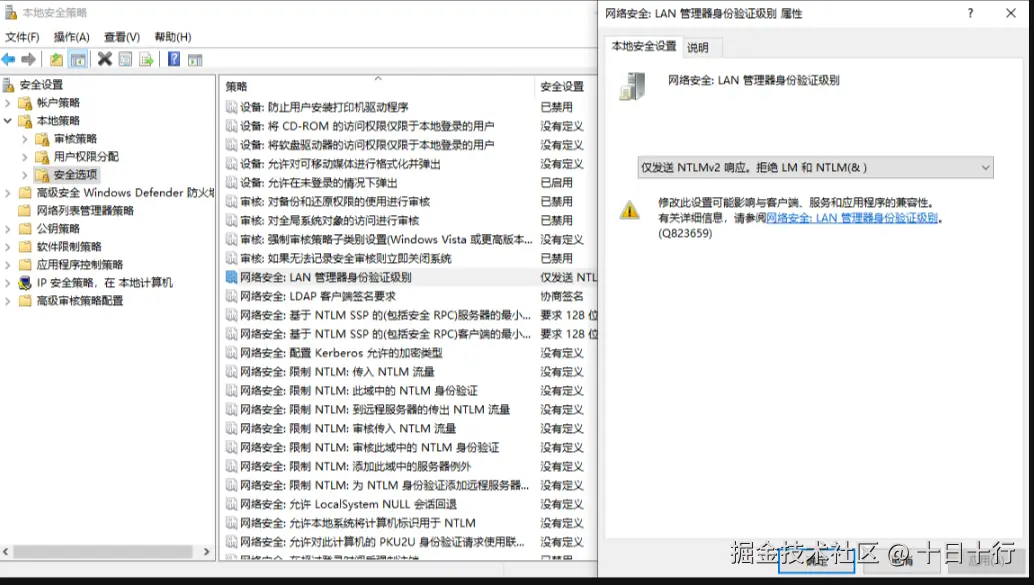
1、win10系统下同时按住win+R运行secpol.msc,在本地安全策略页面依次点击"本地策略"---"安全选项"---"网络安全:LAN管理器身份验证级别",双击后更改为仅发送NTLMV2响应,拒绝LM和NTLM(&),点击确定保存。
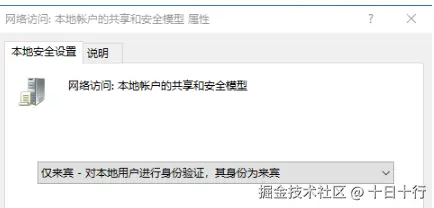
2、找到网络访问:本地账户的共享和安全模型,双击更改为仅来宾-对本地用户进行身份验证,其身份为来宾,点击确定。
再次访问samba服务器就发现输入账号密码后能正常进入,问题完美解决。
window无法在共享文件夹使用git
执行如下命令,注意vstation文件夹必须有.git
csharp
git config --global --add safe.directory "Y:/vstation"
git config --global --add safe.directory //IP/share/vstation
检查配置
git config --global --get-all safe.directory
linux通过mount命令访问windows共享文件
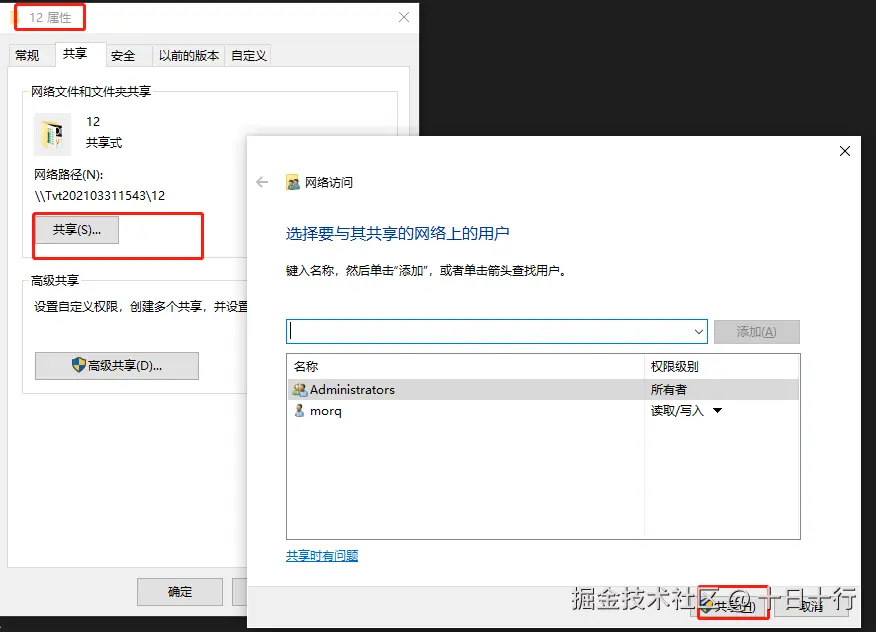
创建共享文件, 12文件夹右键属性
Linux挂载
ini
mount -t cifs -o username="xxx",password="xxx" //IP/12 /code/windows
说明:
-t cifs 代表访问类型是cifs格式, 如果共享的文件夹是windows的则使用这种类型即可;
-o是选项,代表后面时候选项;-o可以多次出现
本示例中,后面是完整的字符串,包含用户名和密码。
//IP/12 代表windows共享文件夹的网络地址;
/code/windows是linux系统的本地文件夹,需要事先建好,作为加载点。
结果:
