前言
在春节放假期间,我用了一周明基 RD280U,说点真心话:这台"懂代码"的显示器,确实不一样。
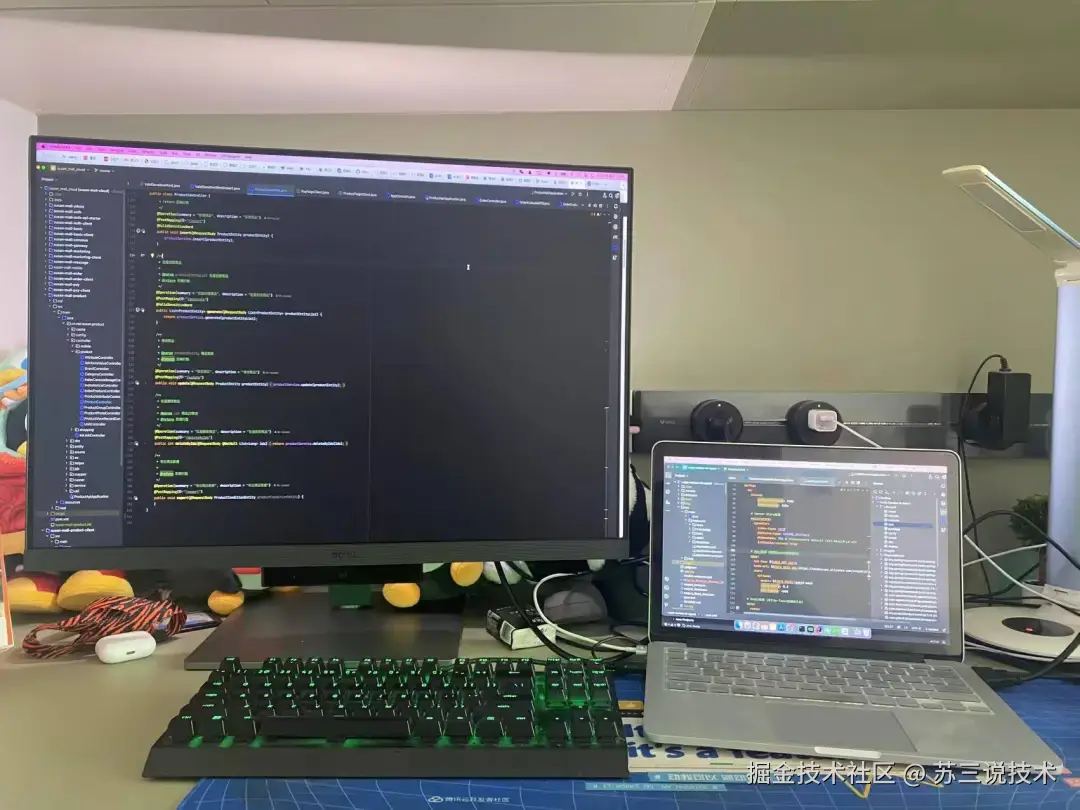
长时间面对屏幕,是我们这行的常态:白天多线任务切来切去,晚上赶DDL写到半夜两点,第二天脖子又硬又酸,眼睛像被砂纸打过。
换过不少显示器,设计师的、游戏党的都试过,但真正在"代码可读性、长时间稳定输出、多设备协同、护眼人体工学"四个维度同时做到位的,还真少见。
RD280U是我第一次认真感到"它是为我们编码的人做的"。
这篇文章就从我的真实工作流聊聊它,尽量用人话,不给你念参数经。
一、我的痛点
之前我的是其他的普通的显示器,用了两年之后,发现了下面的这些痛点:
- 代码区分度不够:深色主题下,注释、关键字、字符串挤在一锅粥里,扫读费劲,定位 Bug 慢半拍。
- 可视行数不够:16:9 的屏幕,竖向空间明显不够,看函数要来回滚,思路被打断。
- 夜里开工难受:要么太亮刺眼,要么降亮度后代码灰成一片,配色糊。
- 多设备切换麻烦:公司台式 + 自己笔记本 + 测试机,三套键鼠切来切去,USB 外设还得倒腾。
- 久坐易累:显示器高度不合适,低头写一个小时,颈椎开始报警。
不知道大家有没有同感?
直到最近使用了明基 RD280U之后,让我眼前一亮。
二、明基RD280U的定位
明基RD280U定位的是面向全球编码人群的"专业编程显示器"。
一句话理解:它不是泛用途的"高分屏",而是把"写代码"当作第一优先级来设计的。
显示、交互、连接、护眼、支架,所有细节都围绕"开发者的全天工作节奏"。
三、代码显示优化
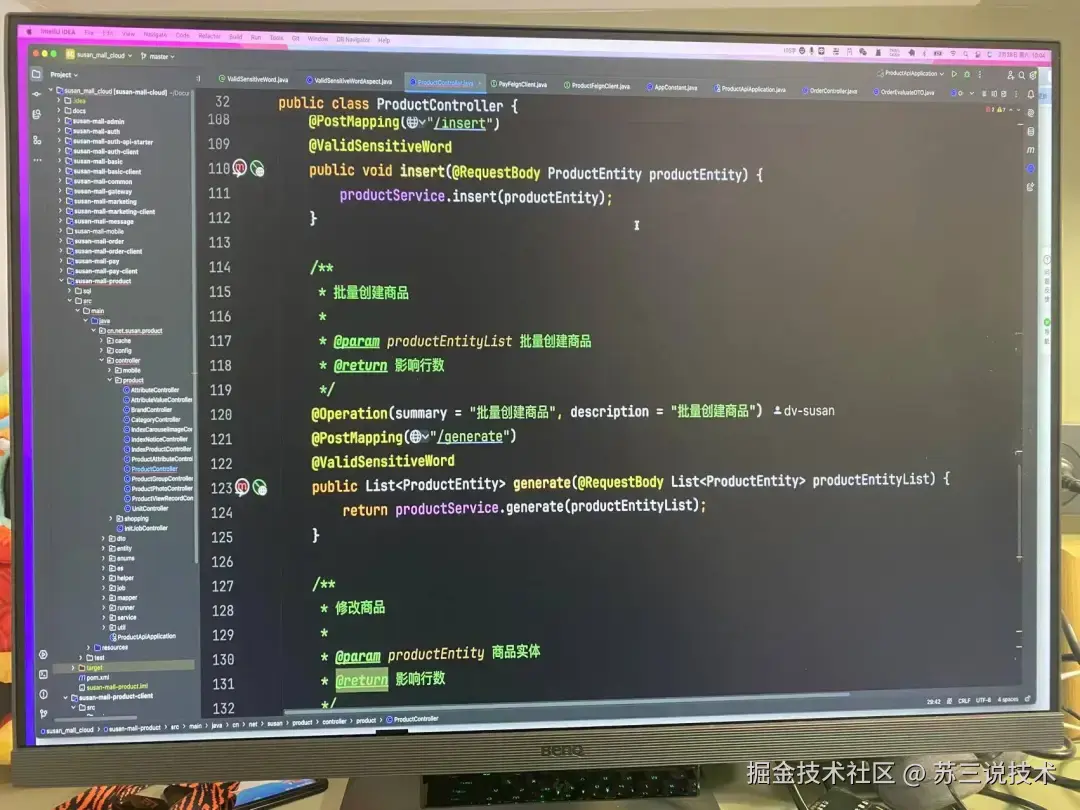
明基RD280U显示器对代码显示做了优化,看得清、分得明、装得下。
3.1 专业编程模式
该模式把代码配色"掰开揉碎"地调清楚。
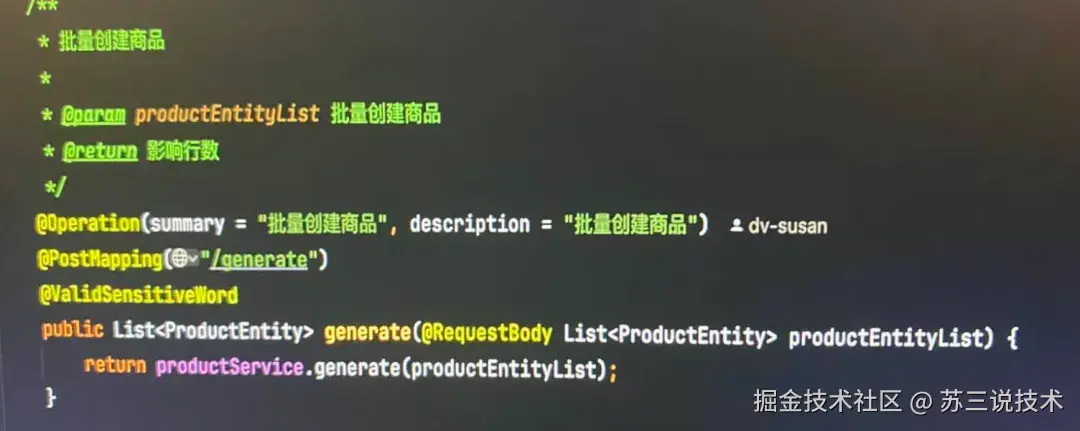
我把IDE配色统一成深色主题后,直接切到RD280U的"专业编程模式"。
深色模式效果:
亮色模式效果:
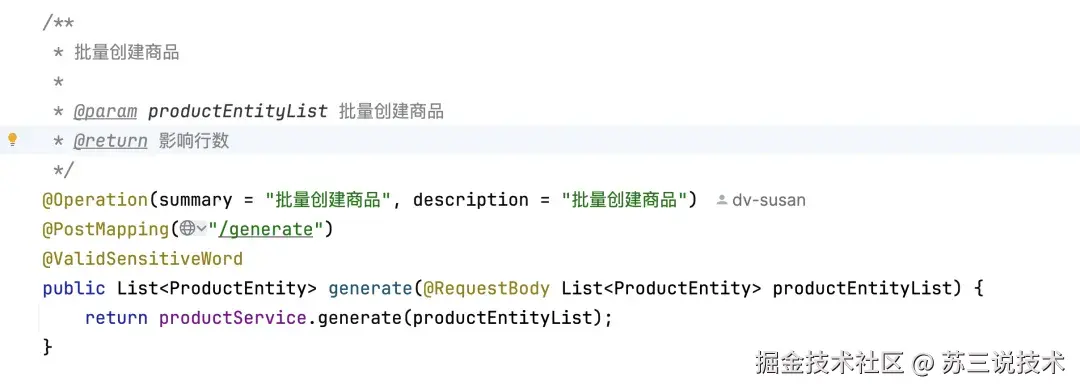
它会针对关键字、字符串、注释、括号等元素做对比度优化,简单说就是:同一行里,重要的信息更"跳"。
这一点在读陌生项目、做Code Review时非常好用------你能更快扫到真正影响逻辑的片段。
3.2 4K + 抗反射
这个功能眼睛轻松,字型边缘干净。
28寸上上到4K,PPI够高,字型边缘干净利落,不容易糊边。
更舒服的是抗反射面板,办公位背后有窗也不怕刺眼反射。
普通的显示器效果:
RD280U的效果:
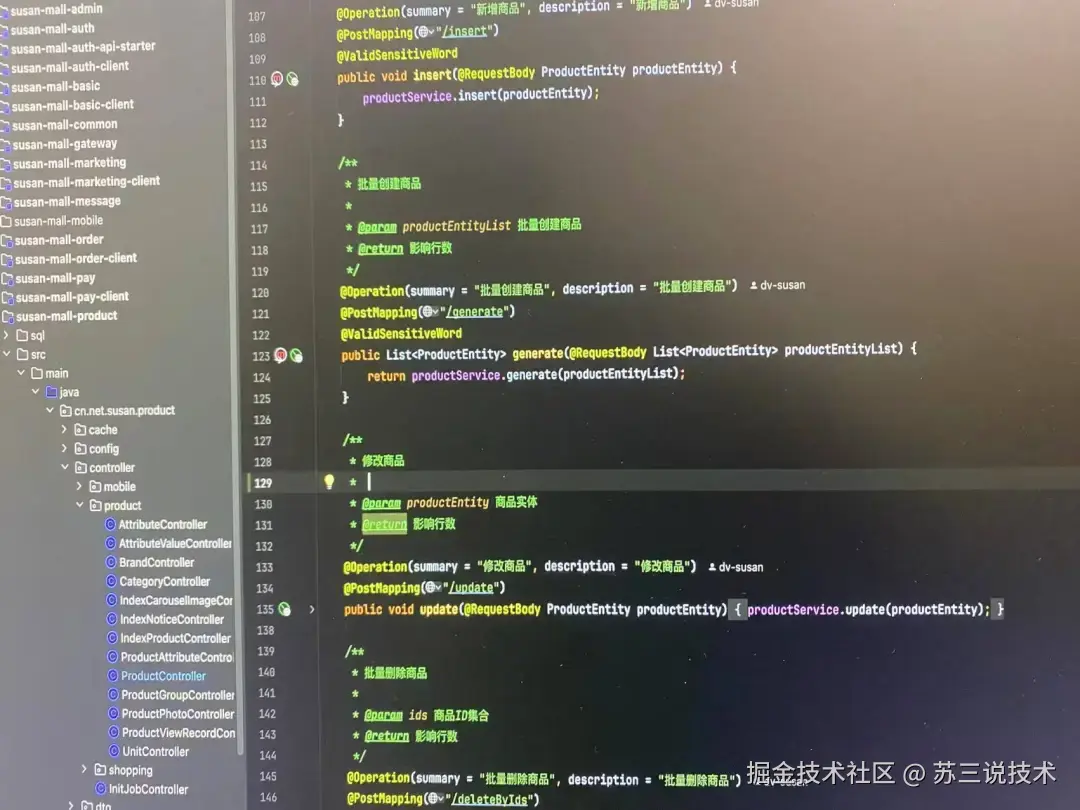
屏幕自带的低反射镀膜把环境杂光压了下去,黑底白字不发灰,敏感的人会很有感知。
3.3 3:2"生产力方屏"
写代码最需要的是竖向空间。
RD280U的3:2比例,直接比16:9多出一截"有效行"。
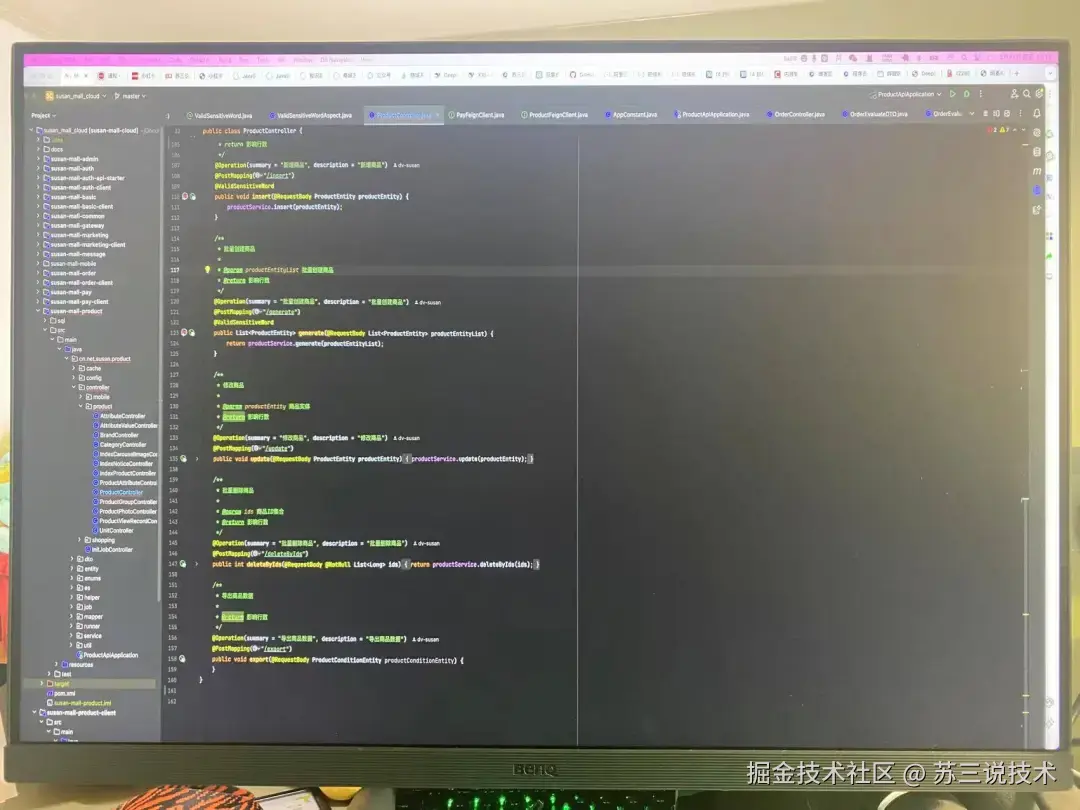
我的IDE字号不变,自动就能多露出十几行;配合"始终显示方法签名"这类设置,看长函数不再频繁来回滚。
3.4 深夜编码环境
我非常喜欢它的Moonhalo智慧光环 + 猫头鹰模式。
夜里赶工我会开Moonhalo智慧光环(显示器背后的环境光环),在屏幕后方打出柔和的偏置光,降低屏幕和背景的亮度反差,眼睛没那么累。
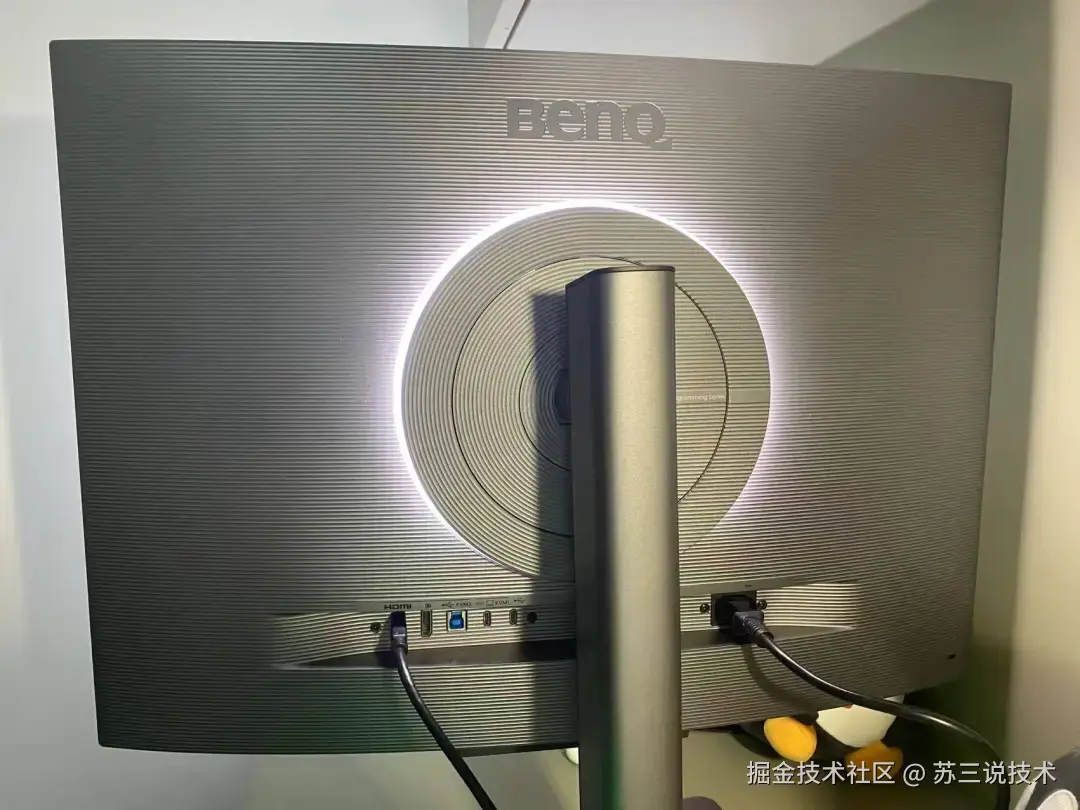
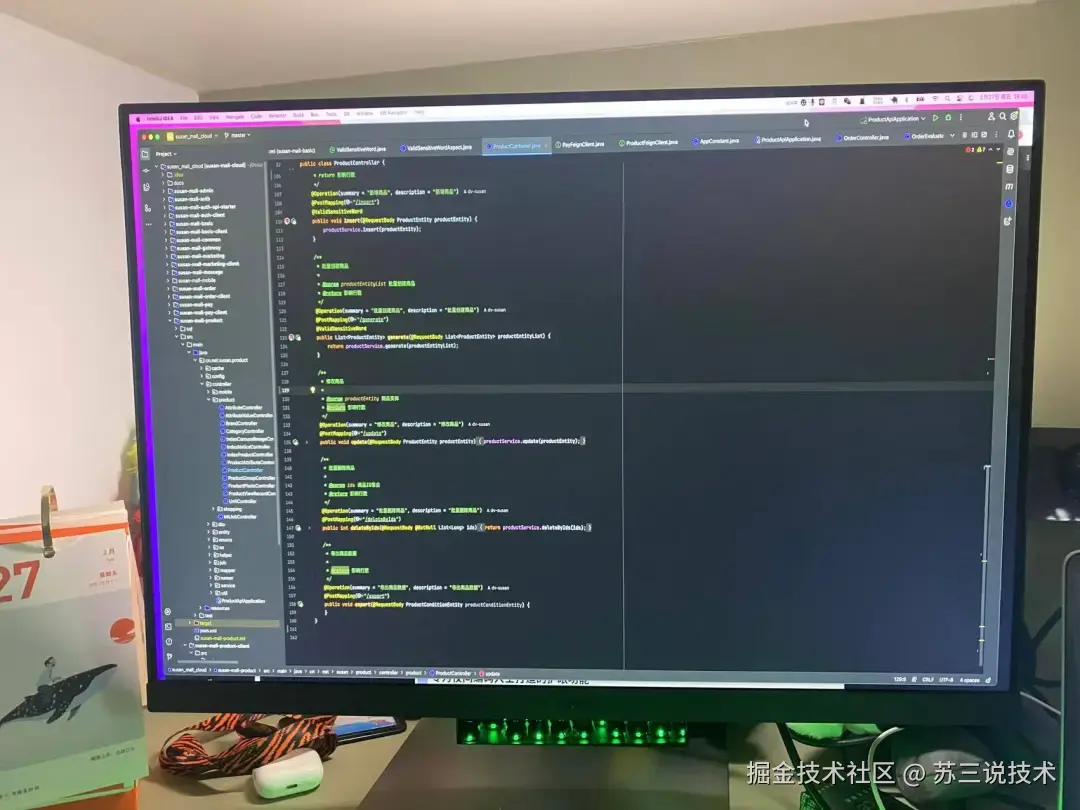
再配合"猫头鹰模式",整体亮度、色温、伽马都会调得更适合暗环境,同时保持代码配色的区分度,不会一降亮度就灰成一片。
晚上的效果:
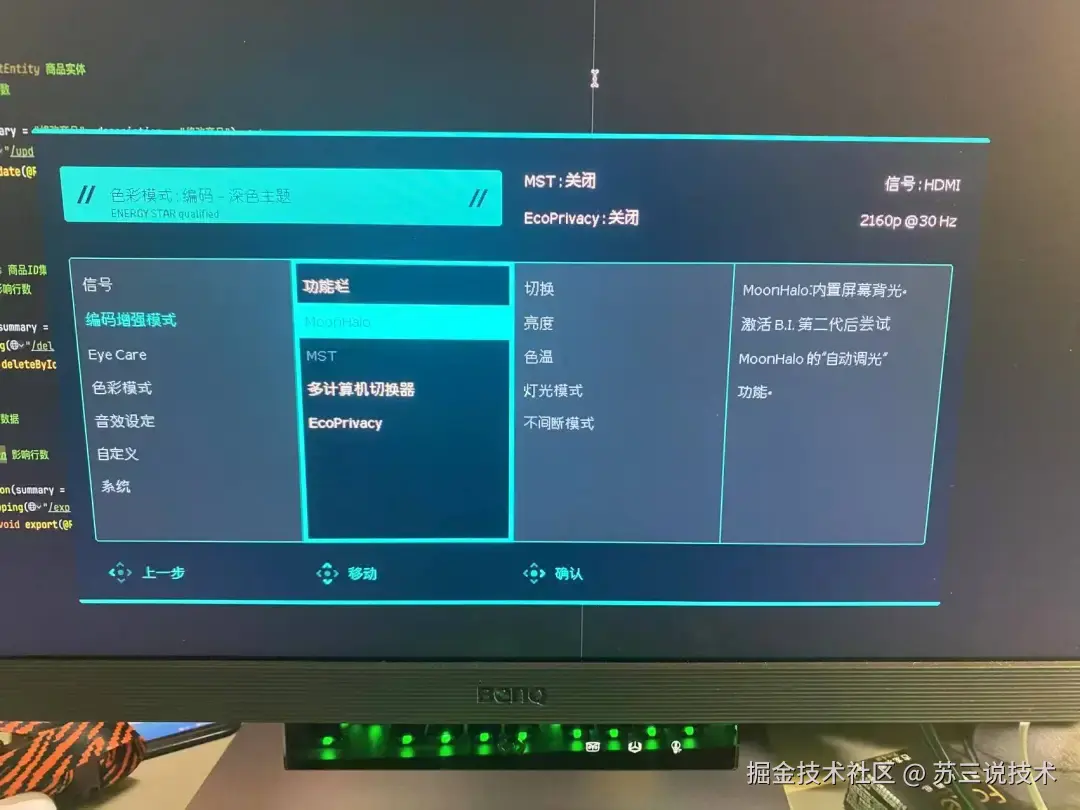
可以通过下面的按钮打开编程快捷菜单: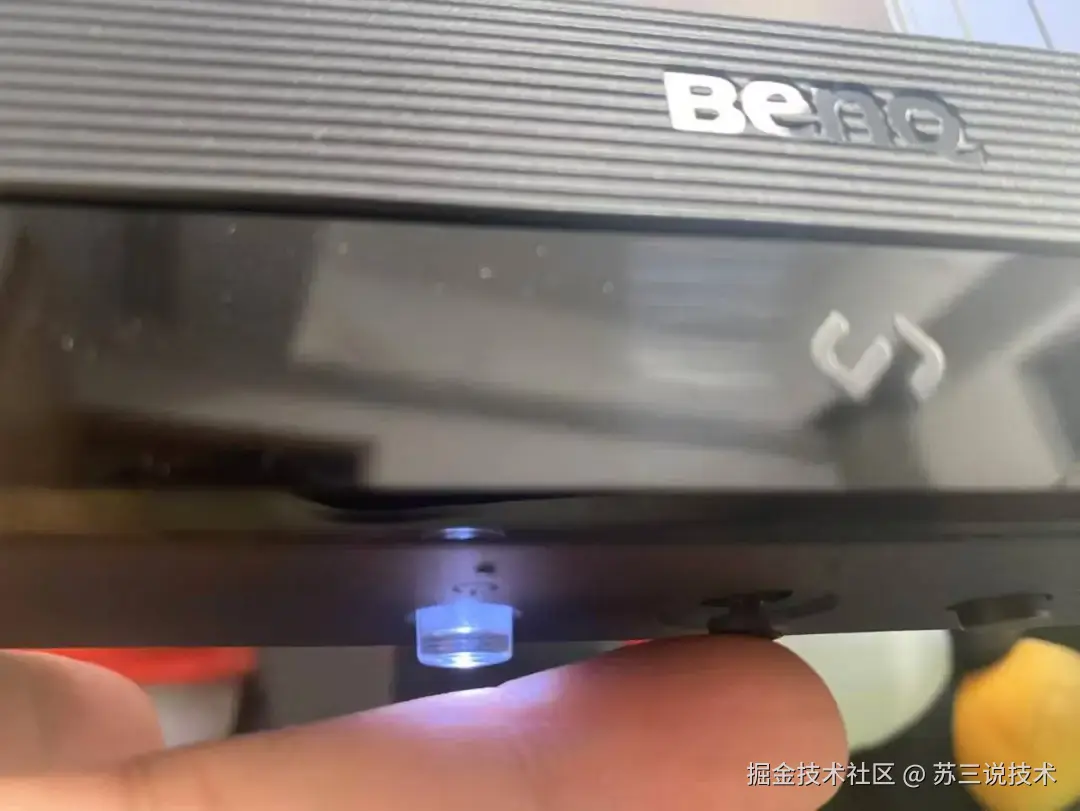
在这个编程快捷菜单,可以快速切换模式、亮点、色温、灯光模式等功能: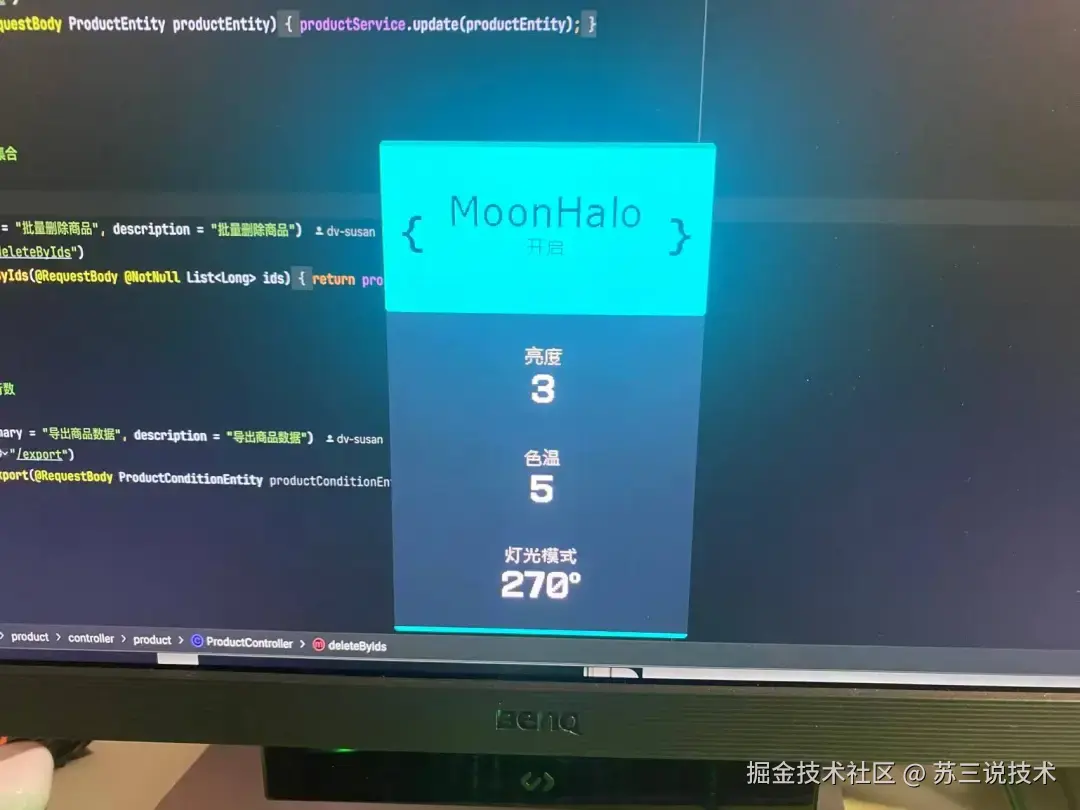
四、多任务快捷开发
一套外设能够管三台机器。
4.1 KVM多机切换:
能够一键切主机,键鼠U盘一起跟。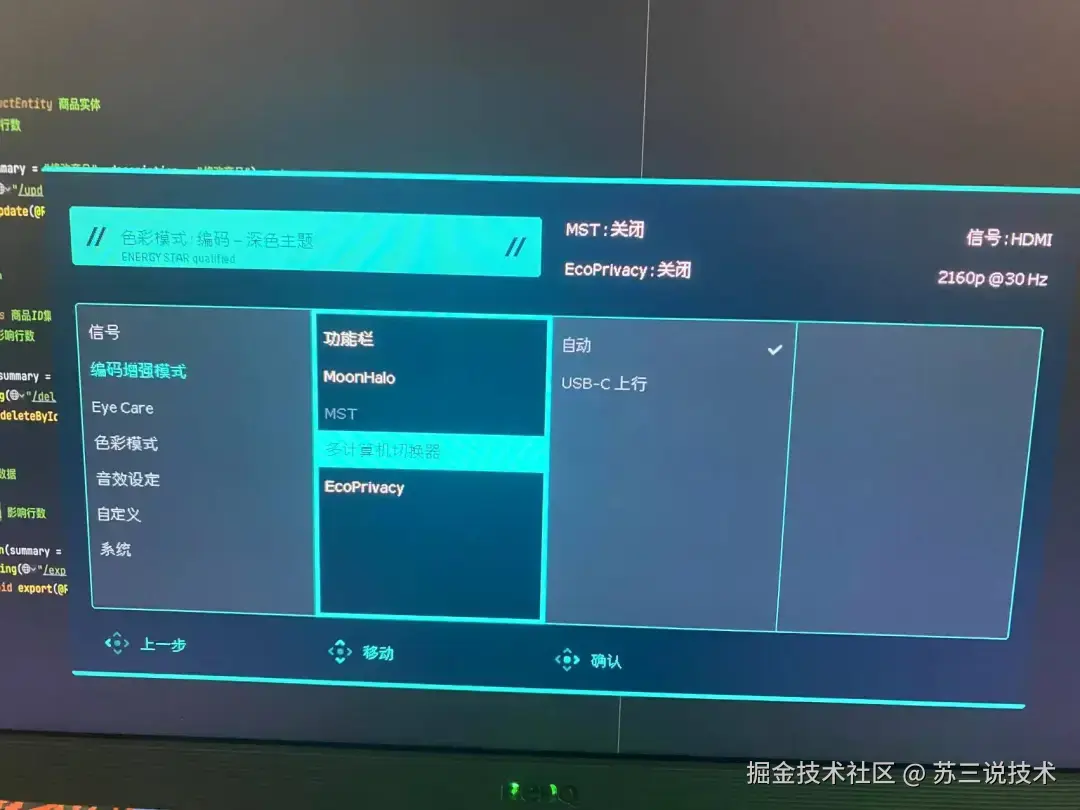
我的桌面常驻:公司台式、自己的Mac笔记本和一台Linux小主机。
RD280U内置KVM,键鼠插在显示器后面,按一下切换键,画面、键鼠、接在显示器上的U盘都跟着走。远程连服务器、跑容器、查文档,三机配合不打断。
4.2 MST多屏串联。
拉长工位,不用扩展坞。
有时候要在笔记本上做移动办公,我直接用RD280U的多屏串联把另一台屏接起来,干净利落,不必再带个大扩展坞出门。
多屏下一个窗口看文档,一个窗口写代码,窗口切换少很多。
4.3 丰富接口
接线少一点,心情好一点。
常用的HDMI/DP/USB-C都在,外接存储和键鼠直接挂显示器后面的USB口,桌面线路更干净。
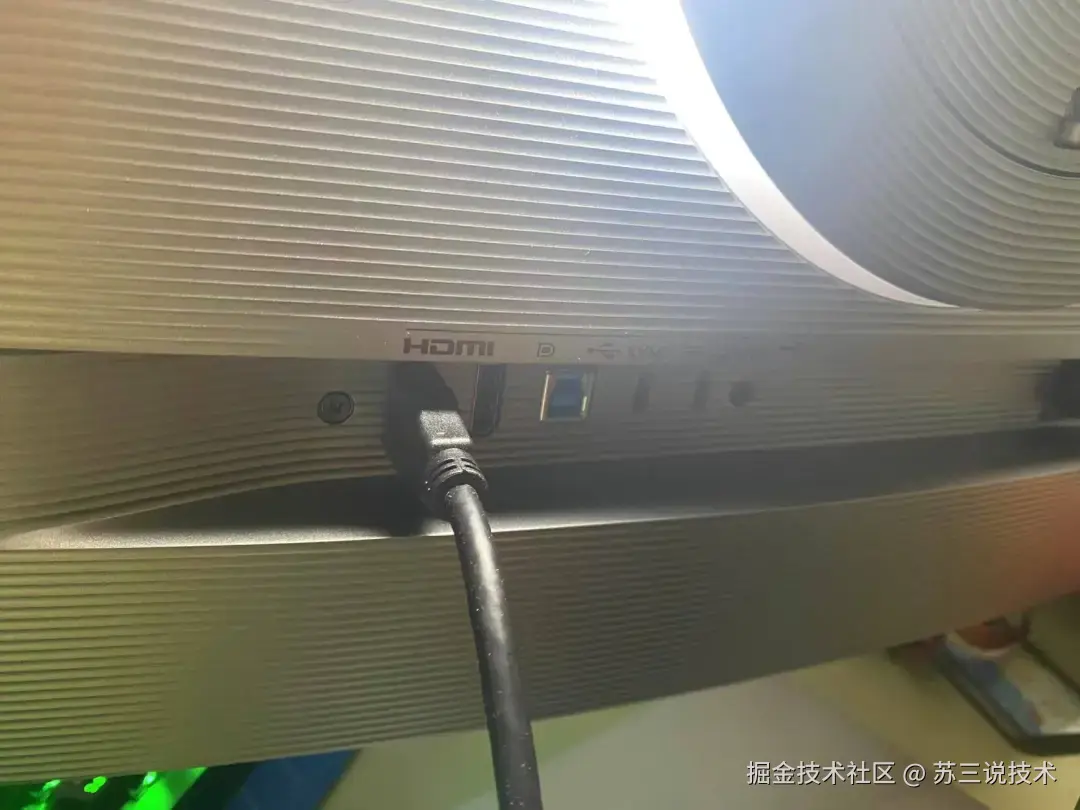
USB-C笔记本能走一根线解决视频和数据,出差带机回家插一下就开干。
4.4 编程定制
包含了:触键、功能栏、软件小助手、个人化调控等功能。
- 编程触键:等同于一个"实体快捷旋钮",亮度、输入源、模式切换不用进复杂菜单。
- 编程功能栏:在OSD里把常用的代码/夜间/阅读模式放在一屏,切换快。
- 软件小助手:装到系统里,坐在电脑前检测到环境光变化自动调亮度/色温,外接/拔出设备联动切换配置。
- 个人化调控:不同IDE、不同配色方案下,做一套自己的显示参数预设,场景到位即切。
在明基的官网下载Display Pilot 2软件:
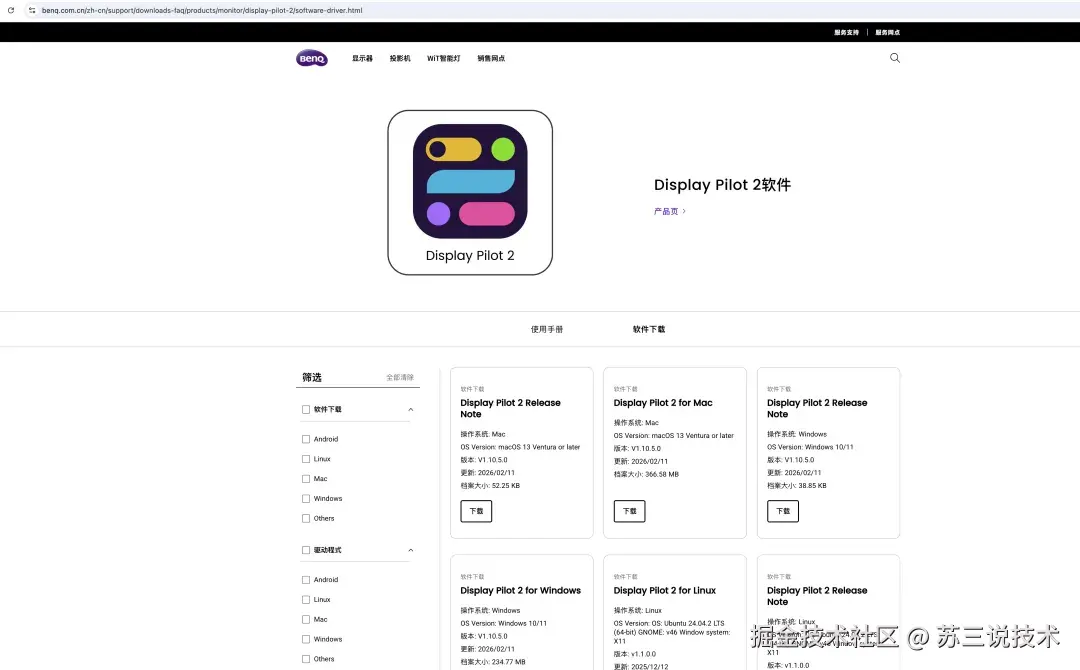
根据不同的操作系统,选择不同的版本。
下载并按照该软件之后: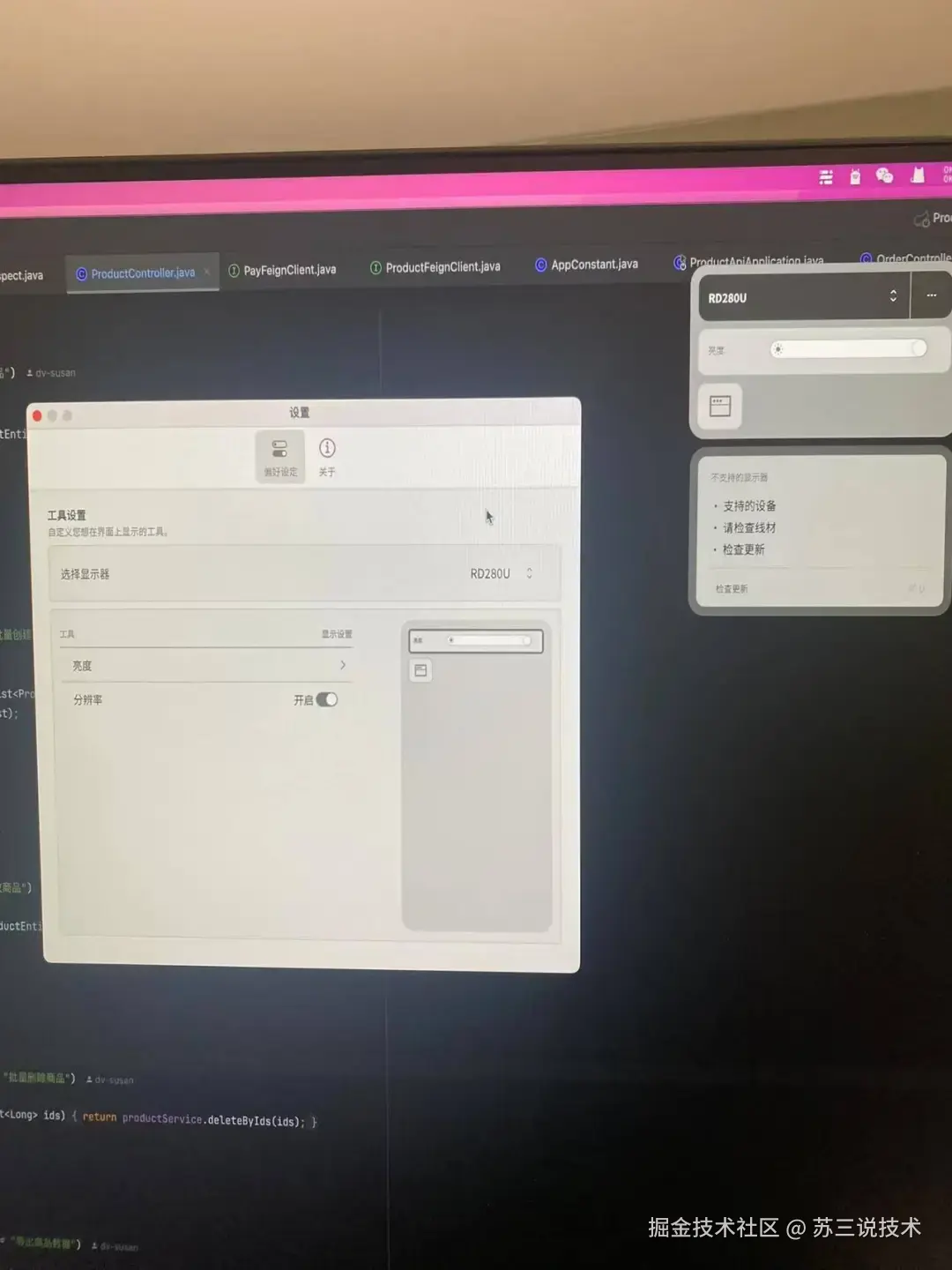 就能直接在电脑上控制显示的功能了。
五、健康呵护
对于程序员来说,由于长时间从事编码工作,护眼是刚需,坐姿也要被照顾。
5.1 专业护眼
RD280U获得了 5项莱茵护眼认证 + 国家发明专利。
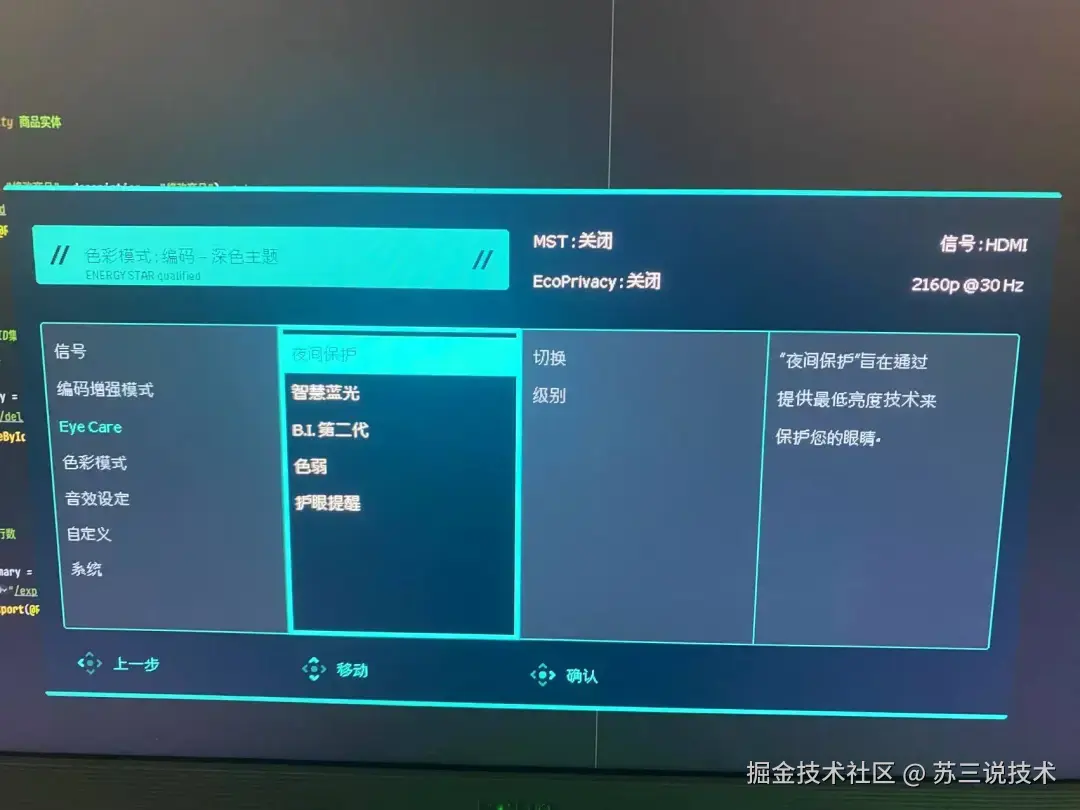
常见的护眼能力该有的都有:不闪屏、低蓝光、环境光自适应、长时间阅读不偏色等;加上品牌在护眼上的国家发明专利加持,长时段敲代码眼压感降低是真切的。
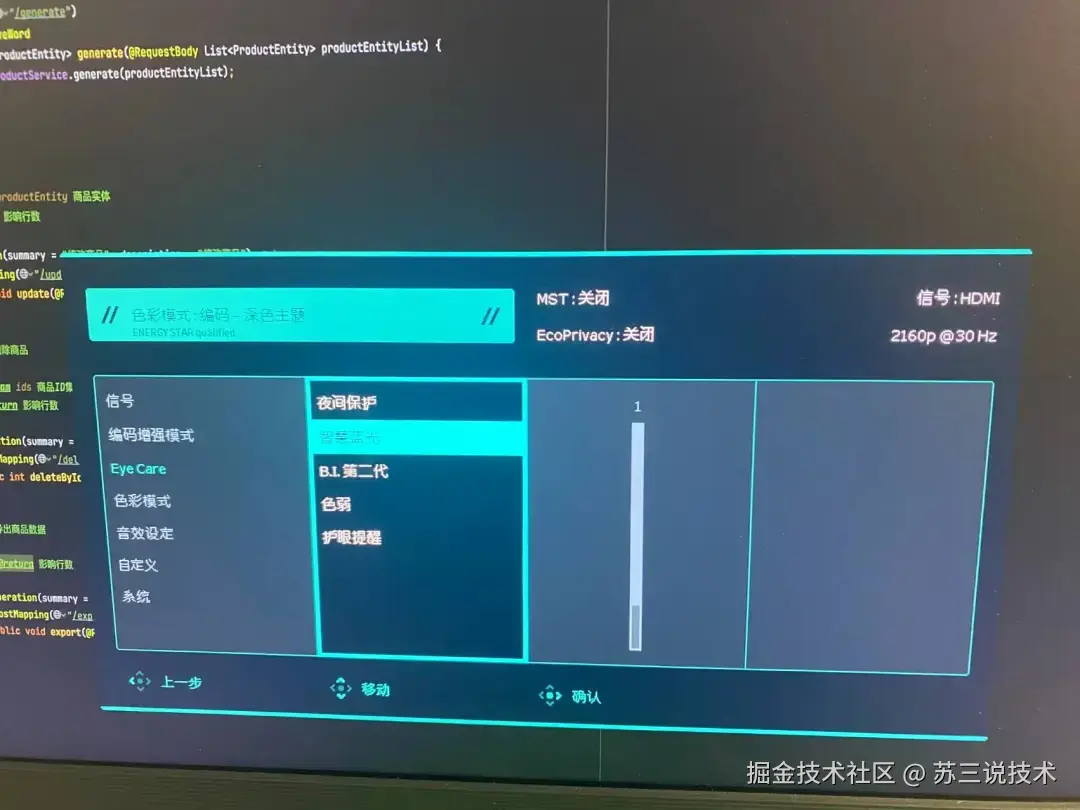
尤其是白天室外光线变化大的工位,自动调光很贴心。
5.2 人体工学
它的高度、俯仰、旋转、升降,全都到位。
我把显示器上缘调到眼睛水平偏下一点点,字体放到合适大小,脖子就不容易前倾。
需要看日志或竖图时,直接旋转到竖屏;3:2竖起来之后是2560×3840的"长卷",一屏能容纳超长日志,非常爽。
支架稳,调节阻尼也顺,几天反复调位置没有松散感。
六、工作日的一天
上午九点,开会 + 代码走查
- 代码评审我会切到"专业编程模式",扫描关键逻辑块效率高。
- 会间快速切换笔记本做演示,KVM跟着走,不拔线不找鼠标。
下午两点,多任务开发
- 主屏写后端接口,副屏挂接口文档和日志。
- 突然要起一台Linux小机跑容器,KVM切过去,敲完切回IDE。
- IDE配深色主题 + 抗反射面板,屏幕反光少,窗边也能稳定看。
晚上十点,收尾
- 关大灯,开Moonhalo智慧光环 + 猫头鹰模式。
- 切到阅读模式看一会儿文档,眼睛不发干。
- 抬一下支架,换半站立姿势把最后一个PR收掉。
这一整套下来,你会感觉显示器不在"干扰你",而是在"顺着你"。
七、给不同开发者的选购建议
- 常年深色主题、长函数走查多:优先看"专业编程模式"+ 抗反射 + 3:2。
- 多机位协作(Mac/Win/Linux混用):内置KVM + 丰富接口 + MST很关键。
- 夜间编码多、对眼睛敏感:Moonhalo智慧光环 + 猫头鹰模式 + 护眼认证。
- 常看日志/竖长文档:支持竖屏旋转的3:2更合适,竖起来极其能装。
从这代RD系列能看出一个明确取向:把"开发者"当成有自己工作流的人群来对待,而不是给一块通用面板套个高分辨率就完事。
一个小例子:KVM和快捷触键这些其实不"炫技",但每天能帮你省下十几次"找线/找键"的机械动作,这才是真正的生产力------赋能开发者,最后是双方共赢。
结语
使用RD280U这段时间,我最大的感受是:它把代码这件事当成"主要工作内容",而不是"顺带支持"。
更清晰的代码区分、更合理的竖向空间、更顺手的多机切换、更贴心的夜间守护,让我在长时间输出时,脑子更专注,身体也更轻松。
如果你的工作流跟我类似(多设备、长时间、深夜也要稳),RD280U值得你把它加入候选清单里,找机会亲自看一眼。
选对了显示器,不仅是看得更清楚,而是能让你"持续地清楚"。