引言
上一篇我们深入分析了InputManagerService的整体架构,了解了输入事件如何从内核驱动经过EventHub、InputReader、InputDispatcher,最终通过InputChannel传递到应用进程的ViewRootImpl。
但故事到这里并没有结束------事件到达ViewRootImpl后,如何在复杂的View树中准确分发?如何识别用户的单击、双击、滑动、缩放等手势?当多个可滑动View嵌套时,如何解决滑动冲突?
继续用"邮政局"的比喻:上一篇讲的是邮政系统如何把包裹送到公司前台(ViewRootImpl),而本篇要讲的是公司内部的收发室如何把包裹准确送到每个员工手中。
markdown
InputChannel事件到达
    ↓
ViewRootImpl.processPointerEvent()
    ↓
DecorView → Activity → ViewGroup → View
                          ↓
GestureDetector手势识别前置阅读:建议先阅读第20篇《InputManagerService:输入事件分发与ANR机制》,理解事件如何到达应用进程。
View树事件分发机制
设计哲学:责任链模式
Android的事件分发采用责任链模式 ,这个设计解决了一个核心问题:在嵌套的View层级中,如何确定哪个View应该处理触摸事件?
想象一个场景:屏幕上有一个可滚动的列表(ScrollView),列表里有可点击的按钮(Button)。当用户手指触摸按钮位置时:
- 如果用户只是轻点,应该触发按钮点击
- 如果用户滑动,应该触发列表滚动
这就是事件分发要解决的核心问题:同一个触摸点,可能被多个View"声称"拥有,系统需要一套规则来仲裁。
分发的三个核心方法
View树的事件分发围绕三个方法展开,它们分工明确:
| 方法 | 所属类 | 职责 | 类比 |
|---|---|---|---|
dispatchTouchEvent() |
View/ViewGroup | 分发入口,决定事件流向 | 收发室分拣员 |
onInterceptTouchEvent() |
ViewGroup独有 | 父View"截胡"的机会 | 部门主管拦截 |
onTouchEvent() |
View/ViewGroup | 实际处理事件 | 员工处理包裹 |
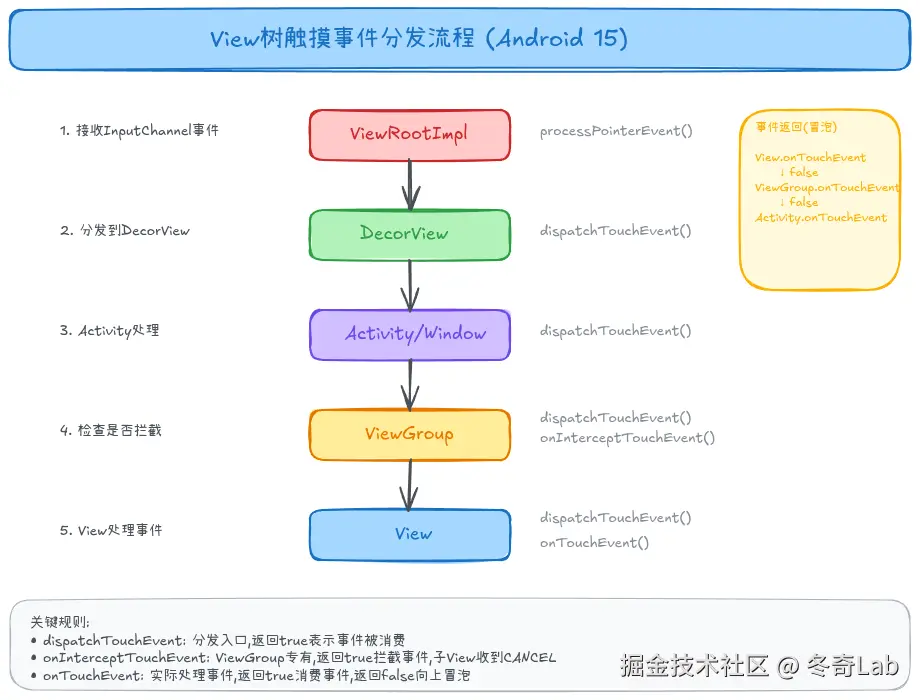
图1: View树事件分发流程,展示了从ViewRootImpl到最终View的完整分发链路
分发流程:U型传递
事件分发遵循U型传递规则,这是理解整个机制的关键:
scss
【向下传递阶段】                     【向上冒泡阶段】

ViewGroup.dispatchTouchEvent()    ←─── 返回false时冒泡
        │                               ↑
        ↓ onInterceptTouchEvent()       │
        │ 返回false(不拦截)             │
        ↓                               │
  子View.dispatchTouchEvent()           │
        │                               │
        ↓                               │
  子View.onTouchEvent() ──────────────→ 返回false
        │
        ↓ 返回true(消费)
结束核心规则:
- 向下传递:事件从父View向子View传递,父View有机会"拦截"
- 向上冒泡:如果子View不处理(返回false),事件会回传给父View
- 一旦确定:ACTION_DOWN时确定了处理者,后续MOVE/UP都直接给它
View.dispatchTouchEvent():单个View的处理
对于普通View(非ViewGroup),分发逻辑很简单------先问监听器,再问自己:
java
// View.java - 简化后的核心逻辑
public boolean dispatchTouchEvent(MotionEvent event) {
    // 优先级1: OnTouchListener (外部设置的监听器优先)
    if (mOnTouchListener != null && mOnTouchListener.onTouch(this, event)) {
        return true;  // 监听器消费了,结束
    }
    // 优先级2: onTouchEvent (View自身处理)
    return onTouchEvent(event);
}设计意图:OnTouchListener优先级高于onTouchEvent,这让开发者可以在不继承View的情况下拦截事件。
ViewGroup.dispatchTouchEvent():分发的核心
ViewGroup的分发逻辑是整个机制的精华,虽然源码超过200行,但核心思路可以归纳为四步:
java
// ViewGroup.java - 核心逻辑(伪代码)
public boolean dispatchTouchEvent(MotionEvent ev) {
    // 步骤1: ACTION_DOWN时重置状态,开启新的手势
    if (ev.getAction() == ACTION_DOWN) {
        mFirstTouchTarget = null;  // 清空之前的触摸目标
    }

    // 步骤2: 询问自己是否要拦截
    boolean intercepted = onInterceptTouchEvent(ev);

    // 步骤3: 不拦截时,找能处理的子View
    if (!intercepted && ev.getAction() == ACTION_DOWN) {
        // 从后往前遍历(Z序高的优先,即显示在上层的先收到)
        for (int i = childCount - 1; i >= 0; i--) {
            View child = getChildAt(i);
            // 检查触摸点是否在子View区域内
            if (isInChildBounds(ev, child)) {
                // 分发给子View,如果它消费了就记录下来
                if (child.dispatchTouchEvent(ev)) {
                    mFirstTouchTarget = child;
                    break;
                }
            }
        }
    }

    // 步骤4: 分发给触摸目标或自己处理
    if (mFirstTouchTarget == null) {
        return onTouchEvent(ev);  // 没人要,自己处理
    } else {
        return mFirstTouchTarget.dispatchTouchEvent(ev);
    }
}
为什么从后往前遍历? 因为后添加的子View在Z轴上更高(显示在上层),用户看到的是它,所以它应该先收到事件。
onInterceptTouchEvent():父View的"截胡"权
这是ViewGroup独有的方法,让父View有机会"截胡"本应传给子View的事件:
java
// ViewGroup默认几乎不拦截
public boolean onInterceptTouchEvent(MotionEvent ev) {
    return false;  // 默认不拦截,让子View处理
}拦截的影响:
- 返回
true:事件不再传给子View,子View会收到ACTION_CANCEL - 返回
false:继续传给子View
典型应用场景:ScrollView在检测到用户开始滑动时(MOVE距离超过阈值),拦截事件自己处理滚动,而不是让内部的按钮响应点击。
View.onTouchEvent():实际的事件处理
这是事件的最终处理者,View在这里实现点击、长按等逻辑:
java
// View.java - 核心逻辑
public boolean onTouchEvent(MotionEvent event) {
    // 判断是否可点击
    boolean clickable = (viewFlags & CLICKABLE) != 0 || (viewFlags & LONG_CLICKABLE) != 0;

    if (clickable) {
        switch (event.getAction()) {
            case ACTION_DOWN:
                setPressed(true);  // 显示按压状态
                // 启动长按检测(400ms后触发)
                postDelayed(mCheckLongPress, LONG_PRESS_TIMEOUT);
                break;

            case ACTION_UP:
                if (!mHasPerformedLongPress) {
                    performClick();  // 触发点击
                }
                setPressed(false);
                break;

            case ACTION_CANCEL:
                setPressed(false);  // 清理状态
                break;
        }
        return true;  // 可点击的View消费事件
    }
    return false;  // 不可点击的View不消费
}关键细节:
- 即使View被禁用(DISABLED),只要它是clickable的,仍然会消费事件(只是不响应)
- 长按检测是通过postDelayed实现的,ACTION_DOWN时启动,如果400ms内没有UP就触发长按
手势识别机制
为什么需要手势识别器?
如果你尝试在onTouchEvent中手写单击/双击/长按/滑动的判断逻辑,会发现:
- 状态管理复杂:需要记录上次触摸时间、位置、是否在双击窗口期内等
- 阈值判断繁琐:什么距离算滑动?什么时间算长按?
- 边界条件多:手指滑出View区域怎么办?多指触摸怎么处理?
GestureDetector就是Android提供的"手势识别状态机",它封装了这些复杂逻辑,让开发者只需关注手势结果。
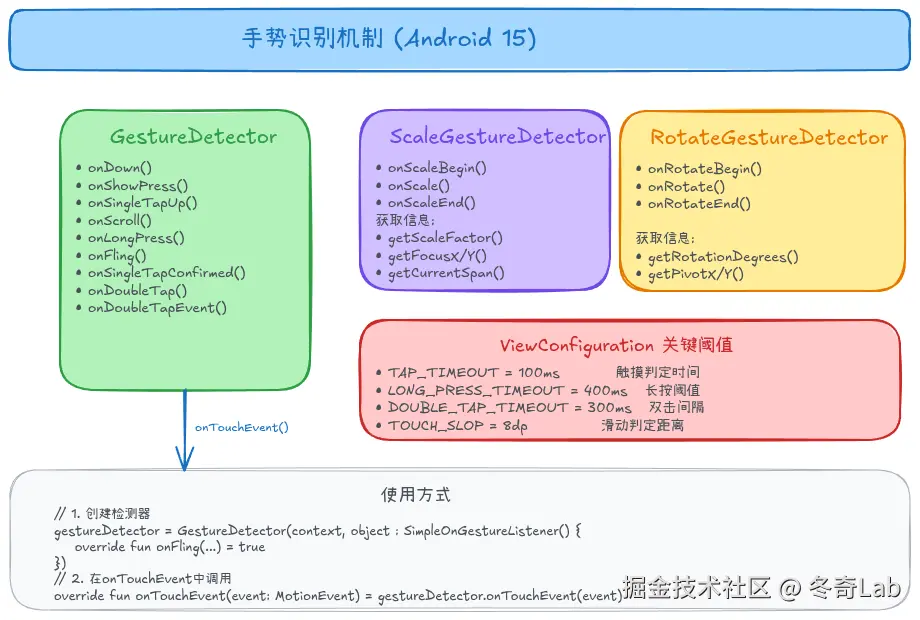
图2: GestureDetector和ScaleGestureDetector的手势识别机制
GestureDetector工作原理
GestureDetector内部维护了一个状态机,根据触摸事件序列识别手势:
scss
ACTION_DOWN
    │
    ├─→ 100ms内UP → onSingleTapUp (可能是单击)
    │                    │
    │                    └─→ 300ms内再次DOWN+UP → onDoubleTap
    │                    │
    │                    └─→ 300ms后无操作 → onSingleTapConfirmed (确认单击)
    │
    ├─→ 400ms未UP → onLongPress (长按)
    │
    └─→ 移动超过8dp → onScroll (滚动/拖拽)
                          │
└─→ UP时速度 > 阈值 → onFling (快滑)核心阈值(定义在ViewConfiguration中):
| 常量 | 值 | 含义 |
|---|---|---|
| TAP_TIMEOUT | 100ms | 按下后多久算"确认按下" |
| LONG_PRESS_TIMEOUT | 400ms | 长按触发时间 |
| DOUBLE_TAP_TIMEOUT | 300ms | 双击最大间隔 |
| TOUCH_SLOP | 8dp | 滑动判定距离 |
使用GestureDetector
kotlin
// 创建检测器
private val gestureDetector = GestureDetector(context,
    object : GestureDetector.SimpleOnGestureListener() {
        // 必须返回true,否则后续事件不会传递
        override fun onDown(e: MotionEvent) = true

        override fun onSingleTapConfirmed(e: MotionEvent): Boolean {
            // 确认的单击(已排除双击可能)
            return true
        }

        override fun onDoubleTap(e: MotionEvent): Boolean {
            // 双击
            return true
        }

        override fun onFling(e1: MotionEvent?, e2: MotionEvent,
                            vX: Float, vY: Float): Boolean {
            // 快滑,vX/vY是速度(像素/秒)
            return true
        }
    })

// 在onTouchEvent中使用
override fun onTouchEvent(event: MotionEvent): Boolean {
    return gestureDetector.onTouchEvent(event)
}
为什么onDown必须返回true? 因为GestureDetector需要接收完整的事件序列(DOWN→MOVE→UP)才能识别手势。如果onDown返回false,后续事件不会传给它。
ScaleGestureDetector:缩放手势
缩放手势识别器专门处理双指缩放,核心是计算两指间距的变化:
kotlin
private val scaleDetector = ScaleGestureDetector(context,
    object : ScaleGestureDetector.SimpleOnScaleGestureListener() {
        override fun onScale(detector: ScaleGestureDetector): Boolean {
            // scaleFactor: 相对于上一次回调的缩放倍数
            // > 1 表示放大,< 1 表示缩小
            val scaleFactor = detector.scaleFactor
            currentScale *= scaleFactor

            // focusX/Y: 缩放中心点(两指中点)
            val focusX = detector.focusX
            val focusY = detector.focusY

            invalidate()
            return true
        }
})组合使用多个检测器时,需要将事件同时传给它们:
kotlin
override fun onTouchEvent(event: MotionEvent): Boolean {
    var handled = scaleDetector.onTouchEvent(event)
    handled = gestureDetector.onTouchEvent(event) || handled
    return handled
}
滑动冲突解决
问题本质
滑动冲突的本质是:多个View都想处理同一个滑动手势,但事件只能被一个View消费。
常见场景:
| 场景 | 冲突类型 | 示例 |
|---|---|---|
| ViewPager + ListView | 方向不同 | 横向翻页 vs 纵向滚动 |
| ScrollView + ListView | 方向相同 | 都想处理纵向滚动 |
| 嵌套RecyclerView | 方向相同 | 多层列表 |
方案一:外部拦截法
思想:让父View在onInterceptTouchEvent中判断是否需要拦截。
kotlin
// 父View决定是否"截胡"
class ParentScrollView : ScrollView {
    private var lastY = 0f

    override fun onInterceptTouchEvent(ev: MotionEvent): Boolean {
        when (ev.action) {
            ACTION_DOWN -> {
                lastY = ev.y
                return false  // DOWN不拦截,让子View有机会处理
            }
            ACTION_MOVE -> {
                val deltaY = abs(ev.y - lastY)
                // 纵向滑动距离超过阈值,父View拦截
                return deltaY > touchSlop
            }
        }
        return super.onInterceptTouchEvent(ev)
    }
}适用场景:父View可以明确判断何时应该自己处理(如ScrollView判断滑动方向)。
方案二:内部拦截法
思想 :让子View通过requestDisallowInterceptTouchEvent请求父View"别管我"。
kotlin
// 子View请求父View不要拦截
class ChildListView : ListView {
    override fun dispatchTouchEvent(ev: MotionEvent): Boolean {
        when (ev.action) {
            ACTION_DOWN -> {
                // 告诉父View:接下来的事件别拦截
                parent.requestDisallowInterceptTouchEvent(true)
            }
            ACTION_MOVE -> {
                // 滑到边界时,允许父View接管
                if (!canScrollVertically(-1) || !canScrollVertically(1)) {
                    parent.requestDisallowInterceptTouchEvent(false)
                }
            }
        }
        return super.dispatchTouchEvent(ev)
    }
}适用场景:子View更清楚自己的状态(如是否滑到了边界)。
方案三:NestedScrolling(推荐)
为什么需要新方案? 传统的拦截机制是"非此即彼"------要么父View处理,要么子View处理。但真实场景往往需要协作:子View先滚动,滚到头了父View接着滚。
NestedScrolling的核心思想 是建立父子View之间的协商机制:
sql
子View收到MOVE事件
    │
    ↓
先问父View:我要滚动dy像素,你要消费多少?
    │
    ↓
父View消费一部分(consumed[])
    │
    ↓
子View处理剩余部分
    │
    ↓
子View处理完后,把未消费的再给父View实际使用:RecyclerView、NestedScrollView已经实现了这套机制,配合CoordinatorLayout使用即可:
xml
<CoordinatorLayout>
    <AppBarLayout>
        <CollapsingToolbarLayout />
    </AppBarLayout>
    <RecyclerView
        app:layout_behavior="@string/appbar_scrolling_view_behavior" />
</CoordinatorLayout>
输入优化实战
触摸延迟的来源
触摸延迟 = 硬件采样延迟 + 系统处理延迟 + 渲染延迟
优化主要针对后两者。
技巧1:硬件加速层
在拖拽期间使用硬件层,避免每帧重绘:
kotlin
override fun onTouchEvent(event: MotionEvent): Boolean {
    when (event.action) {
        ACTION_DOWN -> setLayerType(LAYER_TYPE_HARDWARE, null)
        ACTION_UP, ACTION_CANCEL -> setLayerType(LAYER_TYPE_NONE, null)
    }
    return true
}原理:硬件层将View内容缓存为GPU纹理,拖拽时只需移动纹理位置,无需重新绘制。
技巧2:处理历史事件
Android会批量发送触摸事件,一个MotionEvent可能包含多个历史位置:
kotlin
override fun onTouchEvent(event: MotionEvent): Boolean {
    if (event.action == ACTION_MOVE) {
        // 处理历史点(被批量打包的中间位置)
        for (i in 0 until event.historySize) {
            drawPoint(event.getHistoricalX(i), event.getHistoricalY(i))
        }
        // 处理当前点
        drawPoint(event.x, event.y)
    }
    return true
}适用场景:绘图应用,利用历史点可以画出更平滑的线条。
技巧3:VelocityTracker计算速度
实现"惯性滑动"需要知道手指抬起时的速度:
kotlin
private var velocityTracker: VelocityTracker? = null

override fun onTouchEvent(event: MotionEvent): Boolean {
    when (event.action) {
        ACTION_DOWN -> velocityTracker = VelocityTracker.obtain()
        ACTION_MOVE -> velocityTracker?.addMovement(event)
        ACTION_UP -> {
            velocityTracker?.computeCurrentVelocity(1000)  // 单位:像素/秒
            val velocity = velocityTracker?.xVelocity ?: 0f
            if (abs(velocity) > minFlingVelocity) {
                startFlingAnimation(velocity)
            }
            velocityTracker?.recycle()
        }
    }
    return true
}
Android 15新特性
手写笔预测API
Android 15新增预测点API,减少手写笔的感知延迟:
kotlin
// 获取预测的下一个位置点
val predicted = event.getPredictedCoords(0)
if (predicted != null) {
    // 使用预测点绘制,减少笔迹延迟约10-20ms
    drawPredictedStroke(predicted.x, predicted.y)
}
高刷新率适配
kotlin
// 请求高刷新率渲染(绘图应用)
view.requestUnbufferedDispatch(event)

// 设置窗口首选刷新率
window.attributes.preferredRefreshRate = 120f
调试技巧
可视化调试
bash
# 显示触摸点
adb shell settings put system show_touches 1

# 显示指针位置和轨迹
adb shell settings put system pointer_location 1
常见问题排查
| 问题 | 可能原因 | 解决方案 |
|---|---|---|
| 点击无响应 | View的clickable=false | 设置clickable或OnClickListener |
| 事件被父View"吞"了 | 父View拦截了事件 | 子View调用requestDisallowInterceptTouchEvent |
| 双击识别不到 | 两次点击间隔超过300ms | 检查操作速度或调整阈值 |
| 滑动卡顿 | onTouchEvent中有耗时操作 | 避免在主线程做重计算 |
总结
核心要点
- 事件分发本质:责任链模式,解决"谁来处理"的问题
- U型传递:向下分发→子View处理→未消费则向上冒泡
- 三个关键方法 :
dispatchTouchEvent:分发入口onInterceptTouchEvent:父View拦截点onTouchEvent:实际处理
- 手势识别:GestureDetector是封装好的状态机,避免手写复杂判断
- 滑动冲突:NestedScrolling是现代推荐方案,支持父子协作
参考资料
源码路径 (Android 15 AOSP)
bash
frameworks/base/core/java/android/view/
├── View.java                    # dispatchTouchEvent, onTouchEvent
├── ViewGroup.java               # 事件分发核心逻辑
├── GestureDetector.java         # 基础手势识别
├── ScaleGestureDetector.java    # 缩放手势
└── ViewConfiguration.java       # 触摸阈值配置
调试命令速查
bash
# 触摸可视化
adb shell settings put system show_touches 1
adb shell settings put system pointer_location 1

# 查看焦点窗口
adb shell dumpsys input | grep Focus

# 查看View层级
adb shell dumpsys activity top
系列文章
本文基于Android 15 (API Level 35)源码分析,不同厂商的定制ROM可能存在差异。 欢迎来我中的个人主页找到更多有用的知识和有趣的产品