OpenAI Images Edits API 申请及使用
OpenAI 图片编辑服务,可以传入任意多张图片和指令,输出修改之后的图片。
本文档主要介绍 OpenAI Images Edits API 操作的使用流程,利用它我们可以轻松使用官方 OpenAI 图像编辑功能。
申请流程
要使用 OpenAI Images Edits API,首先可以到 OpenAI Images Edits API 页面点击「Acquire」按钮,获取请求所需要的凭证:

如果你尚未登录或注册,会自动跳转到登录页面邀请您来注册和登录,登录注册之后会自动返回当前页面。
在首次申请时会有免费额度赠送,可以免费使用该 API。
基本使用
接下来就可以使用代码进行调用,下方是通过CURL进行调用:
curl
curl -s -D >(grep -i x-request-id >&2) \
  -o >(jq -r '.data[0].b64_json' | base64 --decode > gift-basket.png) \
  -X POST "https://api.acedata.cloud/v1/images/edits" \
  -H "Authorization: Bearer {token}" \
  -F "model=gpt-image-1" \
  -F "image[]=@test.png" \
  -F 'prompt=Create a lovely gift basket with these this items in it'
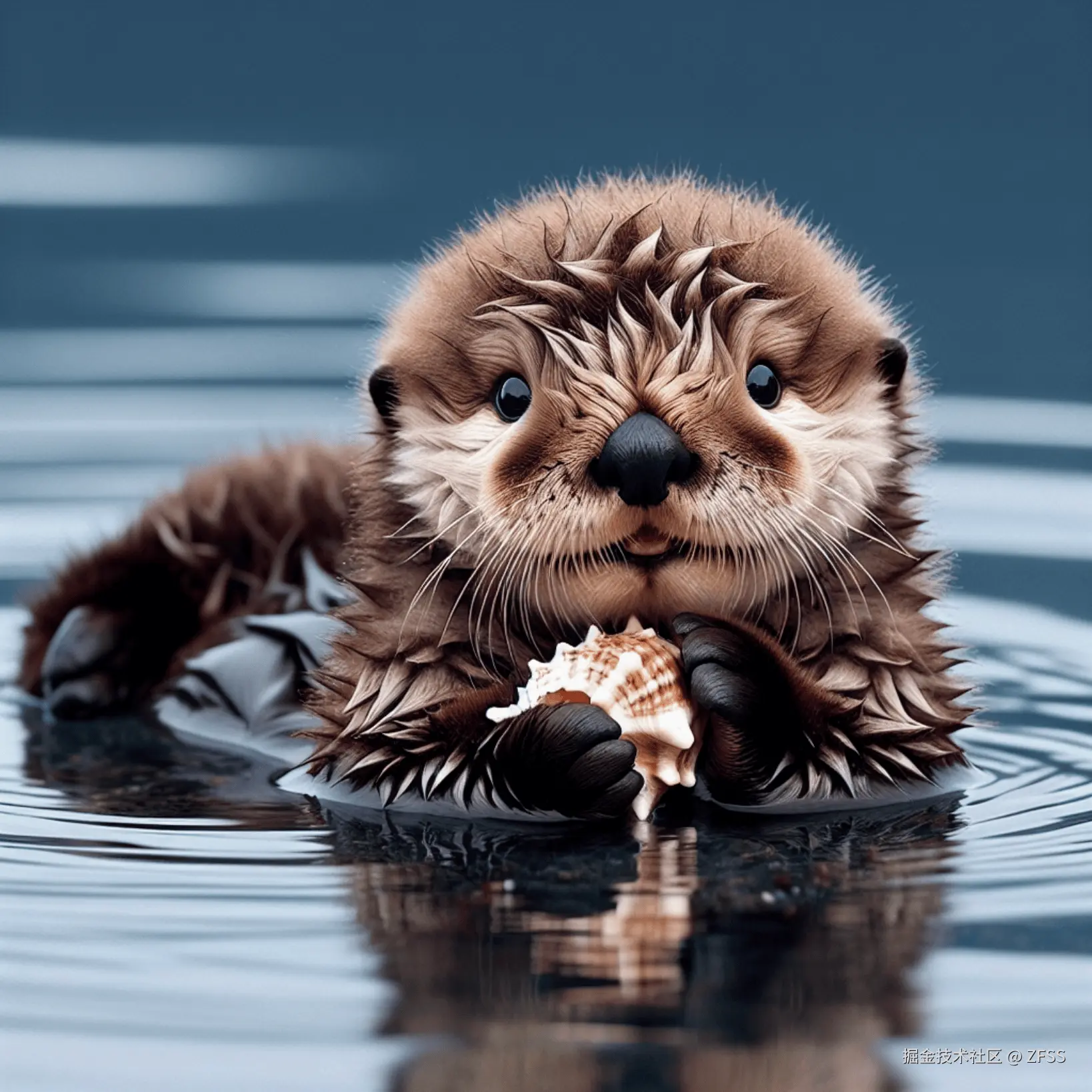
在第一次使用该接口时,我们至少需要填写四个内容,一个是 authorization,直接在下拉列表里面选择即可。另一个参数是 model, model 就是我们选择使用 OpenAI 官网模型类别,这里我们主要有 1 种模型,详情可以看我们提供的模型。还有一个参数是prompt,prompt 是我们输入要生成图像的提示词。最后一个参数是image,这个参数需要编辑的图片路径,需要编辑的图片如下图所示:
相同调用效果的Python 样例调用代码:
python
import base64
from openai import OpenAI
client = OpenAI()

prompt = """
Generate a photorealistic image of a gift basket on a white background
labeled 'Relax & Unwind' with a ribbon and handwriting-like font,
containing all the items in the reference pictures.
"""

result = client.images.edit(
    model="gpt-image-1",
    image=[
        open("test.png", "rb")
    ],
    prompt=prompt
)

image_base64 = result.data[0].b64_json
image_bytes = base64.b64decode(image_base64)

# Save the image to a file
with open("gift-basket.png", "wb") as f:
f.write(image_bytes)使用Python调用全我们需要先导入俩个环境变量,一个OPENAI_BASE_URL,可以设置为https://api.acedata.cloud/openai,还有一个使用凭证变量OPENAI_API_KEY,这个值是从authorization获取到的,在Mac OS可以通过以下命令设置环境变量:
shell
export OPENAI_BASE_URL=https://api.acedata.cloud/openai
export OPENAI_API_KEY={token} 调用之后,我们发现会在当前目录下生成一张图片gift-basket.png,具体的结果如下:
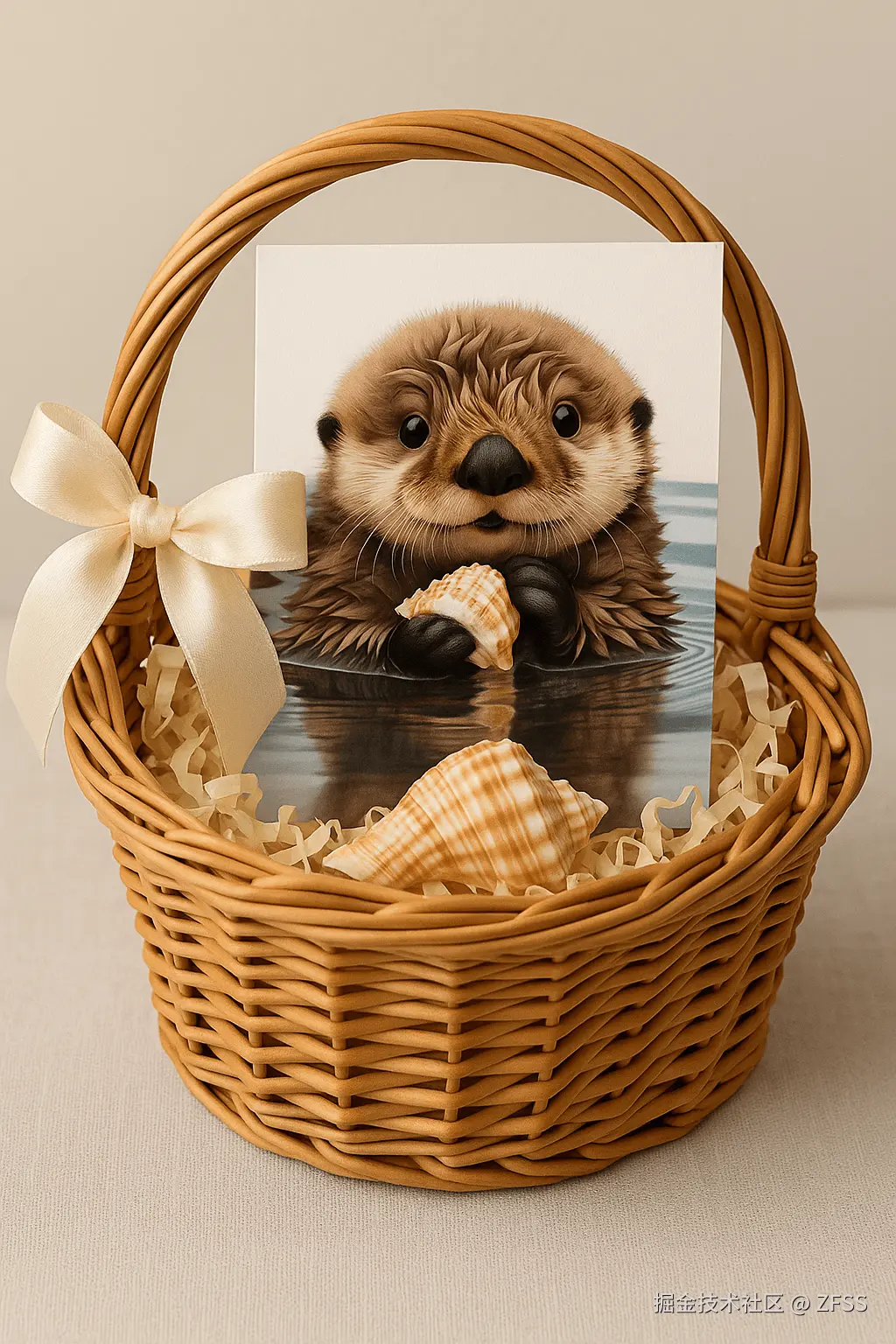
这样我们就完成了对图片的编辑操作,目前官方Edits任务只支持俩种模型,分别为:`dall-e-2`,`gpt-image-1`。
异步回调
由于 OpenAI Images Edits API 编辑图片的时间可能相对较长,如果 API 长时间无响应,HTTP 请求会一直保持连接,导致额外的系统资源消耗,所以本 API 也提供了异步回调的支持。
整体流程是:客户端发起请求的时候,额外指定一个 callback_url 字段,客户端发起 API 请求之后,API 会立马返回一个结果,包含一个 task_id 的字段信息,代表当前的任务 ID。当任务完成之后,编辑图片的结果会通过 POST JSON 的形式发送到客户端指定的 callback_url,其中也包括了 task_id 字段,这样任务结果就可以通过 ID 关联起来了。
下面我们通过示例来了解下具体怎样操作。
首先,Webhook 回调是一个可以接收 HTTP 请求的服务,开发者应该替换为自己搭建的 HTTP 服务器的 URL。此处为了方便演示,使用一个公开的 Webhook 样例网站 webhook.site/,打开该网站即可得到一... Webhook URL,如图所示:
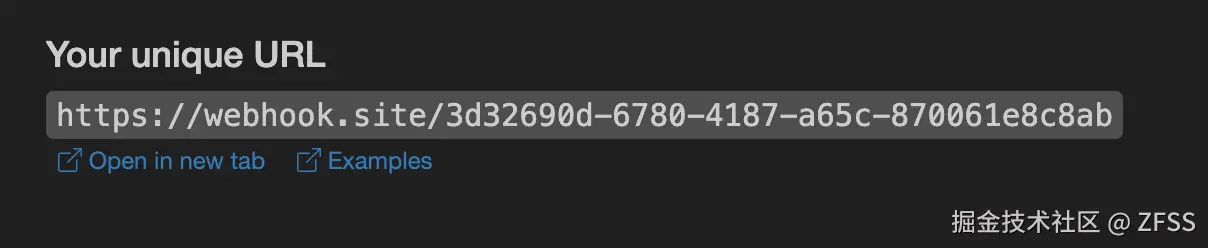
将此 URL 复制下来,就可以作为 Webhook 来使用,此处的样例为 https://webhook.site/3d32690d-6780-4187-a65c-870061e8c8ab。
接下来,我们可以设置字段 callback_url 为上述 Webhook URL,同时填入相应的参数,如以下代码所示:
shell
curl -X POST "https://api.acedata.cloud/v1/images/edits" \
  -H "Authorization: Bearer {token}" \
  -F "model=gpt-image-1" \
  -F "image[]=@test.png" \
  -F "prompt=Create a lovely gift basket with these items in it" \
  -F "callback_url=https://webhook.site/3d32690d-6780-4187-a65c-870061e8c8ab"
调用之后,可以发现会立即得到一个结果,如下:
json
{
  "task_id": "6a97bf49-df50-4129-9e46-119aa9fca73c"
}
稍等片刻,我们可以在 Webhook URL 上观察到编辑图片的结果,内容如下:
json
{
  "success": true,
  "task_id": "6a97bf49-df50-4129-9e46-119aa9fca73c",
  "trace_id": "9b4b1ff3-90f2-470f-b082-1061ec2948cc",
  "data": {
    "created": 1721626477,
    "data": [
      {
        "b64_json": "iVBORw0KGgo..."
      }
    ]
  }
}
可以看到结果中有一个 task_id 字段,data 字段包含了和同步调用一样的图片编辑结果,通过 task_id 字段即可实现任务的关联。
错误处理
在调用 API 时,如果遇到错误,API 会返回相应的错误代码和信息。例如:
400 token_mismatched:Bad request, possibly due to missing or invalid parameters.400 api_not_implemented:Bad request, possibly due to missing or invalid parameters.401 invalid_token:Unauthorized, invalid or missing authorization token.429 too_many_requests:Too many requests, you have exceeded the rate limit.500 api_error:Internal server error, something went wrong on the server.
错误响应示例
json
{
  "success": false,
  "error": {
    "code": "api_error",
    "message": "fetch failed"
  },
  "trace_id": "2cf86e86-22a4-46e1-ac2f-032c0f2a4e89"
}
结论
通过本文档,您已经了解了如何使用 OpenAI Images Edits API 轻松使用官方 OpenAI 的图像编辑功能。希望本文档能帮助您更好地对接和使用该 API。如有任何问题,请随时联系我们的技术支持团队。