昨天搭完小龙虾,兴奋了大概三分钟。
然后就尴尬了------这玩意儿跑在服务器里,我得SSH登上去才能跟它说话。
总不能每次想让它干活,都先打开终端、输密码、连服务器吧?那跟没有AI助手有什么区别?
我需要的是:掏出手机,打几个字,它就开始干活。
所以今天这篇,我们来给小龙虾装一个"对讲机"------接入 Telegram,让你随时随地用手机指挥它。
整个过程只需要3步,不到5分钟。先看最终效果👇
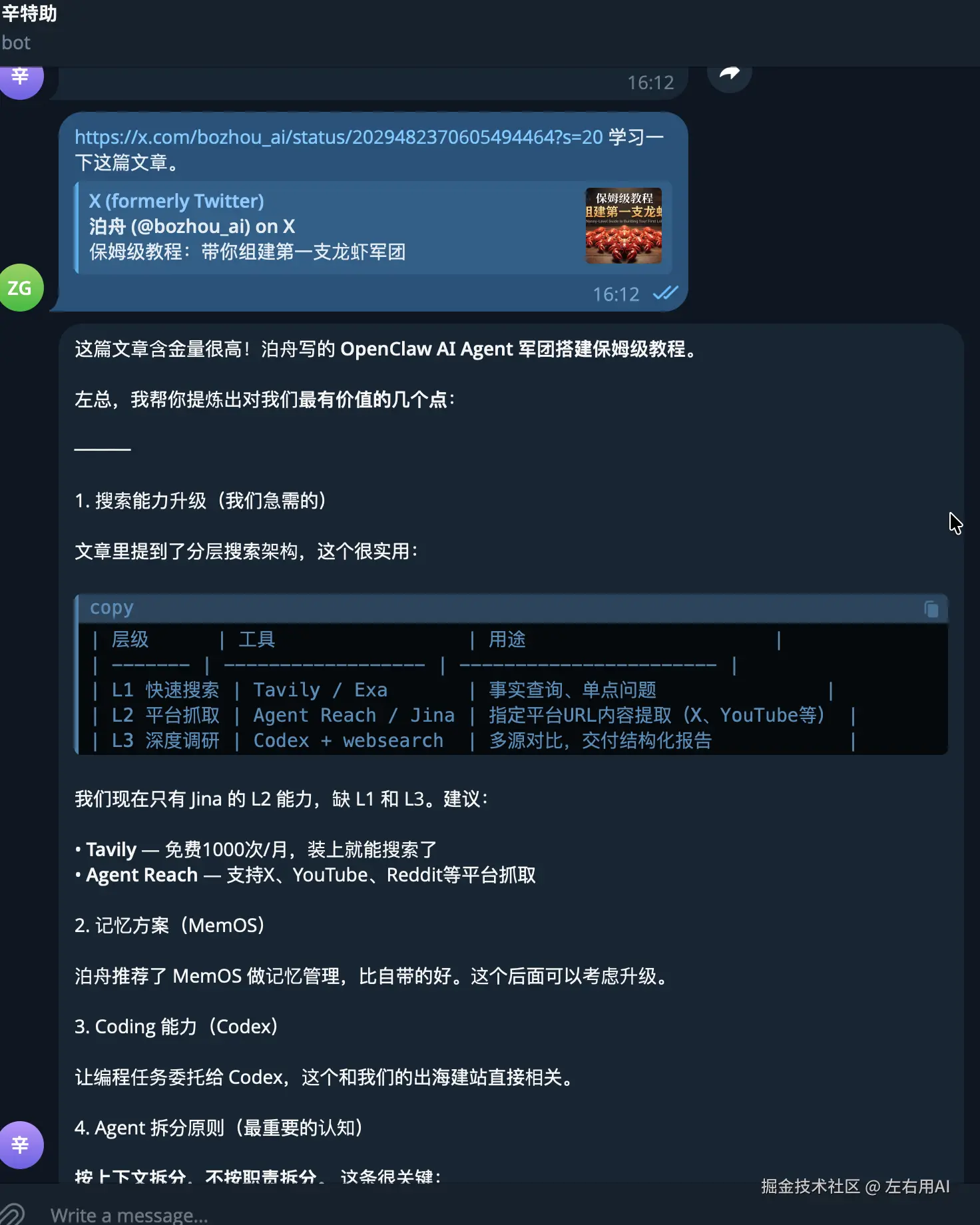
先说一下,为什么是 Telegram?
小龙虾通过"Channel(渠道)"来接收你的命令。你可以把 Channel 理解成小龙虾的耳朵------它在服务器里干活,但得有个地方听你说话。
Telegram、飞书、企业微信都能当这个耳朵。但 Telegram 有个别人没有的杀手锏:斜杠命令。
就是你在聊天框里打一个 /,直接弹出预设好的快捷命令菜单,点一下就发出去了。不用打字,不用记语法。
小龙虾的创始人自己也用 Telegram 来遥控小龙虾。跟着创始人的选择走,踩坑概率最低。
好,开干。
第一关:拿到你的机器人通行证
我们要在 Telegram 里创建一个专属机器人,拿到它的 Token。
Token 是什么?就是你机器人的身份证号。 小龙虾靠这个号码才知道该连接哪个机器人。
打开 Telegram,在顶部搜索框里输入 @BotFather。
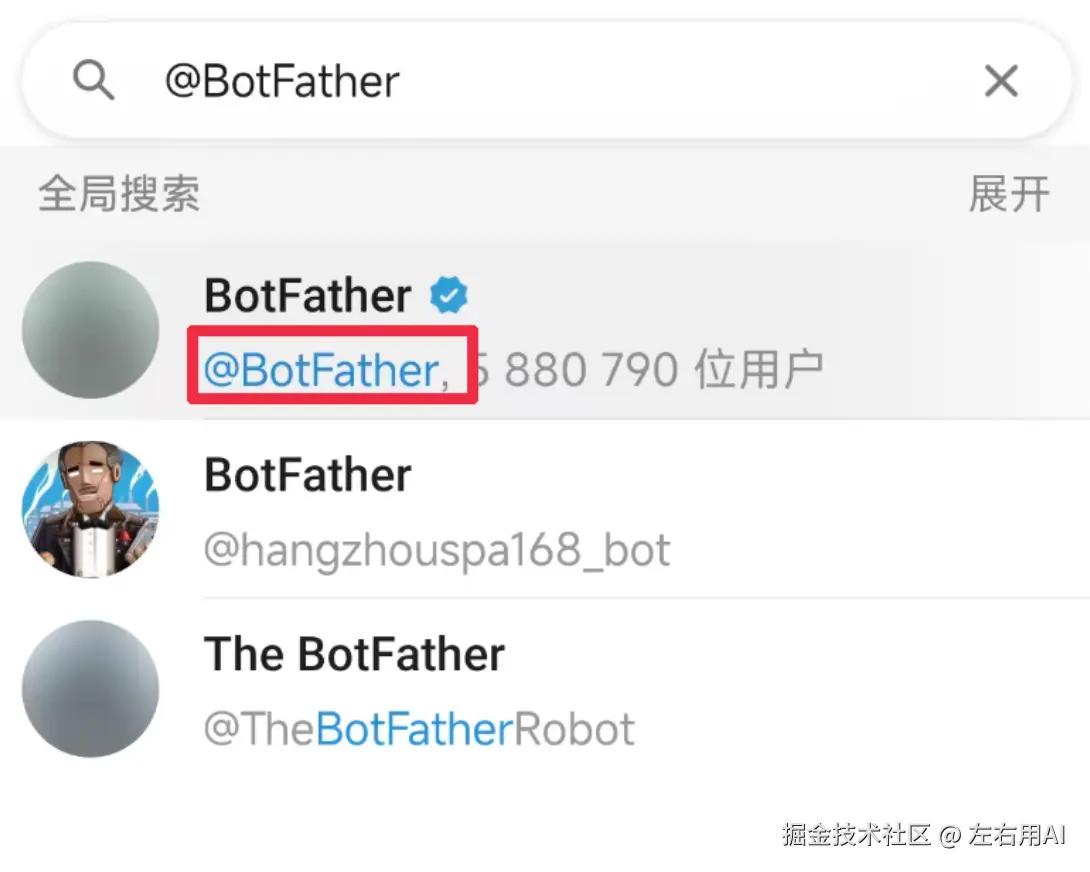
⚠️ 踩坑预警 :搜索结果可能出现好几个相似账号。认准红圈标出的那个官方账号,其他的可能是钓鱼号。搞错了你的 Token 就直接泄露给骗子了。Token 就是你机器人的钥匙,你不会把家门钥匙交给陌生人吧?
点进 BotFather,点击底部的**「开始」**按钮。
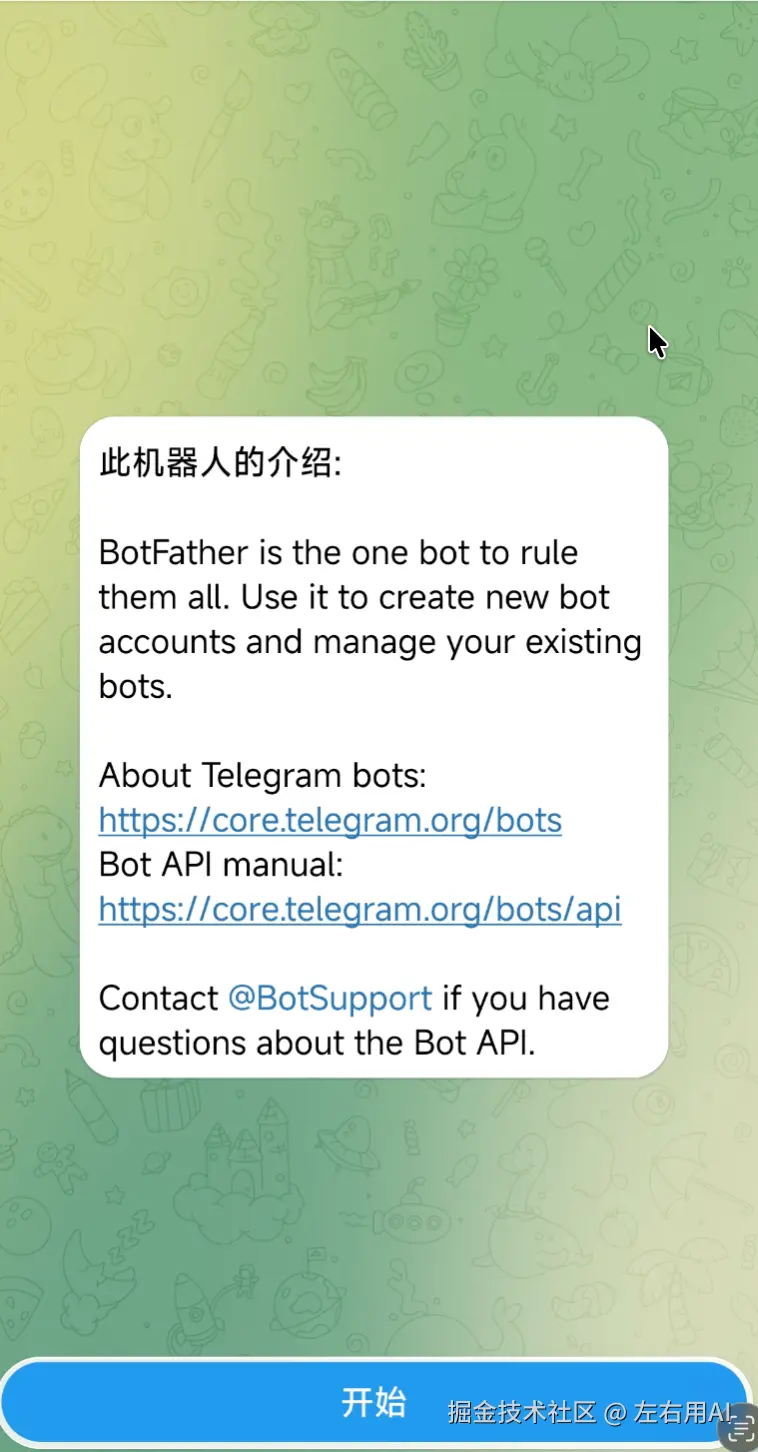
它会弹出一堆介绍信息。别管那些,直接点红框里的快捷命令 /newbot。
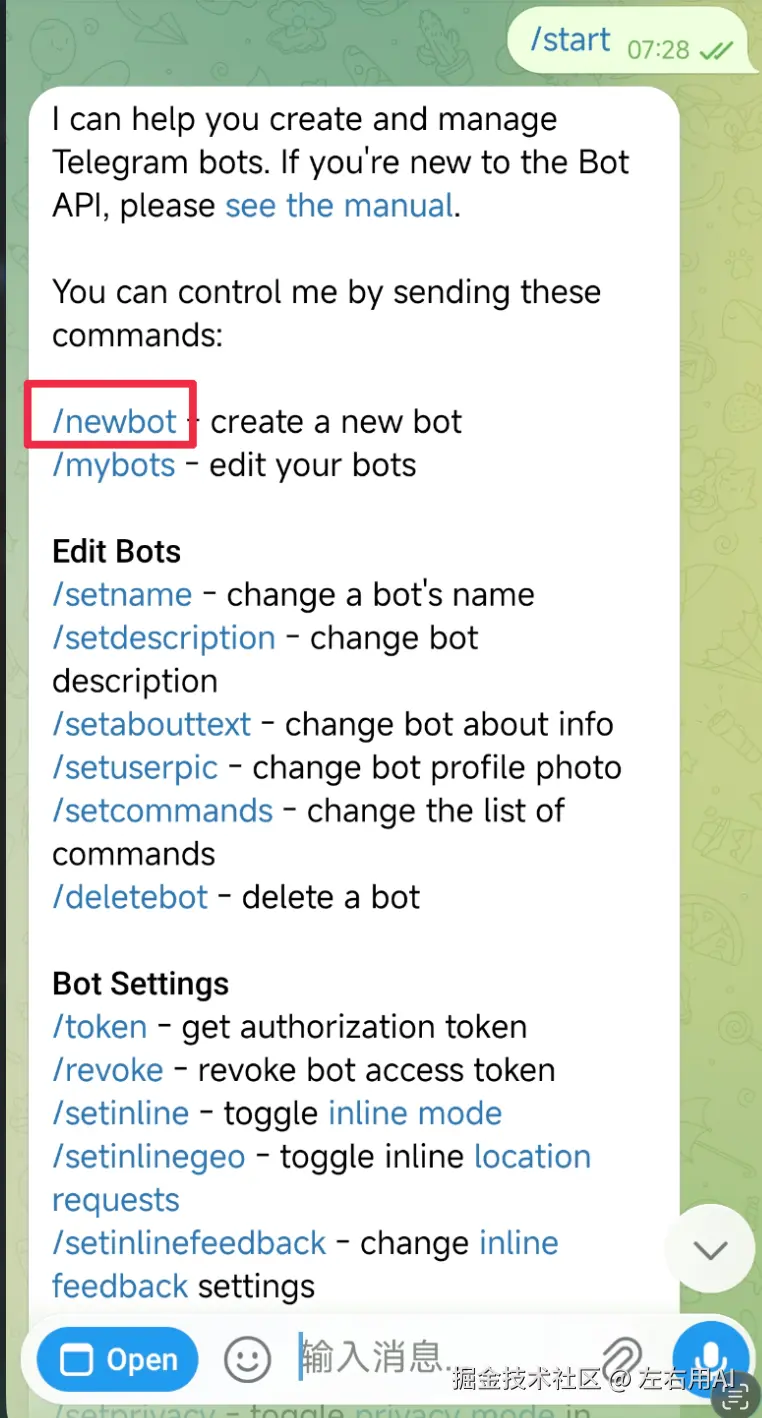
接下来它会问你两个问题:
- 机器人的名字(name):随便起,之后能改
- 机器人的用户名(username):这个有规矩👇
⚠️ 踩坑预警 :用户名必须以
bot结尾!比如MyCrawfishBot或者my_crawfish_bot,两种格式都行。不以 bot 结尾?直接报错,别问我怎么知道的。
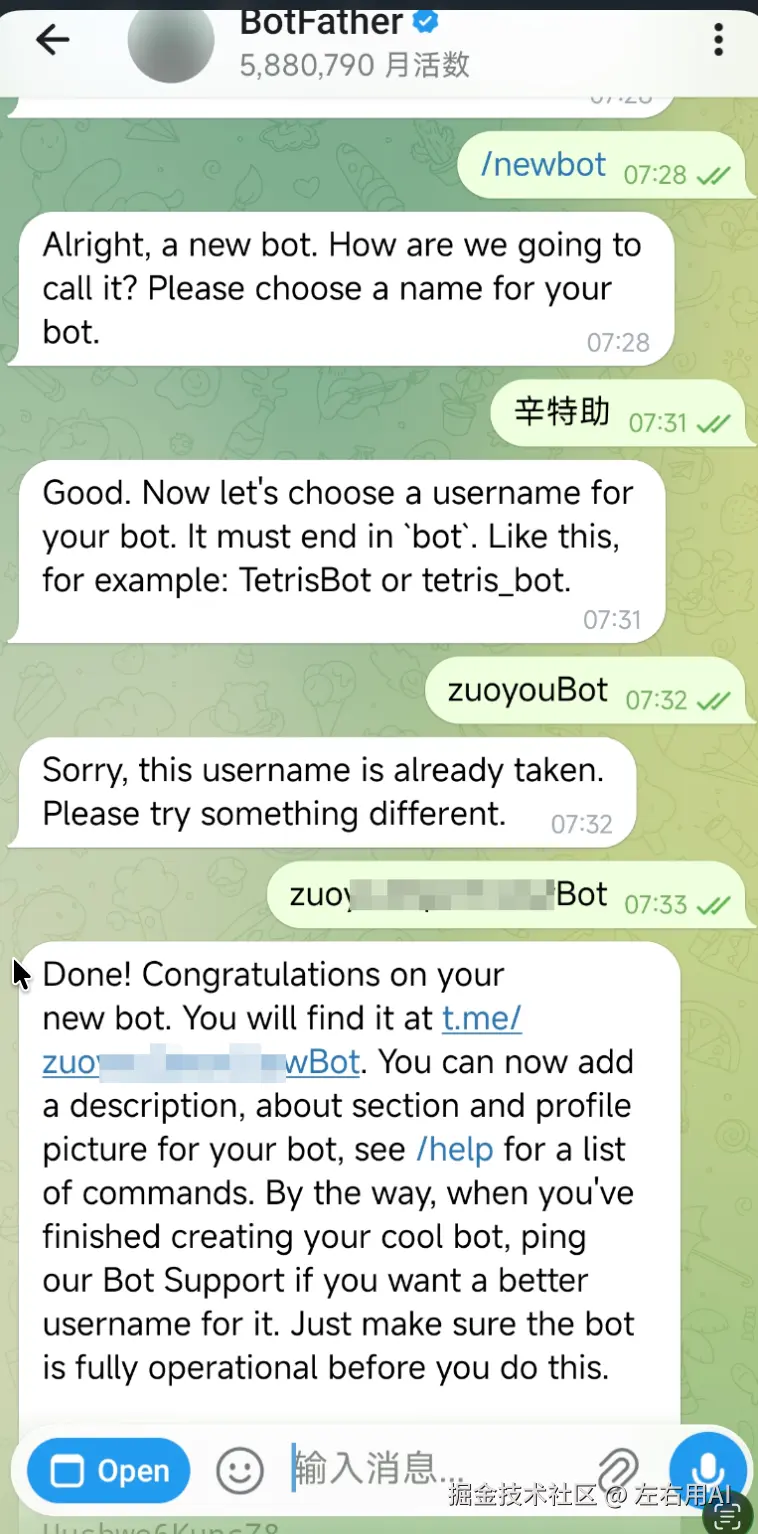
创建成功后,BotFather 会返回两个关键信息:
- 机器人入口链接 :
t.me/开头的那个,点它能进入你机器人的聊天界面 - Token:一长串字符,先复制保存好,下一步要用
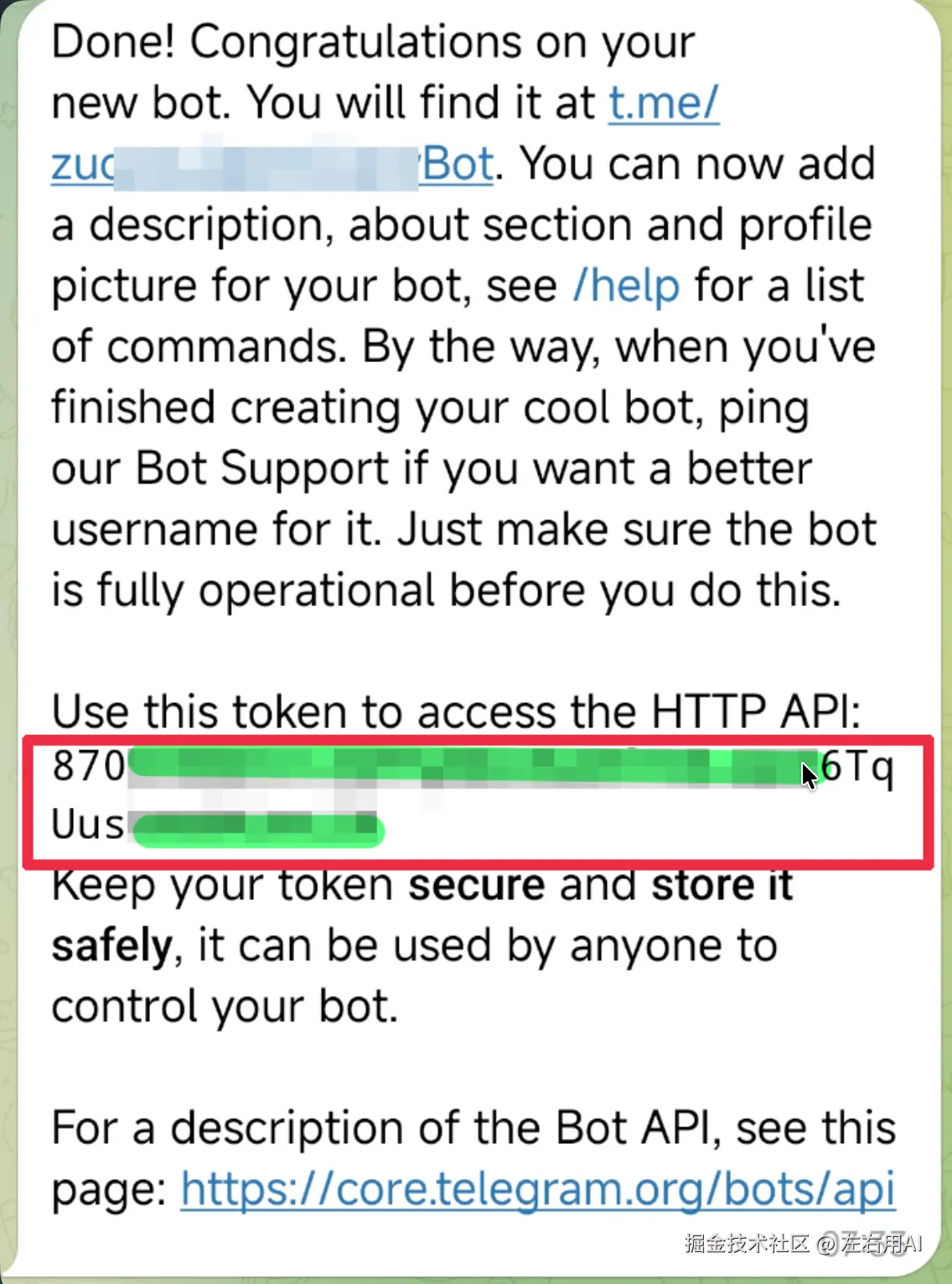
到这里,你的机器人就创建好了。做到这步,你已经完成了最关键的一环。
第二关:让小龙虾认识你的机器人
回到服务器,我们要做两件事:开启 Telegram 渠道,然后把 Token 告诉小龙虾。
先启用插件:
bash
openclaw plugins enable telegram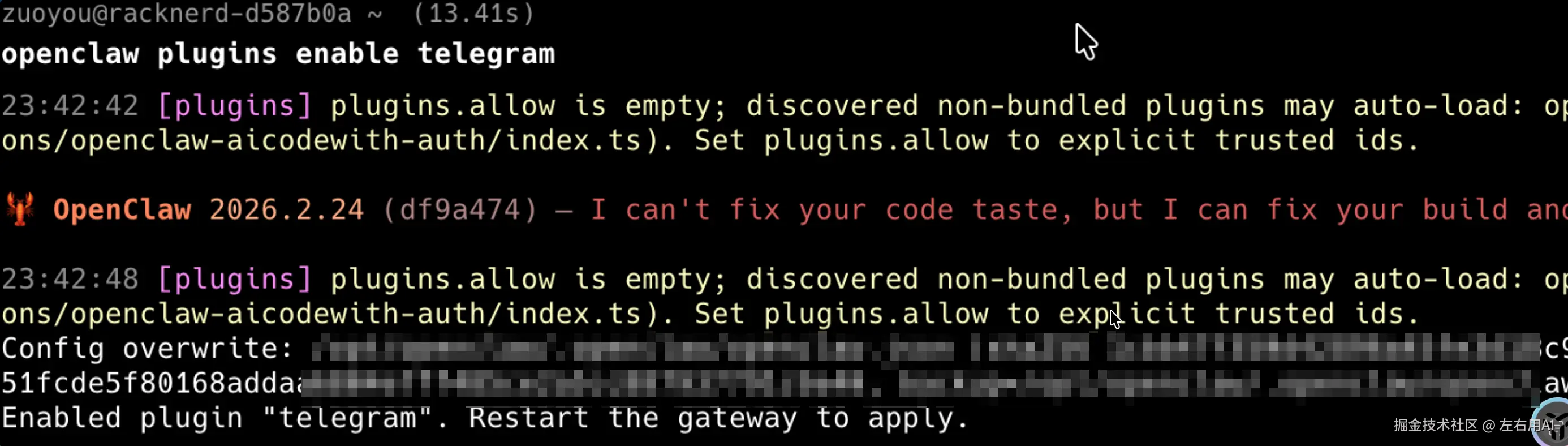
然后重启一下 gateway,让配置生效:
bash
openclaw gateway restart
接着,把你刚才拿到的 Token 配进去:
bash
openclaw channels add --channel telegram --token "你的机器人的token"看到 Added Telegram account "default". 就说明成功了。
再重启一次 gateway:
bash
openclaw gateway restart两条命令,三次回车,搞定。服务器端的配置就这么多。
第三关:握个手,正式配对
最后一步,让你的 Telegram 账号和小龙虾"认识"一下。
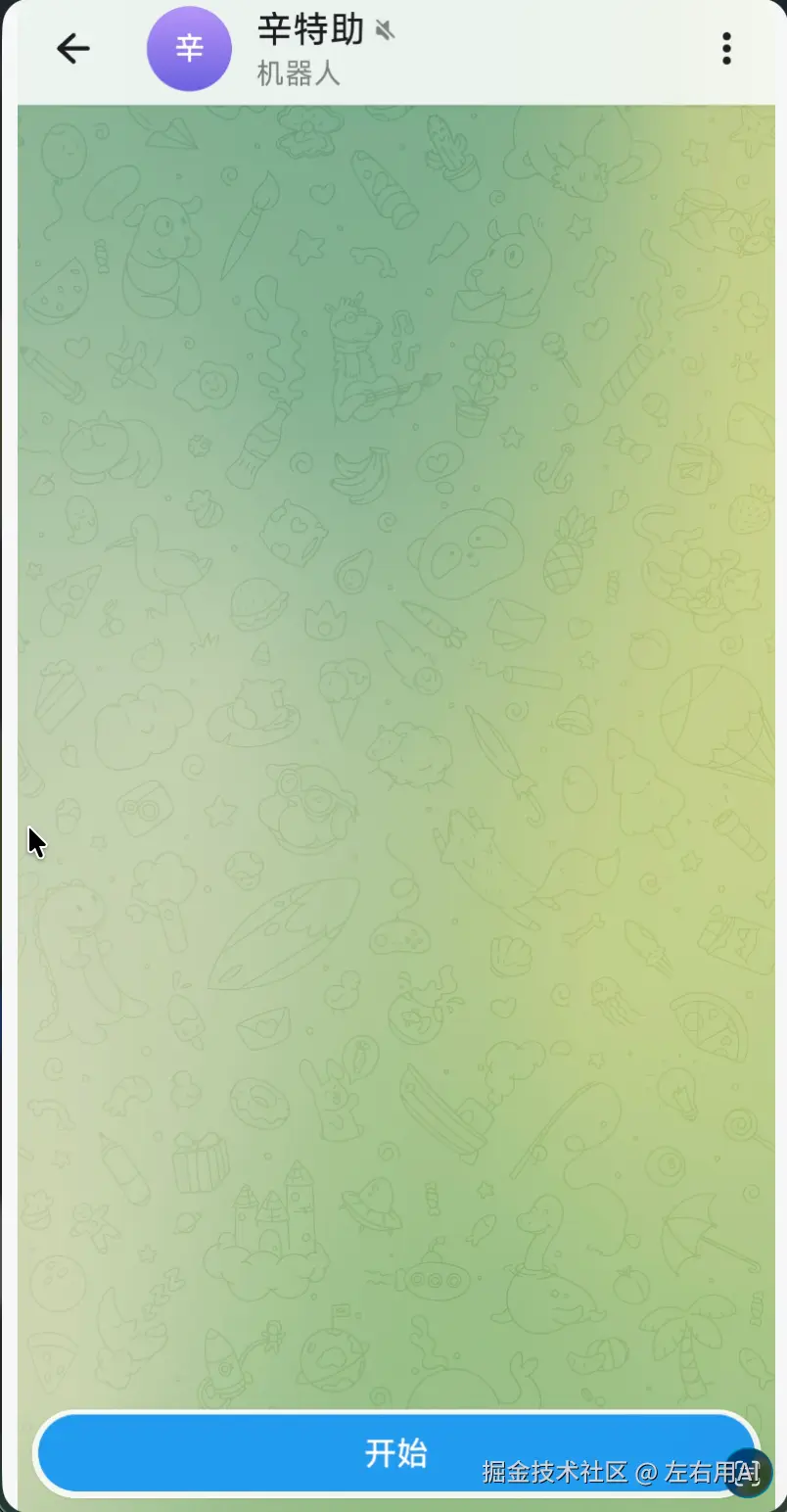
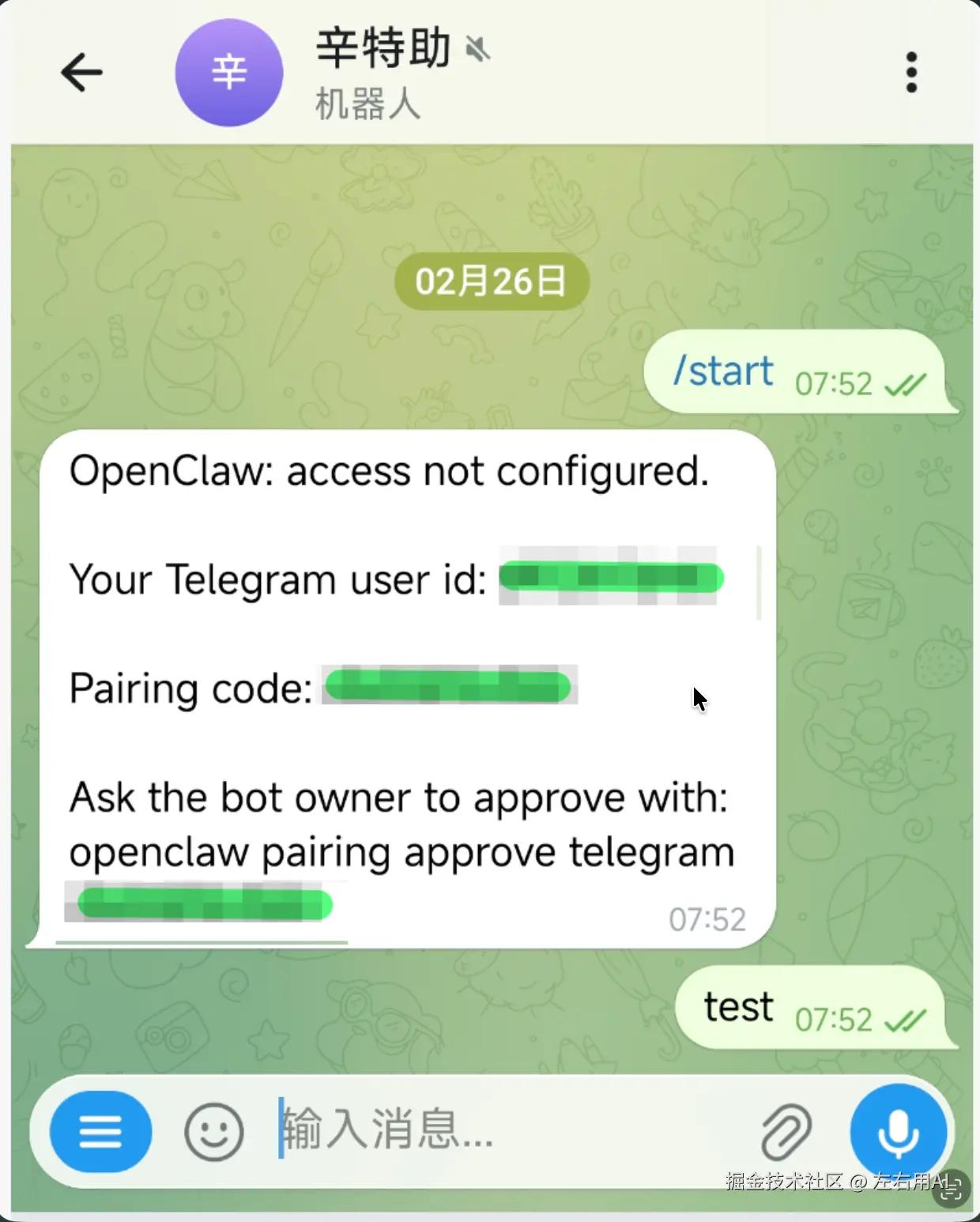
打开之前 BotFather 给你的那个机器人入口链接,点进去,再点一次**「开始」**。
机器人会返回一个配对码 和一条配对命令(红框部分)。复制这条命令。
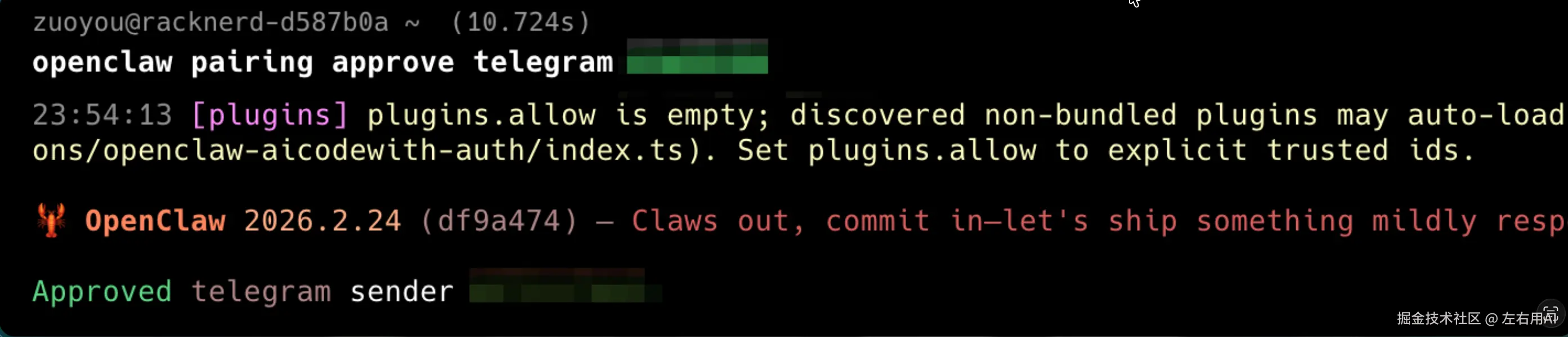
回到服务器终端,粘贴刚才复制的命令,回车。
看到 Approved telegram sender ------ 配对完成。
现在,回到 Telegram,随便发一条消息试试。
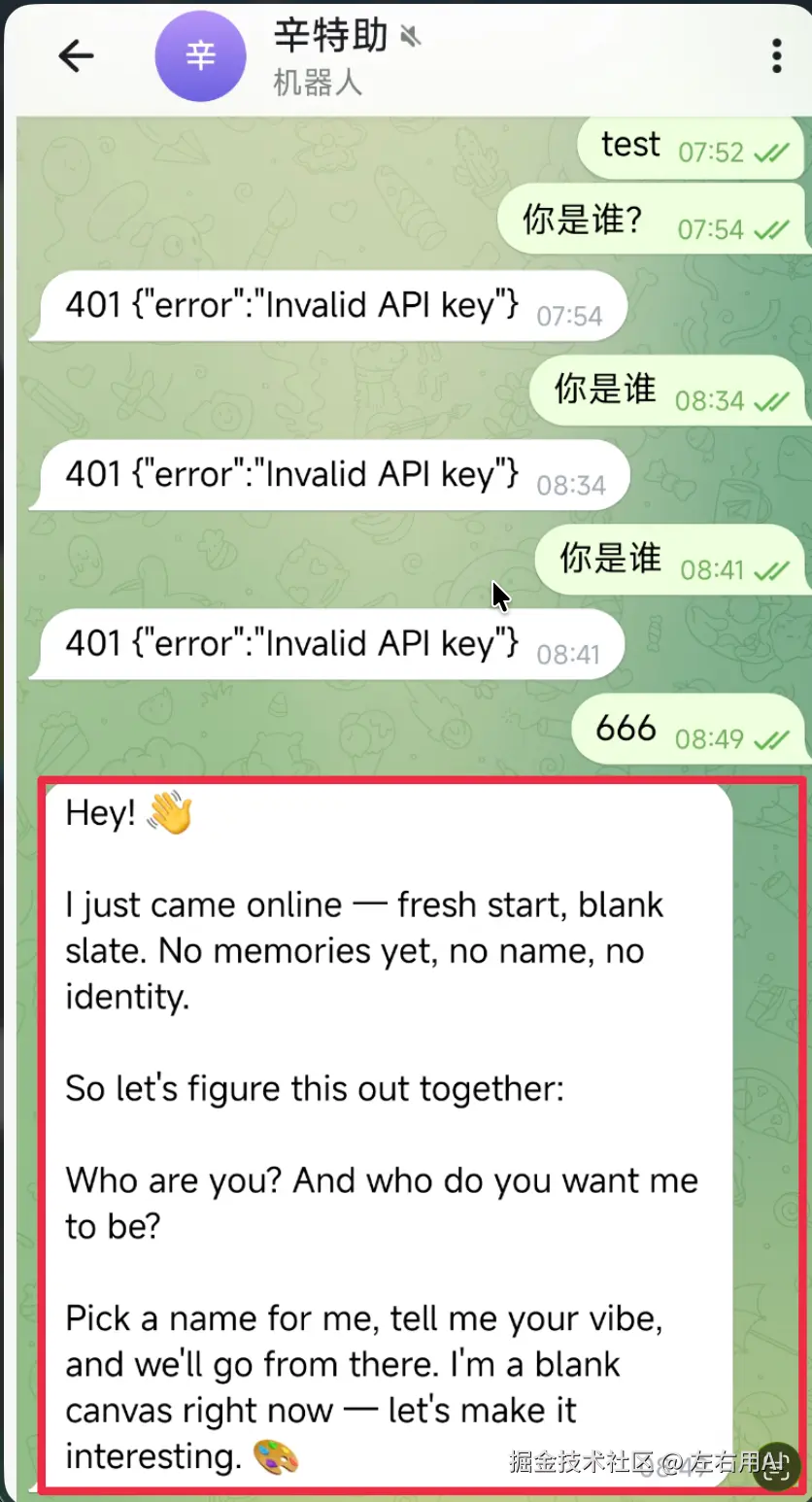
当你看到机器人回复了消息,恭喜------你的小龙虾从此可以被手机遥控了。
截个图,发个朋友圈吧:"我的AI员工,现在用手机就能指挥了。"
从"SSH登服务器才能说话"到"掏出手机随时指挥",整个过程就3步,不到5分钟。
但意义不一样了。之前你的小龙虾是一台需要你走到跟前才能操作的机器,现在它是一个随时待命的远程助手。
工具装在服务器上不值钱,装在你手边才值钱。
下一篇,我们来给小龙虾接入更多能力------让它不只是能聊天,还能帮你真正干活。
你最想让小龙虾帮你自动化哪件事?评论区聊聊,说不定下一篇就写你提的那个👇