文章目录
一、前言
- 这里只介绍一种可能导致
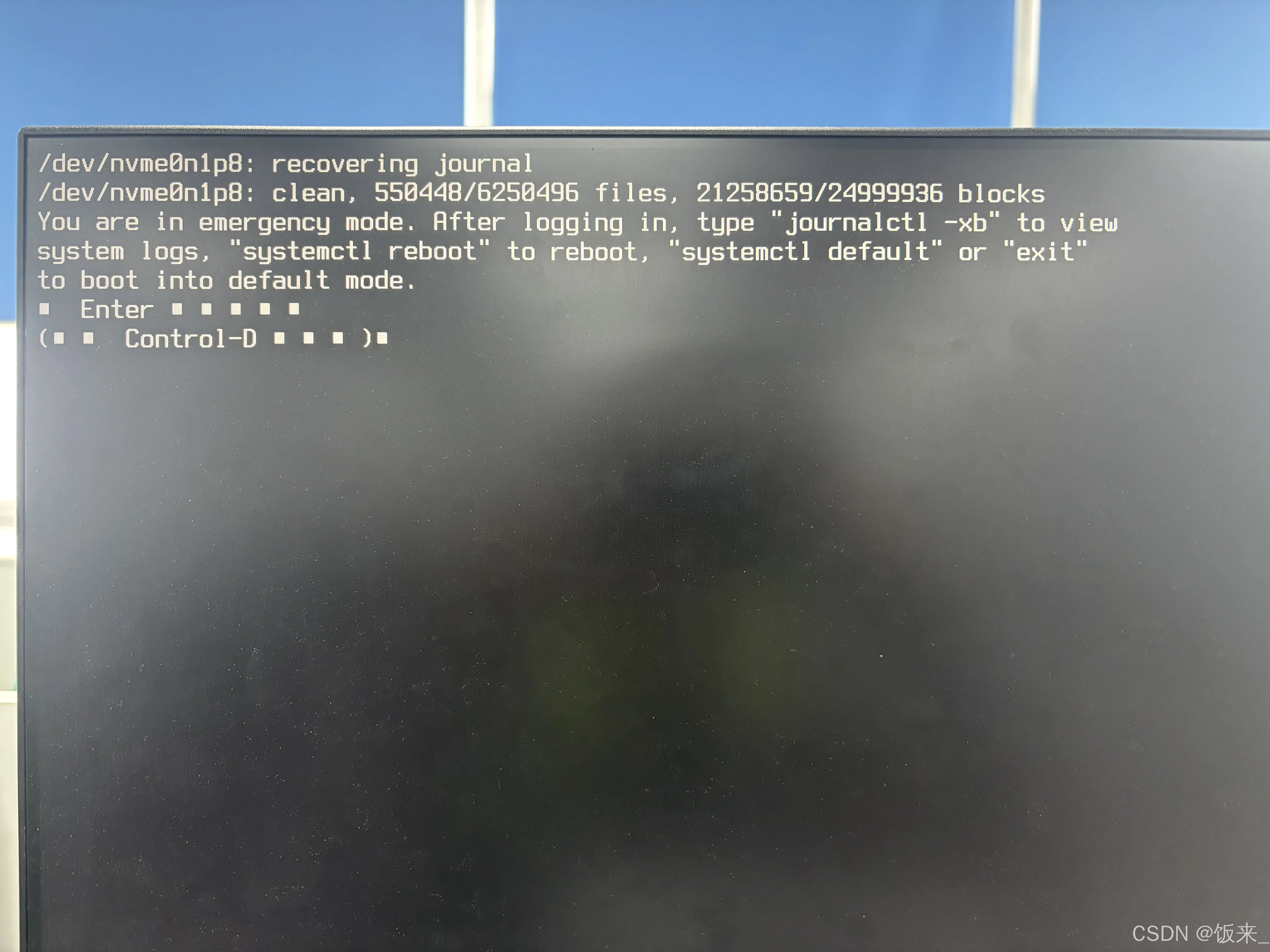
windows+ubuntu的双系统,在启动 ubuntu22.04 的时候进入紧急模式(无图像界面,只有命令行)的解决方法。这个问题大概率会出现在 windows 系统 的大版本更新 (如 22H2 → 23H2)的时候,因为大版本更新可能会自动创建恢复分区、EFI 备份分区等,插入到现有分区之间,导致后续分区编号整体后移,特别是先装 windows 后装 ubuntu,windows 更新可能重排分区。而在 Linux 中,NVMe 磁盘的分区命名规则是:nvme0n1表示第一块 NVMe 硬盘,nvme0n1p1,nvme0n1p2依次表示硬盘上的分区。 - 如果我们之前在
/etc/fstab中定义系统启动时或运行中自动挂载文件系统是:/dev/nvme0n1p4 /media/xxx/data ext4 defaults 0 0,但实际上现在的分区编号变成了/dev/nvme0n1p5,系统启动时尝试挂载不存在的/dev/nvme0n1p4就会失败,从而进入紧急模式并跳过图形界面。 - 当前的问题仅适用于,安装了 桌面版的ubuntu 系统,并且之前可以正常使用的情况下,如果是服务器版本,那么就有可能是其他问题,这里不涉及。
二、问题排查
-
对于这种紧急模式,一般会先进行常规的排查,确认核心文件是否存在,链接指向是否正确。
bash# 检查 display-manager.service 软链接,正常应该链接到 gdm3.service ls -l /etc/systemd/system/display-manager.service # 检查服务状态 systemctl status gdm3.service # 检查 gdm3 是否安装 dpkg -l | grep gdm3 # 检查是否安装了桌面环境 dpkg -l | grep ubuntu-desktop # 查看 default.target 实际指向 systemctl get-default -
检查
graphical.target是否 active ,如果是 inactive ,说明系统根本没有激活图形目标,所以gdm3根本不会被启动。bashsystemctl is-active graphical.target # 观察终端返回结果 -
检查
default.target实际指向,正常应该是链接到 graphical.target ,但 systemd 在启动时可能因某种原因回退到了 multi-user.target(命令行)。bashls -l /etc/systemd/system/default.target -
默认目标的两种不同的链接路径。
bash/etc/systemd/system/default.target -> /lib/systemd/system/graphical.target /etc/systemd/system/default.target -> /lib/systemd/system/multi-user.target -
如果默认目标的实际指向不是图形目标,可以尝试显式设置为 graphical.target。
bashsudo systemctl set-default graphical.target -
或者直接手动重建 systemd 链接。
bash# 删除旧链接 sudo rm -f /etc/systemd/system/default.target # 创建新链接 sudo ln -sf /lib/systemd/system/graphical.target /etc/systemd/system/default.target # 重载配置 sudo systemctl daemon-reload # 验证 systemctl get-default # 应输出 graphical.target -
如果上述排查都没有问题,在紧急模式的终端中输入
sudo mount -a按照/etc/fstab文件中的配置,挂载所有还没有挂载的文件系统。我的问题就出现在这里,会出现类似的结果:bashmount: /media/xxx/data: wrong fs type, bad option, bad superblock on /dev/nvme0n1p4, missing codepage or helper program, or other error. -
在 systemd 里,路径
/media/xxx/data会自动变成 mount unit 名media-xxx-data.mount,查找与 nvme01p4 相关的 systemd 单元执行,指令并利用.*正则表达式过滤:systemctl list-units --all | grep -i media.*data,大概率会看到如下的结果:bashmedia-xxx-data.mount loaded failed failed /media/xxx/data -
从这个结果中也可以看出,这个分区当前挂载失败也没有启动,因为正常情况下的输出结果如下:
bashmedia-xxx-data.mount loaded active mounted /media/xxx/data
三、解决方法
-
注释
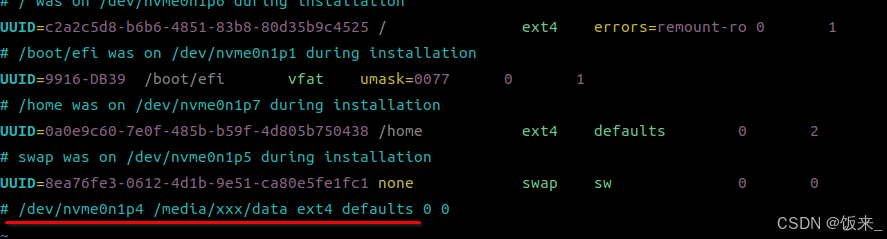
/etc/fstab文件中的挂载配置,为了避免类似情况,后续其实可以使用UUID来挂载,而不是使用/dev/nvme0n1p4,这个很容易被修改,而 UUID 一般不会被改变。
-
停止并禁用该挂载单元。
bashsudo systemctl stop media-xxx-data.mount sudo systemctl disable media-xxx-data.mount -
重载 systemd 配置。
bashsudo systemctl daemon-reload -
重启系统,应该可以进入图形界面。
bashsudo reboot
小结
上述问题是我在更新过windows大版本系统之后,因为硬盘编号问题导致的挂载异常,从而触发紧急模式,现实中也可能因为磁盘损坏、格式错误等其他问题导致紧急模式的触发,这里也只能提供有限的参考,如果其他问题,欢迎在评论区讨论!!