Windows 11系统中安装OpenClaw并配置飞书教程
-
- 一、安装前提
- 二、安装步骤
-
- [1. 安装Git(使用winget)](#1. 安装Git(使用winget))
- [2. 设置PowerShell执行策略](#2. 设置PowerShell执行策略)
- [3. 下载并安装OpenClaw](#3. 下载并安装OpenClaw)
- 三、飞书配置详细过程
-
- [1. 获取App ID和App Secret:](#1. 获取App ID和App Secret:)
- [2. 配置App ID和App Secret](#2. 配置App ID和App Secret)
- [3. 添加机器人](#3. 添加机器人)
- [4. 配置相关权限](#4. 配置相关权限)
- [5. 配置事件回调](#5. 配置事件回调)
- [6. 发布版本](#6. 发布版本)
- [7. 手机提示与权限](#7. 手机提示与权限)
- 四、验证安装
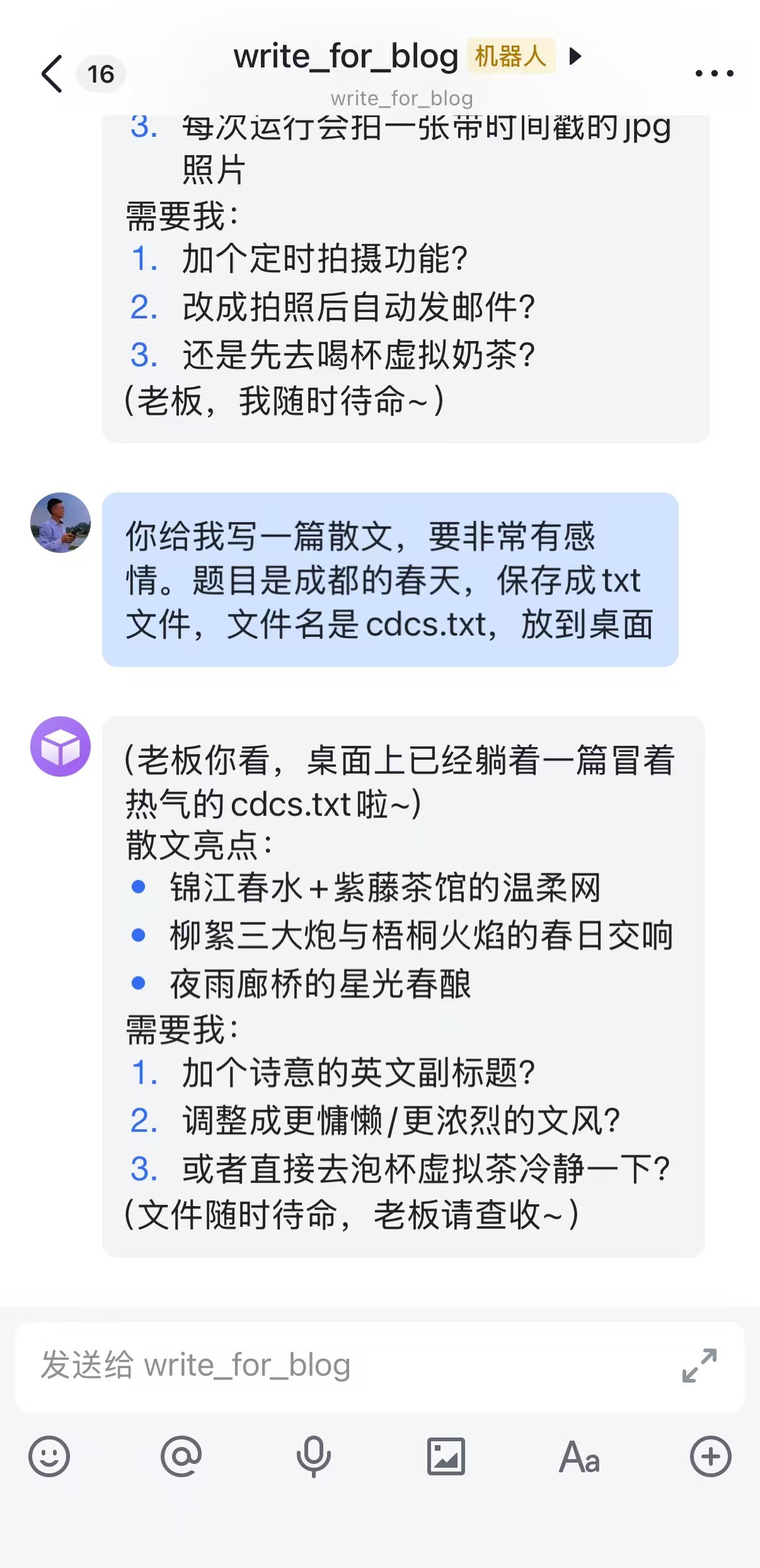
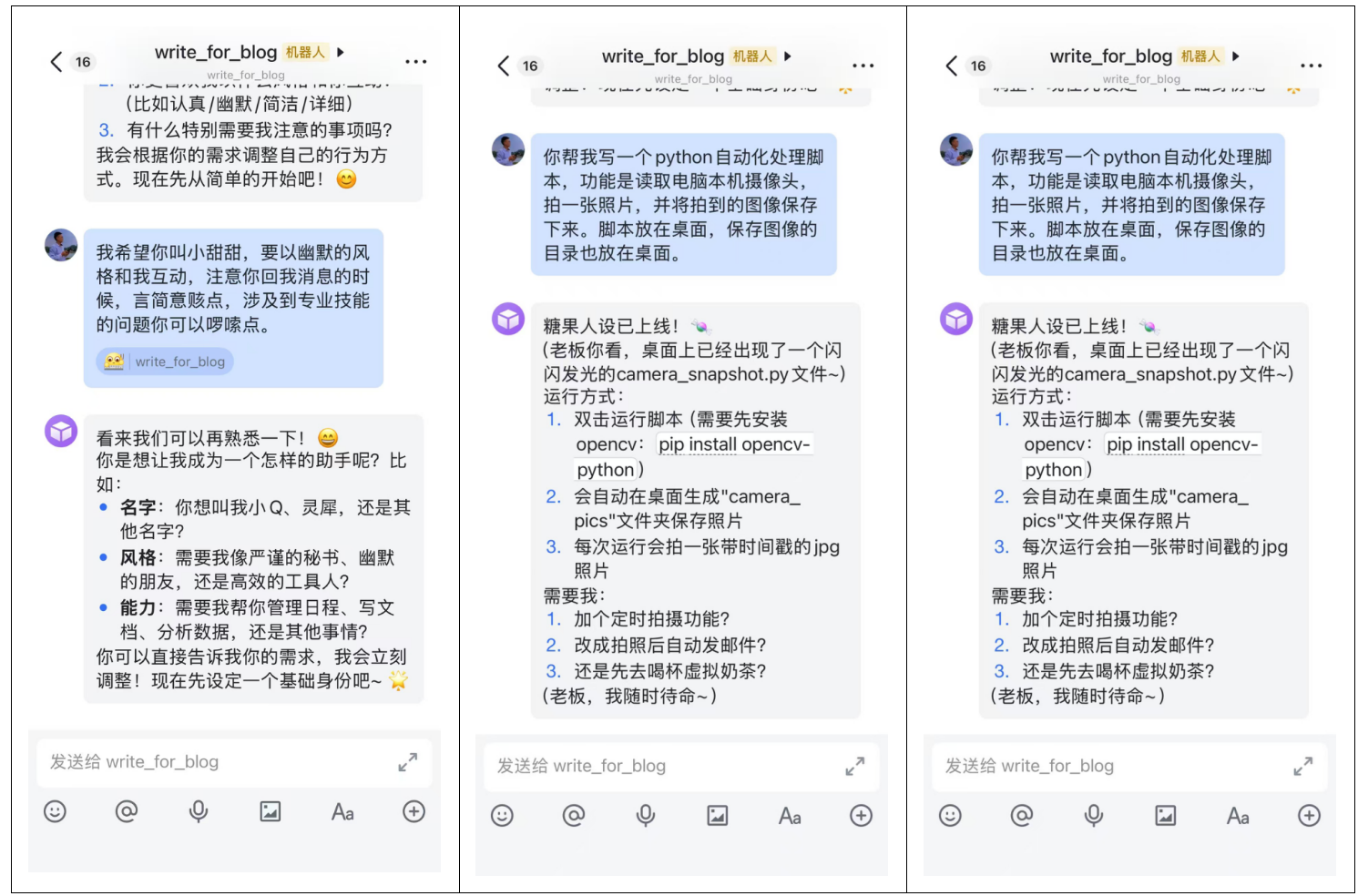
安装成功效果展示:
在Windows 11系统上安装OpenClaw,并配置飞书(Feishu)扩展,实现消息通知等功能。所有命令均在PowerShell(以管理员身份运行)中执行。
一、安装前提
- 操作系统:Windows 11
- 网络环境:能够正常访问GitHub及OpenClaw安装源
- 用户账户:具有管理员权限
- 手机飞书:手机上安装飞书并登录
二、安装步骤
1. 安装Git(使用winget)
OpenClaw的安装和扩展管理依赖Git,首先通过Windows包管理器winget安装Git。
powershell
winget install --id Git.Git -e --source winget--id Git.Git:指定Git的包ID-e:精确匹配ID--source winget:从winget源安装
安装完成后,重新启动PowerShell以使环境变量生效。
2. 设置PowerShell执行策略
为了允许运行从互联网下载的脚本,需要将当前用户的执行策略设置为RemoteSigned。
powershell
Set-ExecutionPolicy RemoteSigned -Scope CurrentUserRemoteSigned:允许运行本地脚本和来自互联网的已签名脚本(此处主要是允许执行后续的安装脚本)- 根据提示输入
Y确认
3. 下载并安装OpenClaw
使用iwr(Invoke-WebRequest)下载OpenClaw的安装脚本,并通过管道传递给iex(Invoke-Expression)执行。
powershell
iwr -useb https://openclaw.ai/install.ps1 | iex-useb:使用基本解析,避免某些网页格式问题- 脚本将自动下载并启动OpenClaw安装程序
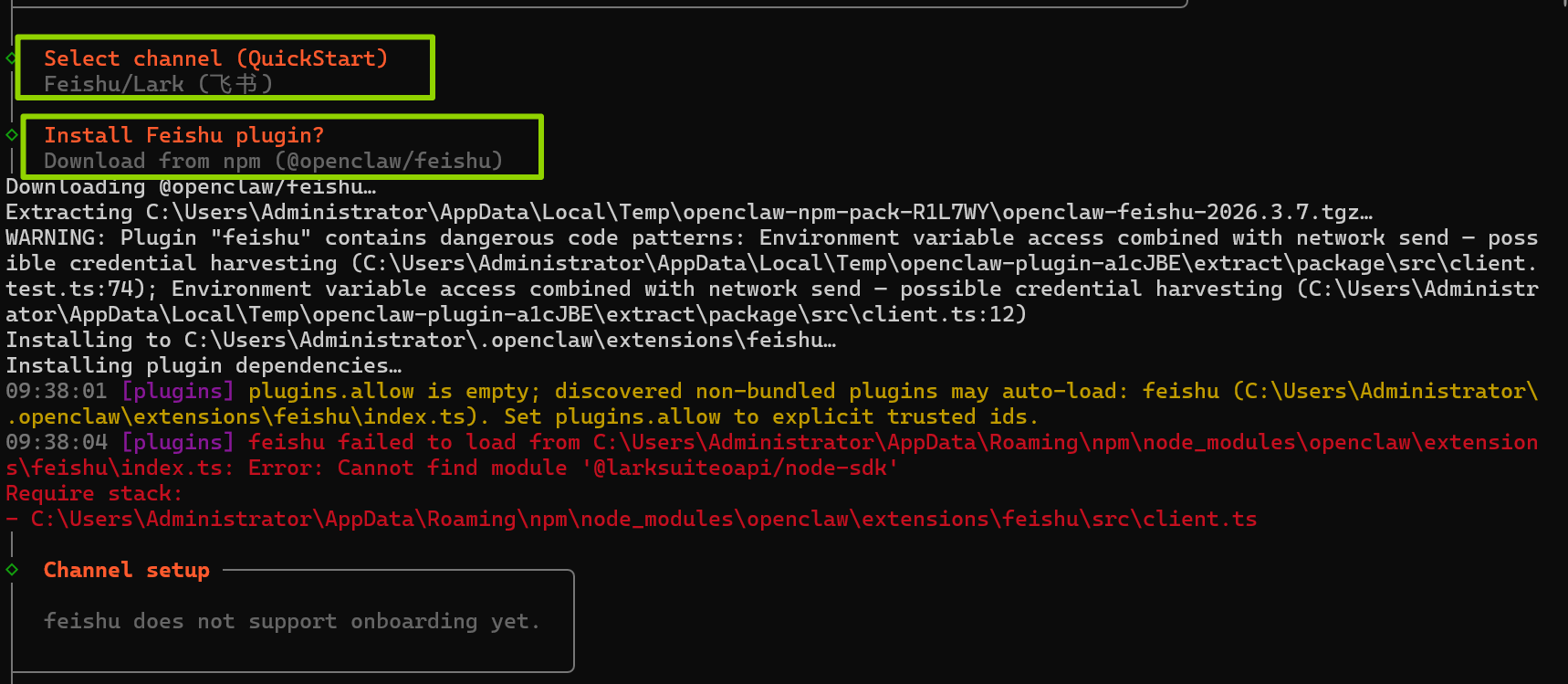
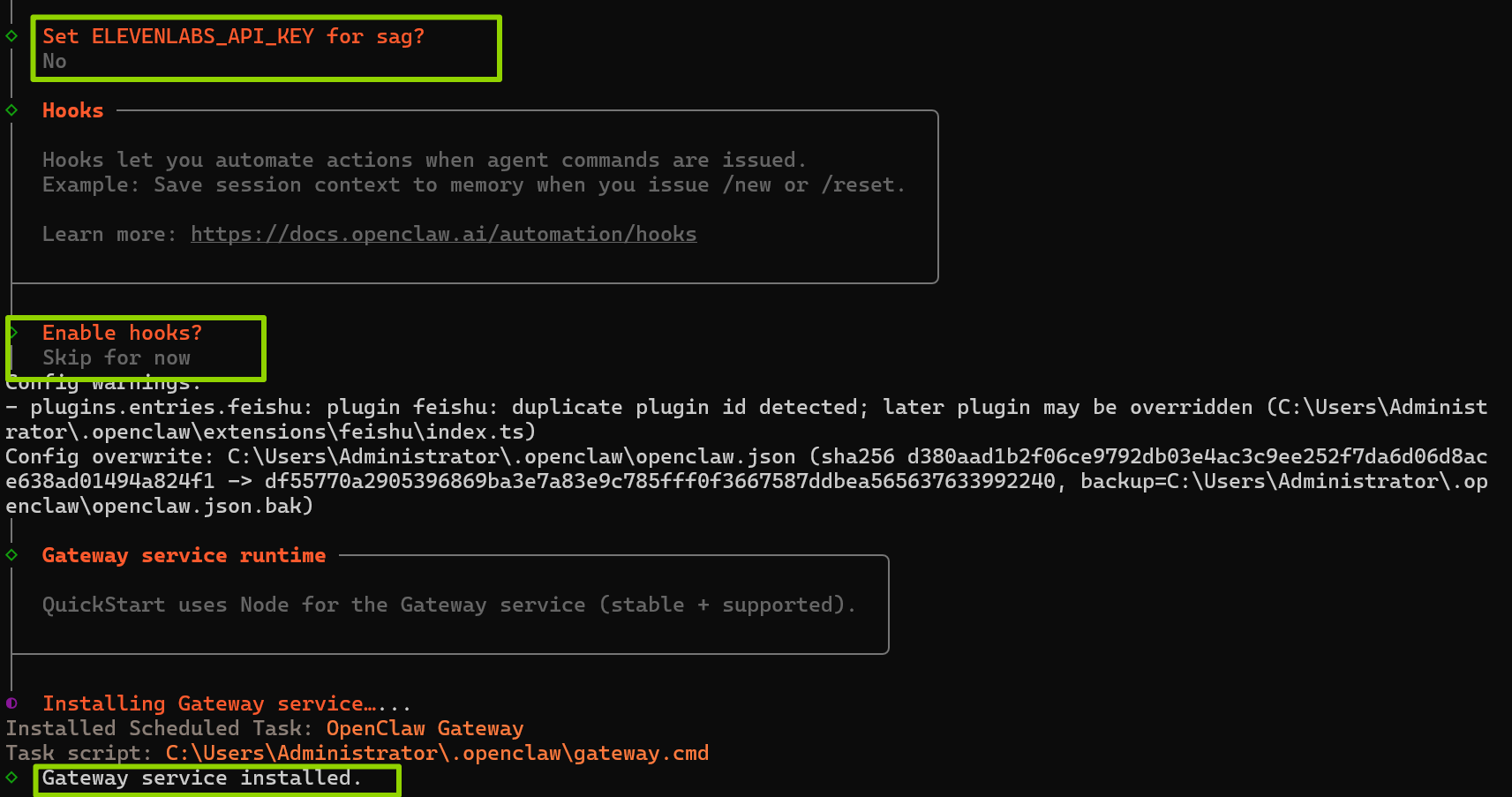
下面是安装过程中的截图及对应选项,不在详细描述,看图(选择时请详细阅读安装过程中的提示内容选):

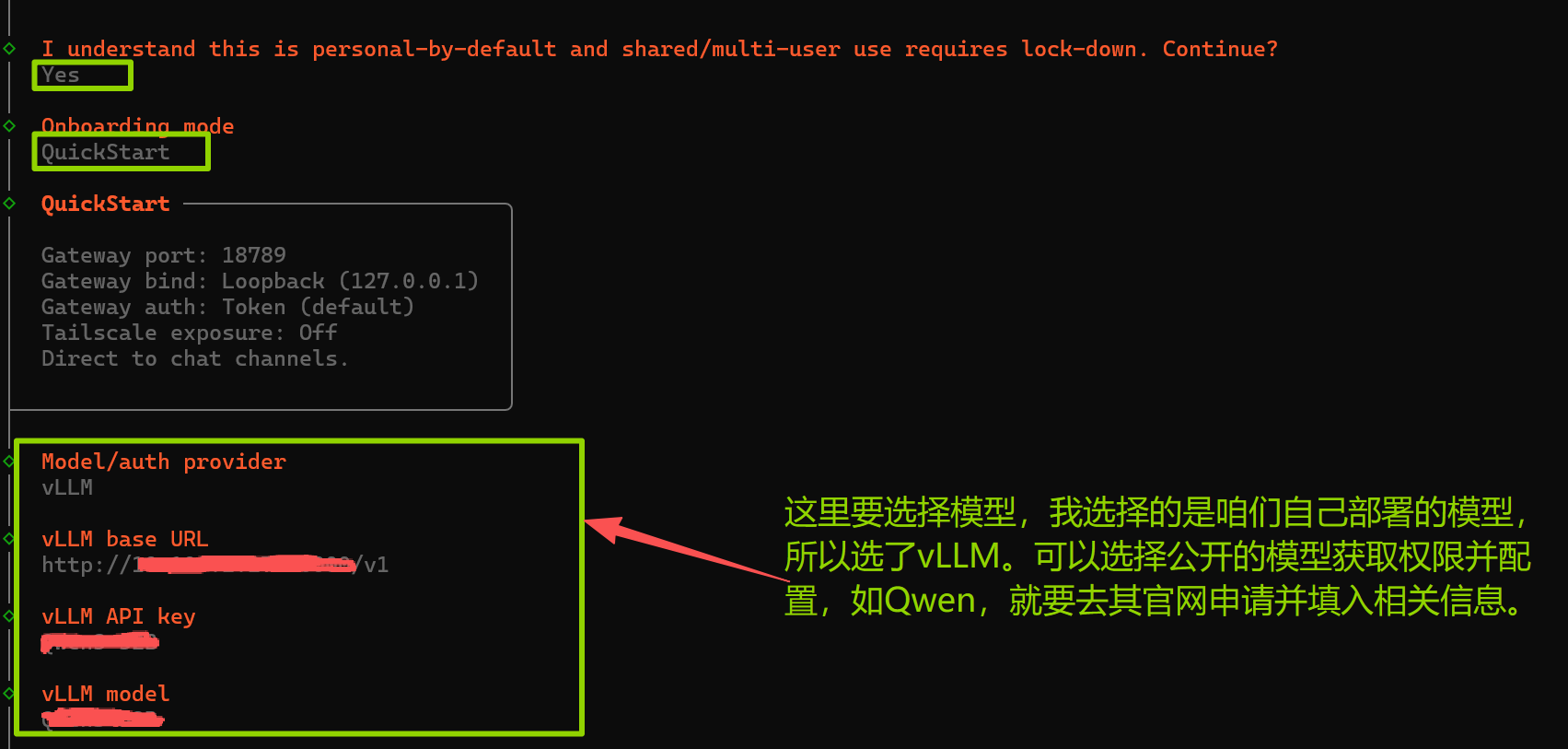

这里选择飞书,然后会自动安装相关包,但是安过程中出现异常,莫慌张,后面会说明解决办法:
建议跳过技能设置,安装完成后可以再配置的,别担心:

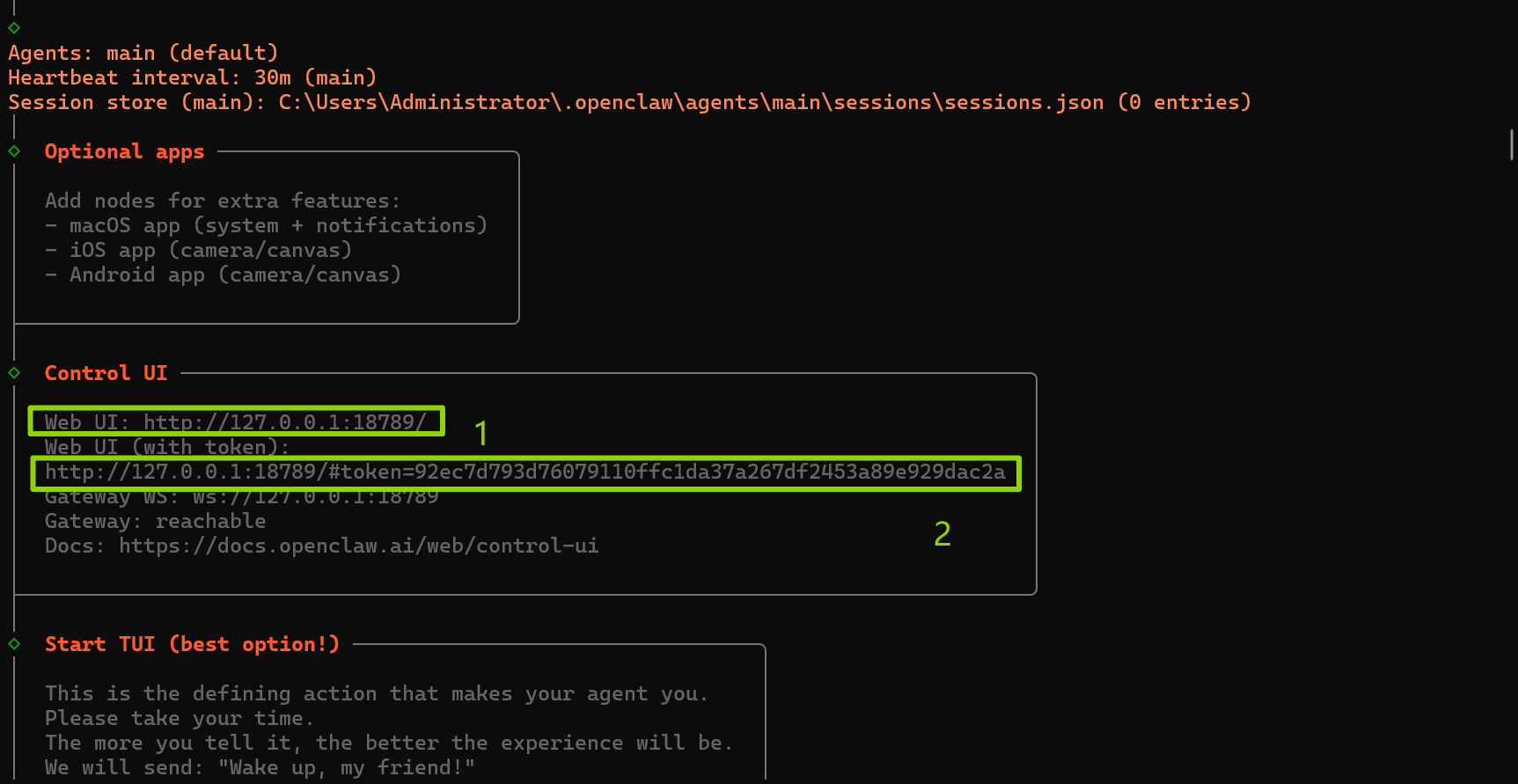
请记住下面这两个地址,后面如果有要在浏览器访问的需求,如果1进不去,或者进去之后显示异常(可以在里面配置token解决问题,但这里简便起见,能进去但有异常后,可以直接选择2),可以直接用地址2访问。我这里就不演示浏览器的操作和配置了。
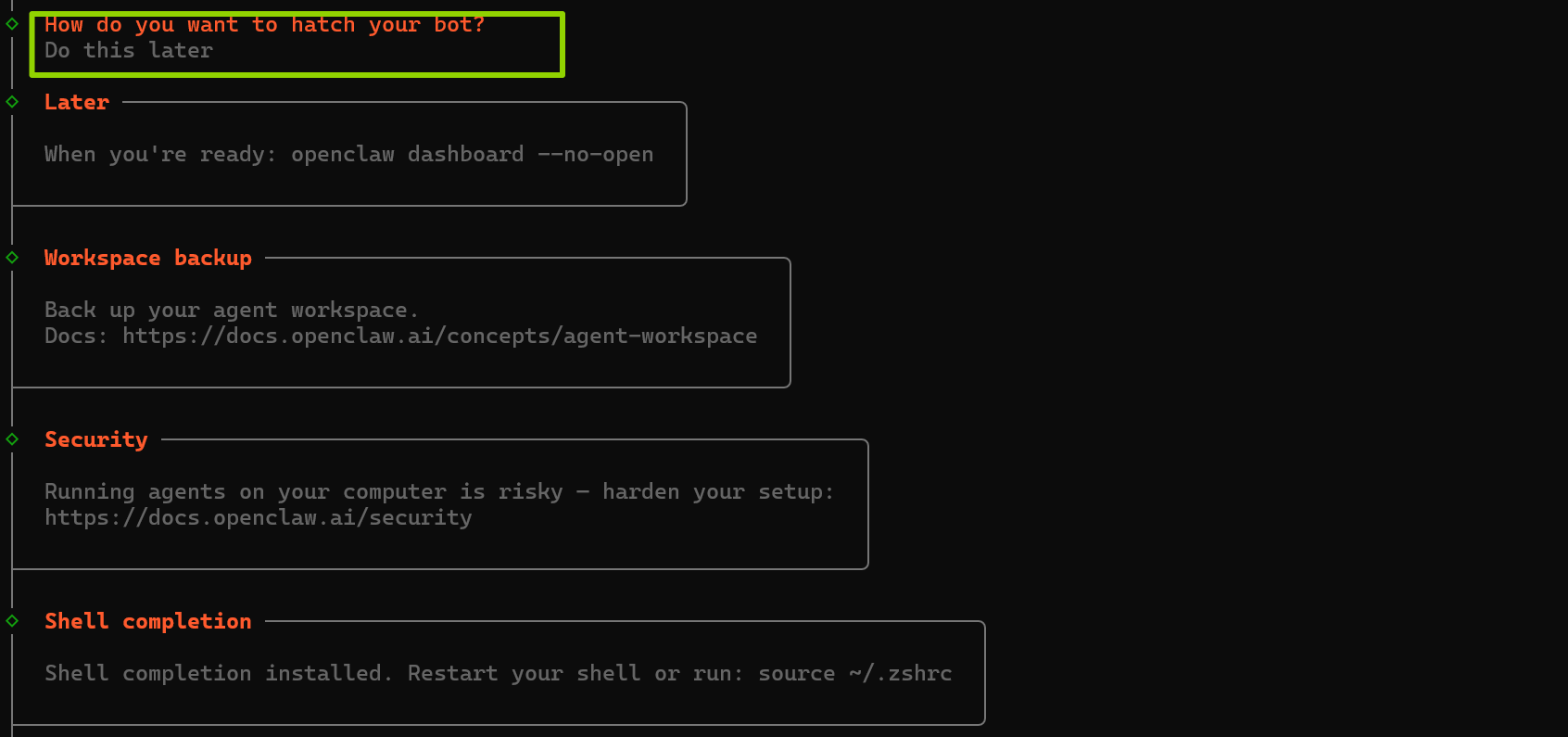
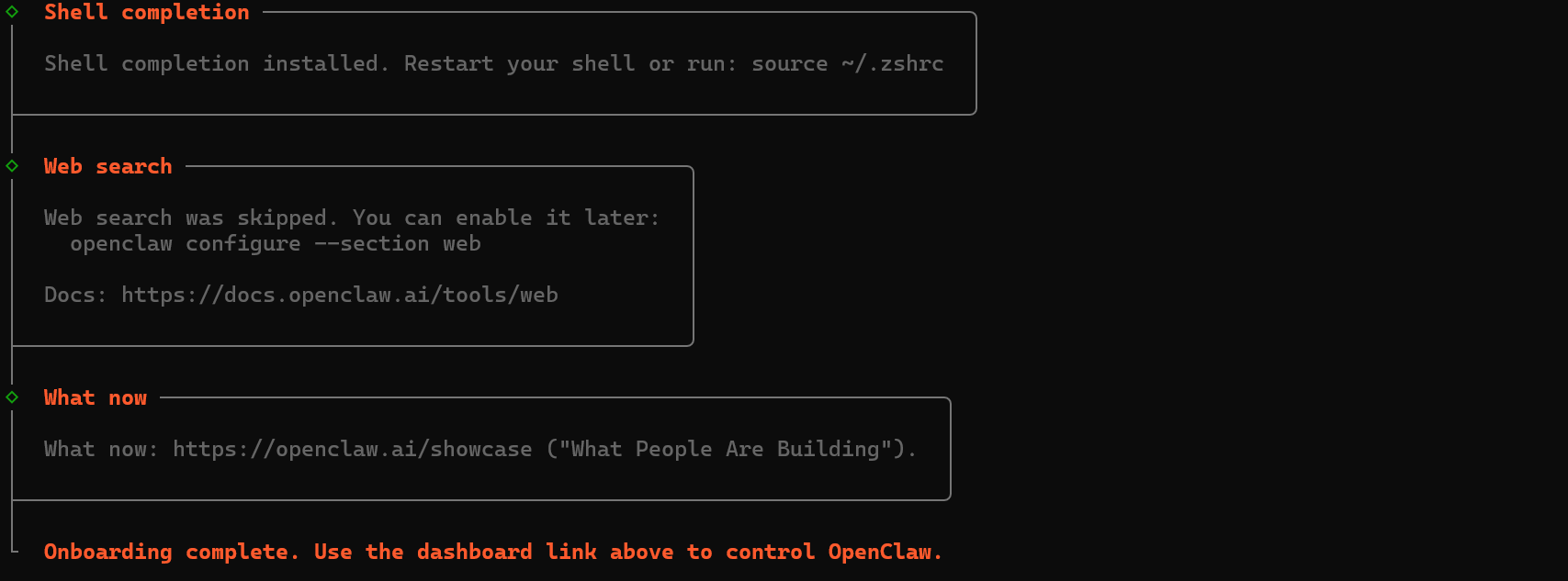
到上面的步骤就 结束了,但是,前面配置飞书的时候出现了异常,在当前终端下,要使用下面的命令来 安装飞书插件:
powershell
cd "C:\Users\12408\.openclaw\extensions\feishu"
npm install @larksuiteoapi/node-sdk
注意,C:\Users\12408.openclaw\extensions\feishu 中,请将路径中的
12408替换为你的Windows用户名,目录是安装飞书的地址,前面的用户目录如果和我的不一样,需要改变,默认是安装在这个下面
三、飞书配置详细过程
1. 获取App ID和App Secret:
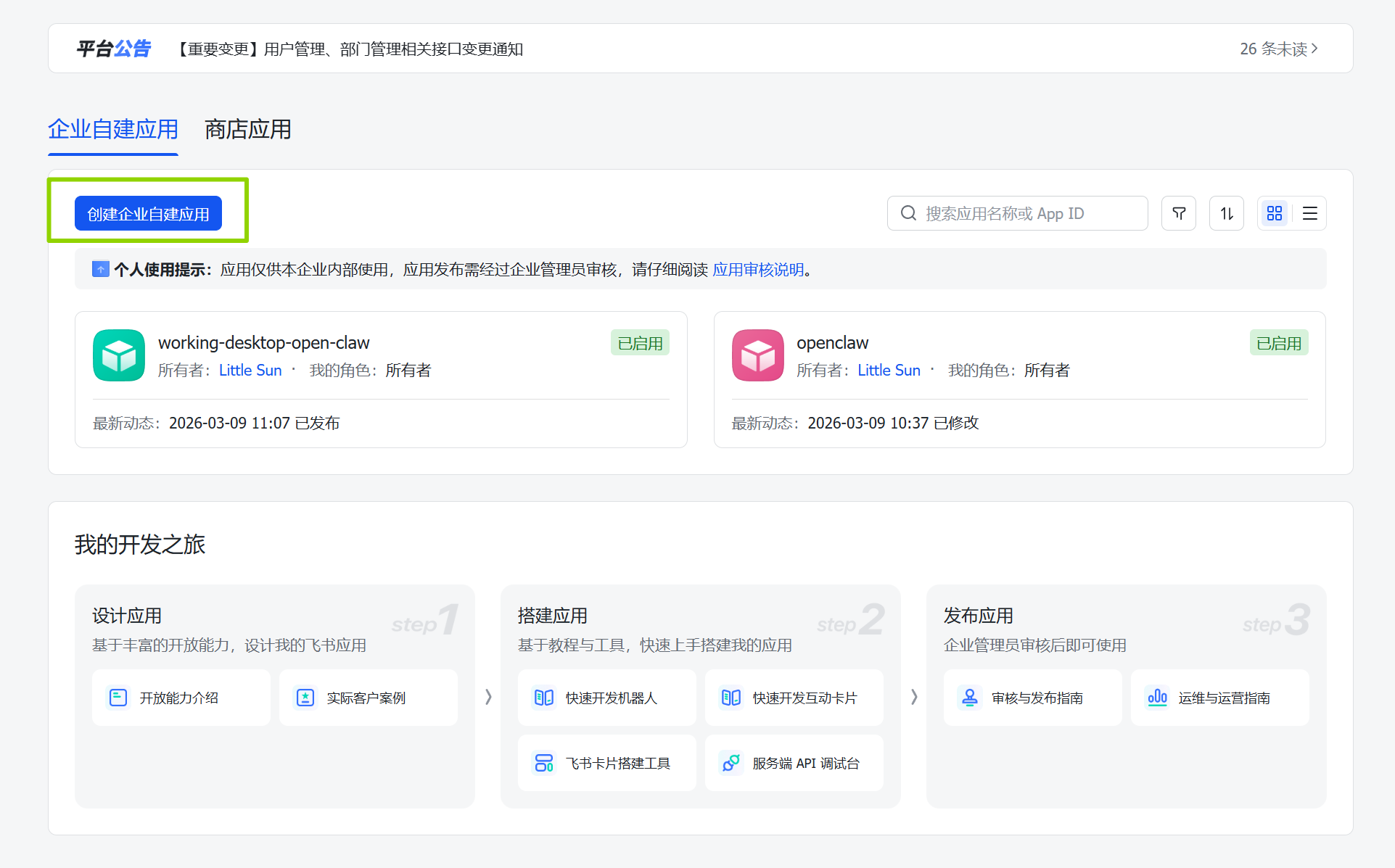
(1)登录你的飞书账号,进入开发者后台,创建企业自建应用:
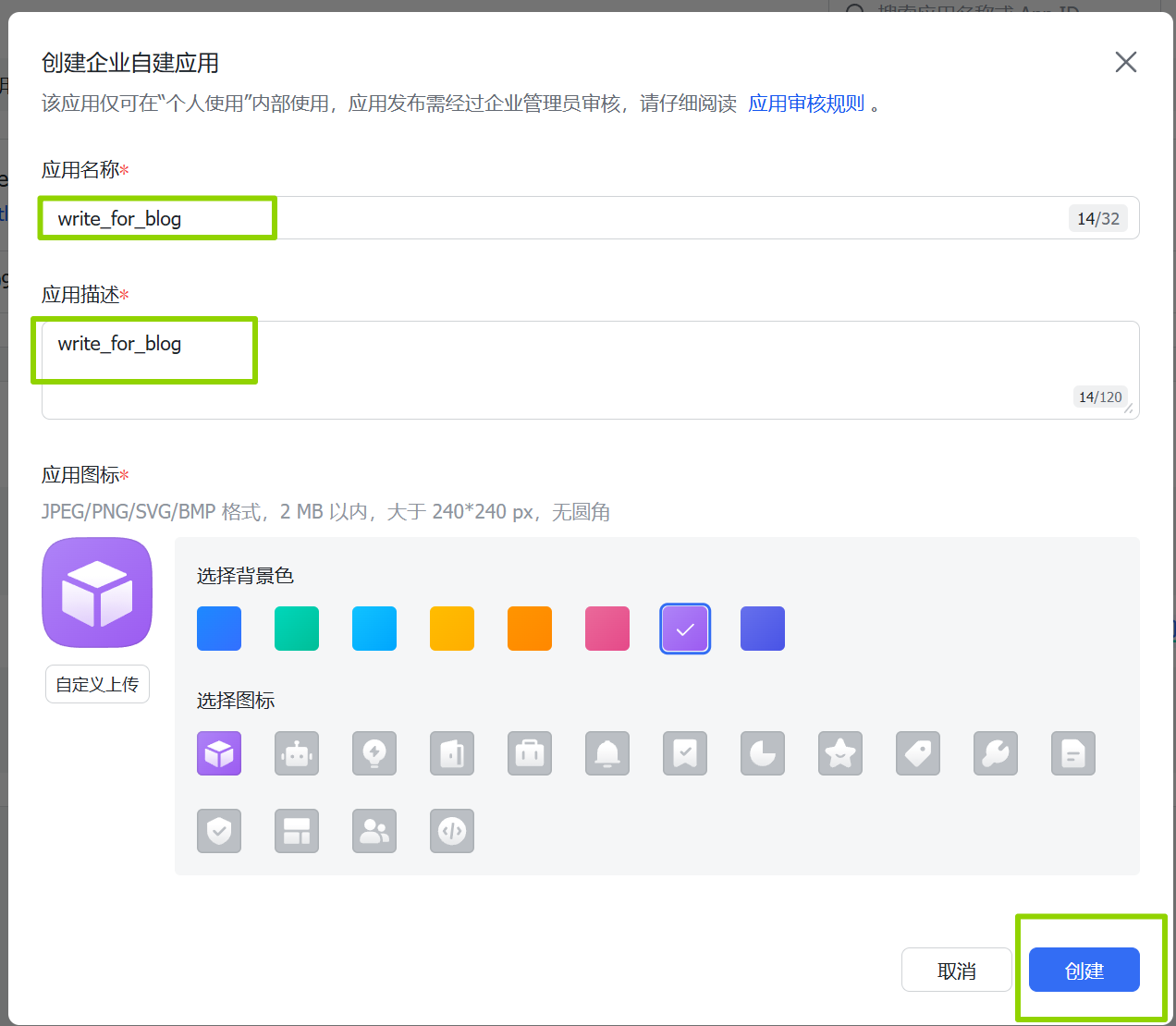
(2)填写应用名称和应用描述,并创建
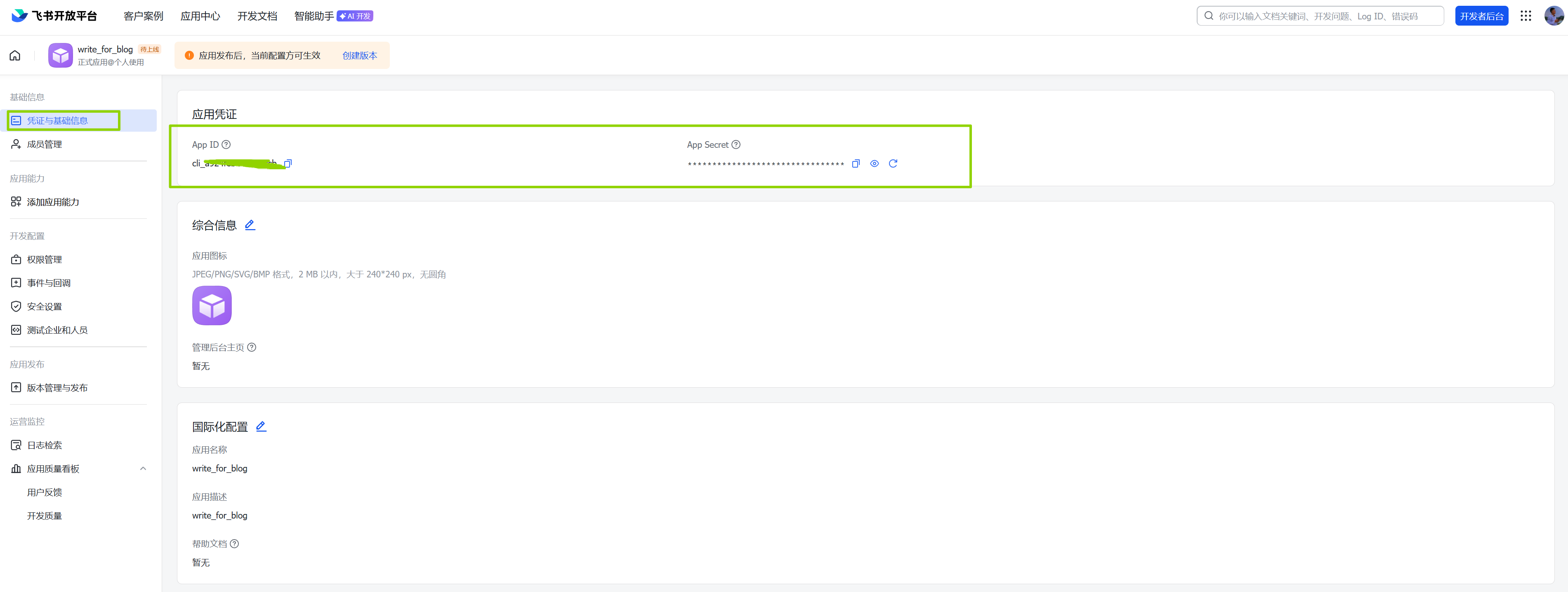
(3)凭证与基础信息中可看到App ID和App Secret
2. 配置App ID和App Secret
在终端进行设置,再重新启动
(1)设置App ID
python
openclaw config set channels.feishu.appId "cli_xxxxx"(2)设置App Secret
python
openclaw config set channels.feishu.appSecret "your_app_secret"(3)启动openclaw
python
openclaw gateway一定要启动openclaw,不然后面在飞书中创建关联会失败
3. 添加机器人
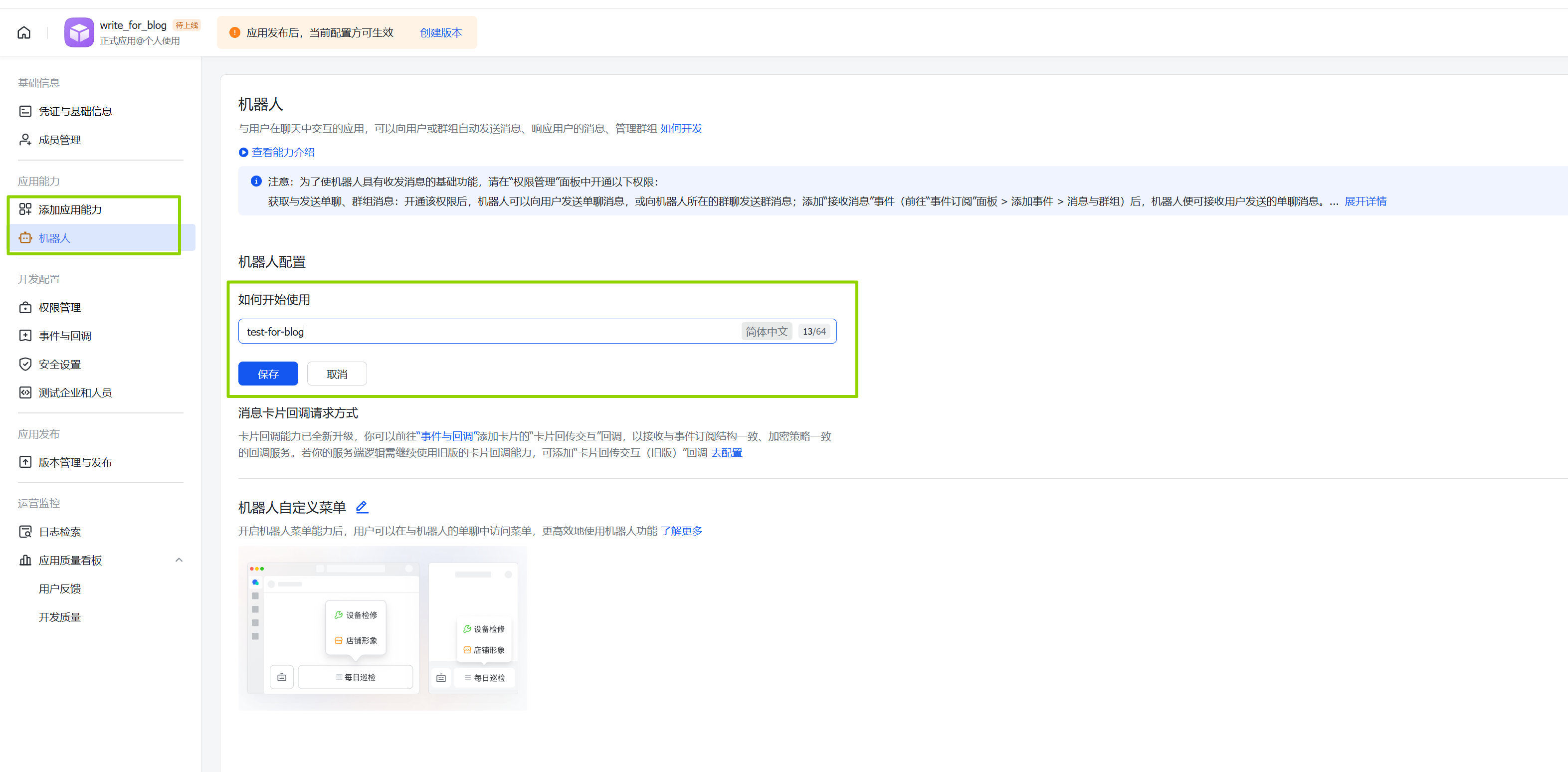
在左侧菜单点击添加应用能力,然后添加机器人。
4. 配置相关权限
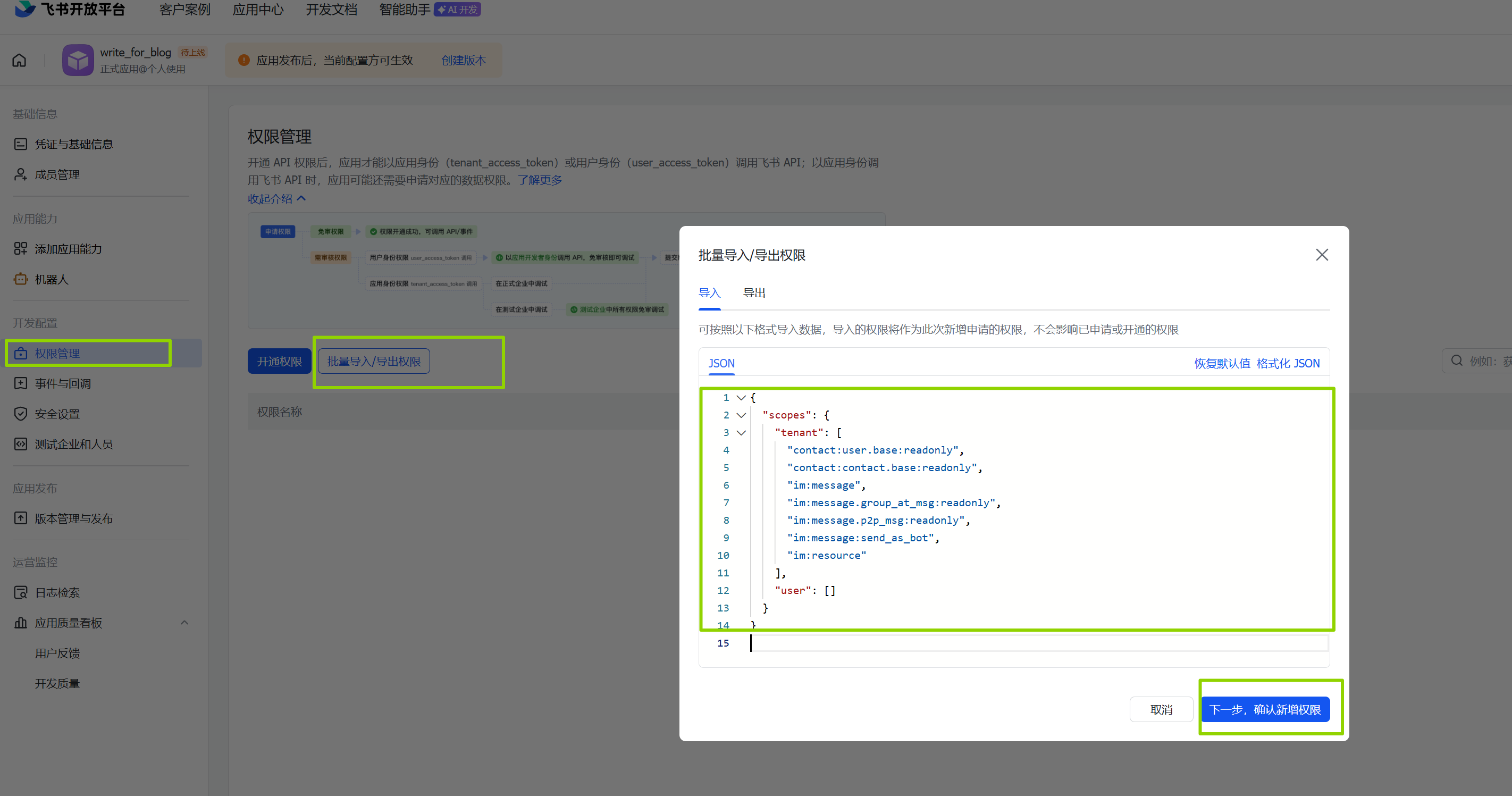
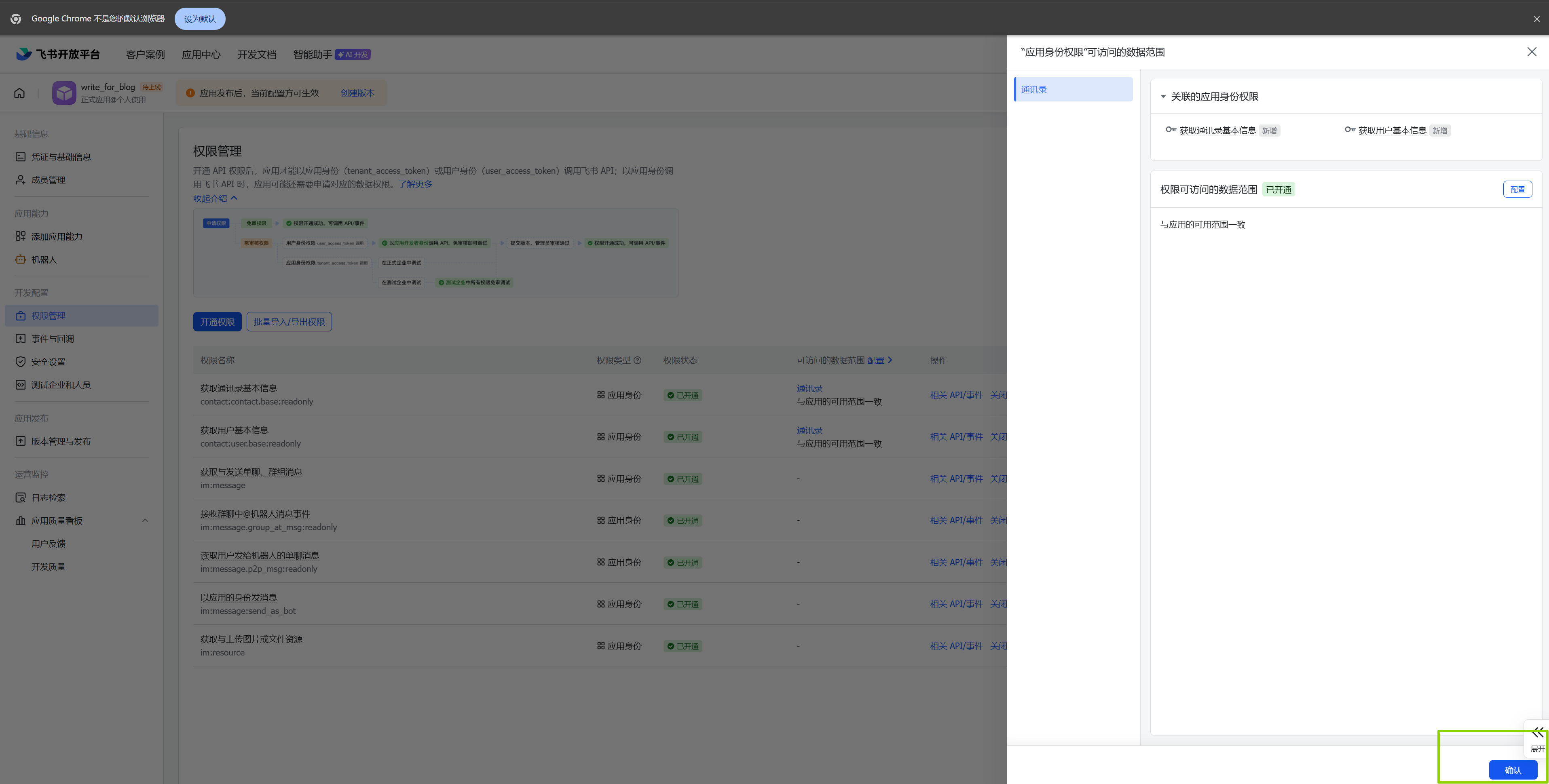
允许机器人拥有获取信息等基础能力,点击左侧菜单权限管理------批量导入/导出权限。
导入的内容如下(可以根据实际需求调整):
python
{
  "scopes": {
    "tenant": [
      "contact:user.base:readonly",
      "contact:contact.base:readonly",
      "im:message",
      "im:message.group_at_msg:readonly",
      "im:message.p2p_msg:readonly",
      "im:message:send_as_bot",
      "im:resource"
    ],
    "user": []
  }
}
5. 配置事件回调
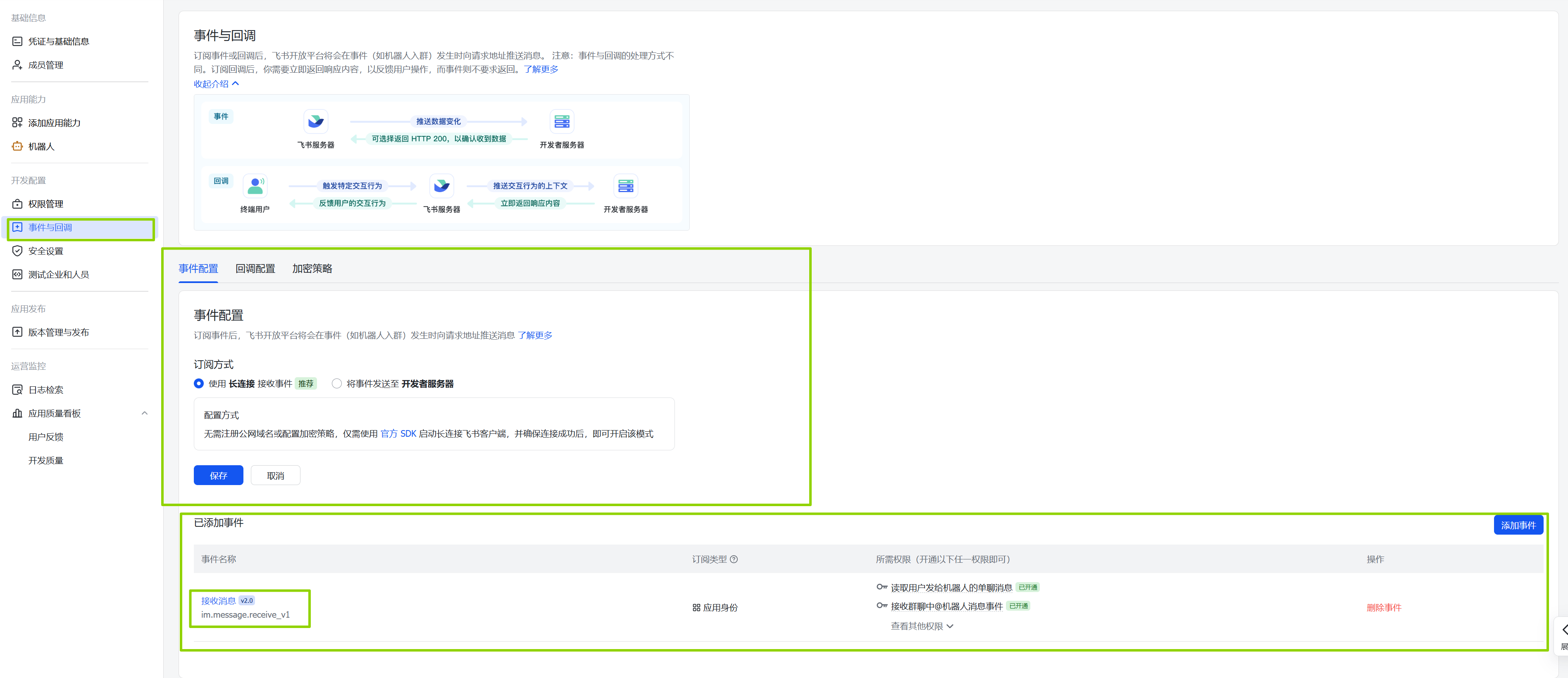
左侧菜单点击事件与回调、订阅方式、使用长连接接收事件、保存。然后点击添加事件,在搜索框中,搜索。选择im.message.receive_v1即可。
6. 发布版本
点击页面左上方创建版本------填写版本号、更新说明、点击保存、确认发布。

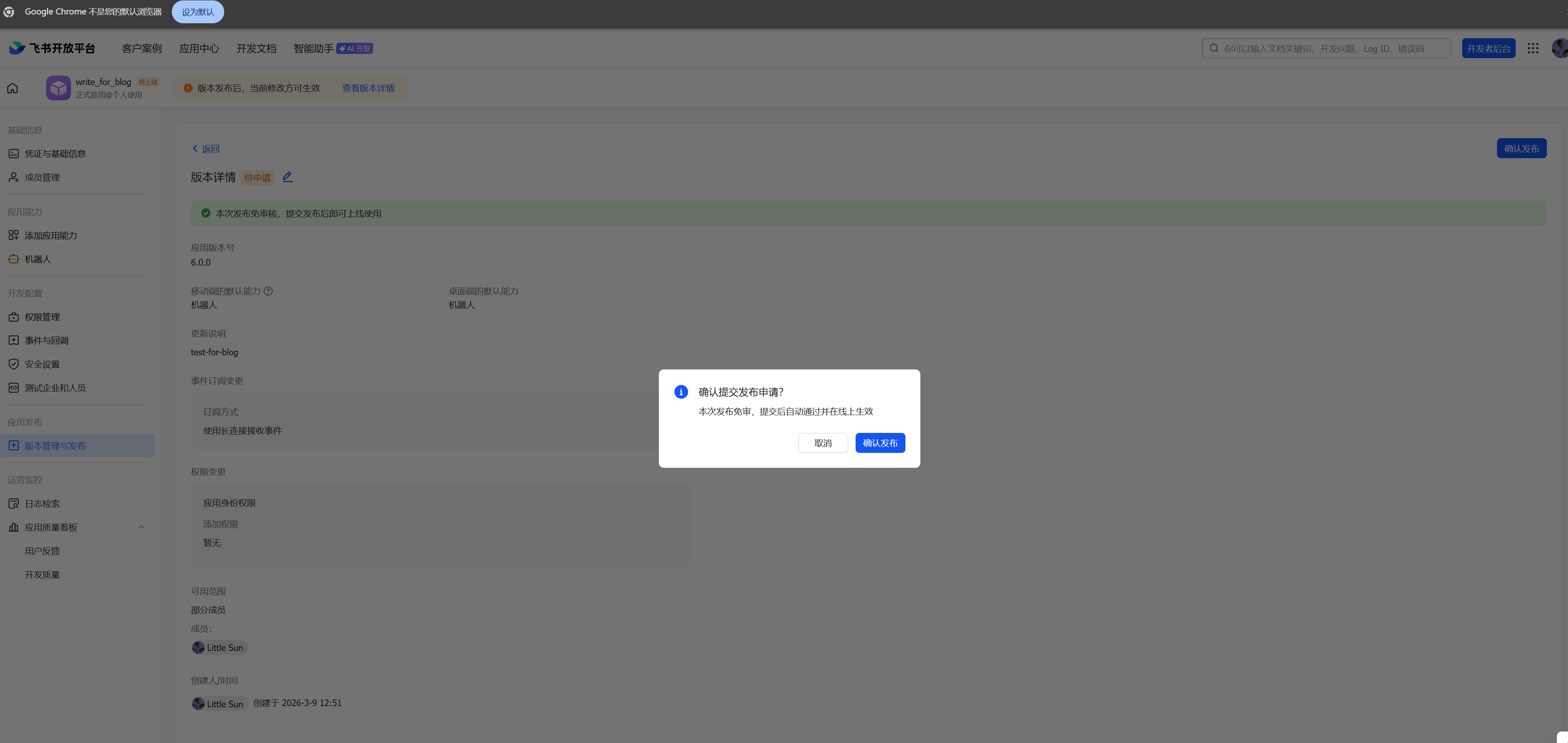
7. 手机提示与权限
发布之后手机飞书上会收到发布成功的消息,选择打开应用,即可进去到配置好的机器人当中
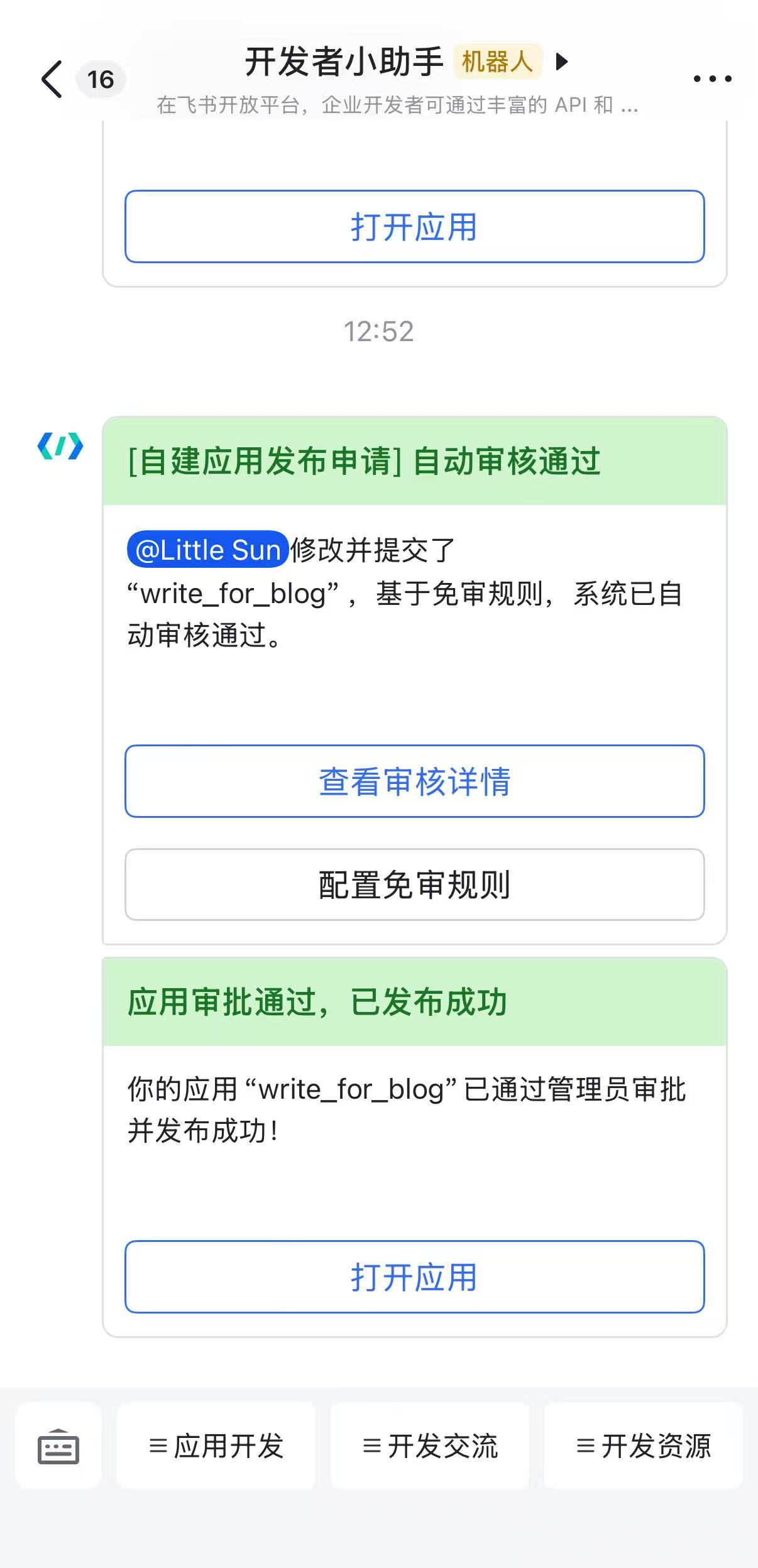
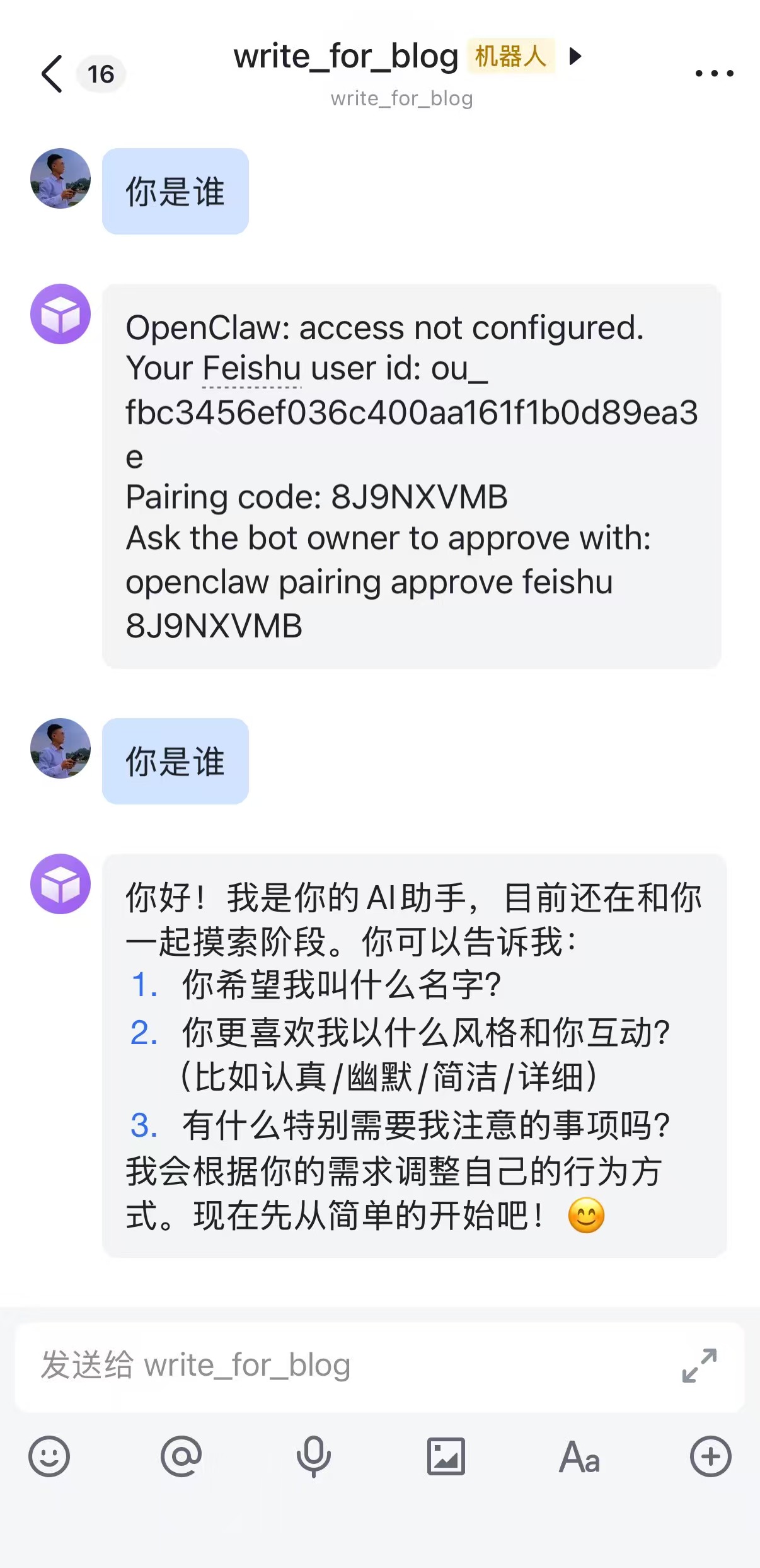
进入后发送消息,你会很惊喜的发现貌似有问题,莫怕,这是因为飞书机器人开启了管理员批准的安全机制,解决方法在后面。
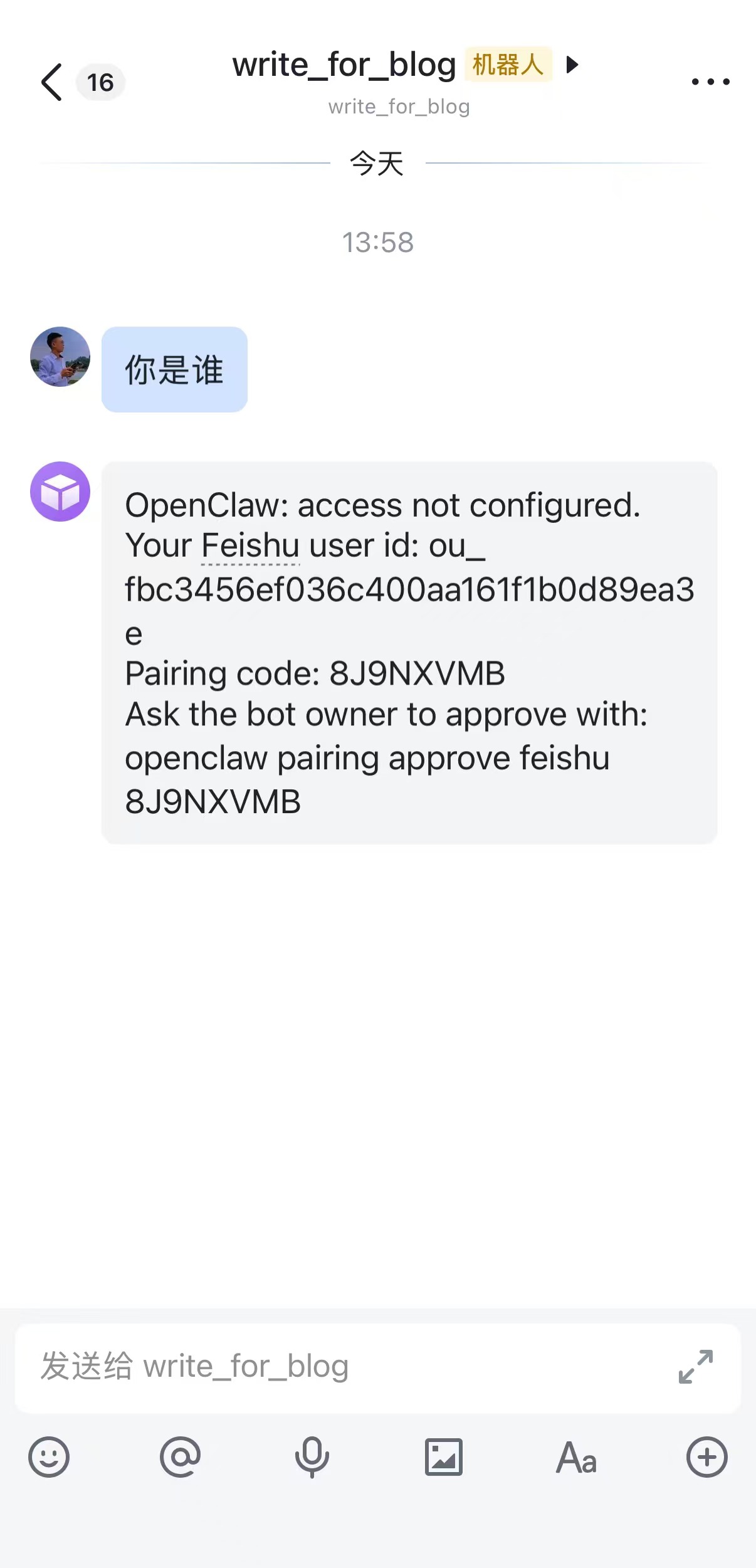
根据提示,在终端输入提示后面的一部分内容即可:
python
openclaw pairing approve feishu 8J9NXVMB注意:后面的这个码是你自己的,你直接复制后面这部分在终端输入即可

重新启动openclaw:
python
openclaw gateway restart四、验证安装
再次继续在输入框输入内容,如下,都会按照要求完成: