1. 在 Arduino IDE 2.x 中启用侧边栏文件管理
Arduino IDE 2.x 内置了类似 Keil 的侧边栏文件浏览器,但默认未完全开启。启用后,可以像专业 IDE 一样查看所有项目文件。
1.1 显示侧边栏文件浏览器
- 方法一 :打开
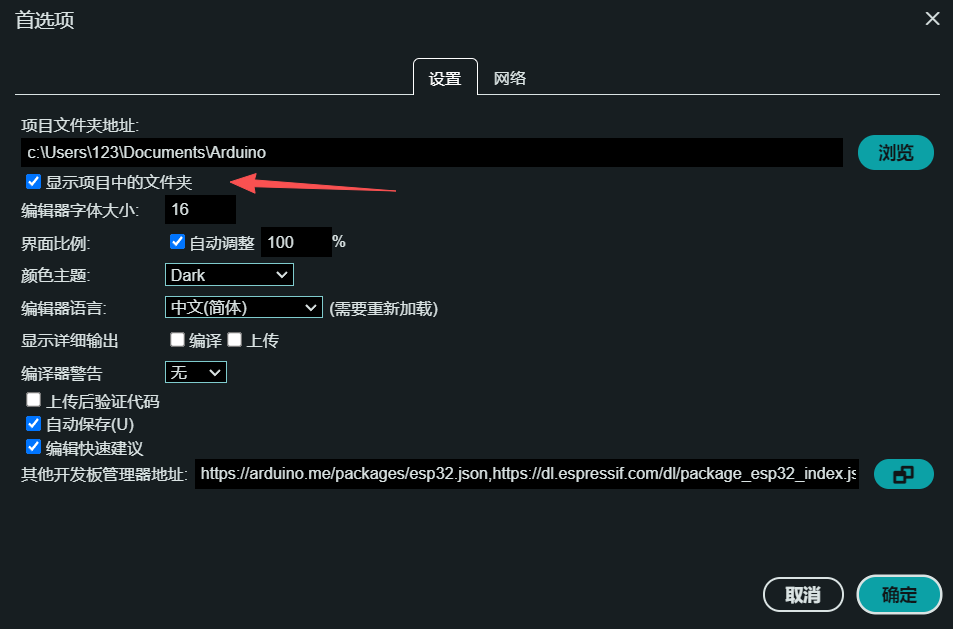
文件 → 首选项(或Ctrl + ,),勾选 "在速写本中显示文件" (Show files inside Sketches)。然后点击左侧活动栏的文件夹图标,即可展开当前项目的所有文件。
- 方法二 :直接按
Ctrl + Shift + E打开 Explorer 视图。
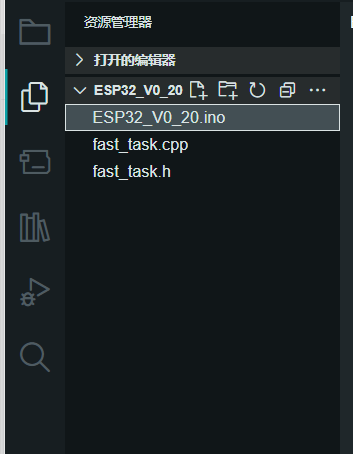
启用后,侧边栏会永久显示文件浏览器,你可以像 Keil 一样展开/折叠文件夹结构,双击 .h/.cpp 文件在编辑器标签页中打开。
1.2 使用大纲视图快速跳转函数
- 打开
视图 → 大纲(或按Ctrl + Shift + O),大纲视图会列出当前打开文件的所有函数 (如setup、loop、myFastTask)。双击函数名即可跳转到定义,相当于 Keil 的函数列表面板。
1.3 进一步优化:使用 src 子文件夹
当项目文件数量继续增加(例如多个模块),可以在项目根目录下创建 src 文件夹,按功能划分子文件夹存放:
MyProject_v1/
├── MyProject_v1.ino
└── src/
    ├── fast_task/
    │   ├── fast_task.h
    │   └── fast_task.cpp
    ├── sensor/
    │   ├── sensor.h
    │   └── sensor.cpp
    └── utils/
        ├── utils.h
└── utils.cpp优势:
-
IDE 会自动递归编译
src下的所有.cpp文件,无需额外配置。 -
这些文件不会自动打开标签页,避免标签栏混乱,需通过侧边栏文件浏览器手动打开编辑。
-
头文件引用写法:
#include "src/fast_task/fast_task.h"(若在.ino中),或在模块间使用相对路径。
注意事项
-
库路径扫描 :Arduino IDE 启动和编译时会自动扫描
libraries下的子文件夹,只要文件夹内包含.cpp或.h文件,即可识别为库。文件夹名即为库名。 -
头文件引用 :使用
#include <库名/头文件.h>或#include <头文件.h>均可。建议与库文件夹名一致,方便管理。 -
多版本共存 :在 IDE 中通过
文件 → 打开选择对应版本的.ino文件即可,它们会独立打开,互不干扰。 -
侧边栏不显示问题:如果文件浏览器未出现,检查首选项设置是否正确,或尝试重启 IDE。旧版本可能需要升级到最新(2.1.0 已支持该功能)。