✅ 当前已完成的配置
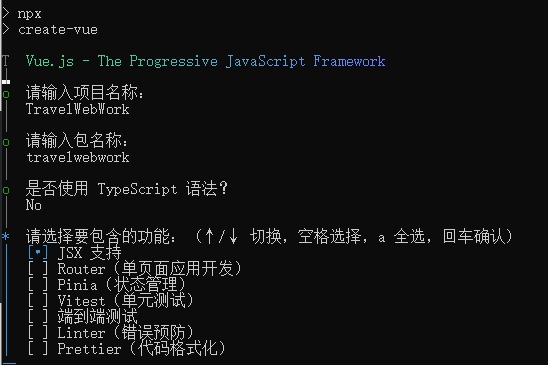
- 项目名称 :
TravelWebWork - 包名称 :
travelwebwork(自动由项目名称转换而来,符合 npm 包命名规范) - TypeScript :选择
No(不使用 TypeScript,使用原生 JavaScript) - 已勾选功能 :
JSX 支持
JSX 适合用吗?
- ✅ 适合场景:复杂动态 UI、React 转 Vue 的开发者、组件库开发;
JSX 本质:JavaScript 的语法扩展,类 HTML 语法,最终编译为 JS 函数调用;
🎯 可选功能推荐(根据项目需求选择)
你可以用 ↑/↓ 切换、空格勾选 来补充功能:
- Router(单页面应用开发):✅ 推荐勾选,开发多页面路由跳转必备
- Pinia(状态管理):✅ 推荐勾选,替代 Vuex 的轻量级状态管理库,适合全局状态共享
- Vitest(单元测试):可选,需要做单元测试时勾选
- 端到端测试:可选,需要做自动化 E2E 测试时勾选
- Linter(错误预防):✅ 推荐勾选,帮助规范代码、提前发现语法错误
- Prettier(代码格式化):✅ 推荐勾选,自动格式化代码,保持团队代码风格一致
注意:
关于 npx create-vue 交互式命令的返回操作
在这个工具里,没有直接的「返回上一步」快捷键,但有两种解决方式:
1. 终止当前流程,重新创建(最推荐)
-
按
Ctrl + C(Windows/Linux/Mac 通用)终止当前命令 -
重新执行创建命令: bash
运行
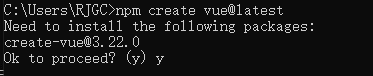
npx create-vue TravelWebWork
二、试验特性选项解析
表格
| 选项 | 含义 | 建议 |
|---|---|---|
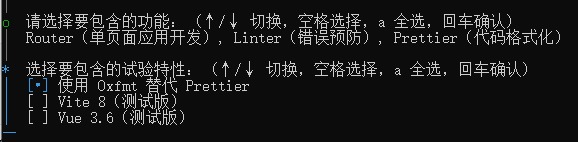
| 使用 Oxfmt 替代 Prettier | 用一个新的格式化工具 Oxfmt 替换 Prettier | ⚠️ 实验性功能,兼容性和生态不如 Prettier 成熟,不推荐新手 / 正式项目勾选。你已经选了 Prettier,建议取消这个选项。 |
| Vite 8(测试版) | 使用尚未正式发布的 Vite 8 版本 | ❌ 测试版可能存在兼容性问题、bug,正式项目绝对不要勾选。 |
| Vue 3.6(测试版) | 使用尚未正式发布的 Vue 3.6 版本 | ❌ 测试版不稳定,正式项目不要勾选。 |
三、当前界面的操作建议
- 取消「使用 Oxfmt 替代 Prettier」
- 按
↓键移动到该选项,按空格取消勾选(让方框变成[ ])。
- 按
- 保持其他试验特性为未勾选状态
- 确保
Vite 8(测试版)和Vue 3.6(测试版)都是[ ]未勾选状态。
- 确保
- 按回车确认
- 完成后按回车,项目就会基于你选择的稳定功能(Router + Linter + Prettier)初始化。

📌 选项含义与选择建议
一、选项含义
- Yes :跳过所有示例代码,创建一个完全空白 的 Vue 项目
- 项目中只会保留最基础的核心文件(如
main.js、App.vue、index.html),没有任何示例页面、导航栏或 Demo 代码
- 项目中只会保留最基础的核心文件(如
- No :保留官方示例代码
- 项目会包含一个带导航、路由示例的 Demo 页面,方便你快速了解项目结构和功能用法
二、根据你的场景推荐选择
表格
| 场景 | 推荐选项 | 原因 |
|---|---|---|
| ✨ 从零开始开发自己的旅游网站 | Yes | 干净的空白项目,没有冗余示例代码,方便你直接搭建自己的页面结构 |
| 📚 新手学习 Vue 3 | No | 示例代码能帮你快速理解 Router、组件结构等用法,避免一开始就面对空文件无从下手 |
| 🧩 已有明确开发规划,不需要参考 Demo | Yes | 避免删除示例代码的麻烦,直接进入开发 |
三、操作方式
- 按 ←/→ 方向键 切换
Yes/No - 切换到你想要的选项后,按 回车 确认即可完成项目创建
💡 小提示:如果你是开发正式的旅游网站,建议选择 Yes,这样项目结构更干净,后续开发更清爽。
你要我帮你详细对比一下选 Yes 和 No 后项目目录的具体差异吗?这样你能更直观地看到区别。
需要
📊 选 Yes / No 后项目目录差异对比
我会用「核心文件 + 差异文件」的形式,清晰展示两种选择的项目结构区别,帮你直观判断哪种更适合你的旅游网站开发。
一、基础前提
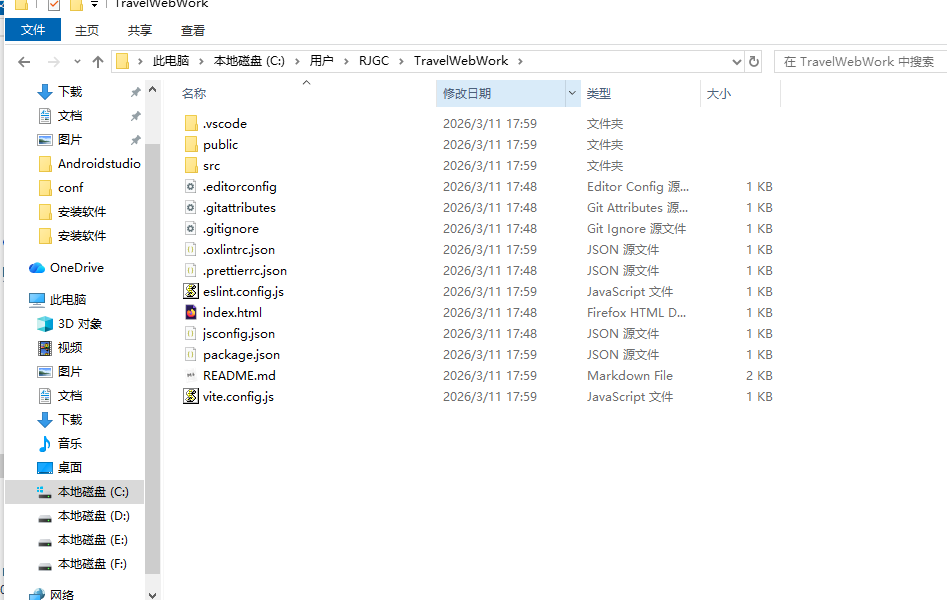
无论选 Yes 还是 No,项目的核心基础文件完全一致(这些是 Vue 3 项目运行的必备文件):
plaintext
TravelWebWork/
├── node_modules/        # 项目依赖(安装后生成)
├── public/              # 静态资源(favicon.ico 等)
├── src/
│   ├── assets/          # 图片/样式等资源
│   ├── components/      # 组件文件夹
│   ├── router/          # 路由配置(因你勾选了 Router)
│   │   └── index.js     # 路由核心文件
│   ├── App.vue          # 根组件
│   └── main.js          # 项目入口文件
├── .eslintrc.js         # ESLint 配置(因你勾选了 Linter)
├── .prettierrc.js       # Prettier 配置(因你勾选了 Prettier)
├── index.html           # HTML 入口
├── package.json         # 项目配置/脚本
├── vite.config.js       # Vite 配置
└── README.md            # 项目说明
二、关键差异(选 No 会多这些示例文件 / 内容)
表格
| 维度 | 选 Yes(空白项目) | 选 No(带示例) | |
|---|---|---|---|
| components 文件夹 | 空文件夹(无任何文件) | 包含 2 个示例组件:✅ HelloWorld.vue(欢迎页组件)✅ TheWelcome.vue(导航示例组件) |
|
| router/index.js | 极简路由配置(仅挂载 App.vue,无路由规则):js<br>import { createRouter, createWebHistory } from 'vue-router'<br>import App from '../App.vue'<br>const router = createRouter({<br> history: createWebHistory(),<br> routes: [{ path: '/', component: App }]<br>})<br>export default router<br> |
完整路由示例(带多页面跳转):js<br>import { createRouter, createWebHistory } from 'vue-router'<br>import HomeView from '../views/HomeView.vue'<br>import AboutView from '../views/AboutView.vue'<br>const router = createRouter({<br> history: createWebHistory(),<br> routes: [<br> { path: '/', name: 'home', component: HomeView },<br> { path: '/about', name: 'about', component: AboutView }<br> ]<br>})<br>export default router<br> |
|
| src/views 文件夹 | 无此文件夹(完全空白) | 新增 views 文件夹,包含 2 个示例页面:✅ HomeView.vue(首页示例)✅ AboutView.vue(关于页示例) |
|
| App.vue | 极简根组件(仅挂载路由出口):vue<br><template><router-view /></template><br> |
带导航栏的示例根组件:```vue<template> <nav> <router-link to="/">Home</router-link> | <router-link to="/about">About</router-link> </nav> <router-view /></template>``` |
| 启动后页面 | 空白页面(仅显示页面标题) | 带导航栏、欢迎语、功能说明的完整 Demo 页面(可点击 Home/About 跳转) |
三、针对你的旅游网站开发的建议
表格
| 选择 | 适合场景 | 操作成本 |
|---|---|---|
| Yes | ✅ 从零开发旅游网站(首页 / 景点 / 订单等自定义页面)✅ 不想删除冗余示例代码✅ 已有明确的页面结构规划 | 低(直接写自己的代码,无冗余) |
| No | ✅ 新手学习 Vue 3 路由 / 组件用法✅ 想参考官方示例理解项目结构 | 中(需要删除示例文件,再写自己的代码) |
总结
- 核心差异 :选
No会多「示例组件、示例页面、完整路由示例」,选Yes是纯空白项目,仅保留必备文件; - 开发建议 :如果你是开发旅游网站,优先选
Yes,避免删除示例代码的麻烦,直接从空白开始搭建自己的页面(如首页、景点列表页、详情页等); - 学习建议 :如果想先了解 Vue 3 路由用法,可先选
No看示例,熟悉后再清空示例代码开发自己的功能。
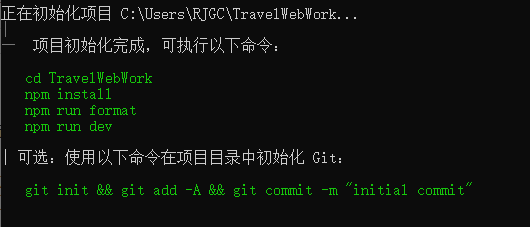
1. cd TravelWebWork
- 含义 :
cd是 Change Directory(切换目录)的缩写,这个命令会将终端的当前工作目录切换到名为TravelWebWork的文件夹。 - 作用:进入你的项目根目录,后续所有命令都将在这个项目文件夹下执行。
2. npm install
- 含义 :
npm是 Node Package Manager(Node 包管理器),install表示安装依赖。 - 作用 :读取项目根目录下的
package.json文件,自动下载并安装项目所需的所有第三方库和工具到node_modules文件夹中。这是拉取代码后第一次运行项目前必须执行的步骤。
3. npm run format
- 含义 :
npm run用于执行package.json中scripts字段定义的脚本,format是脚本名称。 - 作用:通常是调用代码格式化工具(如 Prettier、ESLint),按照项目约定的代码风格自动格式化所有源代码,保证代码风格统一。
4. npm run dev
- 含义 :
dev是development(开发环境)的缩写。 - 作用 :启动项目的开发服务器 。这个命令会编译代码、打包资源,并在本地开启一个服务(通常访问
http://localhost:3000或类似地址),同时开启热更新功能 ------ 修改代码后页面会自动刷新,方便实时调试。
完整执行流程总结
- 进入项目目录 → 2. 安装依赖 → 3. 统一代码格式 → 4. 启动开发服务这是一套标准的前端项目从拉取代码到本地开发的启动流程。
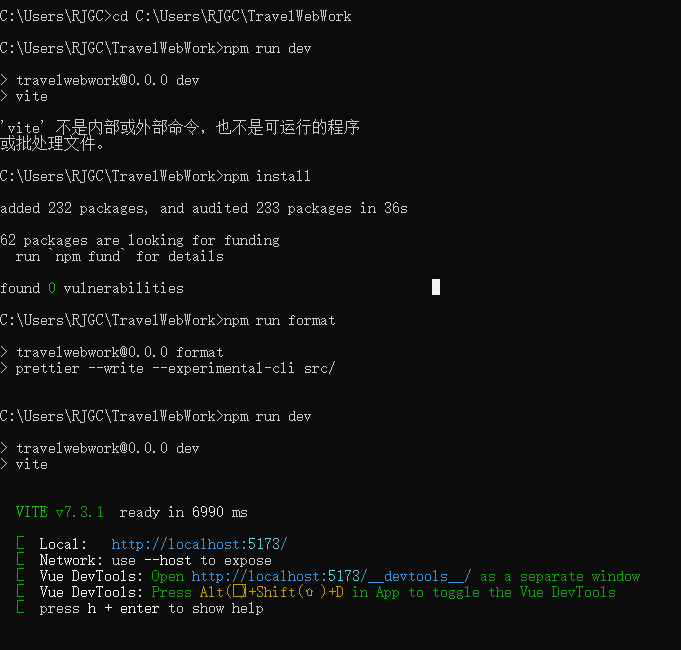
二、用资源管理器打开指定文件夹(在终端里调用图形界面)
-
CMD :
start+ 路径cmd
start C:\Users\RJGC\TravelWebWork
三、快速在目标文件夹打开终端(不用手动输路径)
- 地址栏直接输入
- 打开目标文件夹 → 点击地址栏 → 输入
cmd/powershell/wt(Windows Terminal)→ 回车。
- 打开目标文件夹 → 点击地址栏 → 输入