1、多列、多行求和:<Alt+=>`
2、两列数据比对:<Ctrl+\>
选择比对数据区域的方向(左--->右、右--->左)决定那列是比对条件
如果想用中间列作为比对条件,先选定区域,再用tab键跳至相对应的列
可以按<Ctrl+G>组合键,弹出"定位"对话框,然后按图1-9所示步骤操作,代替<Ctrl+\>组合键的功能
3、快速填充:<Ctrl+E>
4、创建表:<Ctrl+T>
5、科学计数法的快速录入
3.14**10 == 3.14E+10
输完后,可以用<Ctrl+Shift+1>改变为千分符分隔显示
6、下拉框设置
数据------数据验证------序列
7、删除数据区域中的空行
- <Ctrl+T>将区域转换为表格
- 选中该区域--->数据--->获取或转换数据--->
来自表格/区域--->删除空行
8、删除重复出现的某一行(如原数据标题)
- 确保数据区域无空行
- 选中重复行某一单元格
- 右键--->筛选--->按所选单元格的值筛选
- 结果只保留筛选后的值
- 选择所有行(可以用<Ctrl+Shift+↓>)
- 删除行
9、筛选快捷键<Ctrl+Shift+L>
10、常用快捷键
| 快捷键 | 说明 |
|---|---|
| <Ctrl+Shift+`> | 常规格式 |
| <Ctrl+Shift+1> | 千位分隔符格式;小数四舍五入只保留整数位 |
| <Ctrl+Shift+2> | 自定义格式中的h:mm时间格式 |
| <Ctrl+Shift+3> | 规范的日期格式 |
| <Ctrl+Shift+4> | 货币格式 |
| <Ctrl+Shift+5> | 百分比格式 |
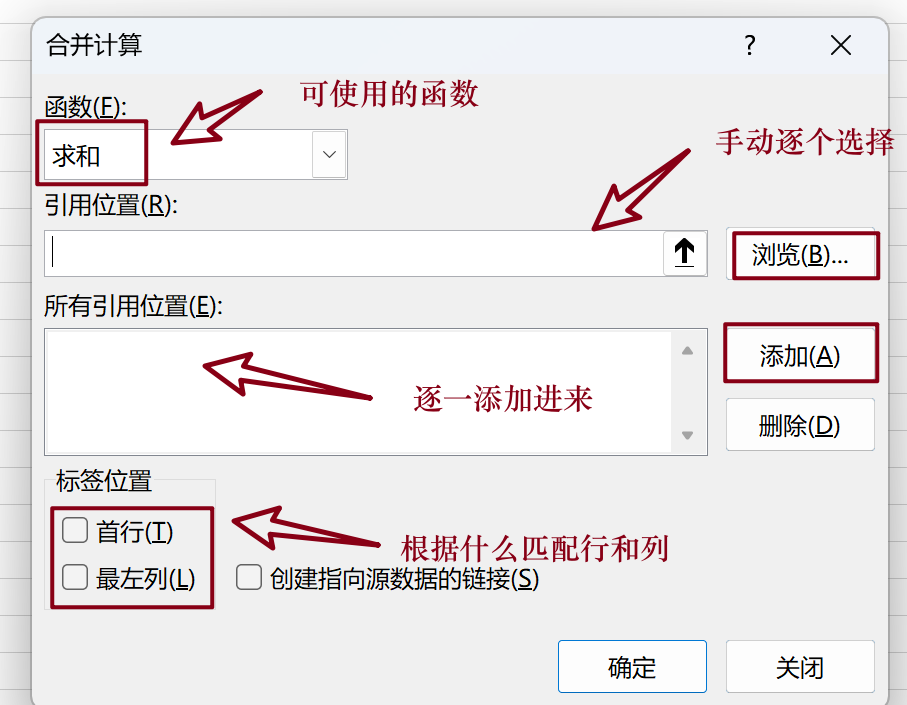
11、多张表或多个区域合并计算
12、双栏表头
- 在A1单元格中输入表头,用空格分隔,比如"门店 商品"
- 选中"门店",<Ctrl+1>--->字体--->下标
- 选中"商品",<Ctrl+1>--->字体--->上标
- 选中A1单元格,<Ctrl+1>--->边框--->斜线
13、通配符*
- 可以作为sheet名的通配符:比如相同格式的表共12张,在汇总表A2单元格输入
=SUM( '*'! A2),就可以对该12张表所有A2单元格的值求和。输入公式后,EXCEL自动替换成sheet1:sheet12!A2。 - 可以作为sumif中条件的通配符:比如
=SUMIF( B:B,"小米*",E:E),注意条件需要双引号引起来
14、显示筛选结果的和:SUBTOTAL(功能参数,统计区域)
15、对符合条件的行突出显示
- 增加辅助列,设置下拉框,用于选择要突出显示的条件
- 选中用于突出显示的数据区域
- 条件格式--->新建规则--->使用公式确定要设置的单元格
- 在条件中输入
=$B2=$F$2,注意B2是混合引用 - 设置突出显示格式