C盘空间突然减少20GB问题的深度分析与解决方案

1. 问题背景与环境说明
1.1 问题场景
在日常开发和使用过程中,突然发现C盘可用空间从40GB急剧减少到22GB,系统运行速度明显变慢,影响了开发效率和系统稳定性。
1.2 环境配置
- 操作系统: Windows 10/11
- C盘总容量: 110GB
- 主要开发工具 :
- IntelliJ IDEA 2019.3.5
- Chrome 145.0.7632.160
- 剪映专业版
- Node.js 24.11.1
- Git 2.52.0
- 系统状态: 已安装多个Windows更新,系统运行时间超过6个月
1.3 相关版本信息
- Windows版本: 10.0.19045.4291
- 剪映版本: 3.3.35
- Chrome版本: 145.0.7632.160
- Node.js版本: 24.11.1
2. 问题复现步骤
- 正常使用系统:日常开发、浏览网页、视频剪辑等操作
- 突然发现空间减少:通过资源管理器查看C盘属性,发现可用空间从40GB减少到22GB
- 系统性能下降:应用启动缓慢,系统响应延迟
- 手动检查:查看常见目录大小,发现Users文件夹和Windows文件夹占用异常
3. 问题表现与诊断过程
3.1 问题症状
- 系统提示:"磁盘空间不足"
- 应用表现:Chrome浏览器卡顿,IDE启动时间延长
- 文件操作:大文件复制速度变慢
- 系统日志:可能出现磁盘空间警告
3.2 排查思路与过程
3.2.1 初步检查
- 资源管理器查看:右键C盘 → 属性 → 常规 → 磁盘清理
- 任务管理器:性能选项卡 → 磁盘使用率异常高
- 文件资源管理器:查看Users、Windows等目录大小
3.2.2 详细分析
- 运行磁盘清理:仅释放1-2GB空间,问题未解决
- 查看系统还原点:发现多个系统还原点占用空间
- 检查大文件 :使用Everything或TreeSize等工具扫描大文件
-
方法1:使用PowerShell命令查找大文件
powershell# 查找C盘大于500MB的文件 Get-ChildItem -Path "C:\" -Recurse -Force -File -ErrorAction SilentlyContinue | Where-Object { $_.Length -gt 500MB } | Select-Object Name, FullName, Length, LastWriteTime | Sort-Object Length -Descending | Format-Table -AutoSize -
方法2:使用系统工具
- Everything:快速搜索大文件
- TreeSize Free:可视化磁盘空间使用情况
- SpaceSniffer:图形化展示文件大小分布
-
- 分析AppData目录:发现剪映和Chrome缓存占用大量空间
3.2.3 尝试过的解决方案
- 磁盘清理:效果有限,仅释放少量空间
- 手动删除临时文件:释放约1GB空间
- 清理浏览器缓存:释放约1-2GB空间
- 删除旧系统还原点:释放5-10GB空间
4. 根本原因分析
4.1 主要空间消耗来源
| 目录/文件 | 大小 | 用途 | 原因分析 |
|---|---|---|---|
| AppData | 29.57GB | 应用数据 | 剪映缓存(视频编码测试文件、语音识别模型)和Chrome浏览器缓存 |
| WinSxS | 5.62GB | Windows组件存储 | 系统更新后未清理的旧组件 |
| 系统还原点 | 5-15GB | 卷影副本 | 自动创建的系统还原点累积 |
| 休眠文件 | 4-16GB | 内存备份 | hiberfil.sys文件(内存大小的75%) |
| 临时文件 | 0.5-2GB | 临时数据 | 未自动清理的临时文件 |
4.2 根本原因
- 应用缓存管理不当:剪映等应用产生大量缓存文件且未自动清理
- 系统更新残留:Windows更新后未清理旧组件
- 系统还原点过多:自动创建的还原点占用大量空间
- 休眠功能占用:启用了不需要的休眠功能
- 临时文件堆积:系统和应用产生的临时文件未及时清理
5. 解决方案与实施步骤
5.1 立即清理方案
5.1.1 命令行清理
powershell
# 1. 运行磁盘清理工具
cleanmgr /d C:

# 2. 清理Windows组件存储
Dism.exe /online /Cleanup-Image /StartComponentCleanup

# 3. 清理临时文件
Remove-Item "$env:TEMP\*" -Recurse -Force -ErrorAction SilentlyContinue
Remove-Item "C:\Windows\Temp\*" -Recurse -Force -ErrorAction SilentlyContinue

# 4. 禁用休眠功能(如需)
powercfg -h off

# 5. 查看系统还原点
vssadmin list shadows

# 6. 删除旧系统还原点
vssadmin delete shadows /all
5.1.2 手动清理步骤
-
清理剪映缓存:
- 路径:
C:\Users\Administrator\AppData\Local\JianyingPro\User Data\Cache\ - 删除不需要的缓存文件,特别是
.yuv测试文件和.model模型文件
- 路径:
-
清理Chrome缓存:
- 浏览器设置 → 隐私和安全 → 清除浏览数据
- 选择"所有时间"范围,勾选"缓存的图片和文件"
-
清理系统文件夹:
C:\Windows\SoftwareDistribution\Download:删除旧的更新文件C:\Windows\Temp:删除所有临时文件
5.2 长期解决方案
-
启用存储感知:
- 系统设置 → 系统 → 存储 → 存储感知 → 开启
- 配置定期清理临时文件和回收站
-
应用缓存管理:
- 剪映:在设置中开启自动清理缓存
- Chrome:设置 → 隐私和安全 → 清除浏览数据 → 配置定期清理
-
系统还原点管理:
- 系统属性 → 系统保护 → 配置 → 设置最大使用空间(建议5-10%)
-
禁用不必要功能:
- 如不需要休眠功能,永久禁用:
powercfg -h off
- 如不需要休眠功能,永久禁用:
6. 预防措施与最佳实践
6.1 预防措施
- 定期清理:每周运行磁盘清理工具
- 监控空间:使用SpaceSniffer或TreeSize等工具定期检查空间使用情况
- 数据存储策略 :
- 将大文件、视频、下载内容存储到D盘
- 安装软件时选择D盘作为安装位置
- 系统设置优化 :
- 调整系统还原点最大使用空间
- 禁用不需要的Windows功能
6.2 最佳实践
-
开发环境配置:
- 代码仓库存储在非系统盘
- 包管理器缓存设置到非系统盘(如npm、pip)
- 构建输出目录设置到非系统盘
-
浏览器配置:
- 设置下载目录到D盘
- 定期清理浏览器缓存
- 使用隐私浏览模式减少缓存产生
-
应用安装策略:
- 优先选择便携版软件
- 大型软件安装到D盘
- 定期检查并卸载不需要的软件
-
系统维护:
- 每月运行
Dism.exe /online /Cleanup-Image /StartComponentCleanup - 每季度检查并清理系统还原点
- 半年进行一次系统磁盘碎片整理
- 每月运行
7. 参考资料
-
Microsoft官方文档:
-
技术博客:
-
工具推荐:
-
相关命令:
8. 报告生成方法
8.1 自动化分析脚本
本报告使用 PowerShell 脚本 quick_disk_analysis.ps1 生成,主要功能包括:
-
磁盘空间信息收集:
- 使用
Get-CimInstance Win32_LogicalDisk获取 C 盘总容量、已用空间和可用空间 - 分析多个系统目录的大小(Windows、Program Files、Users 等)
- 分析用户目录的大小(桌面、文档、AppData 等)
- 使用
-
大文件分析:
- 查找 C 盘大于 500MB 的文件
- 按文件大小降序排序,显示前 20 个大文件
-
系统文件分析:
- 检查系统文件如 pagefile.sys、hiberfil.sys 等的大小
-
报告生成:
- 生成 Markdown 格式的详细报告
- 包含目录分析、大文件分析、根本原因分析和建议操作
8.2 脚本使用方法
powershell
# 1. 保存脚本为 quick_disk_analysis.ps1
# 2. 以管理员身份运行 PowerShell
# 3. 执行脚本
.\quick_disk_analysis.ps1

# 4. 报告将生成在指定目录
# 默认路径:d:\jianyin\20260310071659_installed_software_analysis\disk_space_analysis_report.md
8.3 核心分析逻辑
脚本的核心分析逻辑包括:
-
目录大小计算:
- 使用
robocopy命令计算目录大小(更快速) - 备用方法:使用
Get-ChildItem递归计算
- 使用
-
大文件查找:
powershell# 查找大于 500MB 的文件 $largeFiles = Get-ChildItem -Path "C:\Users" -Recurse -Force -File -ErrorAction SilentlyContinue | Where-Object { $_.Length -gt 500MB } | Select-Object Name, FullName, Length, LastWriteTime | Sort-Object Length -Descending | Select-Object -First 20 -
报告生成:
- 使用
StringBuilder构建 Markdown 内容 - 以 UTF-8 编码保存报告文件
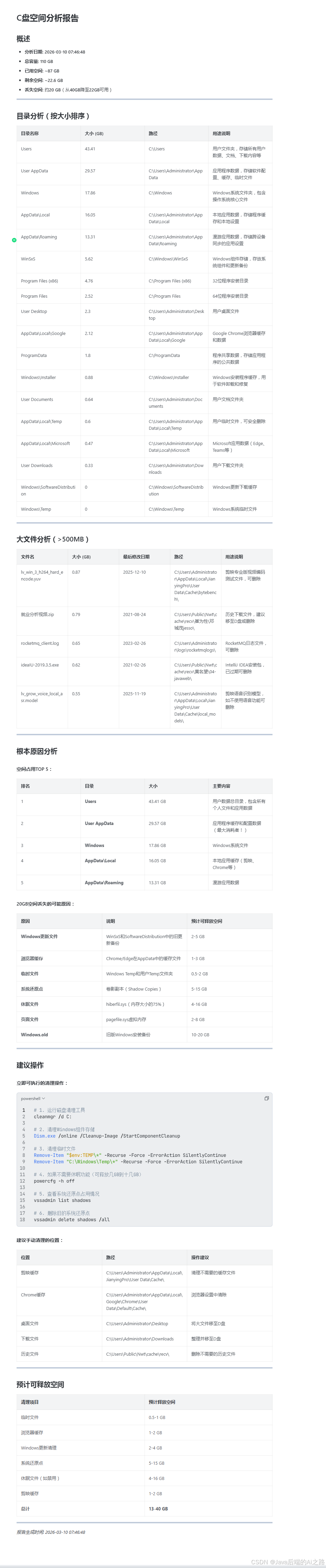
- 使用
9. 总结
C盘空间突然减少是一个常见但容易被忽视的问题,主要原因包括应用缓存堆积、系统更新残留、系统还原点过多等。通过本文提供的诊断方法和解决方案,能够有效识别和解决空间占用问题,同时通过实施预防措施和最佳实践,可以避免类似问题的再次发生。
对于开发者来说,合理管理C盘空间不仅能提高系统性能,还能确保开发环境的稳定运行,是日常维护的重要环节。
声明:本文基于实际遇到的问题和解决方案编写,仅供参考。不同系统环境可能需要调整具体操作步骤。
转载声明:本文原创,转载请注明出处。