1.概述
OpenClaw是一款开源的AI agent,它是一个能够长期运行,能连接渠道,还能执行任务。"小龙虾"是大家给它起的别称,你可以理解为它是一个智能AI拍档,它就相当于一个中间层网关,你的指令可用通过Web或者APP,以对话方式发送给OpenClaw,它会根据指令调用相关资源,进行实现,最后返回结果。本文将介绍在CentOS9操作系统中安装部署OpenClaw,并接入飞书,实现办公助手的功能。
2.CentOS9部署OpenClaw
2.1 环境
2.1.1 操作系统
本文选用的是CentOS9操作系统来进行安装,CentOS7会因系统中安装的 glibc 和 libstdc++ 库版本过低,导致无法满足当前Node.js 22以上版本的安装,所以最好选用CentOS 8或CentOS 9及更高版本的系统。异常报错信息如下:
bash
node: /lib64/libstdc++.so.6: version `GLIBCXX_3.4.21' not found (required by node)
node: /lib64/libstdc++.so.6: version `GLIBCXX_3.4.20' not found (required by node)
node: /lib64/libstdc++.so.6: version `CXXABI_1.3.9' not found (required by node)
node: /lib64/libm.so.6: version `GLIBC_2.27' not found (required by node)
node: /lib64/libc.so.6: version `GLIBC_2.27' not found (required by node)
node: /lib64/libc.so.6: version `GLIBC_2.28' not found (required by node)
node: /lib64/libc.so.6: version `GLIBC_2.25' not found (required by node)
2.1.2 检查Node.js版本
使用以下指令检查node.js安装情况:
bash
node -v如果出现以下信息,则证明node.js未安装,如果成功安装则会显示版本信息,版本低于22需要升级。
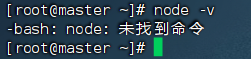
执行如下指令安装Node.js和openclaw,该指令会自动安装node.js 22.22.1版本和openclaw中文版v0.1.7版本,和英文版最大的区别就是文字汉化。中文版openclaw官网地址为:https://clawd.org.cn/。
bash
curl -fsSL https://clawd.org.cn/install.sh | sudo bash -s -- --registry https://registry.npmmirror.com2.1.3 引导配置
bash
#安装包下载
sudo npm install -g openclaw-cn@latest --registry https://registry.npmmirror.com

#安装向导
sudo openclaw-cn onboard
执行完上面两条指令后,会出现如下配置界面:
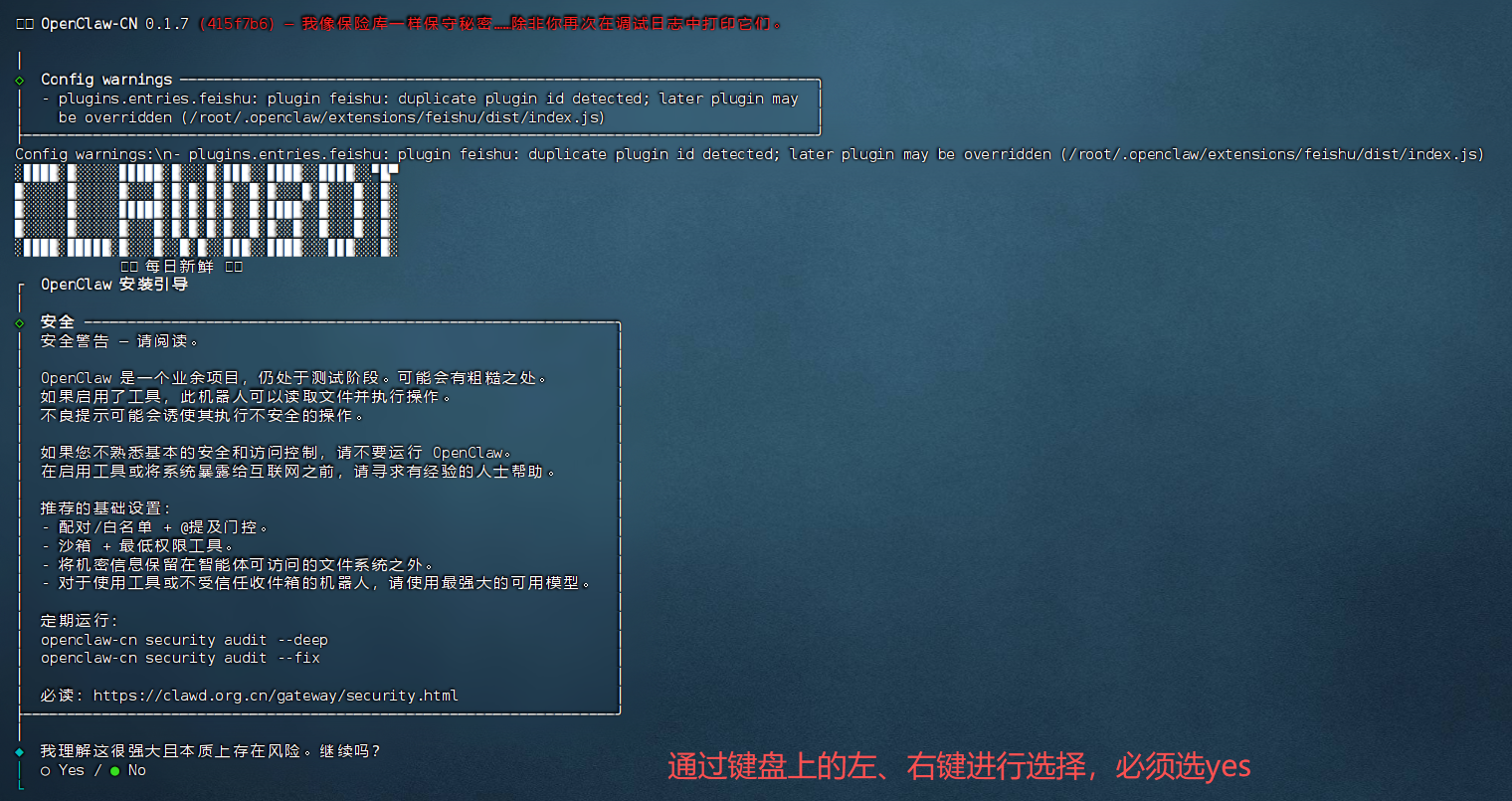
配置方式选择快速开始,如下:

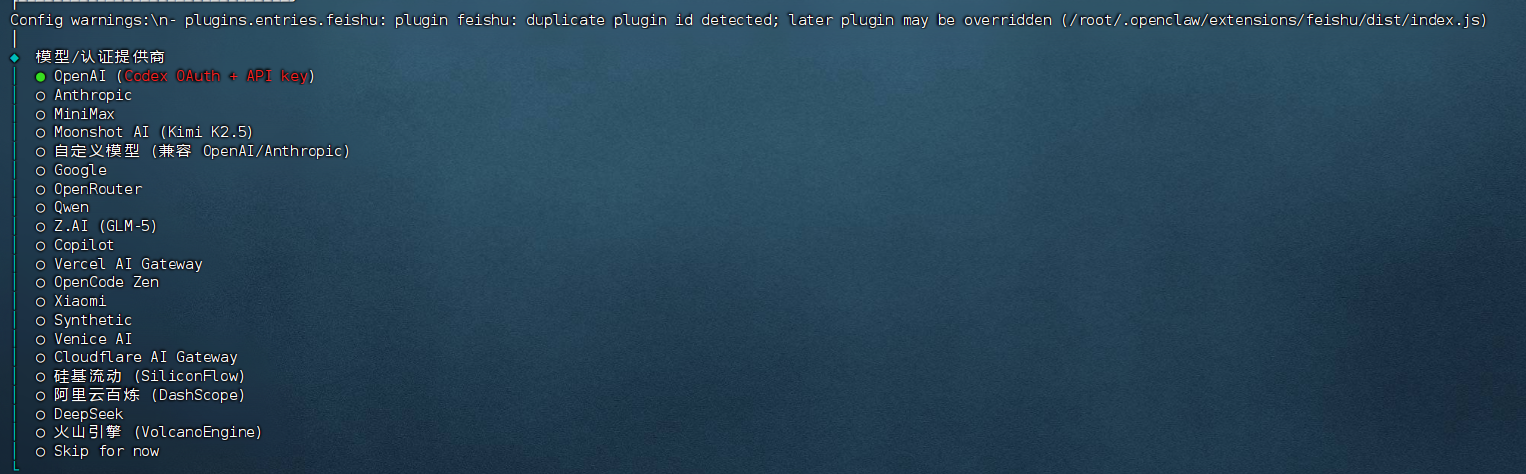
模型配置,选择一个你拥有的模型,阿里的百炼和智谱都可以申请免费使用额度。选择指定的模型后,需要配置模型APIKey,复制对应key进行配置即可。
安装通信通道飞书,这里也可以先跳过,后续再进行安装。如果在此处安装,则需要提前申请好飞书应用,因为此处需要配置应用APIKey和APISecret。
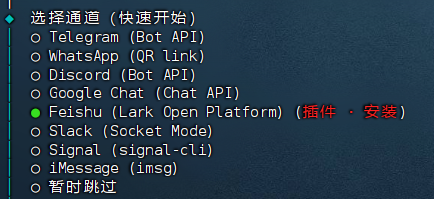
单独安装飞书插件指令如下,在这里可先选择暂时跳过,后续执行下面指令进行安装。
bash
sudo openclaw-cn plugins install @m1heng-clawd/feishu技能配置选择如下:
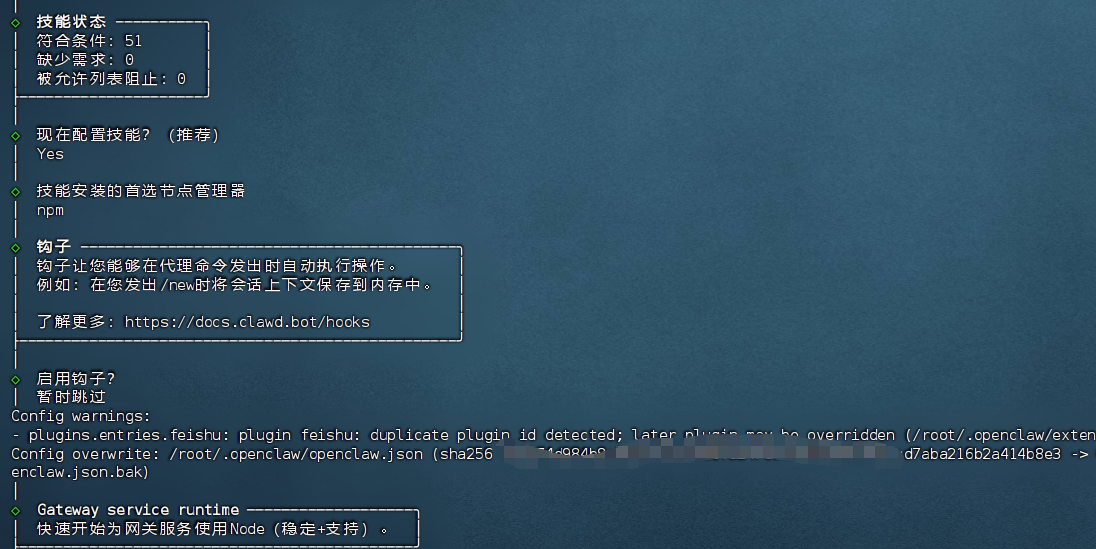
启用钩子:这是高级功能,用于在启动时加载文档、记录日志等。直接选择 "暂时跳过" 并回车。
上述配置全部完成后,便可以启动网关,指令如下:
bash
openclaw-cn gateway启动成功后,命令界面会出现类似如下日志:
bash
06:18:02 [canvas] host mounted at http://127.0.0.1:18789/__clawdbot__/canvas/ (root /root/clawd/canvas
06:18:02 [heartbeat] started
06:18:02 [gateway] agent model: zai/glm-4.7
06:18:02 [gateway] listening on ws://127.0.0.1:18789 (PID 15312)
06:18:02 [gateway] listening on ws://[::1]:18789
06:18:02 [gateway] log file: /tmp/clawdbot/clawdbot-2026-03-08.log
06:18:02 [browser/server] Browser control listening on http://127.0.0.1:18791/
06:18:03 [feishu] [default] starting Feishu provider (你的应用名称)
06:18:03 [info]: [ 'event-dispatch is ready' ]
06:18:03 [gateway] update available (latest): v2026.1.24-3 (current v0.1.4). Run: openclaw-cn update
[]此时可以通过访问地址:http://localhost:18789,进入openclaw的webUI,访问成功如下:
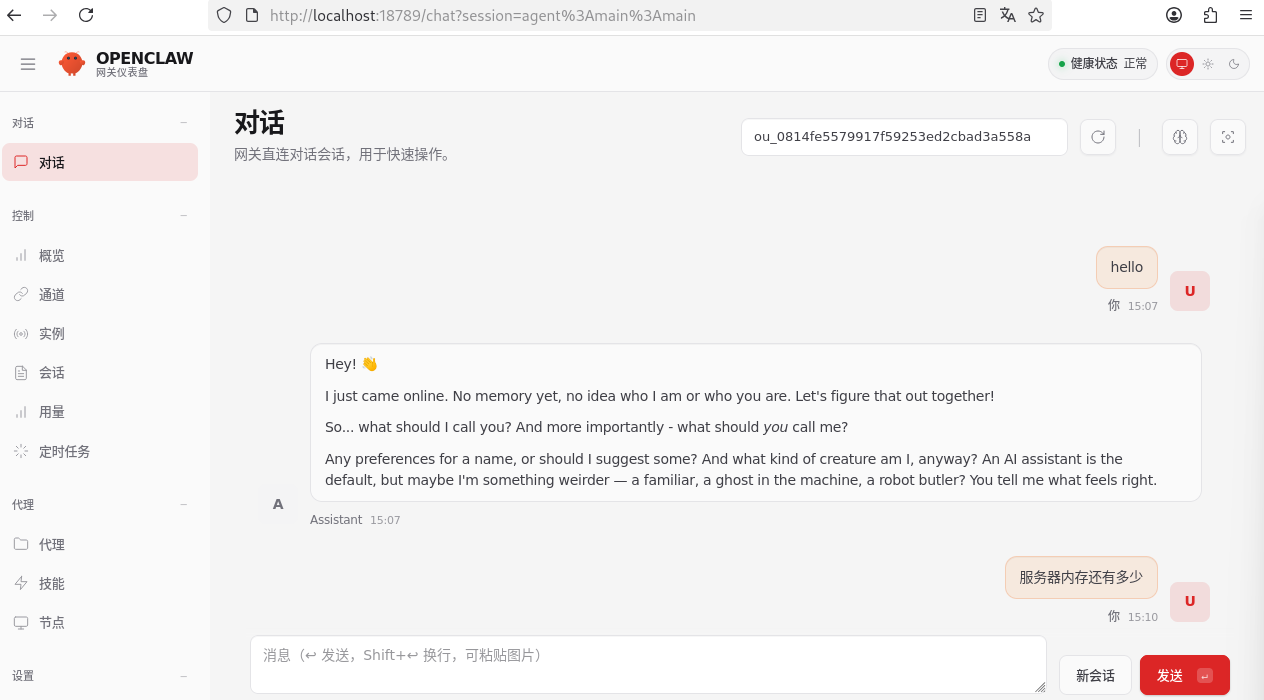
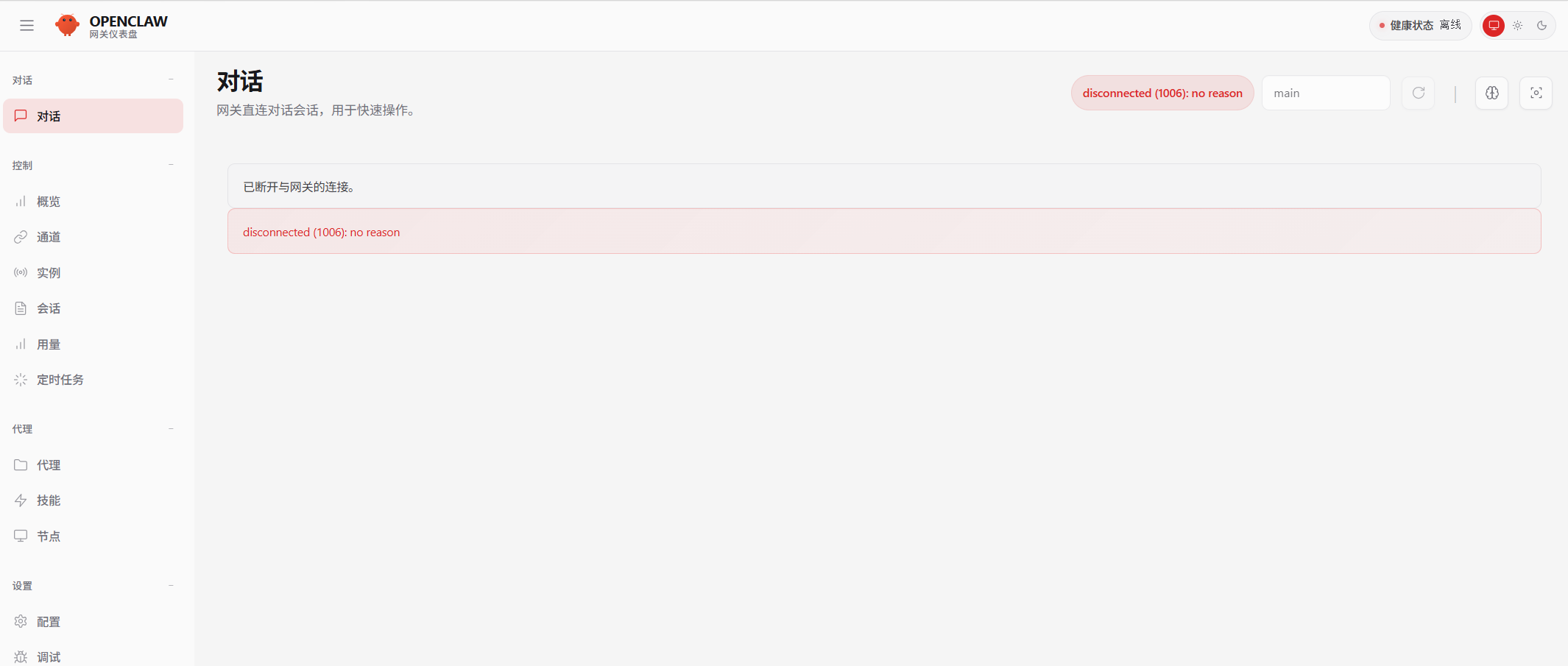
如果出现以下界面,说明未携带token进行访问,认证不通过,在路径/root/.openclaw下有个openclaw.json,里面记录了openclaw的本地配置,在gateway配置项里有个auth配置,里面有token属性,携带该token访问即可。访问地址如下:http://localhost:18789?token=678ed9a053f848XXXX。
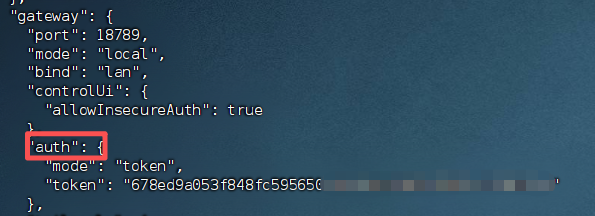
此处需要注意的是,openclaw默认只能通过本地进行web访问,这是它的安全机制,如果允许其它机器访问服务器webUI,则需要修改/root/.openclaw/openclaw.json文件,将gateway配置下的属性进行修改,如下:
bash
"gateway": {
    "port": 18789,
    "mode": "remote",
    "bind": "lan",
    "controlUi": {
      "allowInsecureAuth": true
    },
    "auth": {
      "mode": "token",
      "token": "678ed9a053f848xxxxxxxxx"
    },
    "tailscale": {
      "mode": "off",
      "resetOnExit": false
    }
  },
修改完成,重启网关即可。
2.2 配置飞书机器人
本节是进阶章节,能给帮助你接入飞书机器人,让龙虾真正变成你办公的助手,请根据步骤进行实操。
2.2.1 登录飞书并进入开发者后台
飞书开发者后台地址:https://open.feishu.cn/app?lang=zh-CN
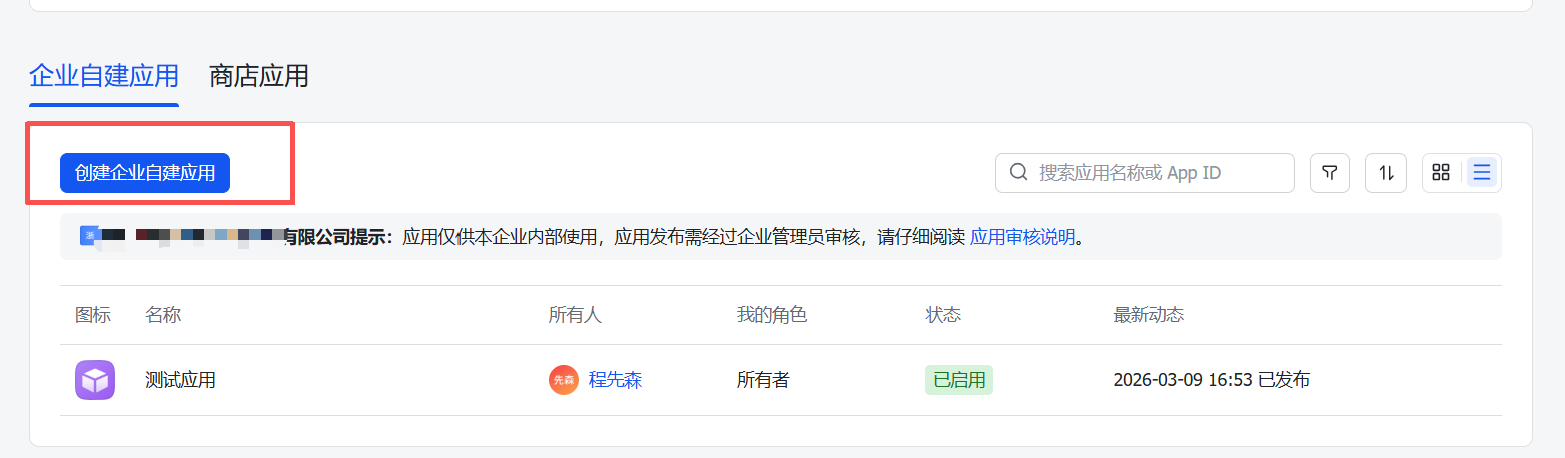
创建企业自建应用,如下:
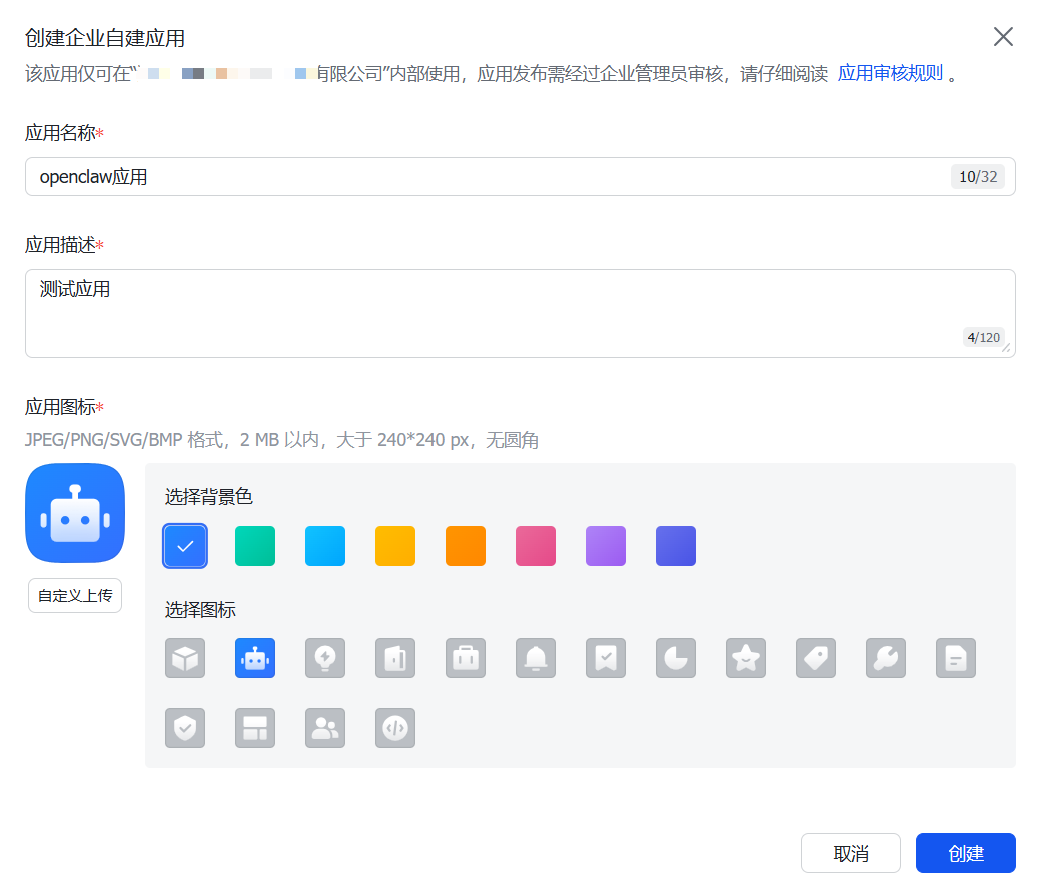
填写应用名称和描述等,创建应用:
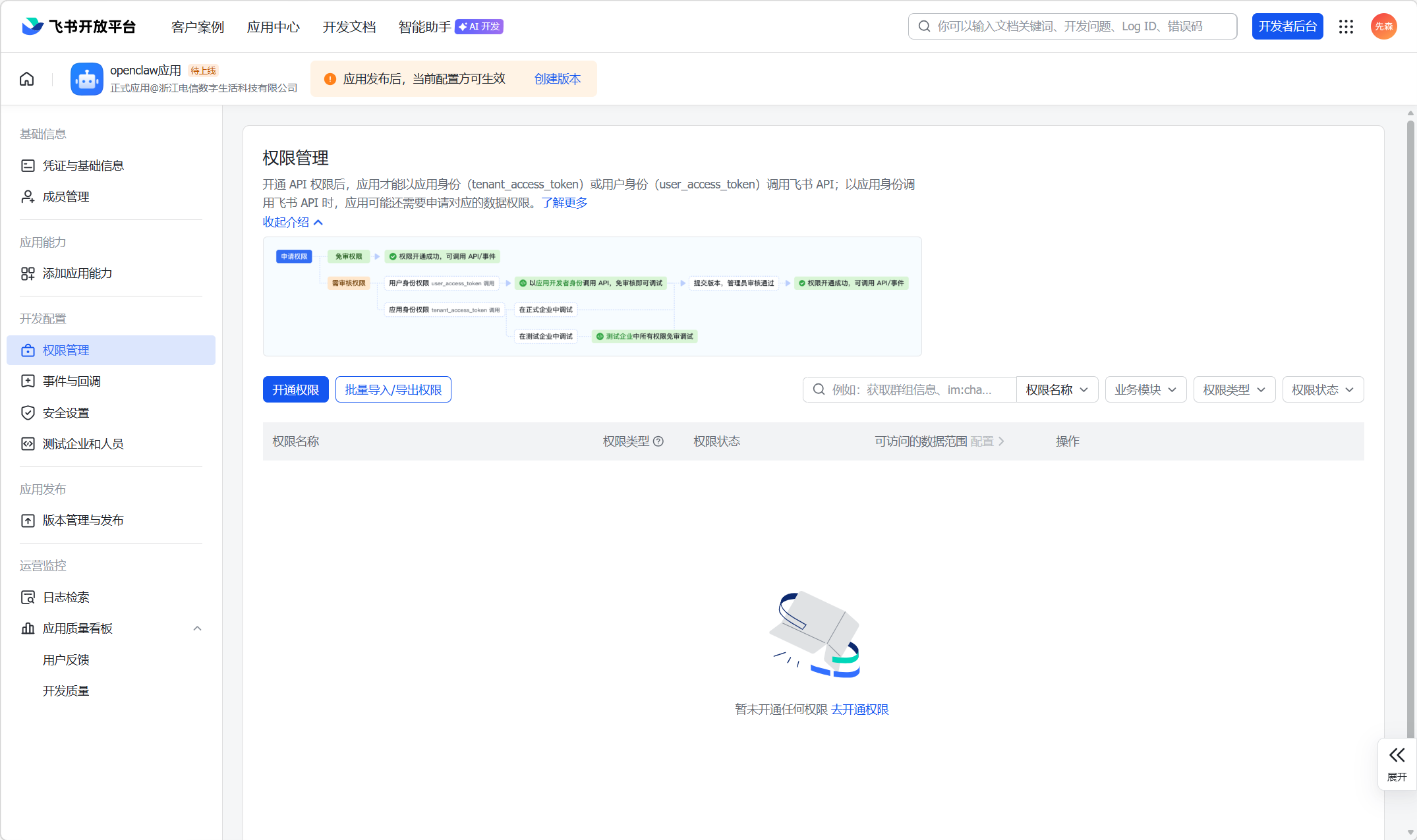
应用创建完成之后,配置权限信息,进入如下页面:
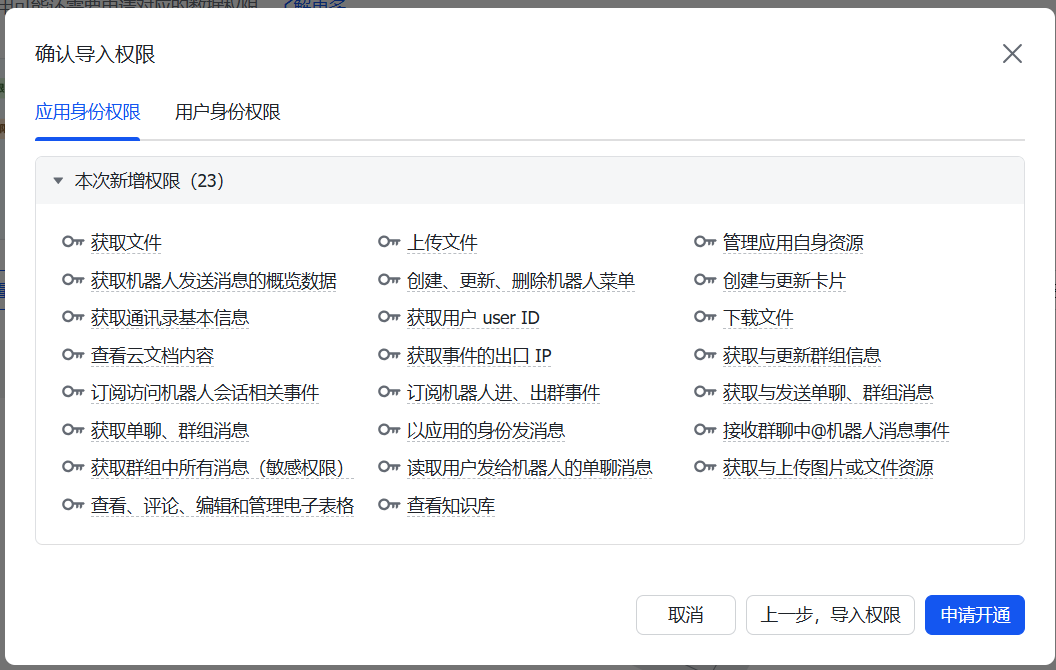
选择批量导入,将下列配置信息粘贴进去:
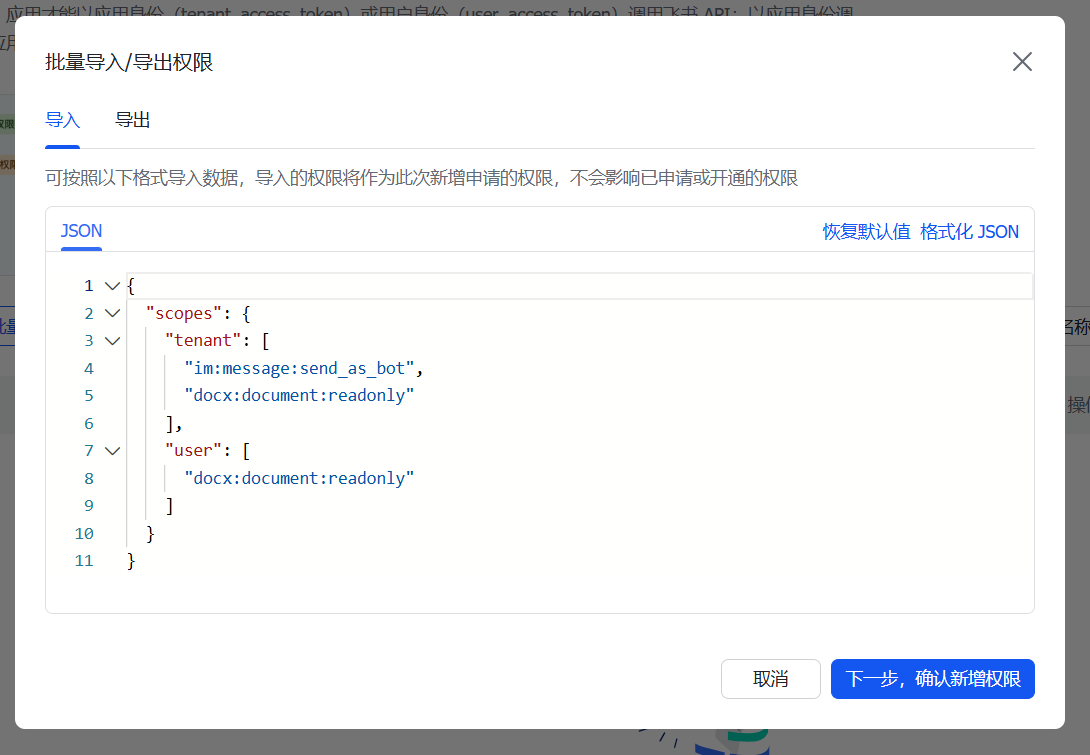
配置信息如下:
bash
{
  "scopes": {
    "tenant": [
      "aily:file:read",
      "aily:file:write",
      "application:application.app_message_stats.overview:readonly",
      "application:application:self_manage",
      "application:bot.menu:write",
      "cardkit:card:write",
      "contact:contact.base:readonly",
      "contact:user.employee_id:readonly",
      "corehr:file:download",
      "docs:document.content:read",
      "event:ip_list",
      "im:chat",
      "im:chat.access_event.bot_p2p_chat:read",
      "im:chat.members:bot_access",
      "im:message",
      "im:message.group_at_msg:readonly",
      "im:message.group_msg",
      "im:message.p2p_msg:readonly",
      "im:message:readonly",
      "im:message:send_as_bot",
      "im:resource",
      "sheets:spreadsheet",
      "wiki:wiki:readonly"
    ],
    "user": [
      "aily:file:read",
      "aily:file:write",
      "im:chat.access_event.bot_p2p_chat:read"
    ]
  }
}
导入配置后,会出现如下确认界面,点击申请开通:
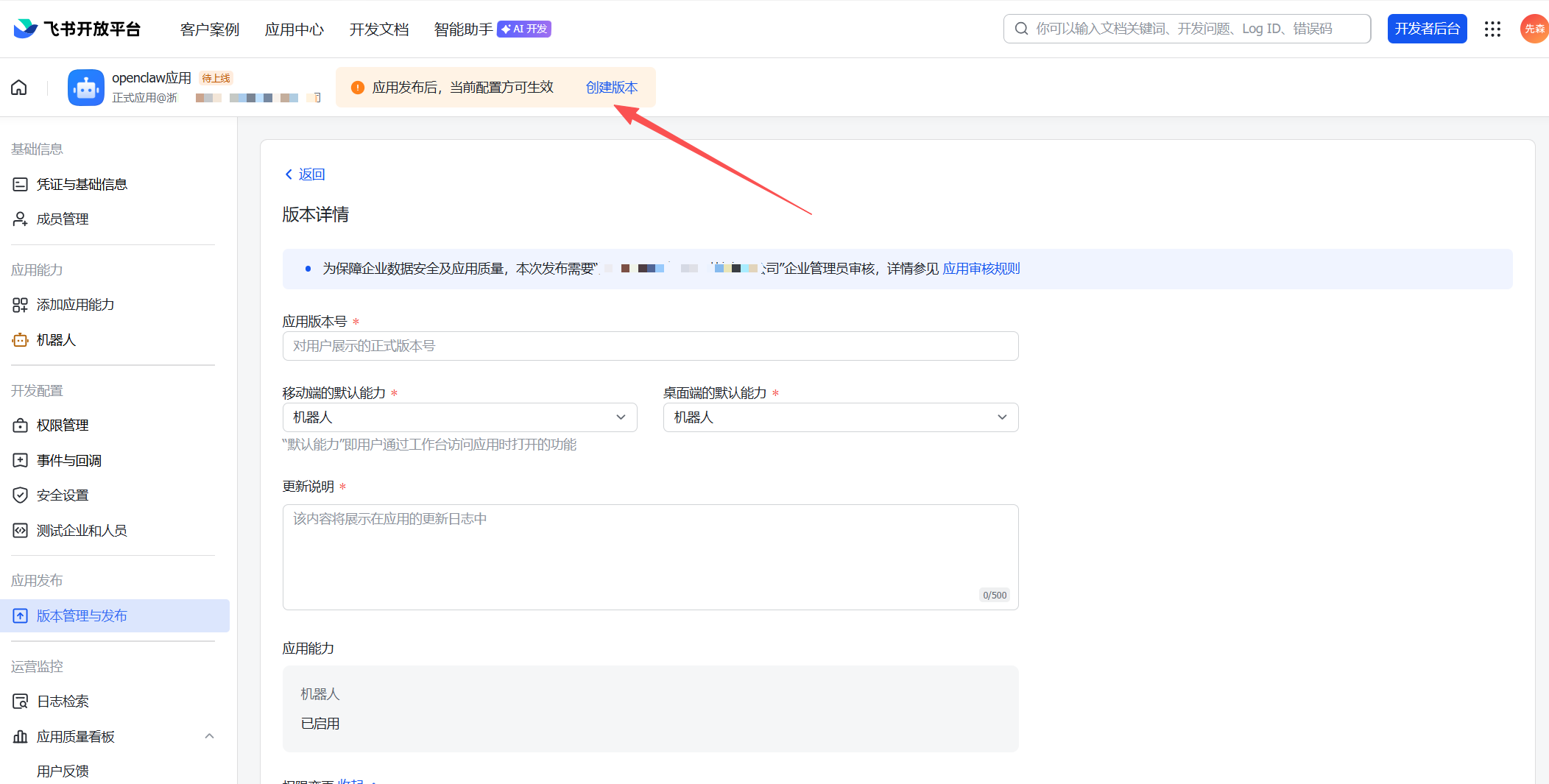
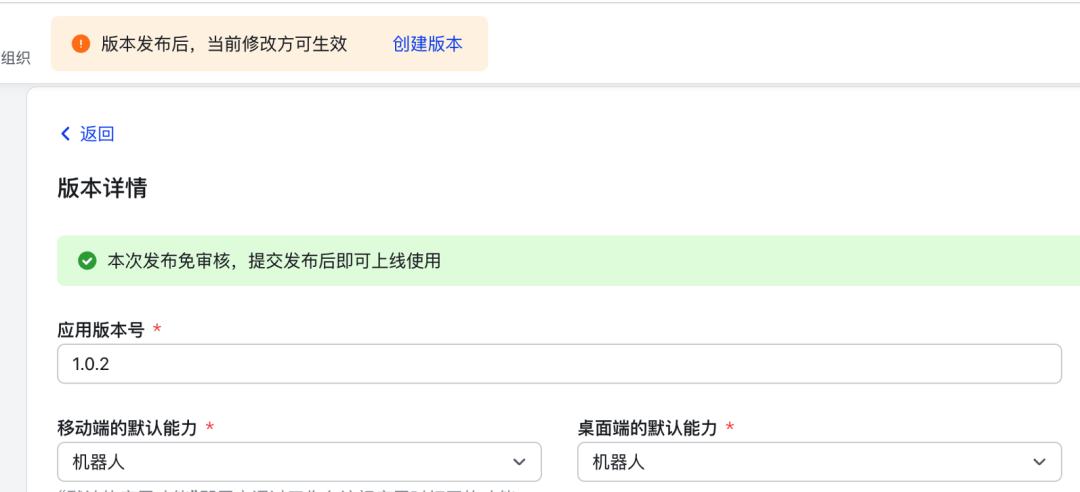
接下来就是要发布应用的第一个版本,点击创建版本,如下图所示:
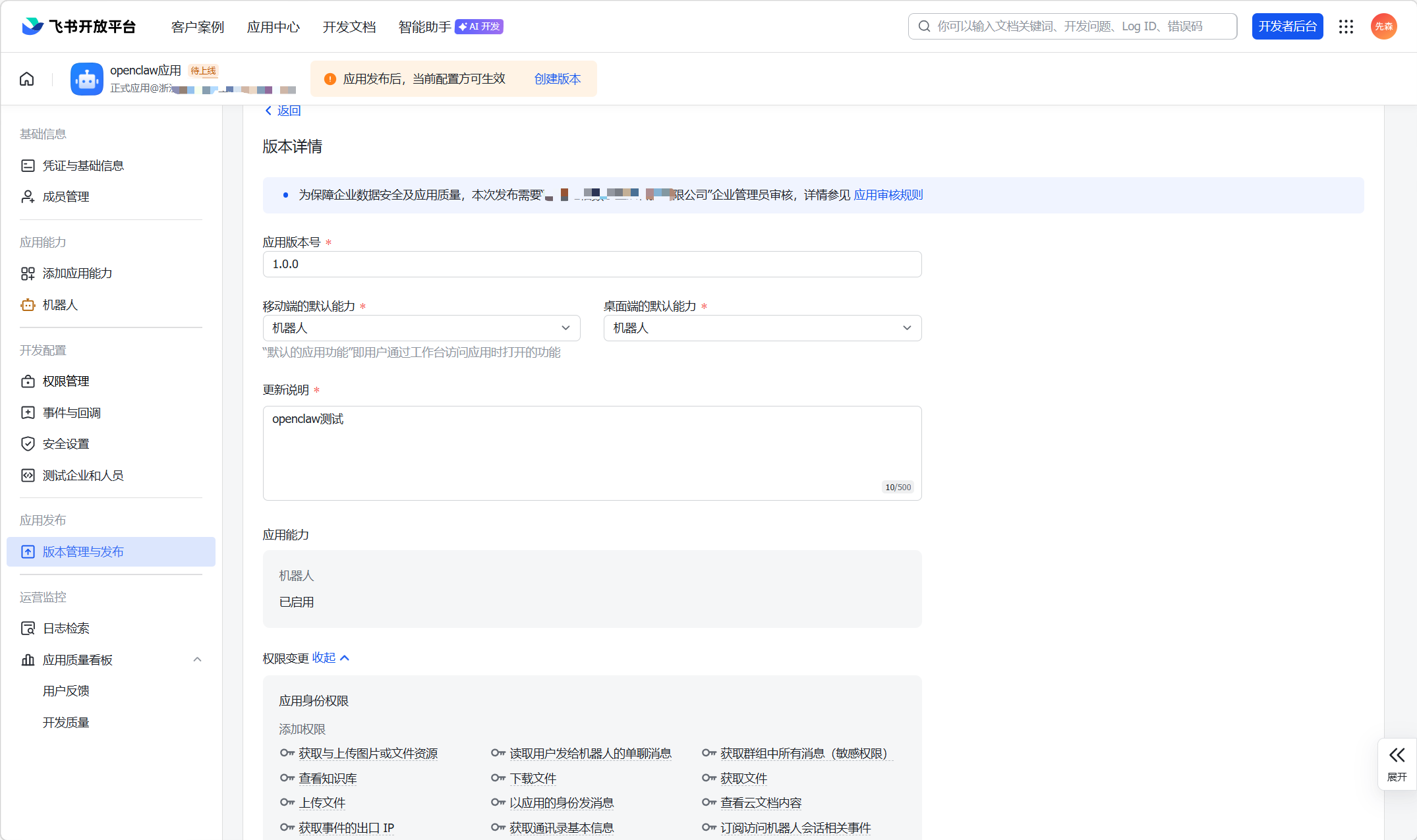
填写应用版本号和相关信息,如下所示:
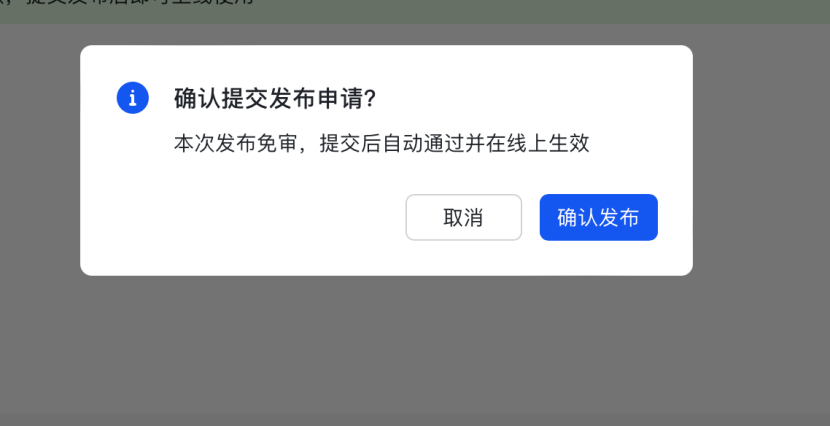
应用发布后通常需要管理员审核,也可以自己审核,可以访问飞书后台管理地址查看权限,如下:
bash
https://z0nx8fpx4hl.feishu.cn/admin/appCenter/audit2.2.2 在openClaw中连接飞书
在控制台输入以下指令,进行飞书配置:
bash
openclaw config出现如下配置界面:
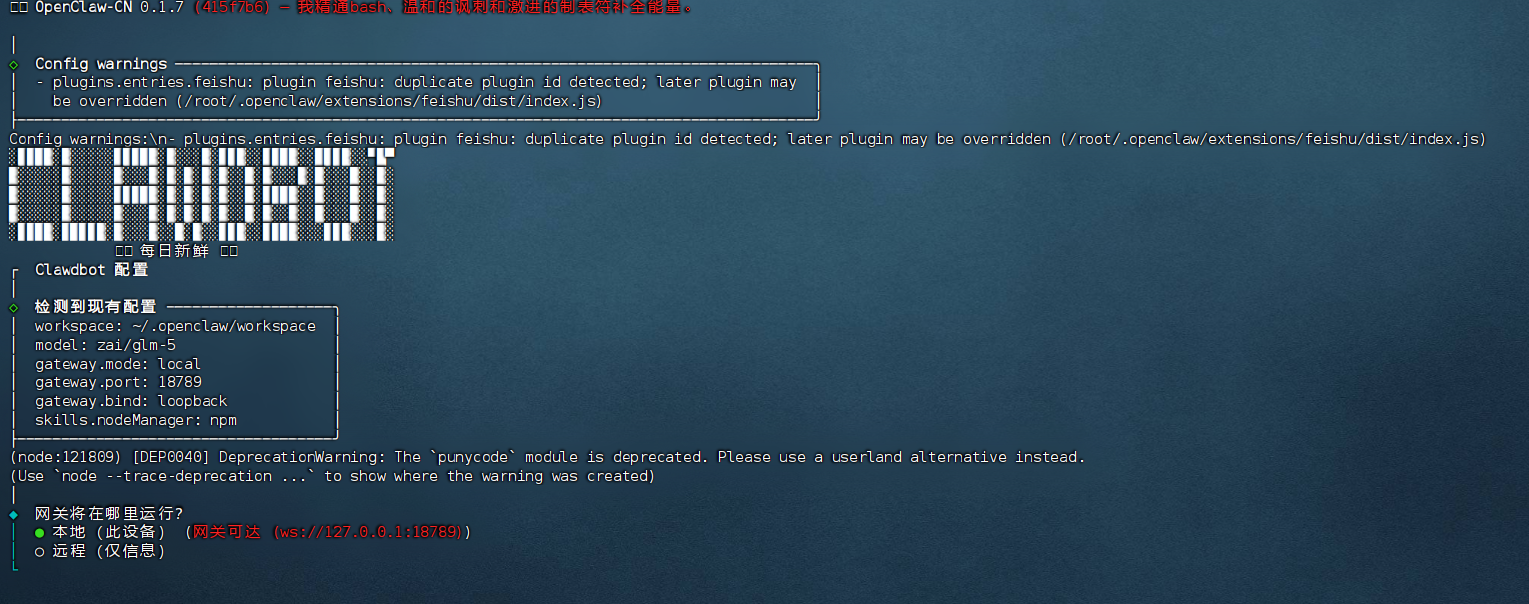
配置通信渠道,选择飞书:
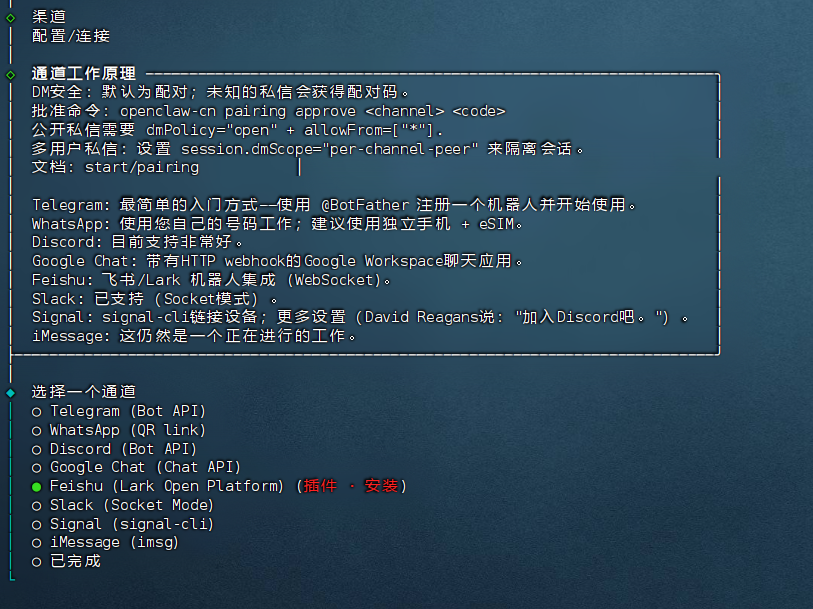
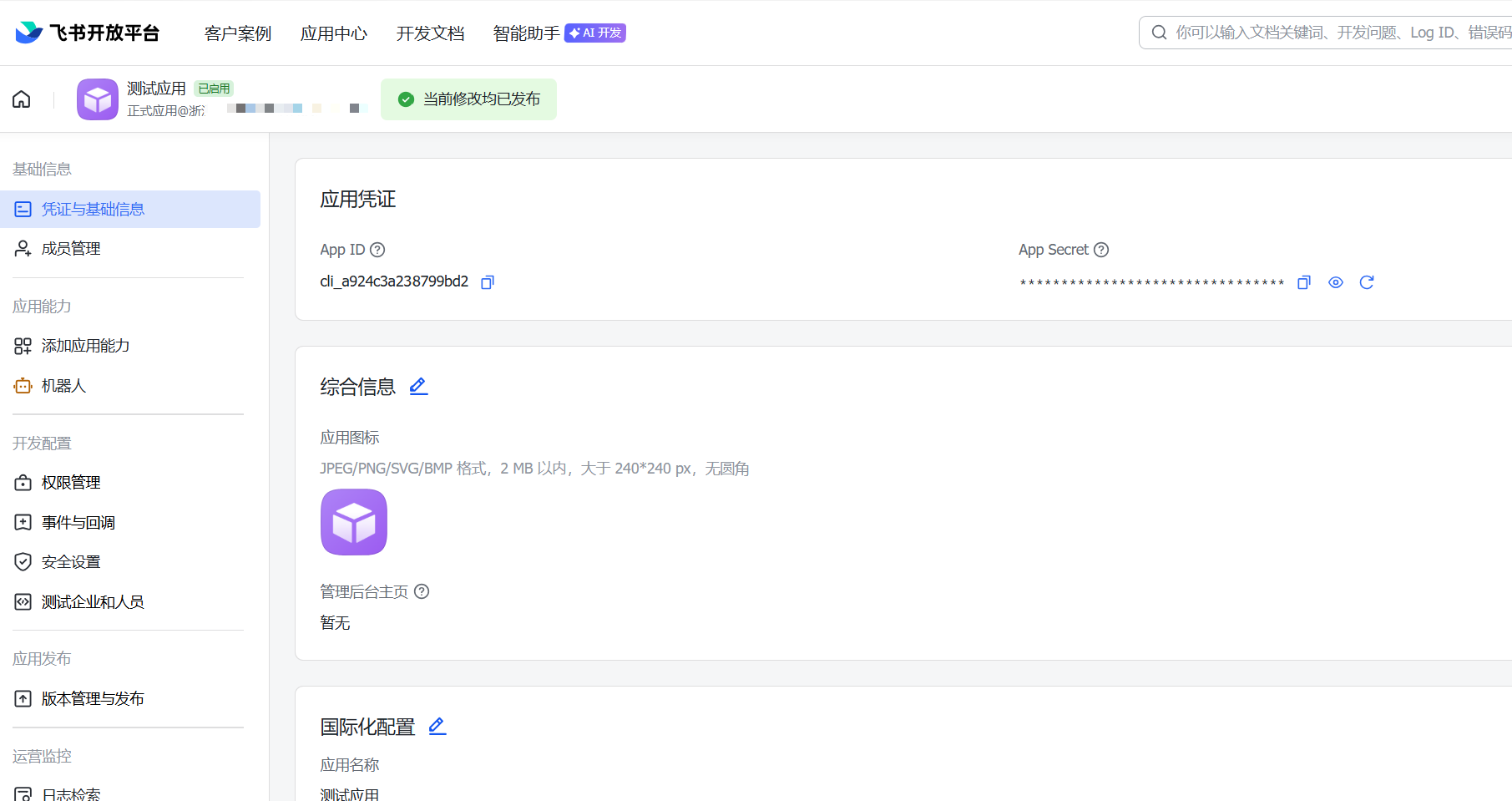
若系统检测到缺少飞书插件,选择安装,安装完成后,按 Enter 键继续。安装完成后,需要配置飞书应用凭证。在飞书开发者页面,找到刚刚发布的应用,里面有appId、appSecret,如下图所示:
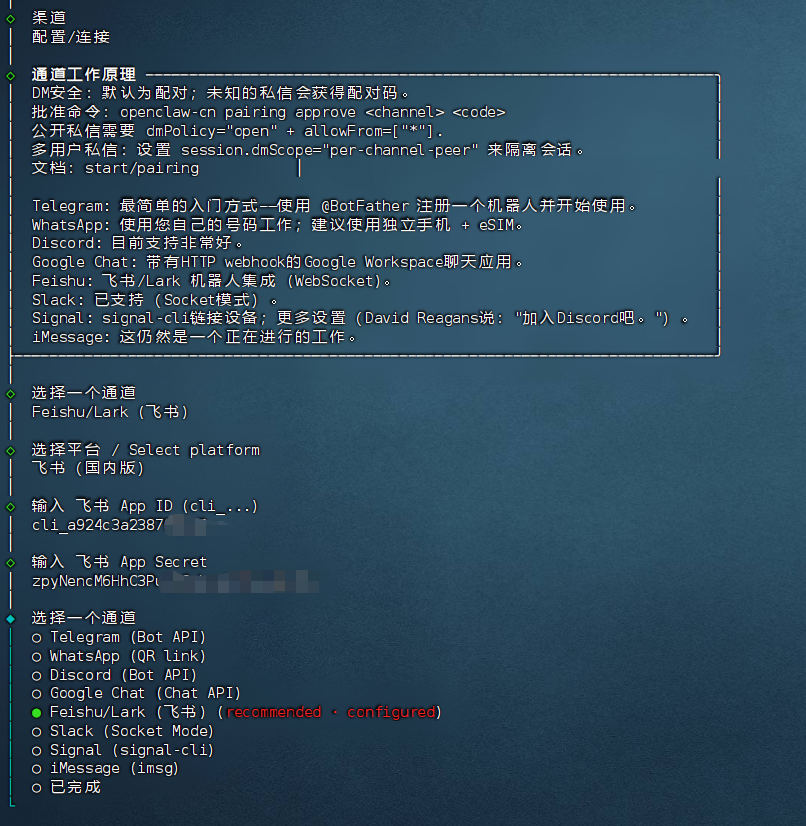
控制台需要填入应用appId和appSecret,如下图所示:
2.2.3 飞书后台配置与测试
上述配置完成之后,可使用如下指令启动网关:
bash
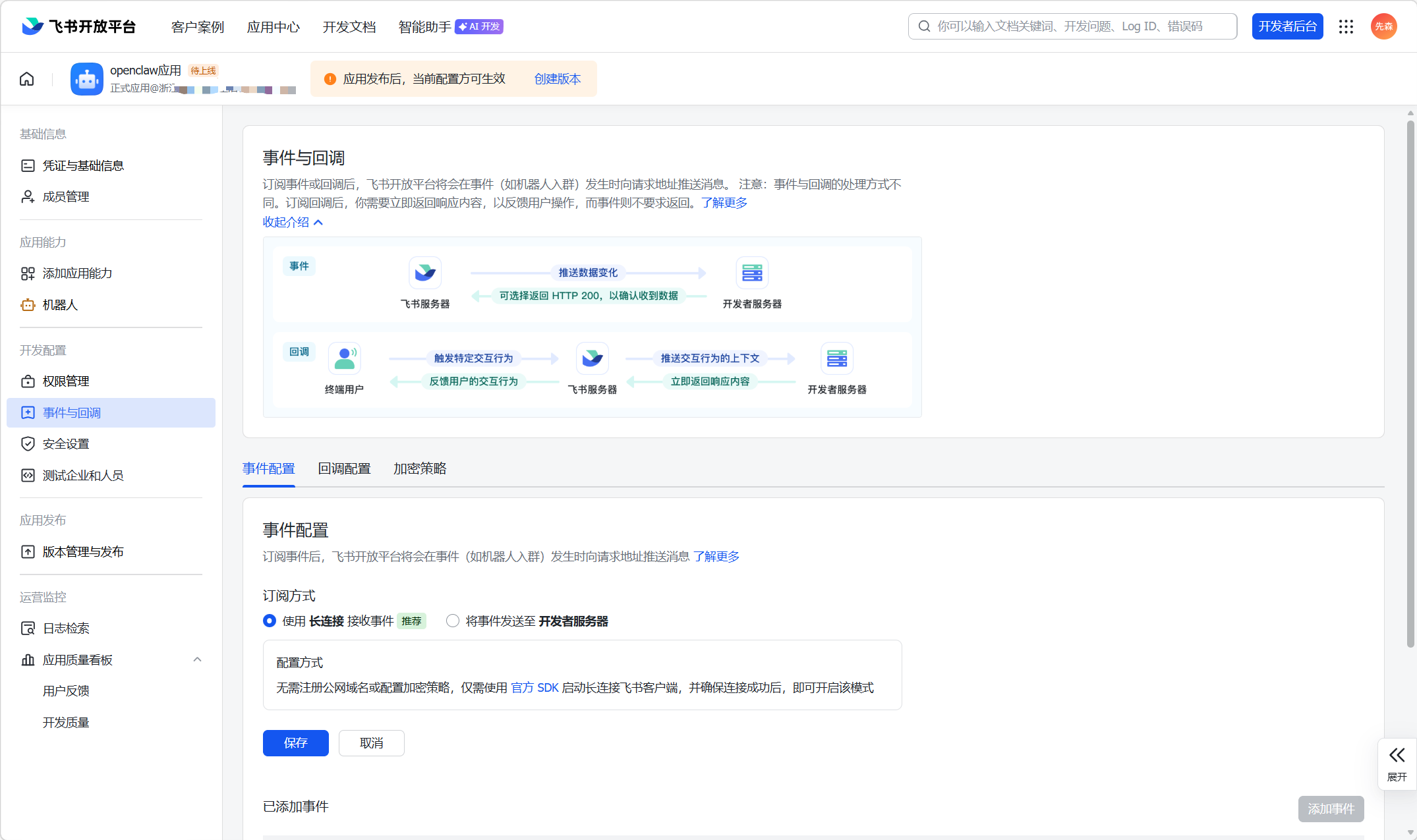
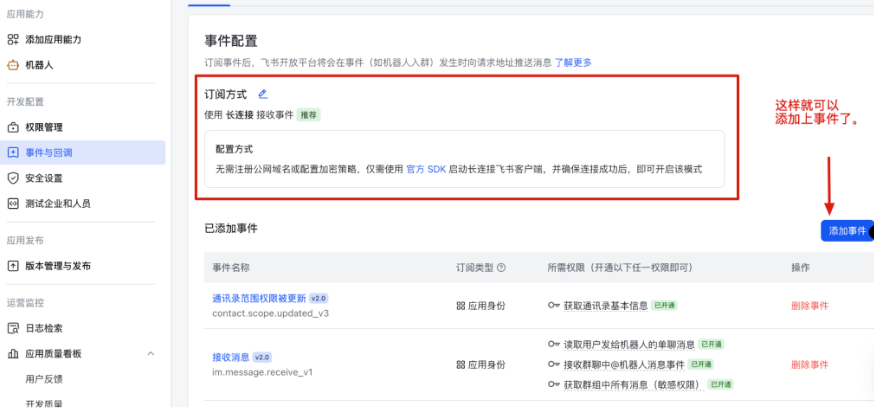
openclaw-cn gateway restart回到飞书开发者后台,点击左侧菜单的「事件与回调」,在「订阅方式」卡片中,点击「修改」,将方式改为 「长连接」,点击「确认」。OpenClaw 会通过长连接与飞书通信,无需公网地址。如下图所示:
添加消息接收事件:在「事件与回调」页面下方,点击「添加事件」,搜索并选择 接收消息 事件,然后点击「确认添加」。
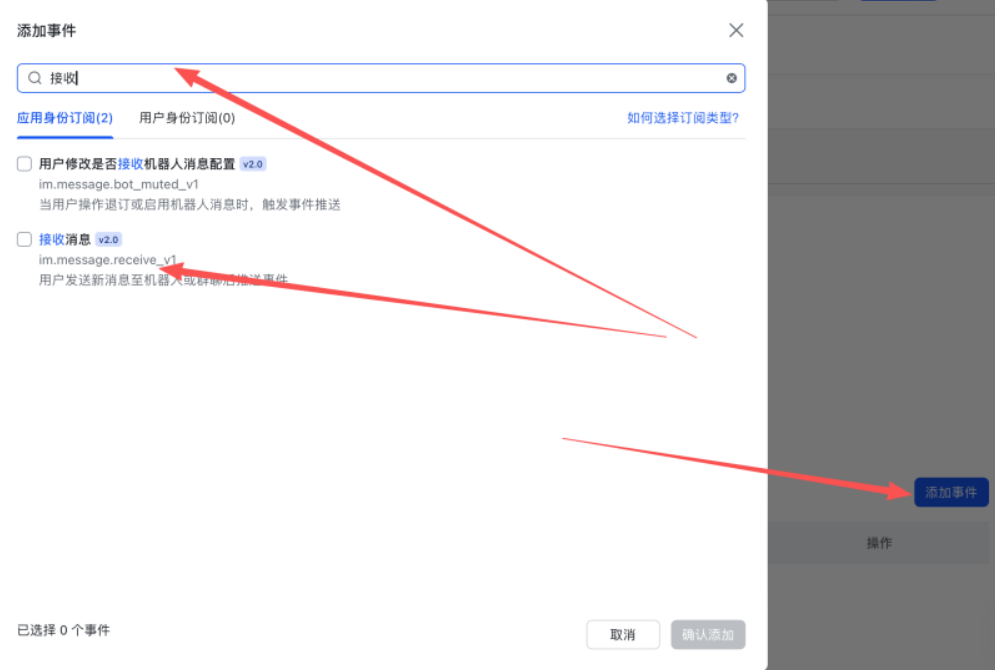
openclaw 关联上飞书以后,点击添加事件,以及添加上相关权限。完成后,会提示你发布一个新应用。
一切完成之后,进入飞书,找到开发者助手,然后找到你申请并审核通过的应用,点击打开应用。
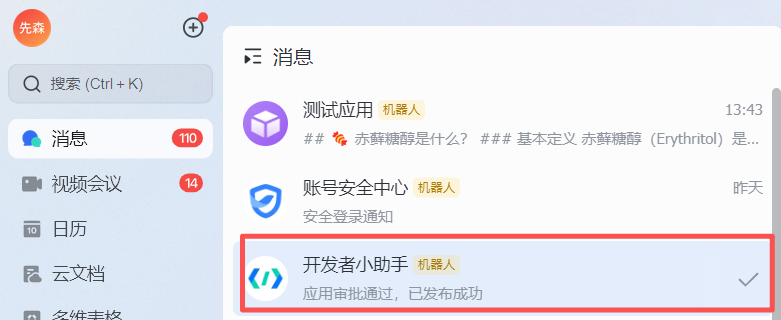
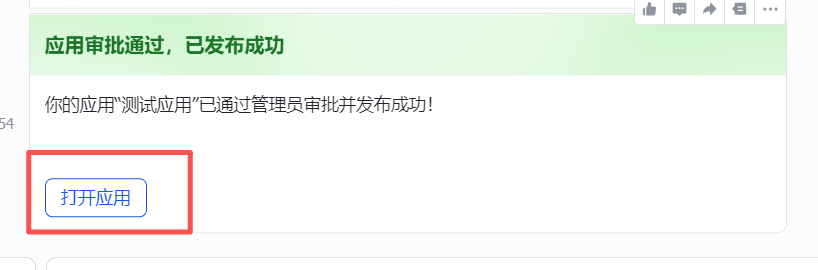
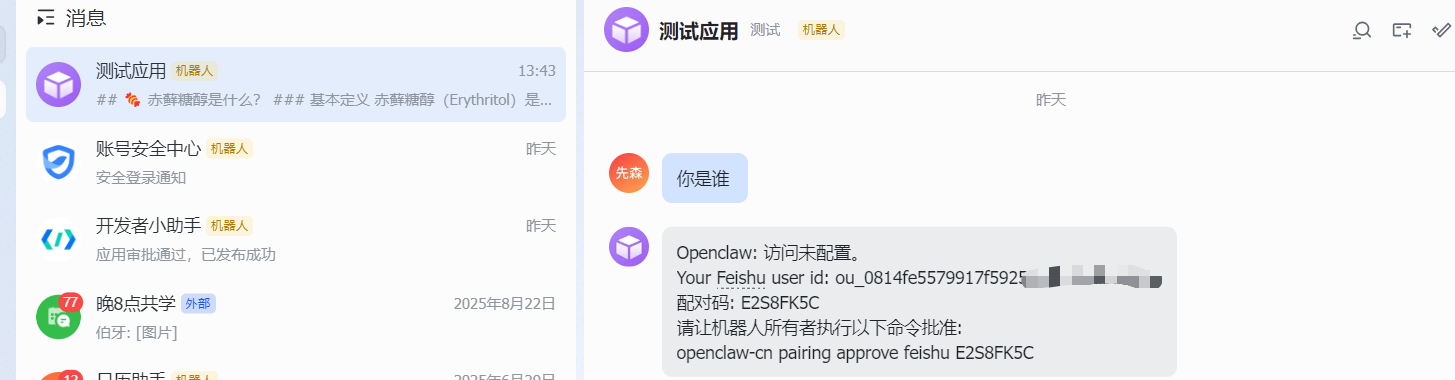
这会对话飞书,会提示执行一个命令,类似于验证签名。需要在服务端执行如下指令:
bash
sudo openclaw-cn pairing approve feishu KF2BRAXW执行完上述指令后,重启网关,重启网关指令如下:
bash
sudo openclaw-cn gateway restart至此全部配置完成,进入飞书对话界面,进行对话:
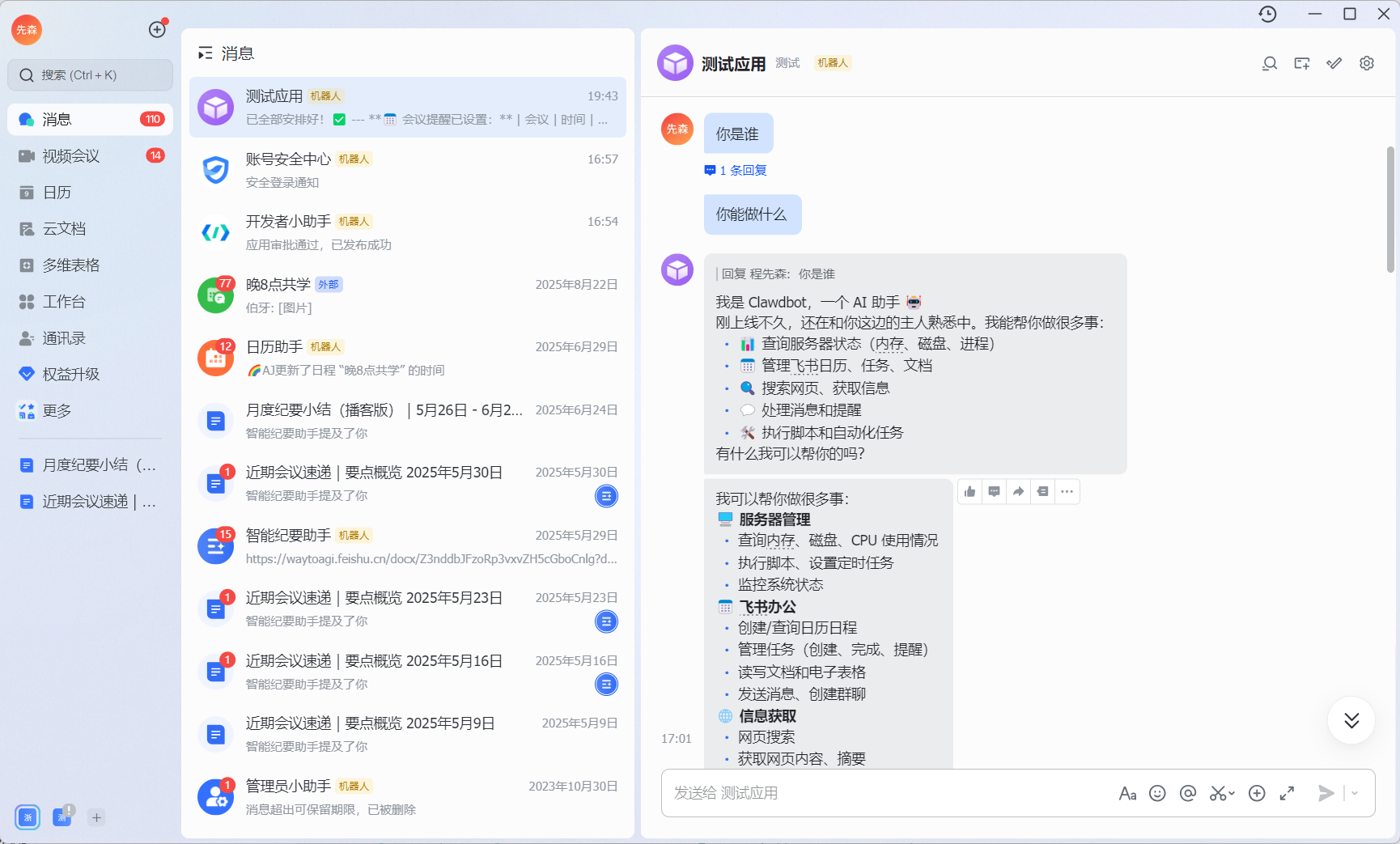
在你可以发挥想象让 openclaw 帮你做事情了。
3.小结
1.Node.js版本必须高于22,建议最好在CentOS 8及以上系统上安装,可以有效避免一些类库不兼容问题。
2.飞书应用申请时,可以在管理后台看下权限,有些是可以自己审核的。
3.openclaw默认只能本机访问webUI,如果需要开放对外访问,建议控制权限,避免不必要安全问题。