阿里云服务器活动折扣地址:https://www.aliyun.com/minisite/goods?userCode=7yp9j8y0
Windows 11 多 Node.js 版本切换教程(保留 v16.14.2,新增兼容 OpenClaw 的版本)
要同时保留 v16.14.2(旧项目用)和新增兼容 OpenClaw 的版本(如 v18.20.0 LTS),最佳方案是用 nvm-windows 管理多版本,完全不影响原有环境,且能一键切换。
一、核心原理
nvm-windows 是 Windows 下的 Node.js 版本管理器,通过「隔离安装目录 + 动态切换环境变量」实现多版本共存,你的旧项目依然可以用 v16.14.2,OpenClaw 用 v18+/v20+,互不干扰。
二、操作步骤(全程不删旧版本,无风险)
步骤 1:安装 nvm-windows(关键工具)
1.1 下载安装包
访问 nvm-windows 官网:https://github.com/coreybutler/nvm-windows/releases下载最新版的 nvm-setup.exe(如 v1.1.12),这是一键安装包,新手友好。
1.2 安装 nvm(重点避坑)
- 运行安装包,不要安装到带空格 / 中文的目录 (如
D:\nvm而非D:\Program Files\nvm):- 第一步:选择 nvm 安装路径(推荐
D:\nvm) - 第二步:选择 Node.js 快捷链接路径(推荐
D:\nodejs) - 其余步骤一路「Next」,最后「Finish」。
- 第一步:选择 nvm 安装路径(推荐
1.3 验证 nvm 安装成功
以管理员身份打开命令提示符(CMD),执行:
bash
运行
nvm version输出 nvm 版本号(如 1.1.12)即安装成功。
步骤 2:用 nvm 安装多版本 Node.js
2.1 保留并识别现有 v16.14.2
先让 nvm 接管你已安装的 v16.14.2(无需重新下载):
bash
运行
# 1. 查看系统已安装的 Node.js 路径(找到 v16.14.2 的安装目录)
where node  # 输出类似:C:\Program Files\nodejs\node.exe
# 2. 将现有 v16.14.2 导入 nvm(替换为你的实际路径)
nvm install 16.14.2 "C:\Program Files\nodejs"
2.2 安装兼容 OpenClaw 的版本(推荐 v18.20.0 LTS)
bash
运行
# 1. 列出可安装的 Node.js 版本(可选,确认 LTS 版本)
nvm list available

# 2. 安装 v18.20.0(OpenClaw 完美兼容,且是 LTS 稳定版)
nvm install 18.20.0

# 3. 验证已安装的版本
nvm list  # 输出会显示:16.14.2、18.20.0(带 * 号的是当前使用版本)
步骤 3:一键切换版本(核心操作)
3.1 给 OpenClaw 用 v18.20.0
bash
运行
# 切换到 v18.20.0(管理员终端执行)
nvm use 18.20.0

# 验证切换成功
node -v  # 输出 v18.20.0
npm -v   # 输出对应 npm 版本(如 v9.8.1)
此时运行 OpenClaw 即可完美兼容,无语法 / 依赖问题。
3.2 切回 v16.14.2(给旧项目用)
bash
运行
# 切换回旧版本
nvm use 16.14.2

# 验证
node -v  # 输出 v16.14.2
你的旧项目环境完全不受影响,和之前一样正常运行。
步骤 4:OpenClaw 适配(切换到 v18 后)
切换到 v18.20.0 后,重新安装 OpenClaw 依赖即可:
bash
运行
# 进入 OpenClaw 目录
cd 你的OpenClaw路径

# 删除旧依赖(可选,确保干净)
rm -rf node_modules package-lock.json

# 重新安装依赖(适配 v18)
npm install

# 启动 OpenClaw 网关(验证)
node gateway.js
三、常见问题解决
问题 1:nvm use 提示「权限不足」
- 解决方案:必须以管理员身份 打开终端,再执行
nvm use 版本号。
问题 2:切换版本后 npm 命令找不到
- 原因:环境变量未同步 → 解决方案:关闭当前终端,重新打开(管理员模式),再验证
npm -v。
问题 3:旧项目依赖报错
- 解决方案:切回
v16.14.2后,进入旧项目目录执行npm rebuild,重新编译依赖即可。
总结
- 核心方案 :用 nvm-windows 管理多版本,保留
v16.14.2(旧项目),新增v18.20.0(OpenClaw),一键切换无冲突。 - 关键命令 :
- 查看版本:
nvm list - 切换到 OpenClaw 版本:
nvm use 18.20.0 - 切回旧版本:
nvm use 16.14.2
- 查看版本:
- 优势:无需卸载旧版本,环境完全隔离,旧项目和 OpenClaw 可同时正常运行。
如果切换版本后遇到具体报错(如 OpenClaw 启动失败),可以复制错误信息,我会帮你针对性解决。
!到此完成,
提示:如有报错请参考以下相同的报错问题。
如果有-报错问题如下,请继续以下步骤操作:
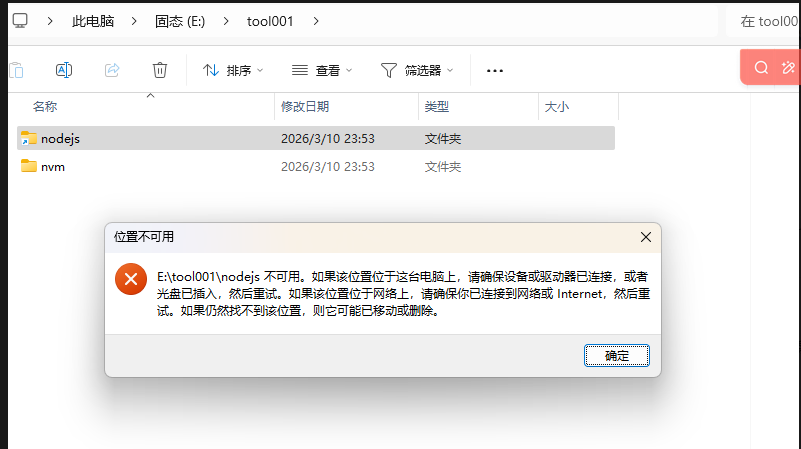
++结合你补充的「Node.js v16.14.2 实际安装在 H:\JRE\nodejs」这个关键信息,之前的符号链接失效问题根源就找到了 ------nvm 的默认路径和你原有 Node.js 路径不一致,导致管理混乱。以下是精准修复步骤,既保留你原有的 v16.14.2,又能正常用 nvm 管理多版本:++
一、核心问题定位
- 你原有 Node.js v16.14.2 安装在
H:\JRE\nodejs(真实文件目录); - nvm 却试图在
E:\tool001\nodejs创建符号链接,且这个链接未指向正确的真实目录; - 最终导致
E:\tool001\nodejs这个空链接被系统识别为「位置不可用」。
二、分步修复(保留原 v16.14.2,统一 nvm 管理)
步骤 1:卸载 nvm 自动创建的无效符号链接
- 关闭所有报错弹窗和文件管理器窗口;
- 手动删除
E:\tool001\nodejs文件夹(仅删除符号链接,不影响任何真实文件); - 确认
H:\JRE\nodejs文件夹存在,且里面有node.exe、npm.cmd等文件(验证原 v16.14.2 未丢失)。
步骤 2:重新配置 nvm,指向你的真实 Node.js 路径
-
找到 nvm 的安装目录(比如
E:\tool001\nvm),打开里面的settings.txt文件(记事本即可); -
修改配置,将
path改为你原有 Node.js 的目录,最终内容如下:txt
root: E:\tool001\nvm # nvm 存放多版本 Node.js 的目录(保持不变) path: H:\JRE\nodejs # 改为你原有 Node.js 的真实路径,替代原来的 E:\tool001\nodejs arch: 64 proxy: none node_mirror: https://npmmirror.com/mirrors/node/ npm_mirror: https://npmmirror.com/mirrors/npm/ -
保存
settings.txt,关闭文件。
步骤 3:将原有 v16.14.2 导入 nvm 管理
以管理员身份打开 CMD,执行以下命令(精准适配你的路径):
bash
运行
# 导入原有 v16.14.2 到 nvm(替换为你的真实路径)
nvm install 16.14.2 "H:\JRE\nodejs"

# 验证导入结果
nvm list
执行后会看到类似输出,说明导入成功:
plaintext
* 16.14.2 (Currently using 64-bit executable)步骤 4:安装 OpenClaw 兼容版本(v18.20.0)
继续在管理员 CMD 中执行:
bash
运行
# 安装 v18.20.0(nvm 会自动下载到 E:\tool001\nvm\v18.20.0)
nvm install 18.20.0

# 验证已安装版本
nvm list
此时 nvm list 会显示:
plaintext
  16.14.2
  18.20.0
步骤 5:切换版本,验证修复效果
切回原有 v16.14.2(给旧项目用)
bash
运行
nvm use 16.14.2

# 验证
node -v  # 输出 v16.14.2
where node  # 输出 H:\JRE\nodejs\node.exe(指向你的原路径)
此时旧项目的环境完全不受影响,和之前一致。
切换到 v18.20.0(给 OpenClaw 用)
bash
运行
nvm use 18.20.0

# 验证
node -v  # 输出 v18.20.0
where node  # 输出 H:\JRE\nodejs\node.exe(nvm 自动替换该路径下的文件为 v18 版本)
此时 H:\JRE\nodejs 会被 nvm 自动更新为 v18.20.0 的符号链接,且路径有效,不会再报「位置不可用」。
步骤 6:验证 OpenClaw 运行
切换到 v18.20.0 后,进入 OpenClaw 目录重新安装依赖并运行:
bash
运行
cd 你的OpenClaw目录
rm -rf node_modules package-lock.json  # 清理旧依赖
npm install  # 安装适配 v18 的依赖
node gateway.js  # 启动 OpenClaw
此时不会再出现路径相关报错,Web UI 也能正常访问。
三、关键注意事项
- 必须用管理员终端 :所有
nvm use命令都要在管理员 CMD/PowerShell 中执行,否则无法修改H:\JRE\nodejs路径的文件; - 不要手动修改 H:\JRE\nodejs:该目录现在由 nvm 管理,手动删除 / 修改会导致版本切换失效;
- 旧项目兼容 :切回 v16.14.2 后,进入旧项目目录执行
npm rebuild,可修复依赖编译问题(如有)。
总结
- 核心修复 :修改 nvm 的
settings.txt,将path指向你原有 Node.js 路径H:\JRE\nodejs,统一管理入口; - 关键命令 :
- 导入旧版本:
nvm install 16.14.2 "H:\JRE\nodejs" - 切换旧版本:
nvm use 16.14.2 - 切换 OpenClaw 版本:
nvm use 18.20.0
- 导入旧版本:
- 最终效果:原有 v16.14.2 保留且可随时切换,OpenClaw 用 v18.20.0 无兼容问题,彻底解决「位置不可用」报错。
如果执行过程中出现「权限拒绝」「版本导入失败」等具体报错,直接复制错误信息,我会帮你针对性解决。