
- 在编程的艺术世界里,代码和灵感需要寻找到最佳的交融点,才能打造出令人为之惊叹的作品。
- 而在这座秋知叶i博客的殿堂里,我们将共同追寻这种完美结合,为未来的世界留下属于我们的独特印记。
【Android Studio】Kotlin 第一个 App Hello World 创建与运行|超详细入门
- [一、开篇灵魂拷问:新手学 App 开发,能不能不搞复杂配置?](#一、开篇灵魂拷问:新手学 App 开发,能不能不搞复杂配置?)
- [二、开发环境 🛠️(简单说,不用配置)](#二、开发环境 🛠️(简单说,不用配置))
- 三、新建项目🚀(全程点鼠标,超简单)
-
- [3.1 新建项目](#3.1 新建项目)
- [3.2 选择项目模板](#3.2 选择项目模板)
-
- [3.2.1 选择模板大类 📱(按开发设备/场景划分)](#3.2.1 选择模板大类 📱(按开发设备/场景划分))
- [3.2.2 选择Activity子模板 📄(按页面/功能预设划分)](#3.2.2 选择Activity子模板 📄(按页面/功能预设划分))
- [3.3 新项目配置( Kotlin 开发)](#3.3 新项目配置( Kotlin 开发))
-
- 3.3.1「Name」(项目名称)
- [3.3.2 「Package name」(项目包名)](#3.3.2 「Package name」(项目包名))
- [3.3.3. 「Save location」(项目保存位置)](#3.3.3. 「Save location」(项目保存位置))
- [3.3.4. 「Minimum SDK」(最低 SDK 版本)](#3.3.4. 「Minimum SDK」(最低 SDK 版本))
- [3.3.5. 「Build configuration language」(构建配置语言)](#3.3.5. 「Build configuration language」(构建配置语言))
- [3.4 创建项目完成(等待下载配置)](#3.4 创建项目完成(等待下载配置))
- [3.5 编译项目](#3.5 编译项目)
- [3.6 运行App](#3.6 运行App)
- [四、总结 📝:新手入门,先跑起来再说!](#四、总结 📝:新手入门,先跑起来再说!)
- [五、💡 小课堂进阶知识点:如何快速修改 Hello World 文字?](#五、💡 小课堂进阶知识点:如何快速修改 Hello World 文字?)
- [六、💻 编程冷笑话](#六、💻 编程冷笑话)
- [七、✨ 今日金句](#七、✨ 今日金句)
一、开篇灵魂拷问:新手学 App 开发,能不能不搞复杂配置?
- 我当年刚入门时,最头疼的就是被各种"环境配置""底层原理"绕晕,
- 明明只想写个简单的 Hello World,却要先研究半天 SDK、JDK,越看越懵。
- 其实新手入门,根本不用管那么多花里胡哨的,先上手操作,先让 App 跑起来,比啥都强!
二、开发环境 🛠️(简单说,不用配置)
-
开发系统:Windows11
-
Android Studio:Panda 2 | 2025.3.2
三、新建项目🚀(全程点鼠标,超简单)
- 这部分是核心,每一步都跟你给的步骤完全对应,不用多做任何操作,跟着点就行,重点看截图提示和避坑小技巧~
3.1 新建项目
- 双击打开 Android Studio(首次打开可能会加载一会儿,耐心等一下)
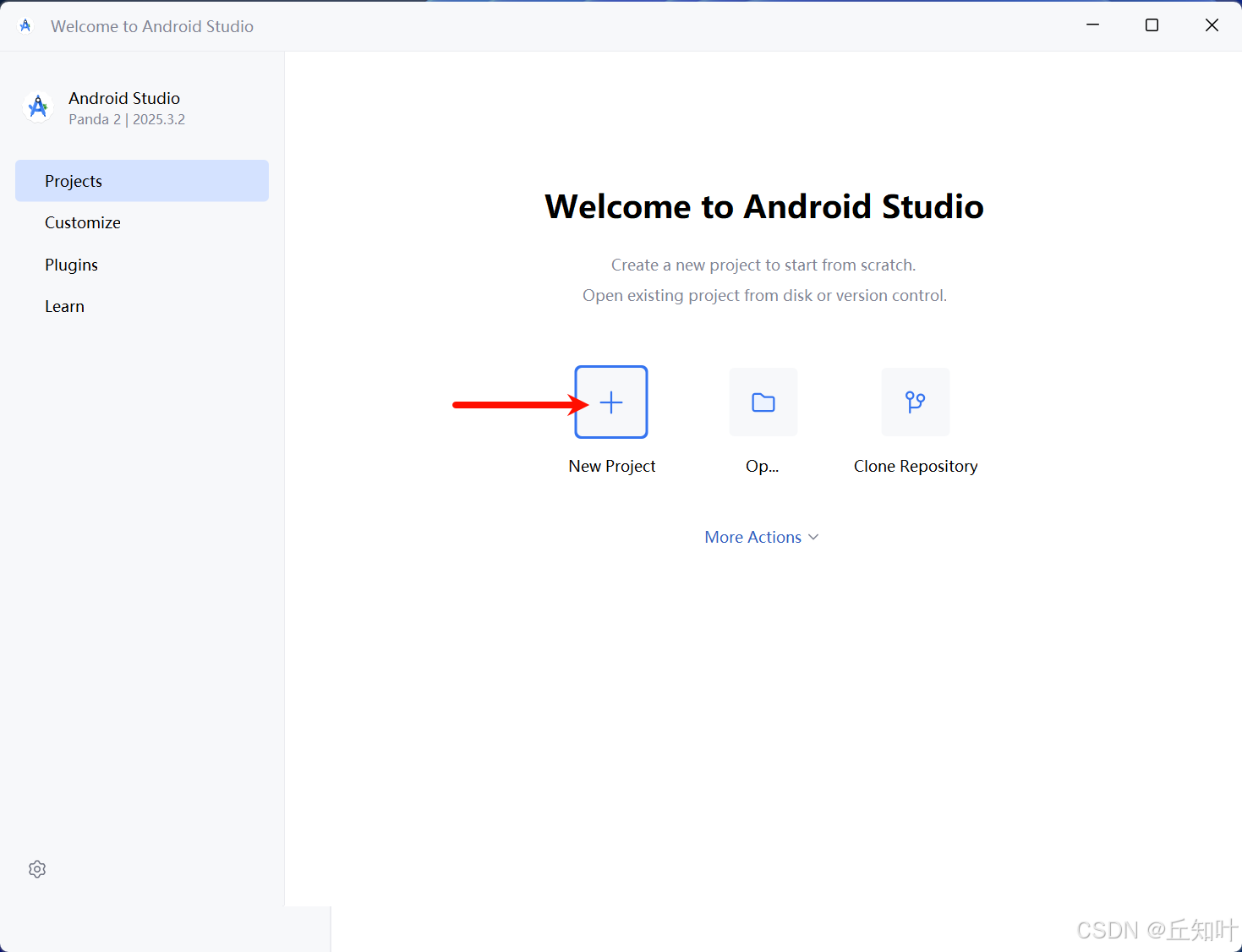
- 进入主界面后,选择「Projects」选项
- 点击「New Project」,进入项目创建页面。
3.2 选择项目模板
- 模板不用瞎选,跟着我来,新手必不会错:
3.2.1 选择模板大类 📱(按开发设备/场景划分)
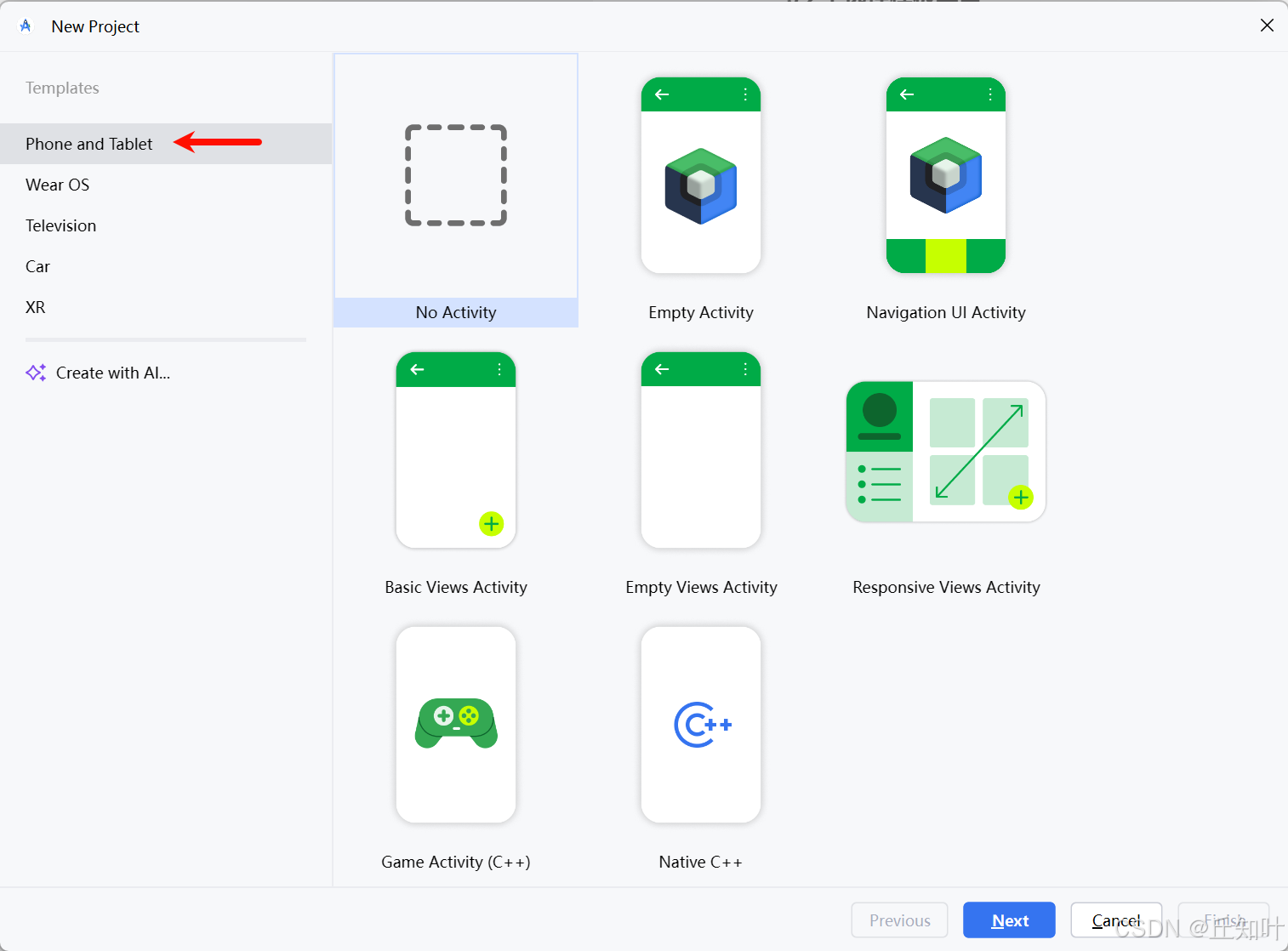
- Phone and Tablet:手机和平板电脑类(咱们要做的 App 选这个);
- Wear OS:穿戴设备类(智能手环/手表开发,新手用不上);
- Television:电视端类(安卓电视应用开发,新手用不上);
- Car:车载类(汽车仪表盘/车机应用开发,新手用不上);
- XR:扩展现实类(VR/AR 虚拟现实/增强现实应用开发,新手用不上)。
- 模板类型选择「Phone and Tablet」
3.2.2 选择Activity子模板 📄(按页面/功能预设划分)
-
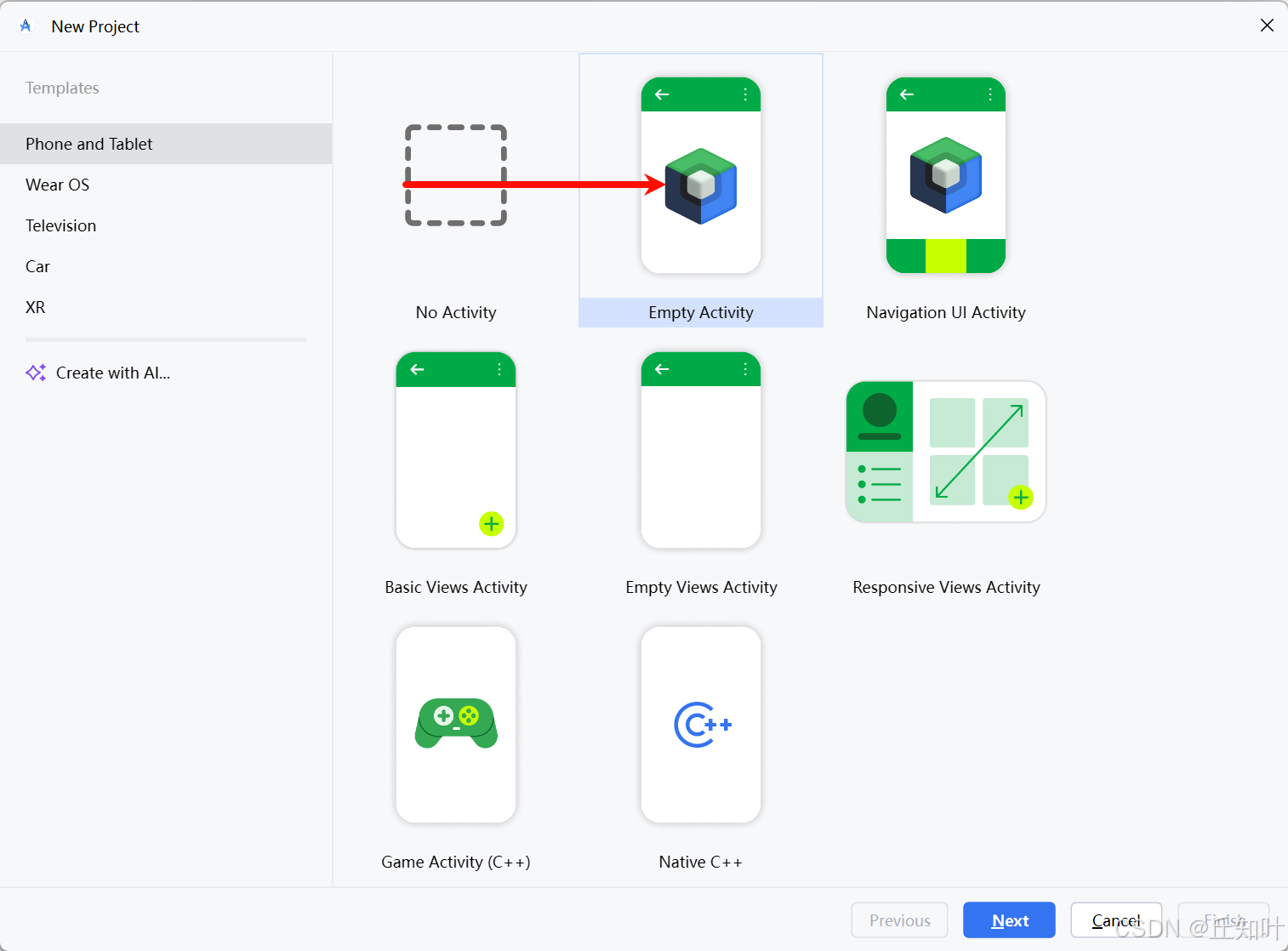
选好「Phone and Tablet」大类后,需进一步选择具体的Activity模板,以下是核心模板的对比和选择建议
-
✅ 模板说明(新手速览,直接抄作业)
模板名称 核心特点 代码量 适用场景 新手友好度 No Activity 空项目,无任何界面/代码 0行 进阶开发者自定义启动流程 ⭐⭐(新手慎选) Empty Activity 最简基础项目,仅含1个空页面+核心文件 极少(几十行) 90%的新手入门、简单Demo ⭐⭐⭐⭐⭐(新手首选) Navigation UI Activity 自带底部导航栏(首页/发现/我的) 中等 带底部导航的App(短视频/电商) ⭐⭐⭐(有基础再选) Basic Views Activity 自带按钮/文本框+简单交互 中等 练习控件使用 ⭐⭐⭐⭐ Empty Views Activity 纯空布局页面,无多余逻辑 极少 轻量展示型页面 ⭐⭐⭐⭐⭐(新手备选) Responsive Views Activity 自适应布局(适配手机/平板) 中等 多设备兼容App ⭐⭐⭐(有适配需求再选) Game Activity (C++) 游戏开发模板,集成C++引擎 较多 安卓游戏开发 ⭐(游戏开发者专属) Native C ++ 纯C++原生开发,无Java/Kotlin界面 较多 底层/NDK开发 ⭐(NDK开发者专属)
- Activity 模板选择「Empty Views Activity」(最简洁,没有多余代码,新手首选)
- 点击「Next」,进入项目配置页面。
3.3 新项目配置( Kotlin 开发)
3.3.1「Name」(项目名称)
- 自定义项目名,比如
HelloWorld,简洁好记即可; - ✅ 要求:只能用英文、数字、下划线,禁止中文、空格或特殊符号,避免编译报错。
3.3.2 「Package name」(项目包名)
- Android Studio 会根据项目名自动生成(比如我的
com.example.helloworld); - ✅ 作用:是 App 的唯一身份标识,后续发布到应用商店、接入第三方 SDK 都会用到;
- ✅ 操作:直接用默认生成的即可,无需手动修改。
3.3.3. 「Save location」(项目保存位置)
- ⚠️ 重点注意!我的
D:\Code_Project\Android_Studio_Project\HelloWorld是正确格式: - 路径里不能有中文、空格(你这个路径全是英文/下划线,完全合规);
- 首次创建项目时,路径末尾要带上项目名文件夹 (比如
\HelloWorld),软件会自动创建这个文件夹存放项目文件; - 后续再建新项目时,软件会自动生成项目名文件夹,不用手动追加。
3.3.4. 「Minimum SDK」(最低 SDK 版本)
- 我选的
API 24 ("Nougat"; Android 7.0)是新手最优选择; - ✅ 兼容性:能在约 99.2% 的安卓设备上运行,既不会因版本太高导致老设备无法安装,也不会因版本太低丢失 Kotlin/Compose 基础特性;
- ✅ 操作:直接用默认即可,不用修改。
3.3.5. 「Build configuration language」(构建配置语言)
- 默认推荐
Kotlin DSL (build.gradle.kts),这是 Google 主推的现代化构建脚本语言; - ✅ 优势:语法更简洁、类型安全,和 Kotlin 开发风格统一;
- ✅ 操作:直接用默认推荐即可,无需修改。
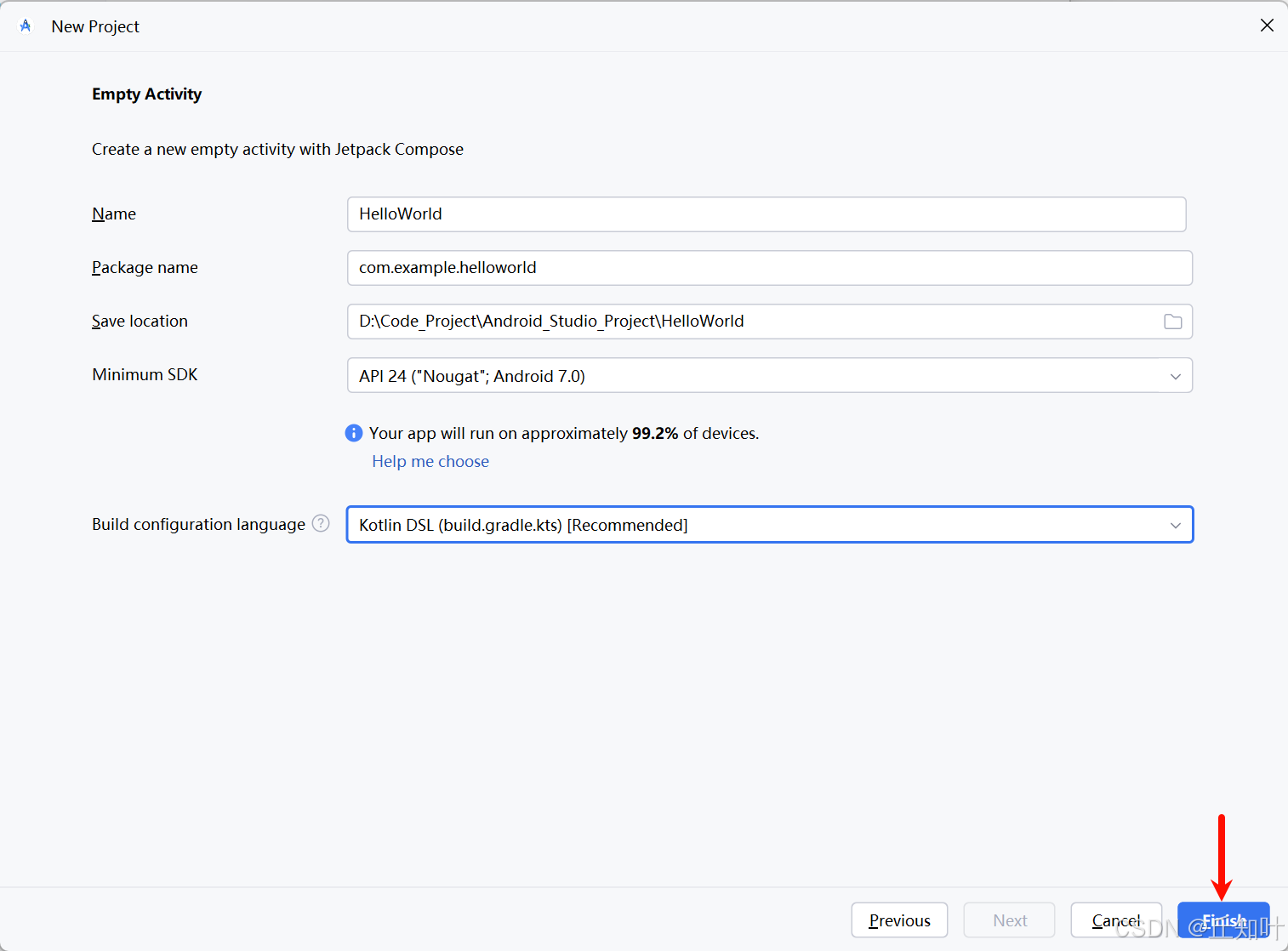
- 直接点 Finish
3.4 创建项目完成(等待下载配置)
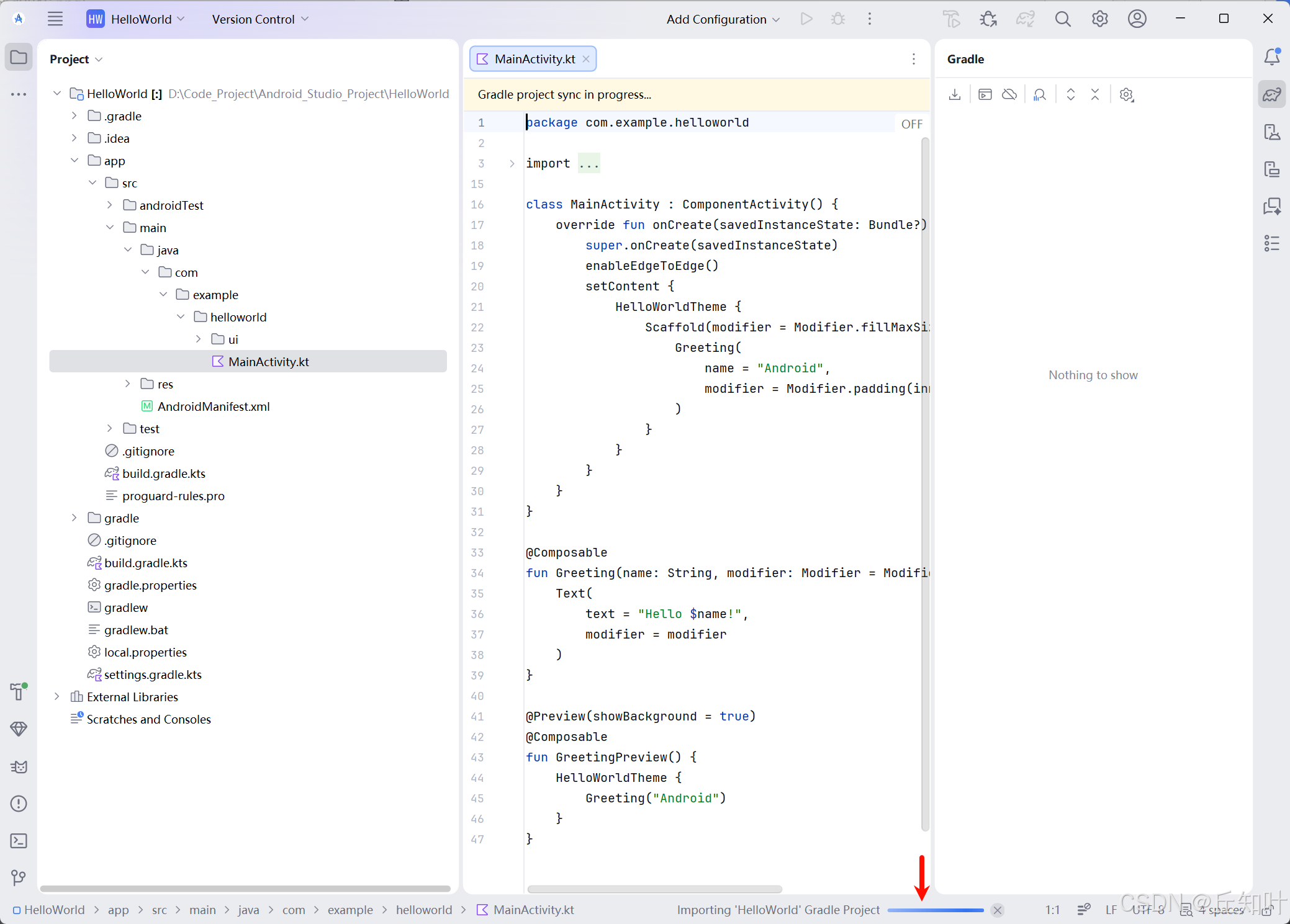
- 第一次创建项目,会遇到一个小问题,别慌,正常现象:
- 刚创建完项目,右上角的编译运行按键是灰色的,因为软件要自动下载一些配置文件;
- 默认是从国外服务器下载,速度特别慢,
- 等待下载完成后,右上角的编译运行按键会变成绿色,就说明可以编译运行了。
3.5 编译项目
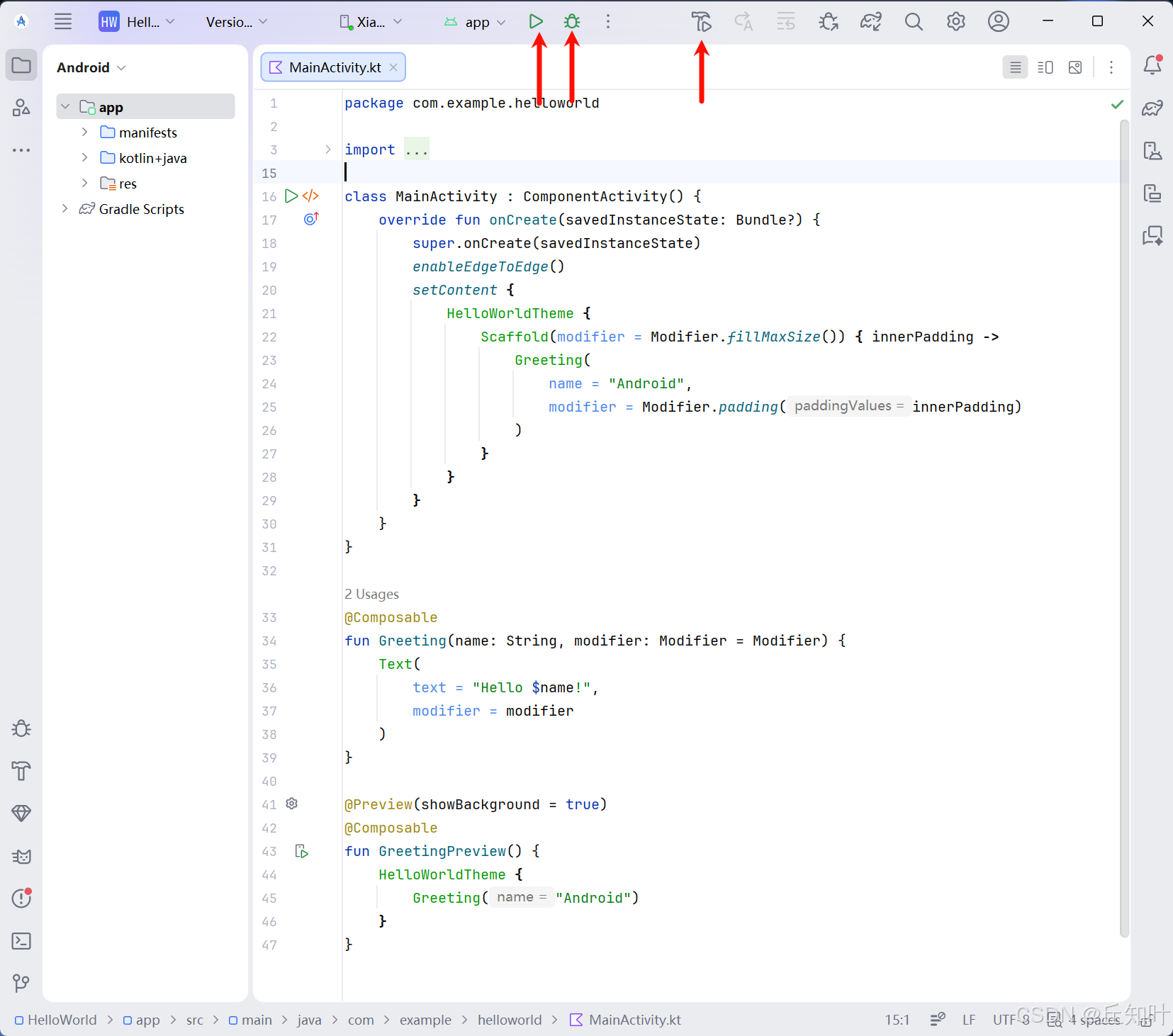
- 调试:点击 🐞 虫子图标,编译后以调试模式运行 App;
- 编译运行:点击 ▶️ 小三角形图标,编译完毕后直接运行 App;
- 仅编译(不运行):点击 🔨 锤子图标,仅完成代码编译,不启动 App。
3.6 运行App
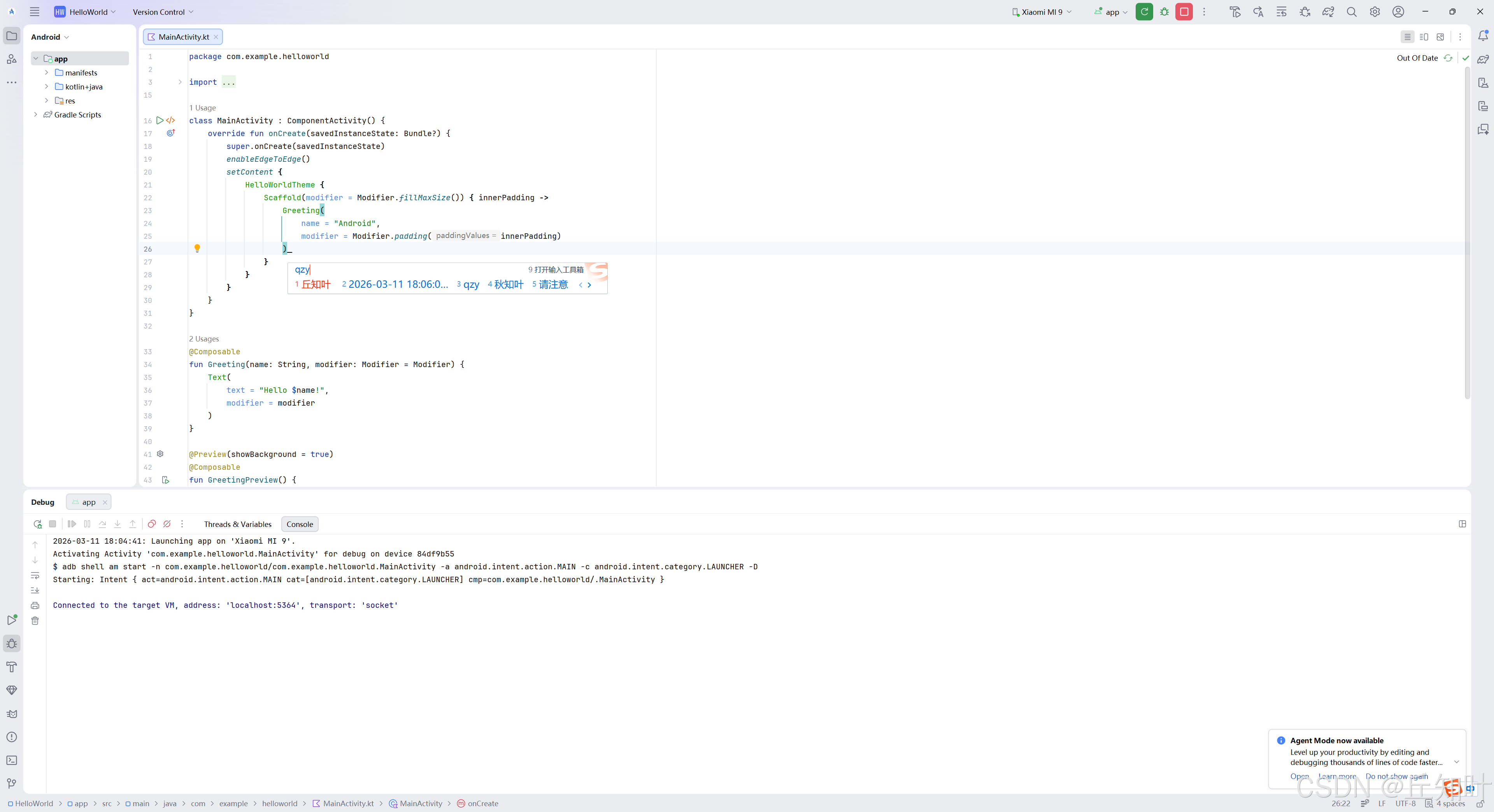
- 点击编译运行后,软件会自动编译,只要没有报错,就会自动在真机或虚拟机上启动 App;
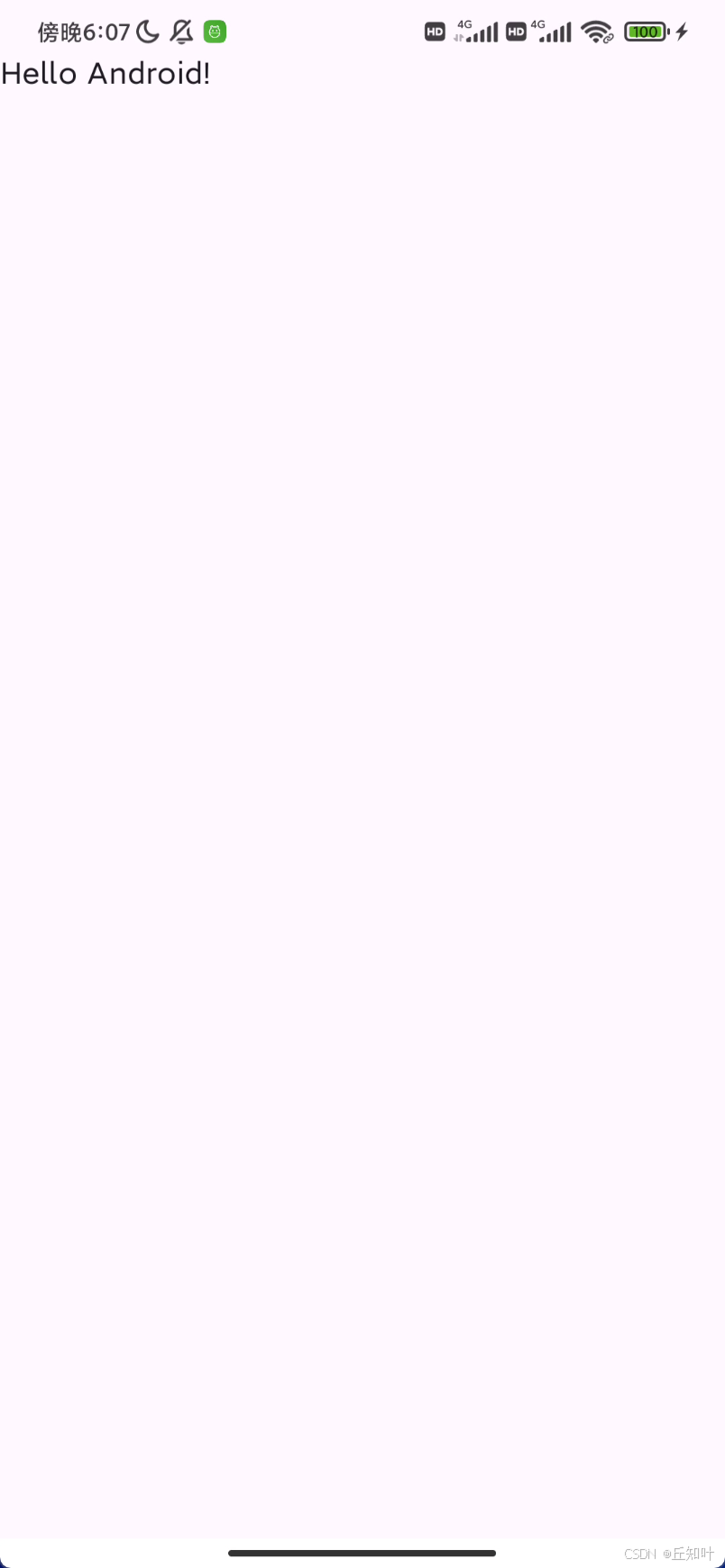
- 等待几秒钟,就能看到屏幕上显示「Hello World!」,说明运行成功啦!
- 成功运行app
四、总结 📝:新手入门,先跑起来再说!
- 其实 Android 开发入门真的很简单,不用一开始就纠结复杂的配置和原理,跟着上面的步骤,点一点鼠标,就能搞定第一个 Hello World App。
- 重点记住3个小技巧:
- ① 模板选 Empty Views Activity;
- ② 保存路径第一次要手动加项目名;
- ③ 下载慢就换国内镜像源。搞定这3点,新手也能零障碍上手!
- 后续再慢慢学习修改文字、调整界面,循序渐进,你也能轻松搞定 Android 开发~
五、💡 小课堂进阶知识点:如何快速修改 Hello World 文字?
- 运行成功后,想修改显示的文字,超简单,只需要一步:
- 打开 app → res → layout → activity_main.xml 文件,找到 标签,修改 - -android:text 属性的值(比如改成「Hello Kotlin!我成功啦」),重新点击编译运行,就能看到修改后的效果,不用改任何 Kotlin 代码!
六、💻 编程冷笑话
- 新手学 Android 最大的快乐:不是学会了多少代码,而是点击运行后,没有报错,屏幕上出现了那句熟悉的 Hello World!(懂的都懂😭)
七、✨ 今日金句
技术入门的核心,从来不是搞懂所有原理,而是先动手跑起来------每一次成功运行,都是向大神迈进的一步。