前言
将代码上传至Gitee平台可以有效实现代码备份,防止因本地误删或重大修改导致功能丢失而需重写代码。本教程将详细介绍Gitee平台的使用方法,包括代码上传流程和基本操作指南。
gitee上传代码
1.注册与准备
1.1注册
在Gitee官网(gitee.com)注册账号并登录。安装Git客户端(Windows可下载Git Bash,Mac /Linux通过终端安装)。
1.2更改邮箱设置
点击头像进入到主页进入邮箱管理,取消"不公开我的邮箱地址"的勾选。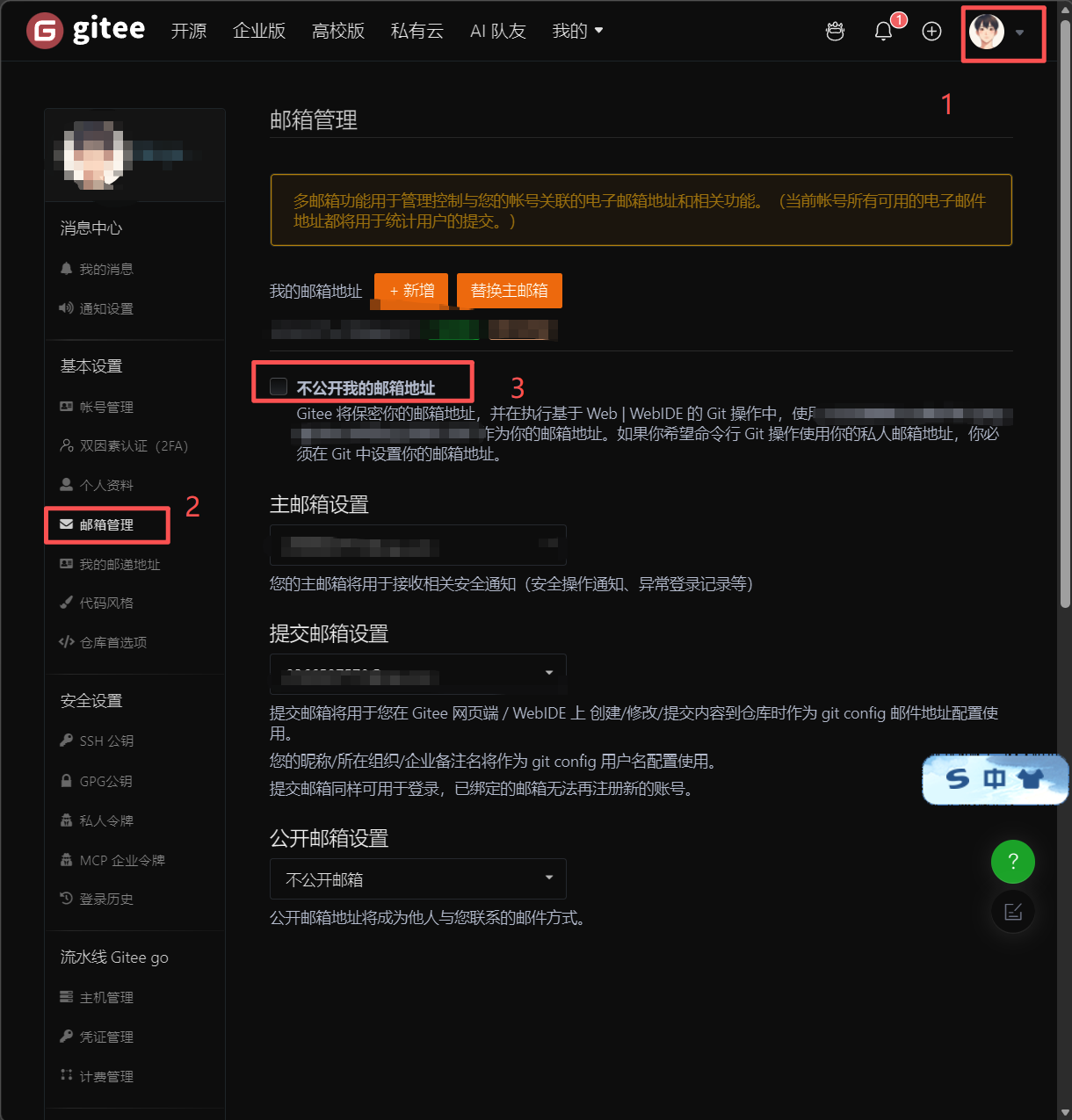
2. 创建仓库
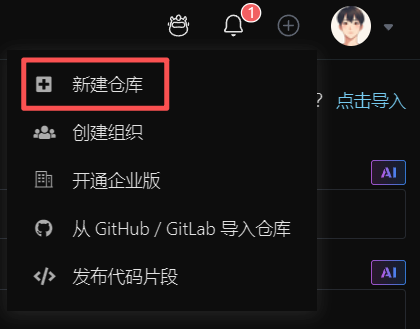
登录Gitee后,点击右上角「+」选择「新建仓库」,填写仓库名称、描述,选择公开或私有,点击创建。
可选项:勾选「使用README文件初始化仓库」。
3.首次上传代码--vscode版
在vscode终端中通过cd <文件夹路径>进入到自己想要上传的文件目录下,然后按照以下步骤进行上传
3.1创建公钥
3.1.1生成公钥
在vscode终端输入以下指令,其中"***"表示自己创建gitee所用的邮箱,根据终端信息进行操作。通常来说一路回车就行,但有些电脑是显示"Overwrite (y/n)? y",这时需输入"y"再继续点回车,直到出现"+----SHA256-----+"。
ssh-keygen -t ed25519 -C "***"   # 推荐用 ed25519
# 或者用 rsa
# ssh-keygen -t rsa -b 4096 -C "***"
3.1.2查看并复制公钥
在终端输入以下指令,复制输出的全部内容(以 ssh-ed25519 或 ssh-rsa 开头)。vscode终端复制快键键为"ctrl+shift+c"。
cat ~/.ssh/id_ed25519.pub # 或者 id_rsa.pub3.1.3将公钥添加到gitee中
-
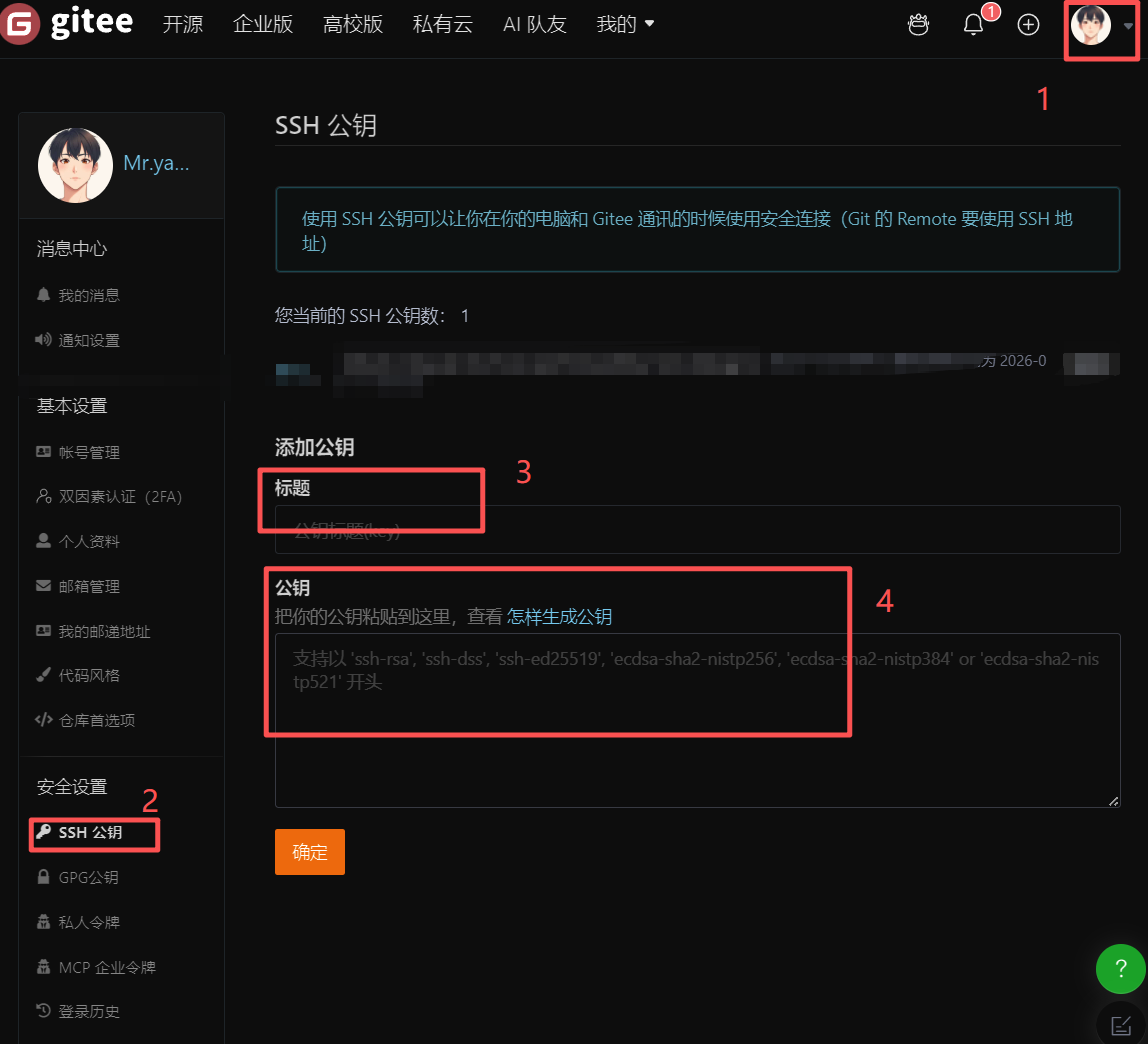
登录 gitee.com
-
点击右上角头像 → 设置
-
左侧选择"SSH公钥"
-
标题随便填,比如 "jetson"
-
将复制的公钥粘贴到"公钥"框
-
点击"确定"
3.2开始上传代码(首次且一次性版本,即该仓库只上传一次代码,后续不再上传代码到仓库中,有更新代码需求见3.3)
在vscode终端进入本地你想要上传的文件目录下,依次输入以下指令,其中"***"根据自己的仓库所提供的指令进行替换。
git config --global user.name "***"
git config --global user.email "***"


git init
touch README.md
git add README.md
git commit -m "first commit"
git remote add origin ***
git push -u origin "master"
3.3开始上传代码(首次且多次上传版本,即该仓库后续会再继续上传新的代码)
3.3主要是用于说明如何创建新的分支去管理代码版本。
3.3.1 创建并切换到新分支
在vscode终端输入以下指令,此时已经位于 v1 分支,且代码内容与 main 完全一致。
git checkout -b v1 # 创建并切换到 v1 分支(旧式命令)3.3.2推送新分支到远程仓库
将本地 v1 分支推送到远程,并建立跟踪关系,其中-u 选项会设置本地 v1 分支跟踪远程的 v1 分支,之后在该分支上只需执行 git push 即可。
git push -u origin v13.3.3后续操作说明
-
如果你希望继续在
v1分支上开发,可以直接在该分支上修改、提交、推送。 -
如果想切换回
main分支,执行git checkout main。 -
如果以后需要将
v1的更改合并到main,可以使用git merge v1(在main分支上执行)。