Windows 下网络硬盘预览不可显示的问题解决
前情
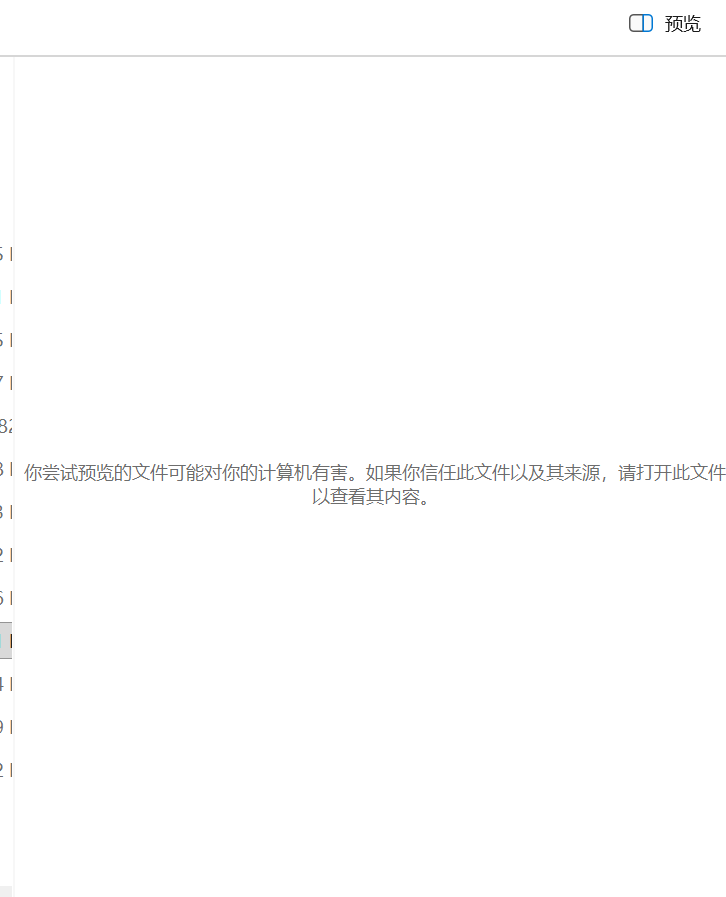
如果是从 WIN7 升级到 WIN 10系统的且习惯应用系统预览功能的用户,可能会发现,对于挂载在 WIN 7上的网络硬盘 ,可以进行文件预览,但是对于 WIN 10,就无法预览了,且会显示如下图:
原因
在SMB共享文件夹中预览文件时遇到这个提示,是Windows为保护你的计算机免受潜在威胁而采取的一项安全措施。这通常发生在2025年10月之后的Windows安全更新中,主要影响来自网络位置(如NAS、共享文件夹)或互联网下载的文件。
根本原因是微软为了修复一个严重的NTLM哈希泄露漏洞(CVE-2025-59214)。攻击者可能通过在文件中嵌入恶意代码,在你预览文件时窃取你的Windows登录凭证。因此,Windows禁用了对这些"不受信任"位置文件的预览功能。
解决方法
这个方法最为直接,是告诉Windows"这个网络位置是安全的,请允许预览"。具体操作如下:
1、打开Internet选项:
按下键盘上的 Win + R 键,在运行框中输入 inetcpl.cpl,然后点击"确定"。
2、添加信任站点:
-
在弹出的"Internet 属性"窗口中,切换到 【安全】 选项卡。
-
选中 【本地 Intranet】 图标,然后点击下面的 【站点】 按钮。
-
在新窗口中,点击 【高级】 按钮。
-
在"将该网站添加到区域"下方的输入框中,输入你SMB共享的IP地址或网络路径(例如 192.168.1.100 或
\server\share)。然后点击右侧的 【添加】 。
3、完成设置:依次点击"关闭"、"确定",关闭所有对话框。之后,你再尝试预览该共享中的文件,应该就能正常工作了。