bash
sudo passwd root
 # 密码输入8位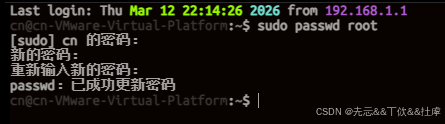
然后通过
bash
ssh root@192.168.1.12如果报
bash
cn@cn-VMware-Virtual-Platform:~$ ssh root@192.168.1.12
root@192.168.1.12's password:
Permission denied, please try again.
root@192.168.1.12's password:
检查 SSH 是否允许 root 登录
执行:
bash
sudo grep PermitRootLogin /etc/ssh/sshd_config如果输出 PermitRootLogin yes 或 PermitRootLogin without-password,则允许(或允许密钥登录)。
如果输出 PermitRootLogin no 或 prohibit-password,则禁止密码登录。
如果该行被注释(#PermitRootLogin ...),则默认值为 prohibit-password,禁止密码登录。
修改方法(如果需要):
bash
sudo nano /etc/ssh/sshd_config找到 #PermitRootLogin prohibit-password 或类似行,改为:
txt
PermitRootLogin yes保存文件 :按 Ctrl+O 回车保存,然后 Ctrl+X 退出 nano。
保存后重启 SSH:
bash
sudo systemctl restart ssh再次尝试用 root 登录:
bash
ssh root@你的IP地址输入你刚刚设置的 root 密码,应该就能成功了。