目录
- [Rocky Linux 9](#Rocky Linux 9)
-
- [1. Parallels Desktop 安装完整步骤(极简版)](#1. Parallels Desktop 安装完整步骤(极简版))
- 2.系统安装步骤
- 3.设置静态IP
- 4.设置SSH远程连接
- 5.远程连接常见问题排查
- [Centos 7](#Centos 7)
Rocky Linux 9
| 版本 | 大小 | 适合场景 |
|---|---|---|
| Minimal(推荐) | ~1.4G | 虚拟机 / 学习 / 开发,仅核心系统 |
| DVD | ~10G | 离线完整环境(不推荐虚拟机) |
| Boot | ~800M | 网络安装(依赖网络,不推荐新手) |
- 推荐版本
- Rocky Linux 9.7 Minimal (aarch64/ARM64)✅
- 下载链接
- 齐鲁工业大学镜像✅
- 阿里云镜像
- 腾讯云镜像
- 官方全球镜像
1. Parallels Desktop 安装完整步骤(极简版)
- 新建虚拟机
- 打开 PD → 左上角 文件 → 新建
- 选择 安装 Windows 或其他操作系统
- 选择 从光盘或镜像文件安装
- 选中你下载好的 Rocky-9.4-aarch64-Minimal.iso
- 系统识别
- PD 会自动识别:
- Linux → Red Hat Enterprise Linux 9 aarch64
- 直接点 继续
- 配置虚拟机(照这个填)
- 名称:Rocky9
- 内存:2GB~4GB
- CPU:2 核
- 硬盘:30GB 以上
- 网络:共享网络(Shared)
- 点 创建 → 自动开机。
2.系统安装步骤
开机出现 Install 界面 → 直接回车
语言选 中文 → 简体中文
到 安装信息摘要 页面,只改 3 个地方:
- 安装位置
- 直接点 完成(自动分区,不用手动)
- 网络和主机名
- 把右上角开关 打开
- 会自动获取 IP
- 主机名随便填:例如:rocky9
点 应用
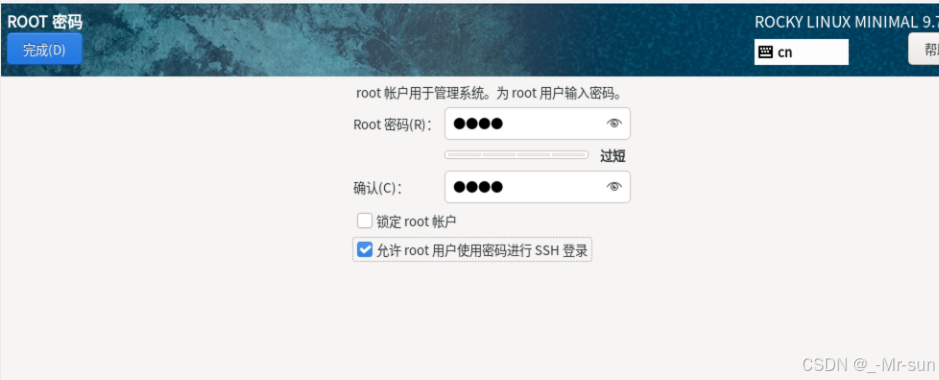
- Root 密码
- 设置一个你记得住的密码
- 不需要创建普通用户
- 然后点 开始安装。
- 装完点 重启。
- 在此勾选允许root用户使用密码进行SSH登录,即可避免后面第五项中连接不上的问题(但容易安装的时候卡住)
- 重启后登录
- 用户名:root
- 密码:你刚才设置的。
3.设置静态IP
-
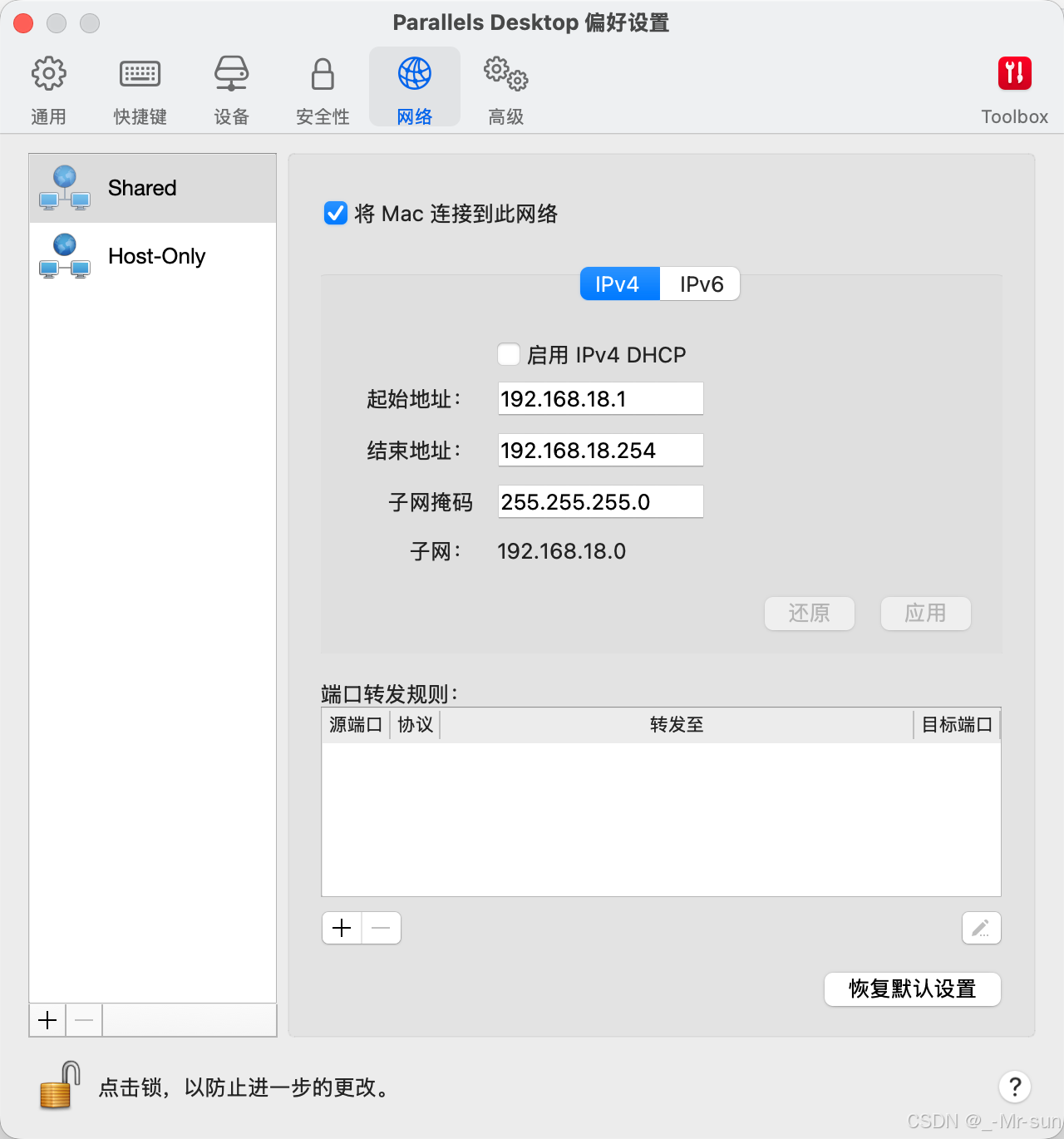
首先在PD中可以设置自己想要的网段,和是否启用自动分配IPV4地址
- 在PD偏好设置中的网络下,可以设置起始地址与结束地址,并可以看见子网以及子网的掩码一般都是255.255.255.0
- 上方可以勾选启用IPV4DHCP,是否自动分配地址
-
先查看网卡的名字
shellip a会看到类似的结果
shell2: ens3: <BROADCAST,MULTICAST,UP,LOWER_UP>你的网卡名就是 ens3(也可能是 eth0、enp0s3 、enp0s5之类)
-
使用vi或者vim命令来修改配置文件(如果没有这个文件,也可以直接执行这个命令后,vim 会直接打开一个空白文件(因为原本不存在),我们直接往里面写配置即可。)
shellvim /etc/sysconfig/network-scripts/ifcfg-enp0s5如果出现
-bash: vim: command not found是因为你的 Minimal 最小化系统没有预装 Vim,系统自带的编辑器是 Vi。我们直接用 Vi 来操作(它和 Vim 操作逻辑基本一致):
shellvi /etc/sysconfig/network-scripts/ifcfg-enp0s5 -
写入配置内容
- 进入编辑模式:按一下 i 键(屏幕左下角出现 -- INSERT -- 字样)。
- 粘贴或输入下面的配置内容
shellTYPE=Ethernet BOOTPROTO=static NAME=enp0s5 DEVICE=enp0s5 ONBOOT=yes IPADDR=192.168.18.168 NETMASK=255.255.255.0 GATEWAY=192.168.18.1 DNS1=8.8.8.8 DNS2=114.114.114.114 IPV6INIT=no -
保存并退出 Vi
- 先退出编辑模式:按 Esc 键。
- 输入保存命令:直接输入 :wq (注意冒号不能少)。
- 按 Enter 回车,文件就保存好并退出了。
-
重启网络生效
- 在 Rocky Linux 9 中,传统的 network 服务已经被废弃,系统默认使用 NetworkManager 管理网络,所以执行 systemctl restart network 会提示服务不存在。
shellsystemctl restart NetworkManager -
验证是否成功
shellip a- 如果看到 inet 192.168.18.168/24,说明静态 IP 已经配置成功。
-
测试网络连通性,看是否能ping通外网和网关
shellping www.baidu.com ping 192.168.18.1
4.设置SSH远程连接
使用第三方工具来连接linux,例如FinalShell
- 确认连接信息
- 所需要用到的信息如下
- 主机 IP:192.168.18.168
- 端口:22(SSH 默认端口,无需修改)
- 用户名:root
- 密码:你安装时设置的 root 密码
- 所需要用到的信息如下
- 打开 FinalShell,新建连接
- 打开 FinalShell,点击左上角 「+」→ 选择「SSH 连接」。
- 填写连接信息:
- 名称:自定义(如 Rocky9-168)
- 主机:192.168.18.168
- 端口:22
- 用户名:root
- 密码:输入你设置的 root 密码
- 其他选项保持默认即可
- 点击 「确定」 保存连接。
- 连接并测试
- 在 FinalShell 左侧列表中,双击你新建的连接。
- 首次连接会提示「是否接受主机密钥」,点击 「是」。
- 成功连接后,你会看到和虚拟机终端一样的命令行界面,输入 ls 测试即可。
5.远程连接常见问题排查
-
检查虚拟机 IP:在虚拟机内执行 ip a,确认 IP 是 192.168.18.168。
-
检查 SSH 服务是否开启:
shellsystemctl status sshd如果显示 active (running) 就是正常的;如果没启动,执行:
shellsystemctl start sshd systemctl enable sshd -
检查防火墙是否放行 22 端口
shellfirewall-cmd --list-ports如果没有 22/tcp,执行放行命令:
shellfirewall-cmd --permanent --add-port=22/tcp firewall-cmd --reload -
检查 PD 网络设置:确认 Parallels Desktop 网络为「共享网络」,网段为 192.168.18.0/24。
-
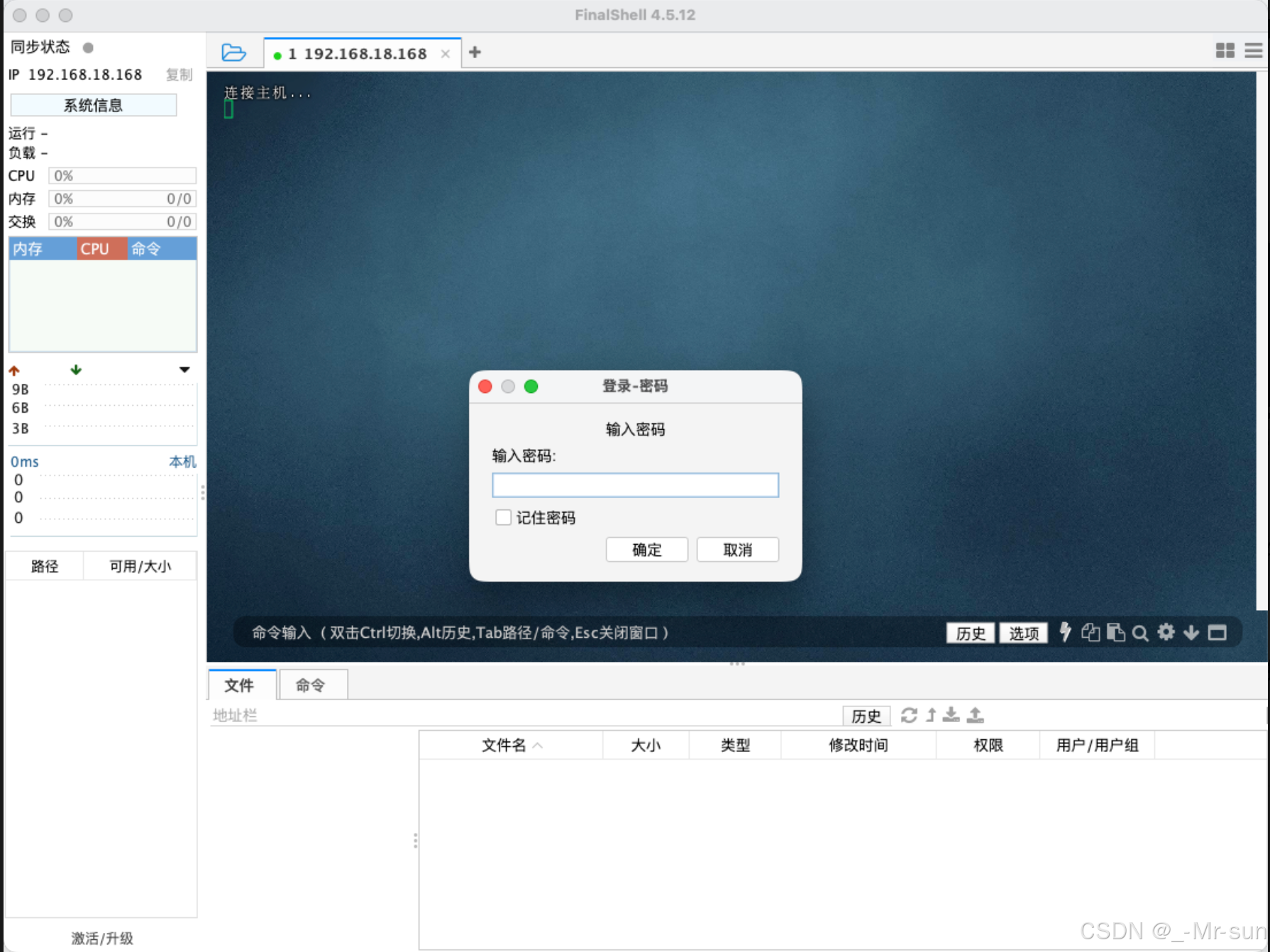
还有一种是总让输入登录密码
-
确认你的 root 密码能正确登录
- 在虚拟机里直接执行下面命令,测试 root 能否本地登录(不输错就能过):
shellssh root@localhost- 如果提示你输密码,输对后能进去,说明密码没错。
- 如果输对了还进不去,那是你安装时密码设错了,需要重置密码。
- 执行 ssh root@localhost 时,系统提示 Host key verification failed,这是正常的安全机制
- 首次连接未知主机时,SSH 会要求你确认主机密钥指纹,防止中间人攻击。
- 当提示 Are you sure you want to continue connecting (yes/no/fingerprint)? 时:输入 yes(必须完整输入,小写),然后按回车。
- 接着输入你的 root 密码,就能成功登录本地 SSH 了。
-
提示 Permission denied 并反复要密码,无论是本地 ssh root@localhost 还是 Finalshell,都会提示 Permission denied 并反复要密码,那就是你的 root 密码记错 / 输错了,或者 Rocky Linux 默认禁止 root 用户通过 SSH 密码登录(这是常见的安全策略)
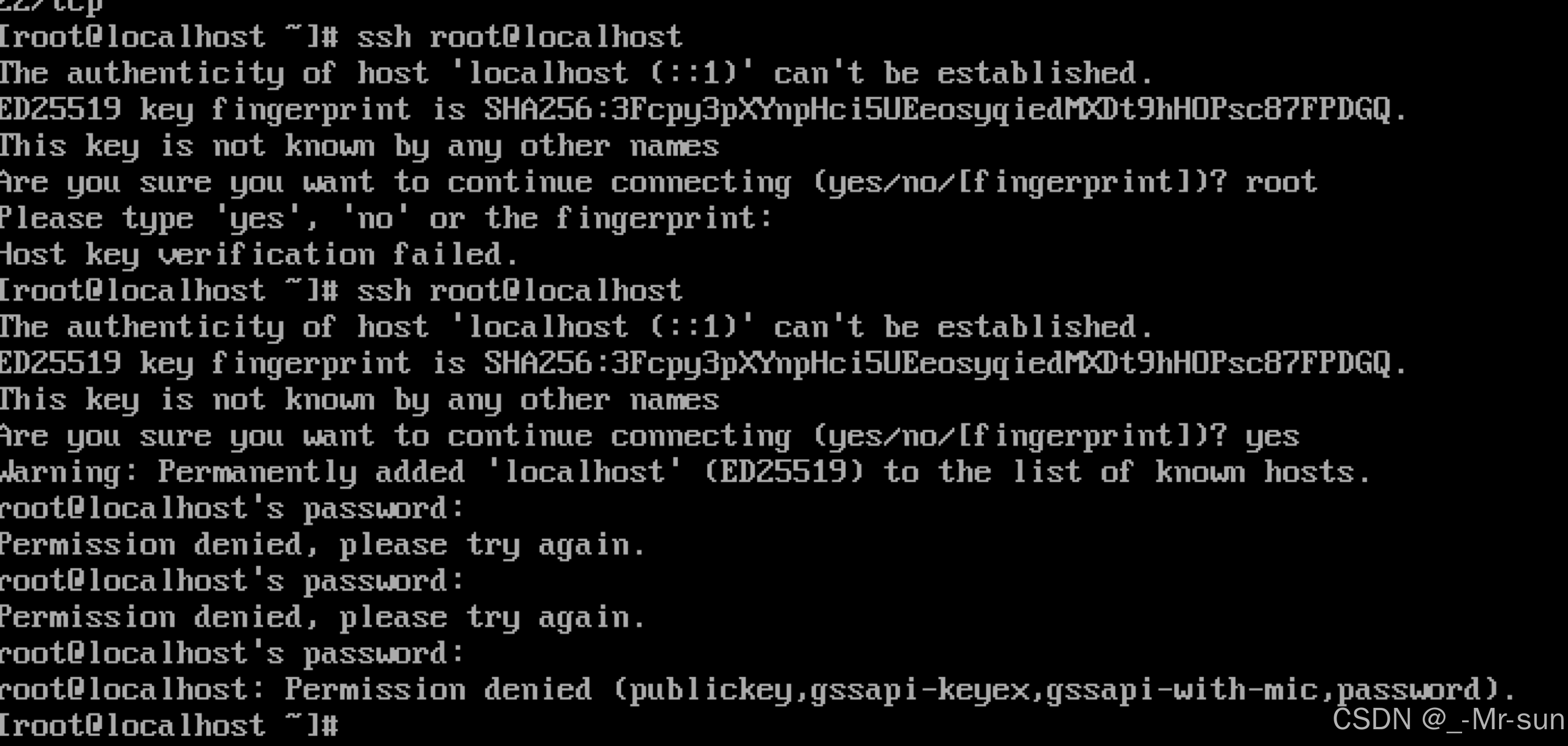
- 两步解决:一般直接进行第二步配置SSH文件即可,因为密码不会记错的,一般就是Rocky Linux 默认禁止 root 用户通过 SSH 密码登录问题
-
重置 root 密码
- 在你当前的虚拟机终端里(已经是 root 身份),直接执行下面这条命令,重新设置一个你能记住的 root 密码:
shellpasswd- 操作步骤:
- 输入命令后,系统会提示:New password:
- 输入你想设置的新密码(输入时屏幕不会显示任何字符,这是正常的)
- 再次输入确认密码:Retype new password:
- 看到 passwd: all authentication tokens updated successfully. 就代表密码重置成功。
-
允许 root 用户 SSH 密码登录(关键配置)
- 用 vi 编辑 SSH 配置文件:
shellvi /etc/ssh/sshd_config- 按 i 进入编辑模式,找到或添加以下两行:
shellPermitRootLogin yes PasswordAuthentication yes- 按 Esc → 输入 :wq 保存退出
- 重启 SSH 服务生效
shellsystemctl restart sshd
-
- 两步解决:一般直接进行第二步配置SSH文件即可,因为密码不会记错的,一般就是Rocky Linux 默认禁止 root 用户通过 SSH 密码登录问题
-
验证登录
shellssh root@localhost输入你刚设置的 新 root 密码,就能成功登录了!
之后回到 Finalshell:
输入 新密码
勾选「记住密码」
点击「确定」,就能完美连接,再也不会弹密码框了! -
Centos 7
1.PD安装步骤
省略了。。。
2.系统安装步骤
省略了。。。
3.设置静态IP
-
先确定网卡与配置文件
shellip a # 看到的网卡是 eth0 ls /etc/sysconfig/network-scripts/ifcfg-* # 看到的配置文件是ifcfg-enp0s5这是 Parallels 下 CentOS 7 的典型命名错位问题,我们不改名网卡,只改配置文件内容。
-
编辑配置文件
shellvi /etc/sysconfig/network-scripts/ifcfg-enp0s5把文件内容全部替换为下面这段(保留你文件里原有的 UUID,不要改):
shellTYPE=Ethernet PROXY_METHOD=none BROWSER_ONLY=no BOOTPROTO=static # 关键:从 dhcp 改为 static DEFROUTE=yes IPV4_FAILURE_FATAL=no IPV6INIT=yes IPV6_AUTOCONF=yes IPV6_DEFROUTE=yes IPV6_FAILURE_FATAL=no IPV6_ADDR_GEN_MODE=stable-privacy NAME=eth0 # 这里改成系统实际网卡名 eth0 UUID=你的原有UUID值 # 保留文件里原来的UUID,不要手动修改 DEVICE=eth0 # 这里改成系统实际网卡名 eth0 ONBOOT=yes # 开机自动启用网卡 # 静态IP核心配置 IPADDR=192.168.18.158 # 你要的静态IP PREFIX=24 # 子网掩码 255.255.255.0 GATEWAY=192.168.18.1 # Parallels 共享网络默认网关 DNS1=192.168.18.1 # 首选DNS(和网关一致) DNS2=8.8.8.8 # 备用DNS(谷歌公共DNS)保存退出 vi:
按 Esc → 输入 :wq → 回车 -
让配置生效(解决服务冲突)
shell# 停止并禁用 NetworkManager(避免和 network 服务冲突) systemctl stop NetworkManager systemctl disable NetworkManager # 重启传统 network 服务并设为开机自启 systemctl restart network systemctl enable network -
验证结果
shellip a如果成功,eth0 会显示:
shell2: eth0: <BROADCAST,MULTICAST,UP,LOWER_UP> ... inet 192.168.18.158/24 brd 192.168.18.255 scope global noprefixroute eth0 -
测试网络连通性
shell# 测试网关 ping 192.168.18.1 # 测试外网 ping www.baidu.com