Typora 是一款流行简洁的Markdown 编辑器和阅读器,受到不少读者的喜爱,后来推出89元永久使用计划,作为普通试用用户如何更好的使用这款工具,这里给出说明。
1.下载
国内下载入口:https://typoraio.cn/releases/all(国内中转站)
- 建议:建议下载
1.9.5版本,1.10.8实测不行
2. 安装
首先安装typora
- 双击运行安装程序(示例:
typora-setup-x64-*.exe) - 选择安装路径(默认通常为
C:\Program Files\Typora) - 可选:勾选 "Create a desktop shortcut"(创建桌面快捷方式)
- 点击 Install 开始安装
- 点击 Finish 完成安装,最好不要勾选Launch Typora,后续的操作需要保证程序关闭状态,否则会导致执行失败。
3. 使用
替换文件,将 license-gen.exe 和 node_inject.exe 两个文件复制到 Typora 的安装目录
文件获取方式:
- 从https://github.com/zyh-hnu/Typora-自行下载
- 从【AI早班车】回复【typora】获取
以管理员身份打开命令提示符(CMD)
进入 Typora 安装目录(我这里直接进入我的安装目录):
bash
cd "D:\codeSoft\Typora"请根据实际安装路径修改上述命令
依次执行以下命令:
bash
.\node_inject.exe等待执行完成后,再执行:
bash
.\license-gen.exe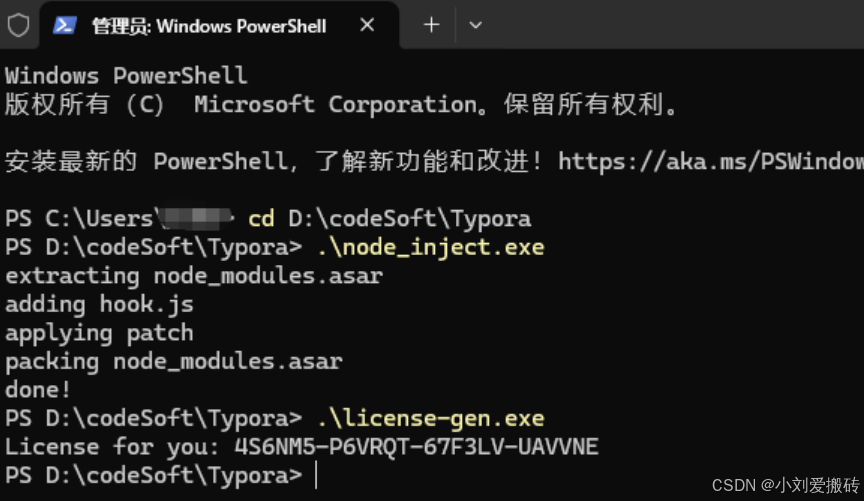
终端会显示类似 License for you: xxxxxx 的信息
- 复制
License for you:后面的序列号
就可以正常使用软件
打开 Typora 软件,如果是刚安装会有一串提示,最后有个激活
输入你的序列号和邮箱即可完成激活
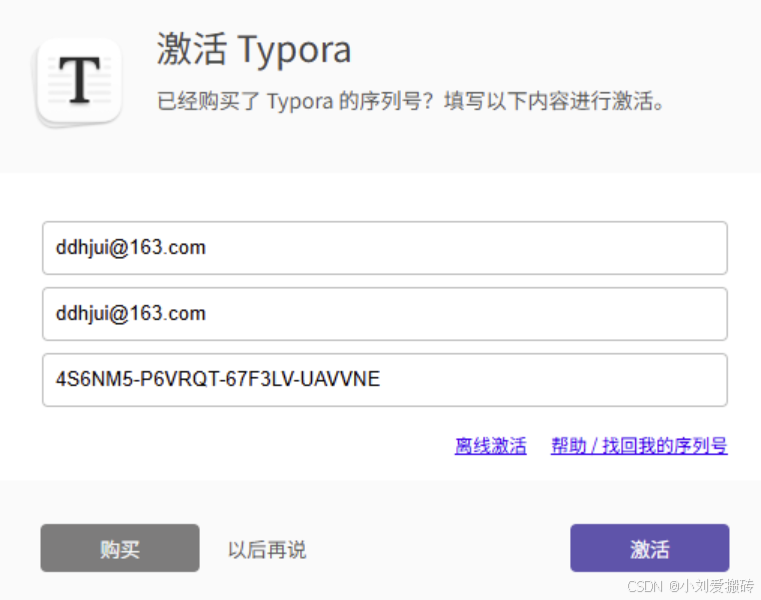
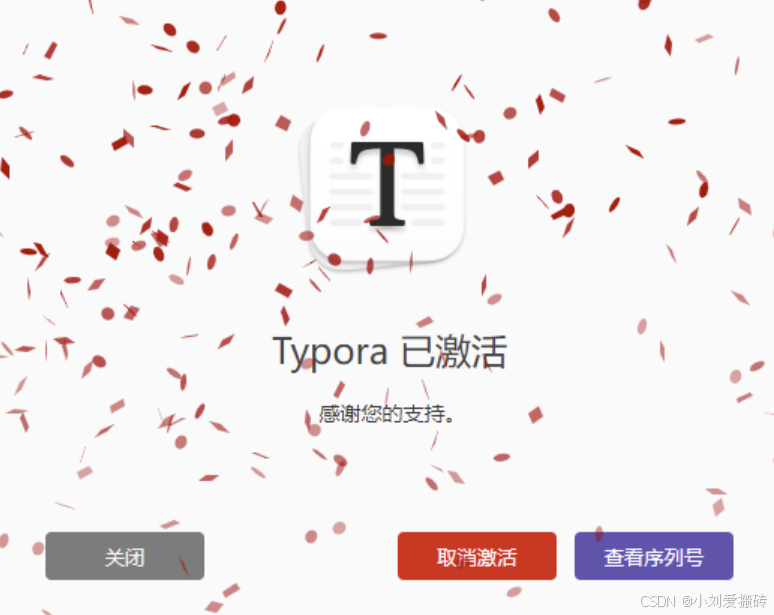
点击激活,完成!
常见问题
- 激活前必须关闭 Typora:确保软件完全关闭后再进行激活操作
- 激活/登录失败(网络原因)
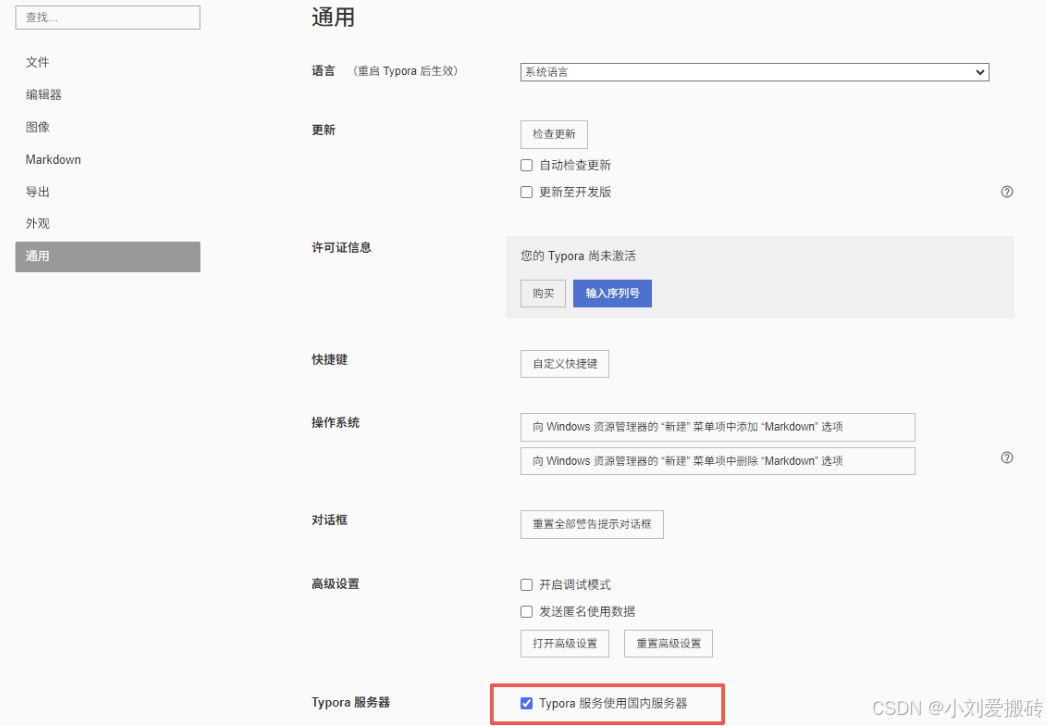
- Typora → 文件 → 偏好设置 → 通用
- 勾选 "Typora 服务使用国内服务器"
- 重启后重试