上架App store ,如何获得到这些分辨率的截图呢?
有没有遇到这类的问题,明明是模拟器上直接截图,但是上传总会报如下错误。
一张或多张截屏的尺寸存在错误。了解更多 截屏尺寸应为:1242 × 2688px、2688 × 1242px、1284 × 2778px
或 2778 × 1284px
解决办法
截屏尺寸应为:1242 × 2688px、2688 × 1242px、1284 × 2778px 或 2778 × 1284px
因为我手头,没有以上尺寸的真机。所以我就用模拟器进行截图。根据AI提示,我选择了iPhone 15 Plus模拟器截图。 截图完成以后发现上传还是报错。
对比我发现,模拟器截图的图片分辨率为
1290 × 2796
并不符合要求,经过对比,它与1284 × 2778px 这个标准很接近。那我们就来PS一下吧。因为我电脑上没有安装photoshop,那么有没有什么更简单的方法呢?
图形界面修改尺寸
我使用的是macOS自带的【预览】软件,菜单栏点【工具】=>【调整大小...】
手动把图片调整成要求的尺寸1284 × 2778px 。
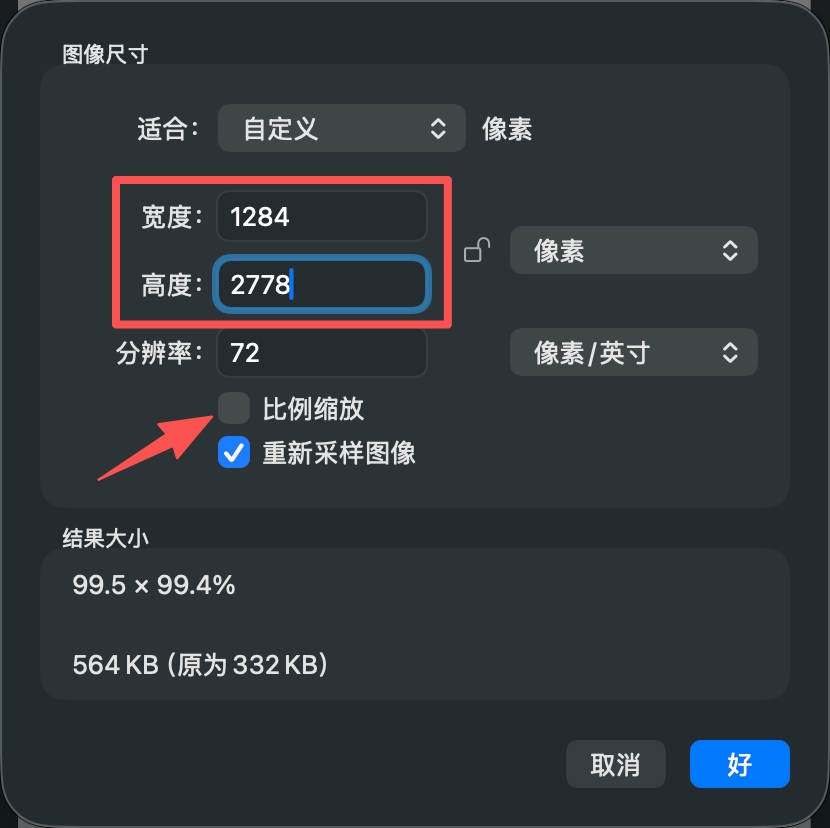
然后在保存一下就可以了。亲测修改后肉眼看不出来太大区别,现在可以正常上传了。
然后这样一张张修改还是太麻烦了,有没有什么办法可以批量修改呢?
命令行批量修改
安装 imagemagick
bash
brew install imagemagick我让AI帮我写了一个shell脚本,实现把
/Users/samking/Desktop/output
目录下的所有图片文件的尺寸修改成尺寸1284 × 2778px
使用时请自行修改一下文件路径即可。
bash
#!/bin/bash
# 这里修改成自己的图片保存路径即可。
INPUT_DIR="/Users/samking/Desktop/output"
TARGET_W=1284
TARGET_H=2778

echo "开始处理目录: $INPUT_DIR"
echo "目标尺寸: ${TARGET_W}x${TARGET_H}"
echo "-----------------------------------"

count=0
fail=0

for file in "$INPUT_DIR"/*; do
    [ -f "$file" ] || continue

    ext="${file##*.}"
    ext_lower=$(echo "$ext" | tr '[:upper:]' '[:lower:]')

    case "$ext_lower" in
        jpg|jpeg|png|tiff|tif|bmp|webp)
            echo "处理: $(basename "$file")"
            magick "$file" -resize "${TARGET_W}x${TARGET_H}!" "$file"
            if [ $? -eq 0 ]; then
                count=$((count + 1))
            else
                echo "  ❌ 失败: $(basename "$file")"
                fail=$((fail + 1))
            fi
            ;;
        *)
            echo "跳过 (不支持的格式): $(basename "$file")"
            ;;
    esac
done

echo "-----------------------------------"
echo "✅ 成功: $count 个文件"
[ $fail -gt 0 ] && echo "❌ 失败: $fail 个文件"
echo "完成"