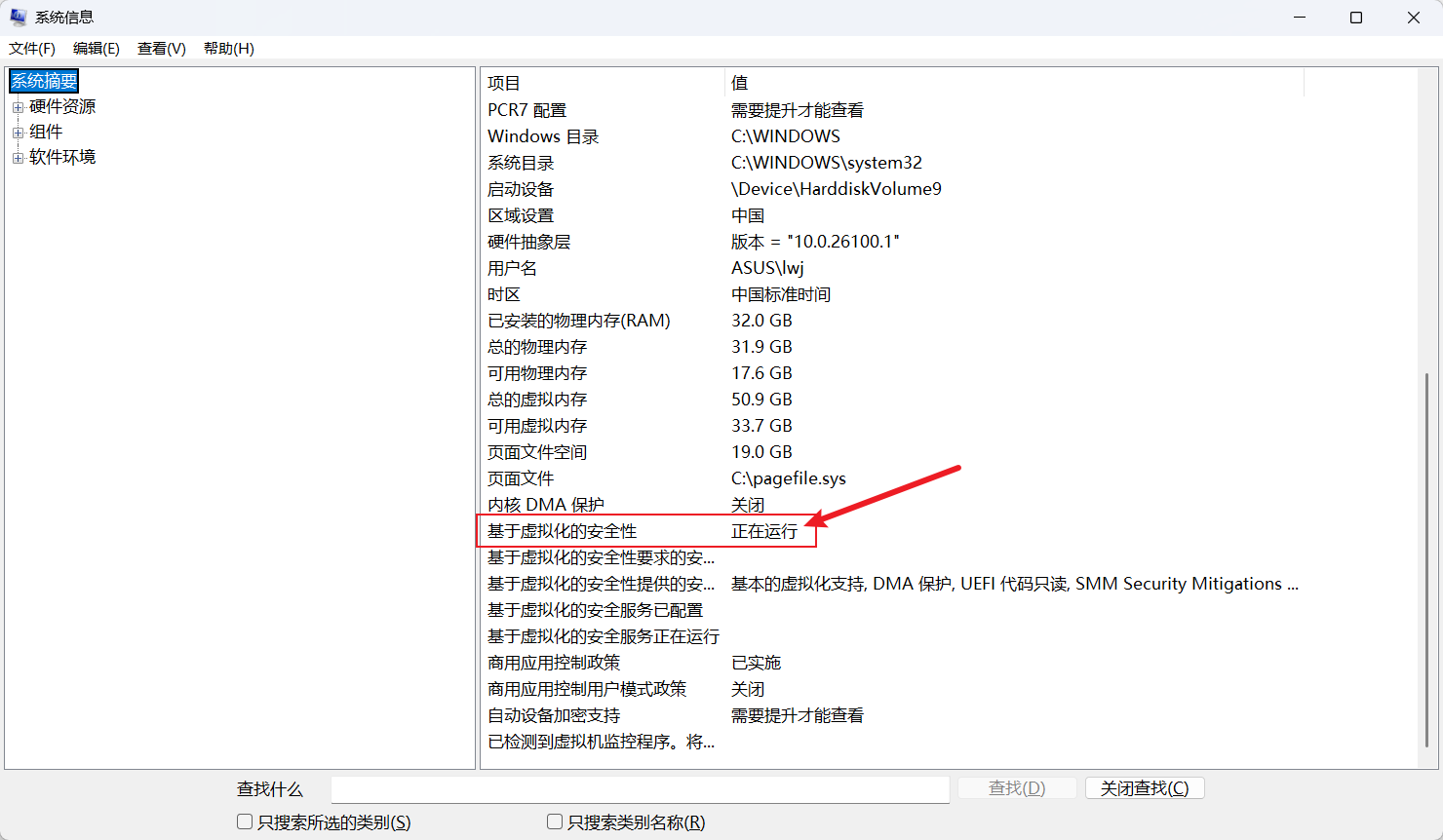
在 Windows 11 中使用 eNSP 时,如果启动 AR 设备(如 AR1)失败,并提示错误代码:40 ,通常是因为系统开启了 基于虚拟化的安全(VBS)。
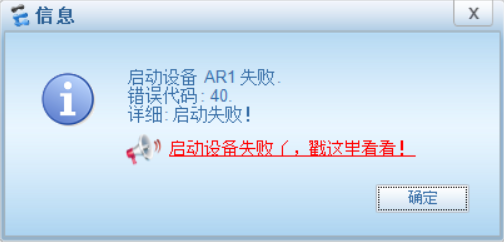
eNSP 依赖的 VirtualBox 5.x 版本较旧 ,而 Windows 11 中的 Hyper-V / VBS 会占用虚拟化功能,两者无法共存,因此会导致设备启动失败。
如果需要正常使用 eNSP,就需要先关闭 VBS / Hyper-V。
下面是完整的检查与关闭方法。
一、先确认是否启用了 VBS
按 Win + R 打开运行,输入:
按 Win + R 打开运行,输入:
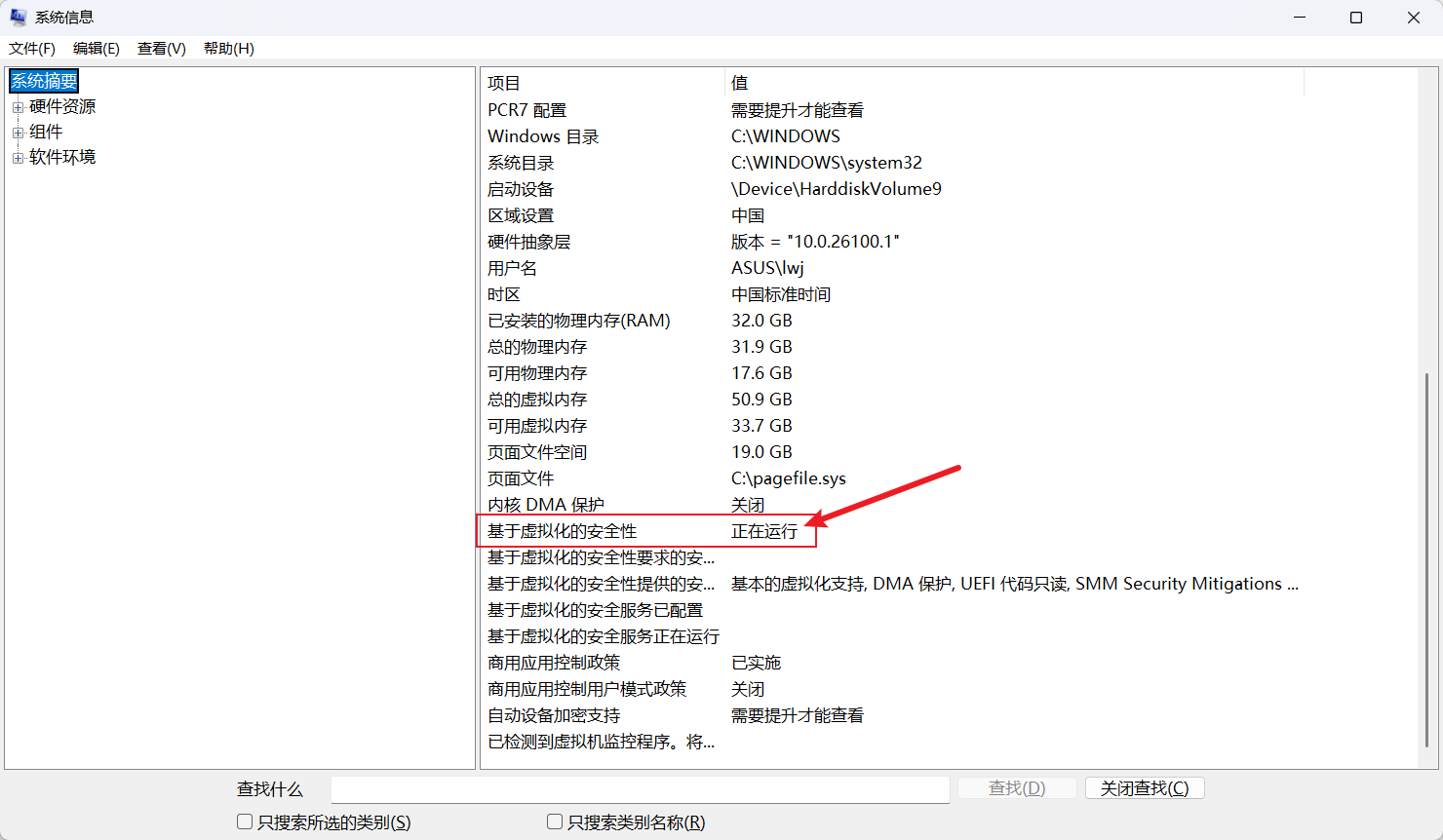
msinfo32打开 系统信息,找到:
基于虚拟化的安全性
如果显示:
- 未启用 → 不需要处理
- 正在运行 → 需要关闭
需要注意:
如果你平时使用 WSL / Hyper-V / Docker Desktop,关闭 VBS 后这些功能可能无法使用。
eNSP 和 WSL 通常只能二选一。
二、关闭 VBS
1 Win11 专业版
专业版可以通过 命令 + 组策略关闭。
第一步:关闭 Hyper-V 启动
以 管理员身份打开终端(Windows Terminal / CMD / PowerShell 均可),执行:
bcdedit /set hypervisorlaunchtype off第二步:关闭 VBS 组策略
按 Win + R 输入:
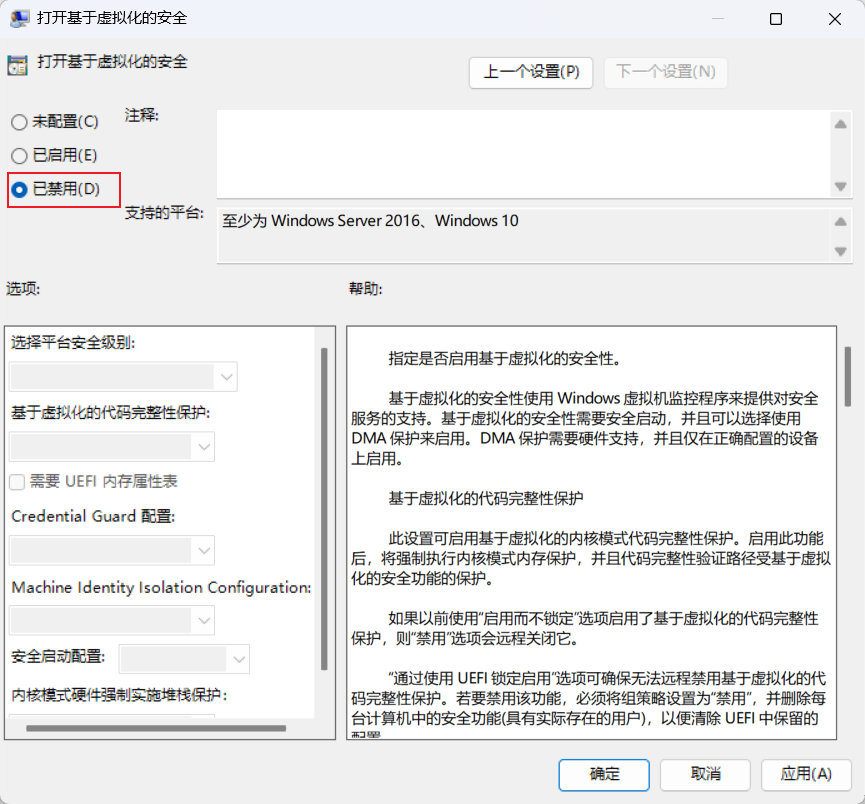
gpedit.msc依次进入计算机配置 →管理模板 →系统 →Device Guard ,在右侧找到打开基于虚拟化的安全。
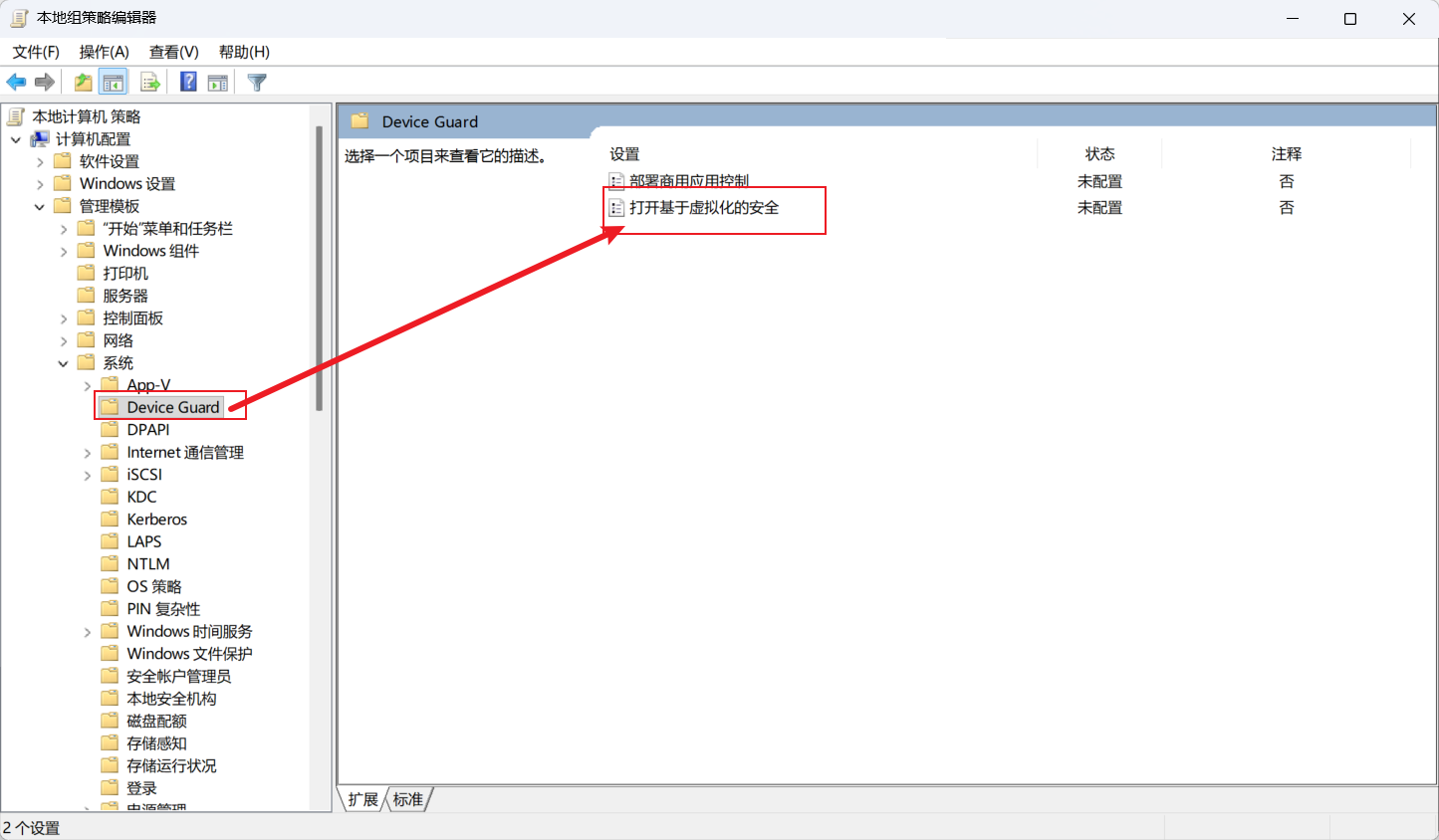
双击后选择已禁用,点击确定保存。
第三步:重启电脑
重启后设置生效。
2 Win11 家庭版
家庭版没有 组策略编辑器 ,网上很多教程会通过 修改注册表关闭 VBS。
但我自己测试发现,在某些系统环境下 仅修改注册表并不能成功关闭。
最终通过 联想知识库提供的工具成功关闭 VBS:
https://iknow.lenovo.com.cn/detail/423992
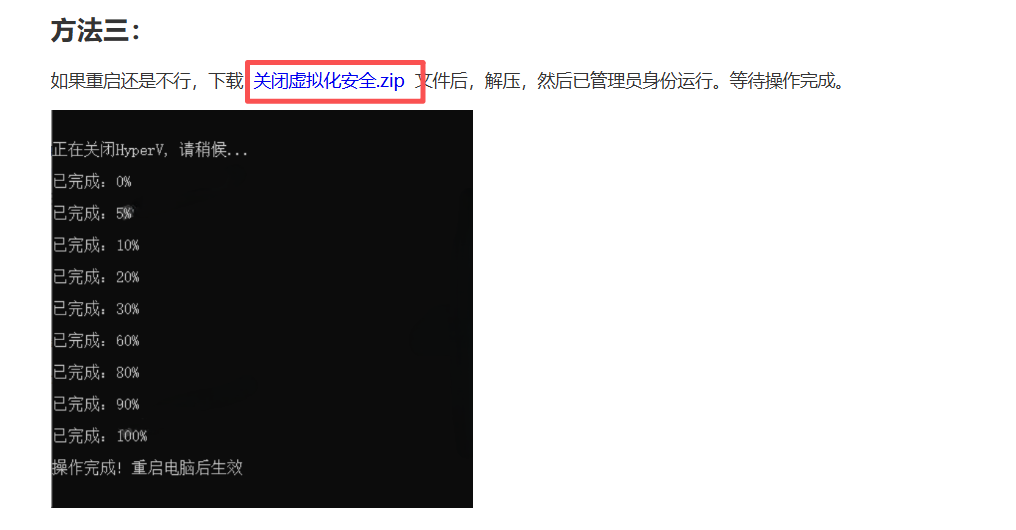
使用方法:
- 下载工具
- 以管理员身份运行
- 执行完成后 重启电脑
三、查看当前状态
可以通过命令检查 Hyper-V 是否关闭。
管理员 CMD 执行:
bcdedit /enum /v | findstr /i hypervisorlaunchtype如果显示:
hypervisorlaunchtype Off说明 Hyper-V 已关闭。
四、恢复 VBS(重新启用 Hyper-V)
如果以后需要使用 WSL / Docker / Hyper-V,可以重新开启。
管理员 CMD 执行:
bcdedit /set hypervisorlaunchtype auto如果没有成功开启,可以继续执行:
bcdedit /set vsmlaunchtype auto如果是 Win11 专业版 ,还需要将组策略恢复:计算机配置 →管理模板 →系统 →Device Guard →打开基于虚拟化的安全, 设置为未配置 ,然后重启电脑生效。
五、验证是否成功开启
可以通过两种方式验证。
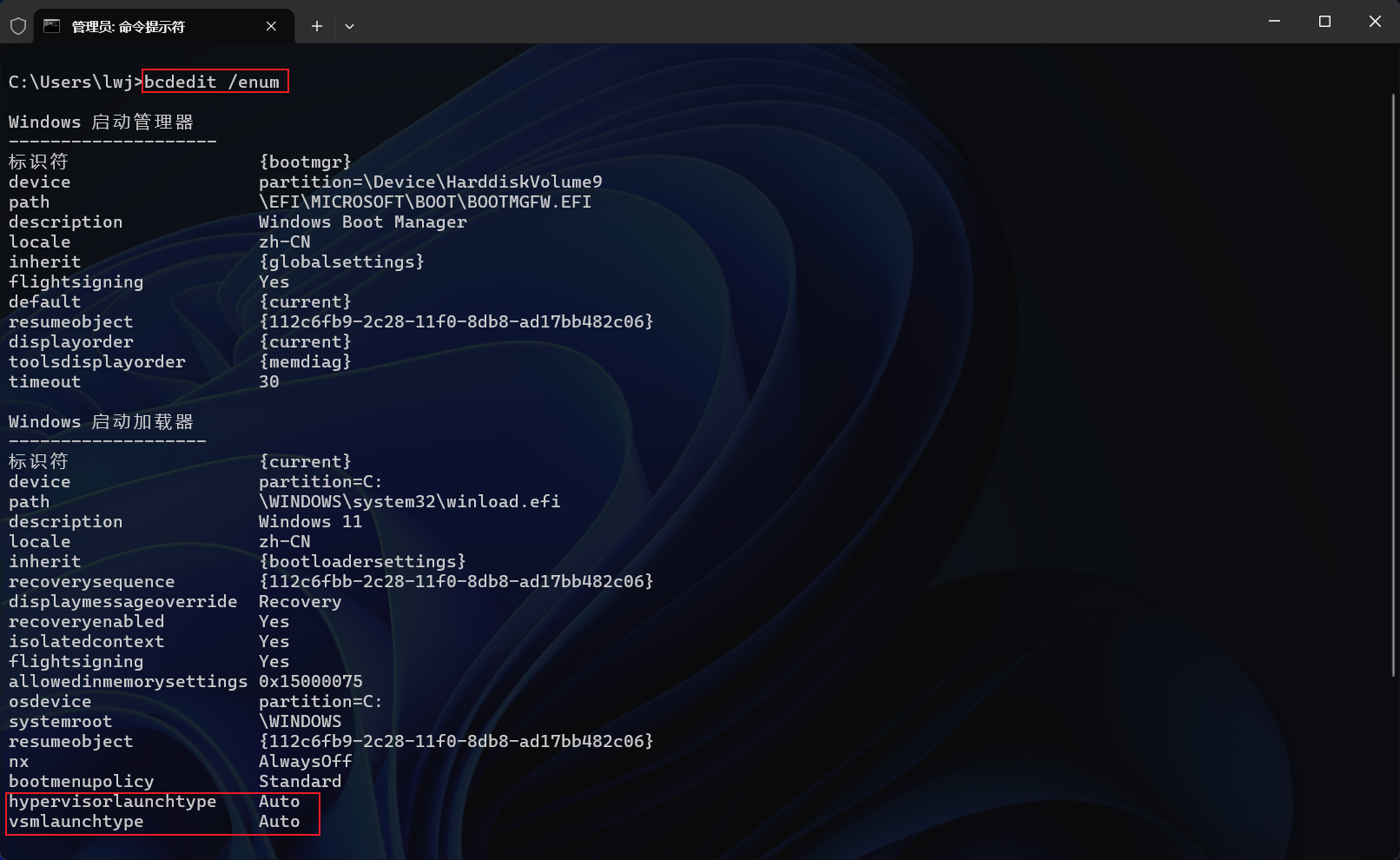
方法一:命令行查看
管理员 CMD 执行:
bcdedit /enum如果看到:
hypervisorlaunchtype    Auto
vsmlaunchtype           Auto
说明已经启用。
方法二:系统信息
Win+R 运行:
msinfo32查看:
基于虚拟化的安全性如果显示 正在运行,说明 VBS 已成功开启。