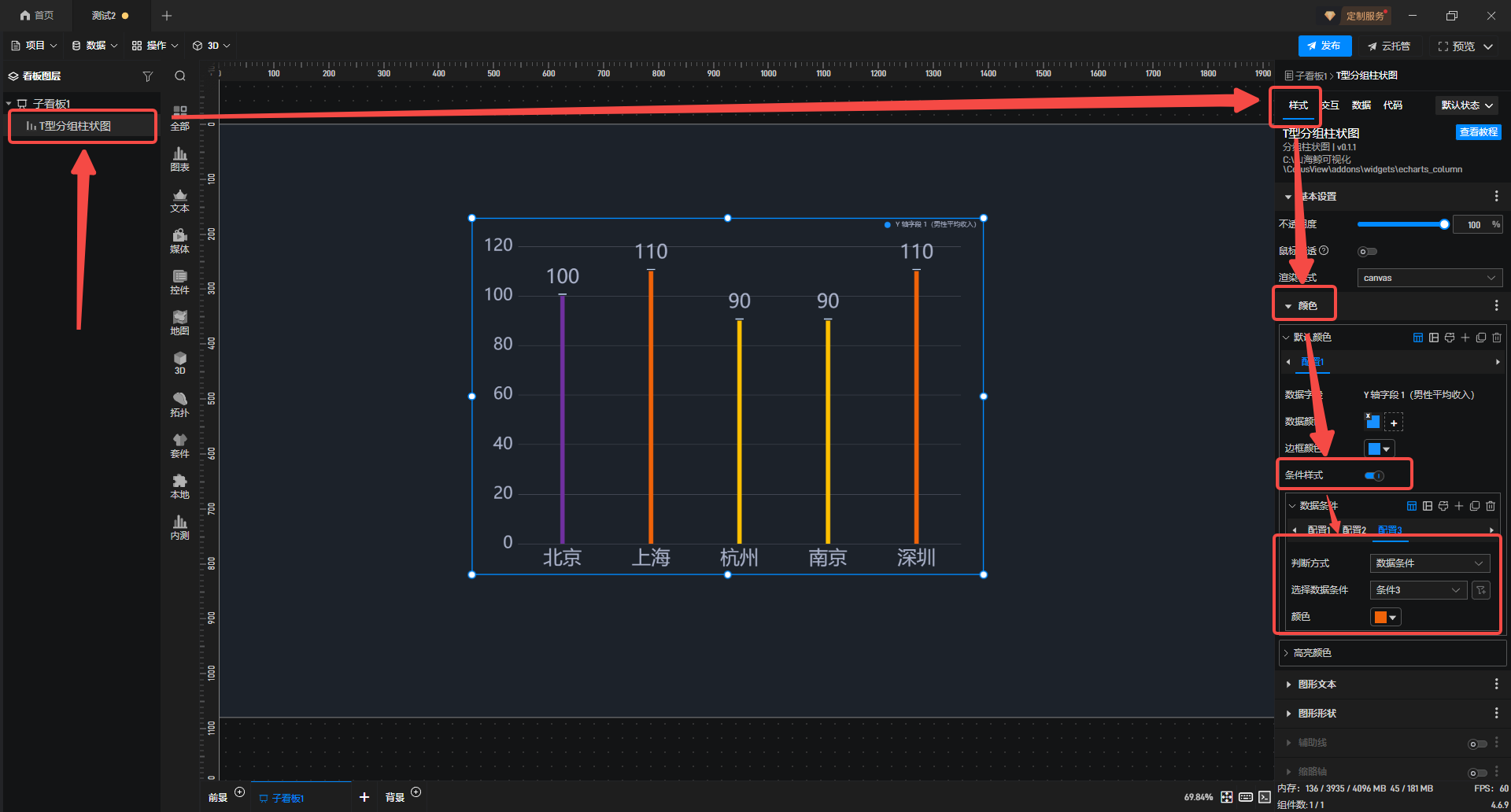
在数据可视化中,图表组件种类繁多,用于多维度数据对比。根据数据条件设置不同条形颜色,可提升图表直观性与可读性。本文将介绍具体实现方法,帮助用户快速掌握图表个性化配置。
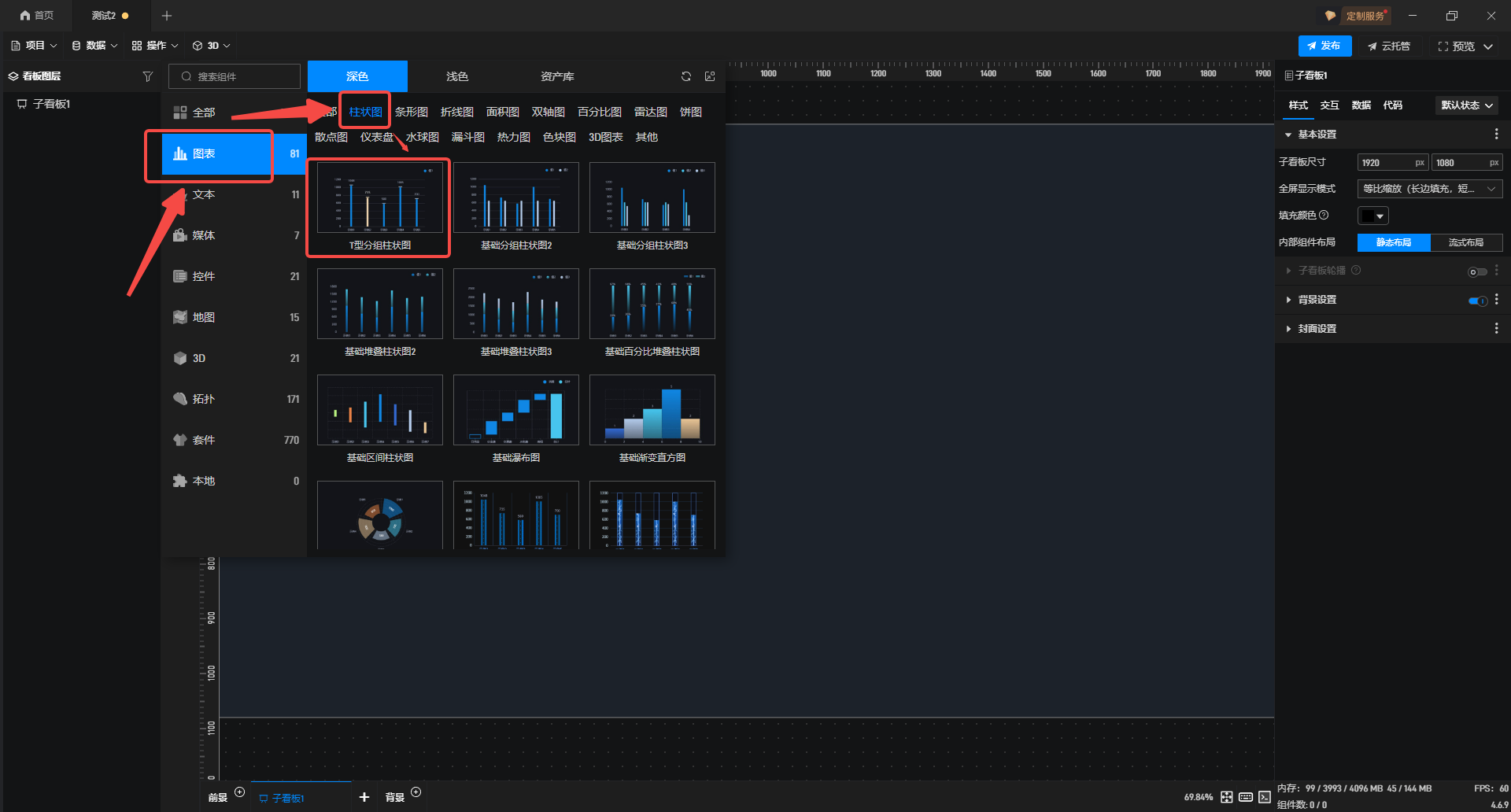
1.在左侧组件库中选择并添加**"T型分组柱状图"**组件至项目内,本文将以该组件为例进行讲解,其他图表组件可参照相同方法操作。
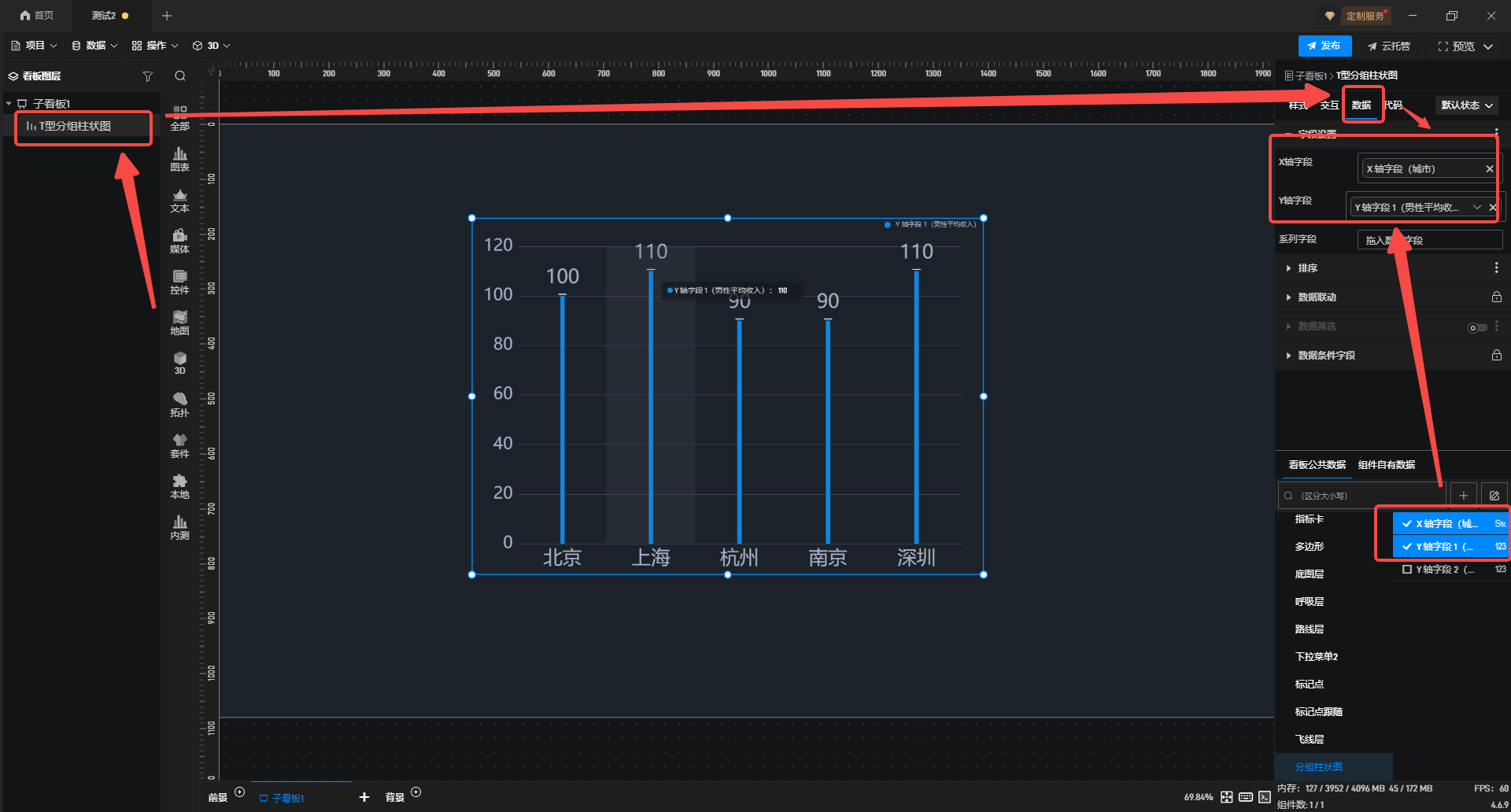
接着在右侧配置栏**"数据"**中,勾选相关数据至图表中。
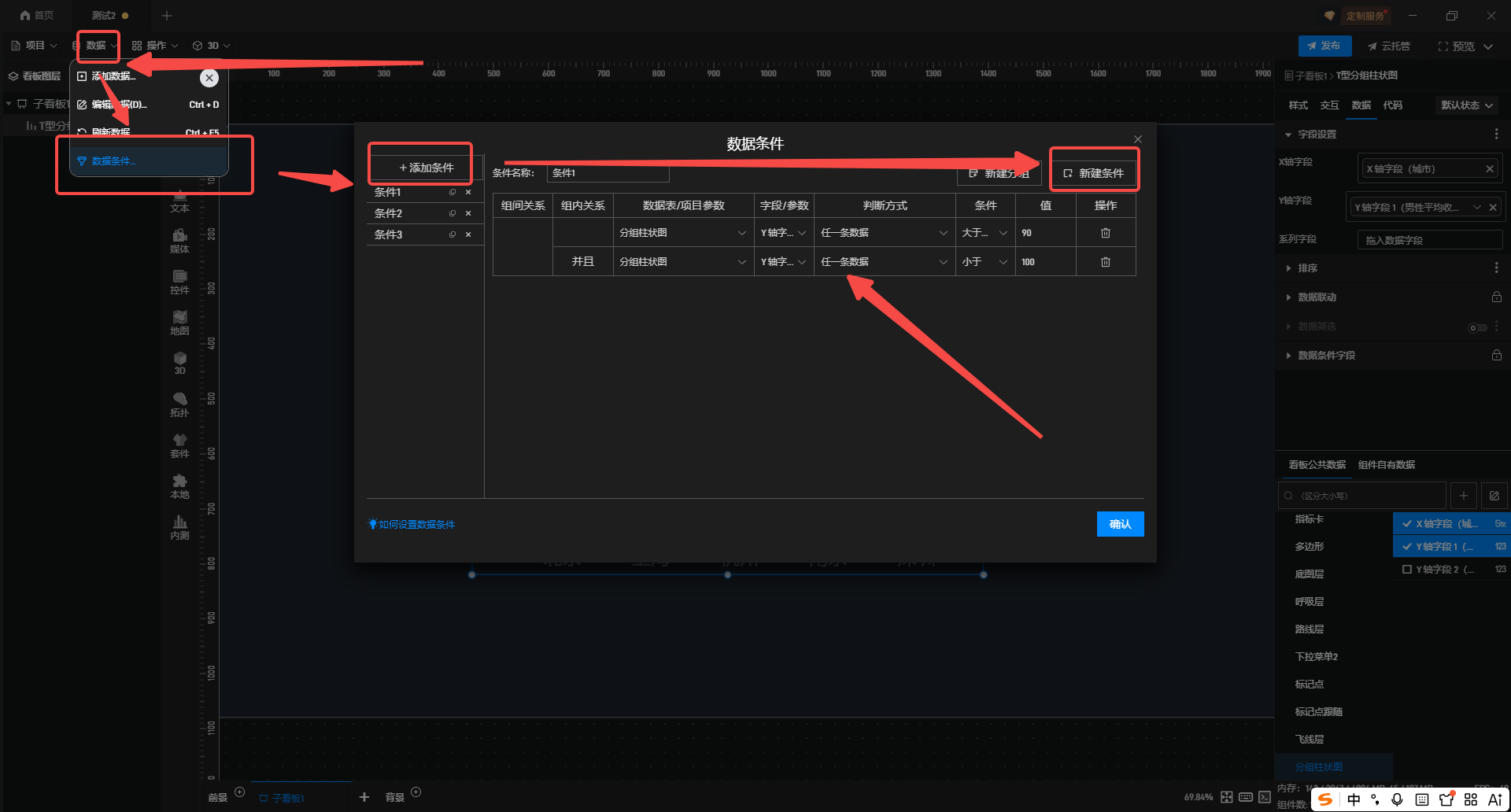
2.在左上角**"数据"** 下添加**"数据条件"** ,依次选择**"数据表/项目参数"** ,并配置对应的**"字段/参数"** ,"条件" 和**"值"**,最后点击确认即可。
3.选中图表组件,在**"样式"** 配置栏中,选择**"颜色"** 开启**"条件样式"** ,"判断方式" 为**"数据条件"** ,并选择已添加好的**"数据条件"**即可。