目录
前言
Postman是现代API开发中不可或缺的工具,它简化了API测试的复杂性,提供灵活直观的工作空间,让开发者能够发送HTTP请求、保存环境变量、模拟API端点,并自动化测试。无论是API开发新手还是资深开发者,亦或是测试工程师,Postman都能帮助你更高效地进行接口开发与调试。本文将为您详细介绍Postman的安装、注册与登录完整流程,助您快速上手这款强大的API工具。
前置准备
| 软件包名称 | 下载地址 | 适用系统 |
|---|---|---|
| 官方下载 | Postman官网下载 | Windows 10/11 |
| 百度网盘 | https://tool.nineya.com/s/1jjj3cbu6 | Windows 10/11 |
| 夸克网盘 | https://tool.nineya.com/s/1jjj3dkdu 提取码: 2dpb | Windows 10/11 |
注意:Postman已停止维护Chrome浏览器插件版本,强烈建议下载官方独立客户端以获得完整功能。
操作步骤
一、下载Postman安装包
- 可以直接访问官网下载,由于是国外地址,有时候会打不开,也可以直接网盘下载
二、安装Postman(Windows示例)
-
运行安装程序 :双击下载的
.exe安装文件
-
自动安装 :Postman采用静默安装方式,无需手动选择安装路径,自动安装到
C:\Users\[用户名]\AppData\Local\Postman -
等待完成:安装过程约1-2分钟,完成后自动启动Postman
macOS用户:将Postman拖拽到Applications文件夹即可。
三、注册Postman账号
-
启动应用 :打开Postman,进入欢迎界面
-
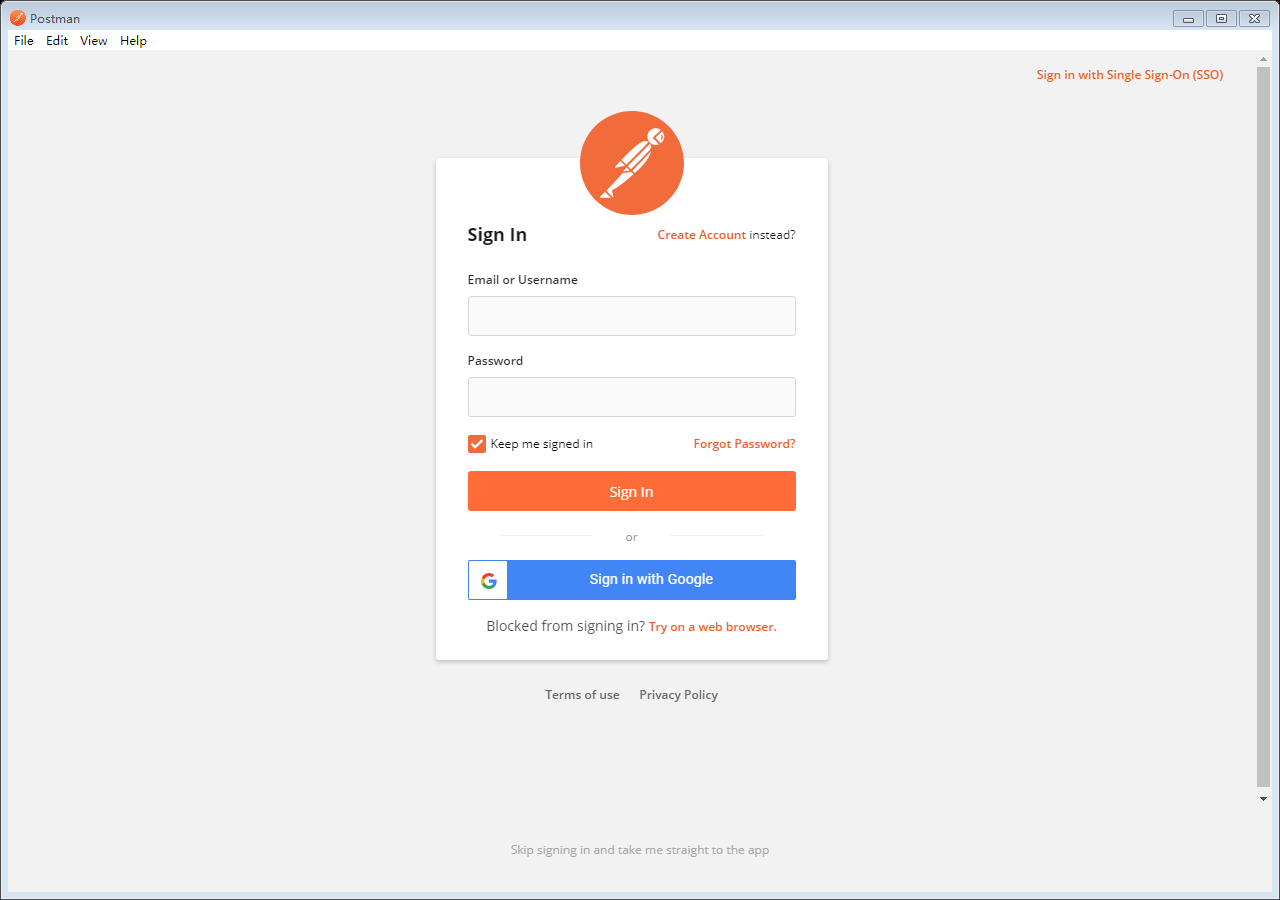
点击注册 :选择 "Create Account" 创建新账户
-
填写信息:
-
工作邮箱(建议使用公司邮箱)
-
用户名(唯一标识)
-
密码(8位以上,包含大小写字母和数字
-
-
-
浏览器验证 :Postman会跳转浏览器完成注册,点击 "Create Free Account"
-
邮箱验证:登录邮箱,点击验证邮件中的链接激活账户
四、登录Postman
-
重启应用:完成邮箱验证后,重新启动Postman
-
自动登录:应用会自动识别已验证的账户并登录
-
手动登录 :如未自动登录,点击 "Sign In" 输入账号密码
-
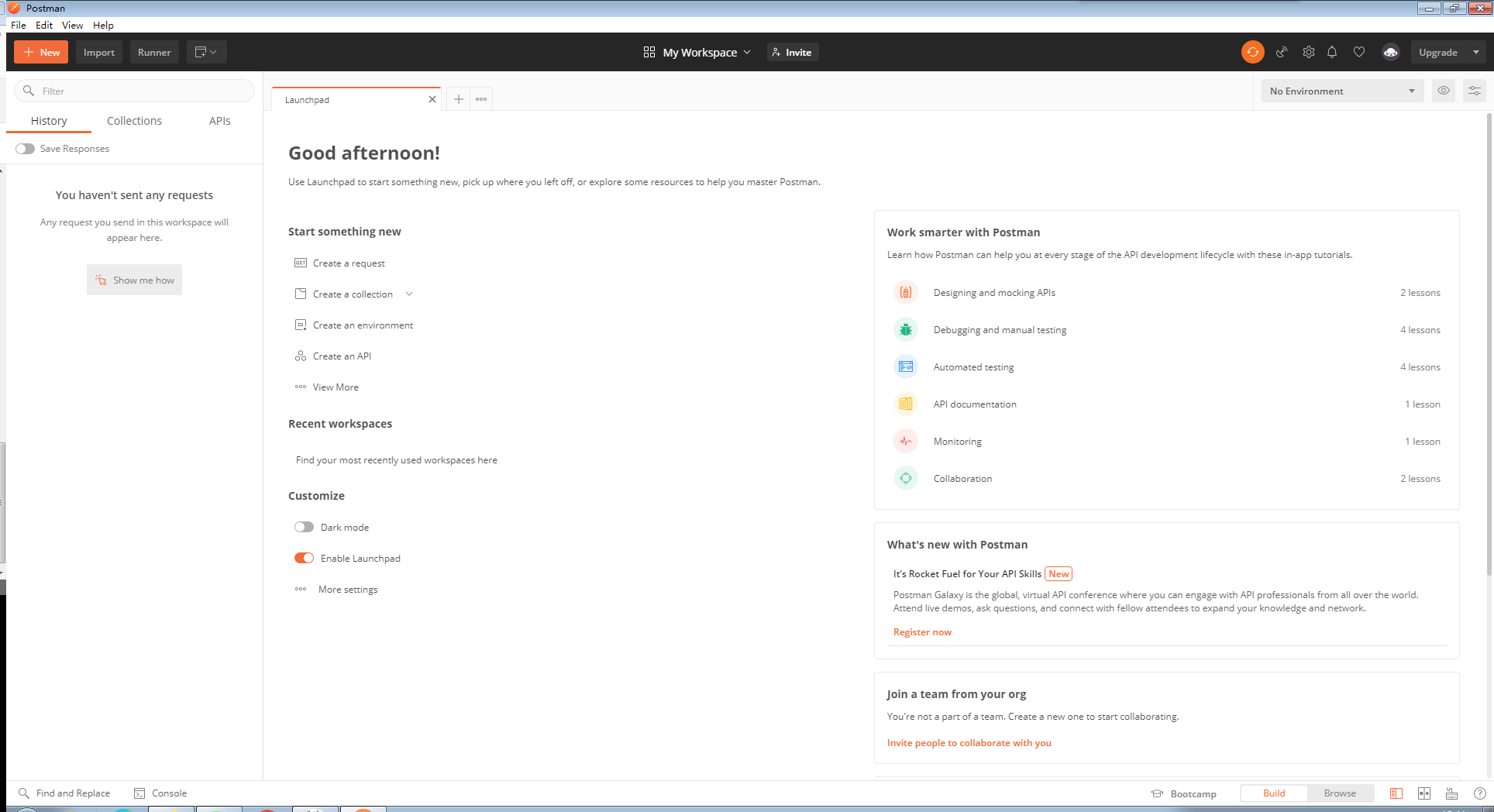
开始使用:登录成功后进入主界面,开始API测试之
五、基础配置建议
-
关闭自动更新 (可选):
Settings→Update→ 关闭自动下载更新 -
设置代理 (如需要):
Settings→Proxy配置企业代理 -
主题切换 :
Settings→Themes选择深色/浅色主题
踩坑记录
| 问题描述 | 解决方法 | 来源链接 |
|---|---|---|
| 安装后无法启动,提示"无法找到入口点" | 安装最新版VC++运行库,或升级Windows系统至Win10 1903以上版本 | Postman启动失败解决方案 |
| 注册时收不到验证邮件 | 检查垃圾邮件箱,或更换Gmail/Outlook等国外邮箱,企业邮箱可能拦截 | Postman邮箱验证问题 |
| 登录后数据无法同步 | 检查网络连接,确认未使用代理/VPN阻断Postman域名,尝试退出重新登录 | Postman同步问题排查 |
| 安装包下载速度极慢 | 使用国内镜像加速或切换网络运营商,也可尝试迅雷等下载工具 | Postman下载加速 |
| 界面显示乱码或中文显示异常 | 在Settings → General中修改字体为系统默认字体,或更新显卡驱动 |
Postman界面显示问题 |
| 请求发送超时 | 检查本地防火墙设置,确认目标API地址可访问,调整Settings → Timeout设置 |
Postman超时配置 |
结语:通过以上步骤,您已成功安装并配置好Postman。建议接下来学习如何创建第一个API请求、设置环境变量以及编写测试脚本,充分发挥Postman在API开发中的强大能力。如有任何问题,欢迎在评论区留言交流!