最近 Claw 类智能体工具持续火爆,JiuwenClaw 作为轻量、稳定、易部署的本地 AI 智能体,支持飞书、小艺等多渠道接入,既能本地执行文件操作、数据抓取,也能在飞书里直接对话调用,即使是零基础的编程新手,也能跟着步骤快速上手
一、前期准备
在电脑任意位置新建文件夹,命名为 Jiuwenclaw,专门存放虚拟环境与配置文件,方便后续管理。

环境前提
- Python:3.8-3.11(推荐 3.10,过高版本可能存在兼容问题)
- Node.js:22+(可选,部分扩展功能需要)
- 系统:Windows 10+/macOS 10.15+/Linux
- 网络:可正常访问公网
plain
#检查 Python 版本
python --version
#检查 Node.js 版本
node --version
如果当前python版本过高,可以指定 Python 3.11 版本下载 / 安装 JiuwenClaw
plain
# 进入JiuwenClaw目录
cd D:\JiuwenClaw

# 用Python 3.11创建虚拟环境(避免污染全局环境)
py -3.11 -m venv jiuwenclaw-venv

# 激活虚拟环境(激活后终端前缀会显示 (jiuwenclaw-venv))
jiuwenclaw-venv\Scripts\activate

# 安装JiuwenClaw(指定3.11环境下的pip)
pip install jiuwenclaw

# 验证安装(确保在3.11环境下运行)
py -3.11 -m jiuwenclaw --version
如果nodejs版本过高,可使用nvm来管理和切换nodejs版本
plain
# Windows/macOS/Linux 通用
nvm list  # Windows nvm-windows
# 或(macOS/Linux 原生 nvm)
nvm ls
# 输出示例:
# * 16.20.2 (Currently using 64-bit executable)
#   18.18.0
# 切换到 16.20.2 版本
nvm use 16.20.2

# Windows 若提示权限不足,以管理员身份运行终端再执行
二、创建并激活 Python 虚拟环境
首先需要确认你的电脑已安装 Python(建议 3.8-3.11 版本,过高版本可能兼容问题),然后打开系统终端(Windows 用 PowerShell,Mac 用终端),并切换到第一步创建的 Jiuwenclaw 文件夹目录(比如 cd D:\Jiuwenclaw)。
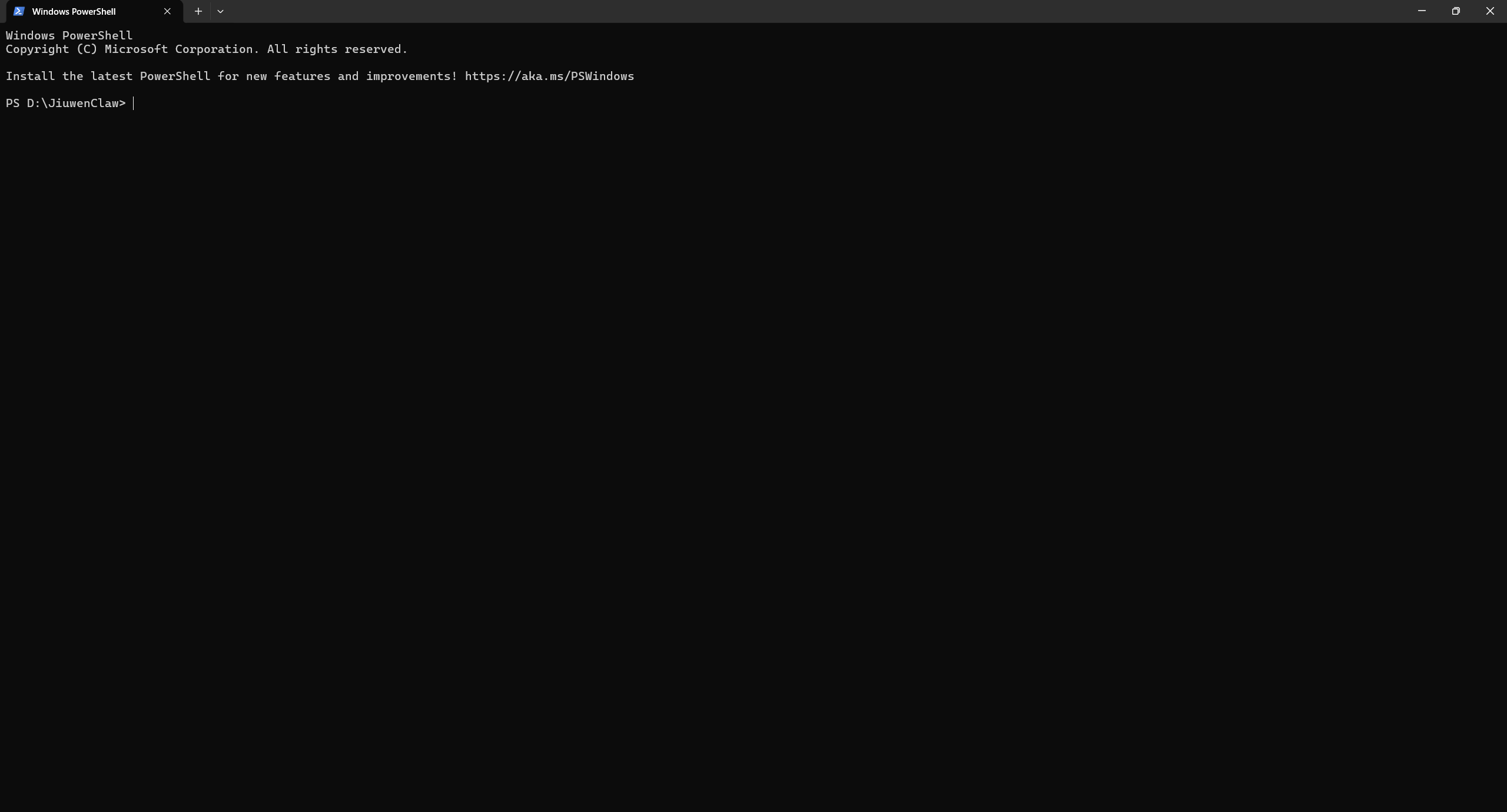
创建虚拟环境
在终端中输入以下命令,创建名为 JiuwenClaw 的独立虚拟环境(隔离系统 Python,避免依赖冲突):
plain
python -m venv jiuwenclaw激活虚拟环境(按系统选择)
plain
# Windows 激活
jiuwenclaw\Scripts\activate
✅ 激活成功的标志:命令行最左侧会出现 (jiuwenclaw) 前缀,代表已进入独立虚拟环境,后续所有操作都要在这个环境下执行。
三、安装 JiuwenClaw
确保虚拟环境已激活(能看到 (jiuwenclaw) 前缀),直接在终端执行安装命令:
plain
pip install jiuwenclaw💡 提示:安装速度受网络影响,若速度慢可切换国内镜像源(比如加 -i ``https://pypi.tuna.tsinghua.edu.cn/simple),耐心等待直到终端显示 "Successfully installed jiuwenclaw" 即可。
四、验证安装是否成功
在激活的虚拟环境中输入以下命令,查看已安装的包列表:
plain
pip list在列表中找到 jiuwenclaw 0.1.2,即代表安装成功。
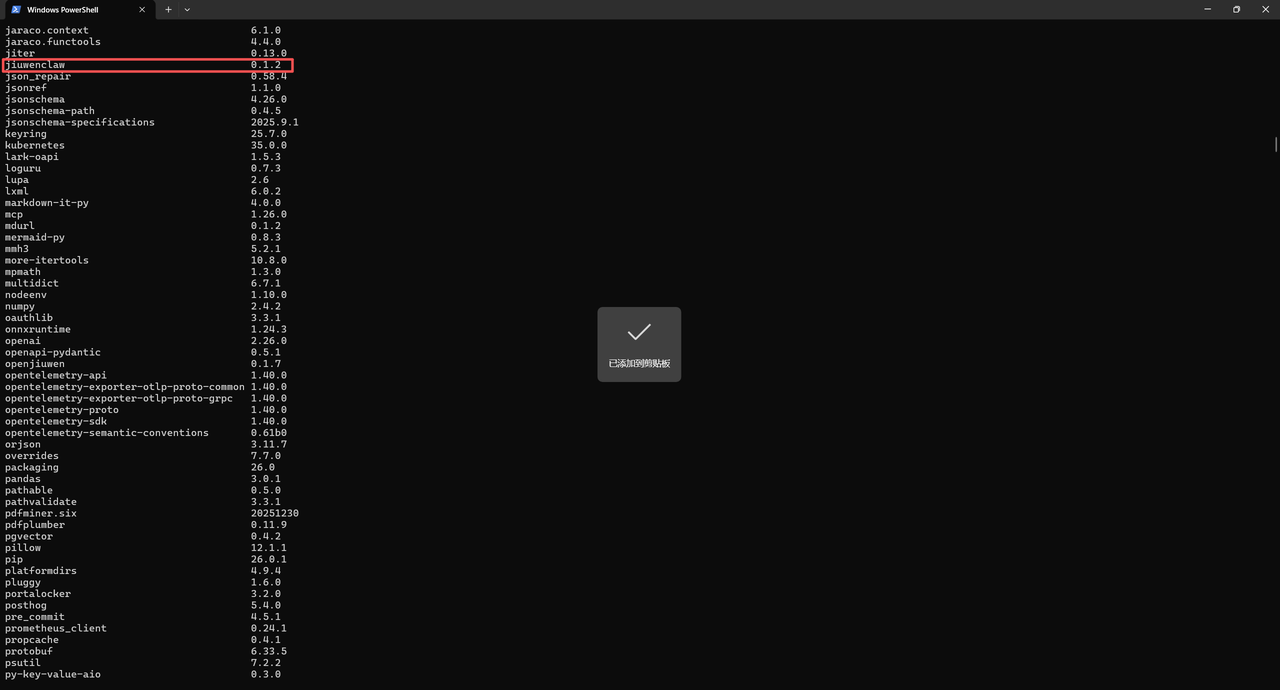
在列表中找到 jiuwenclaw 0.1.2(版本号一致),即代表安装成功;若未找到,需重新执行安装命令。
五、首次初始化
安装验证通过后,执行初始化,生成配置文件与服务参数:
plain
# 初始化 JiuwenClaw(首次启动)
jiuwenclaw-init

# 启动 JiuwenClaw
jiuwenclaw-start
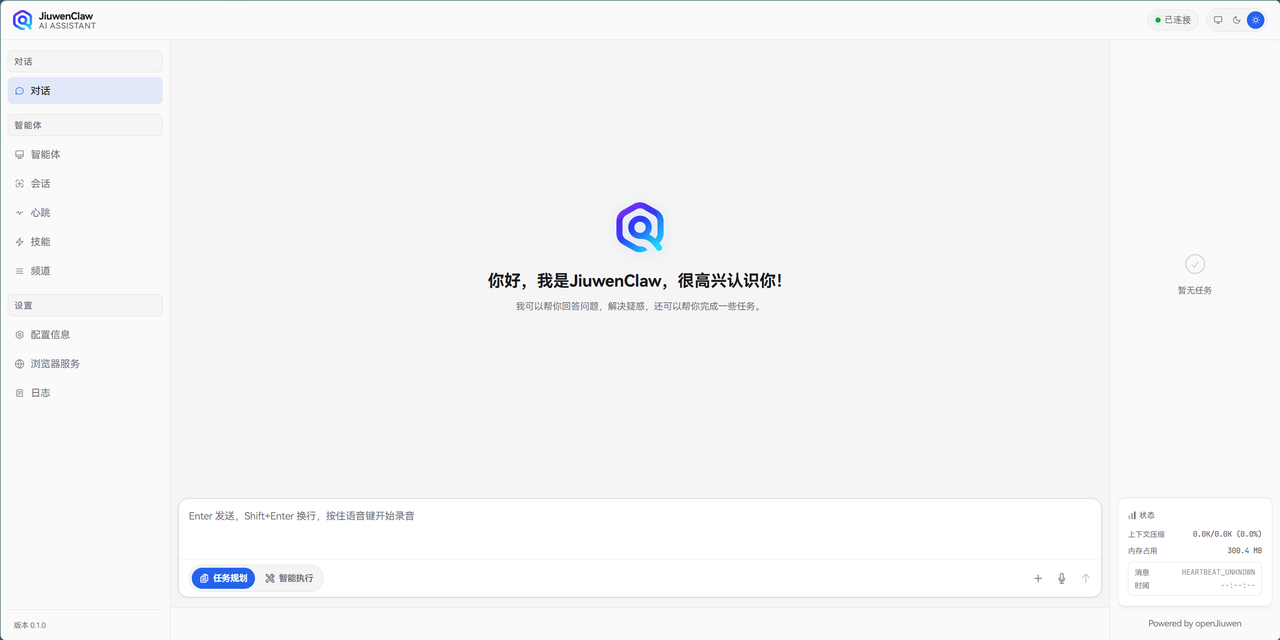
✅ 初始化成功的效果:终端会提示生成配置目录(如 ~/.jiuwenclaw)、Web 服务端口(默认一般是 5173)和 API 基础地址,这些信息是后续接入飞书的基础。

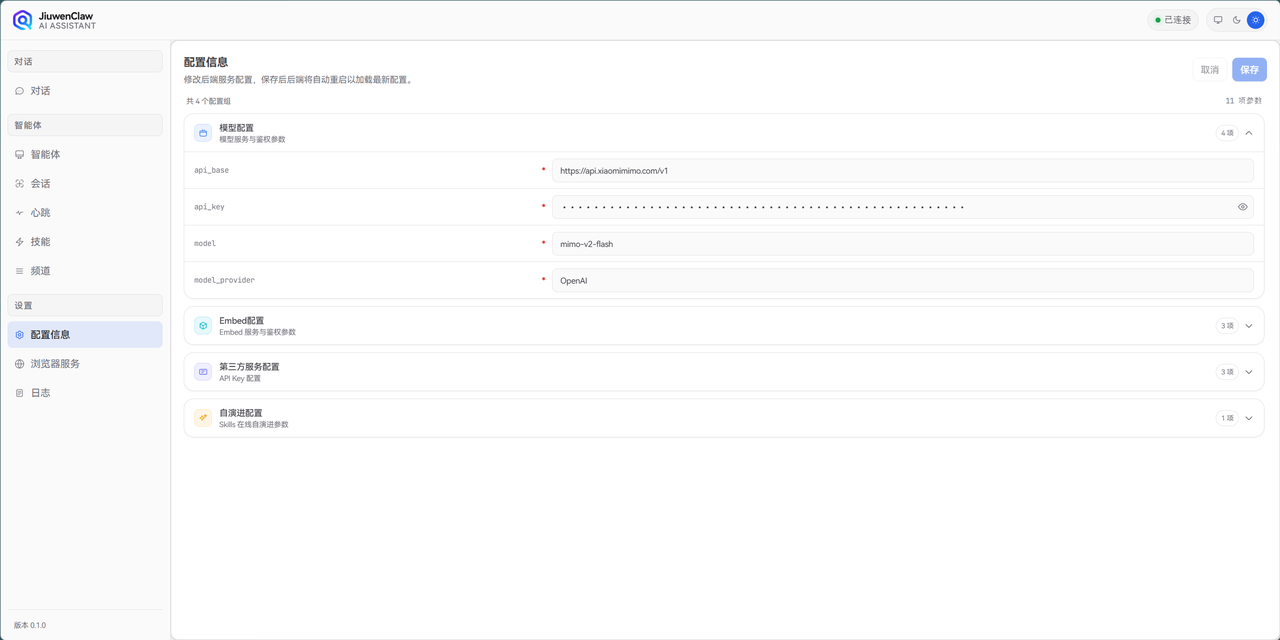
接下来需要在弹出的配置页面(或生成的配置文件中),填写 模型 ID、基础服务地址、API 密钥(这些信息需根据你使用的 AI 模型平台获取)。
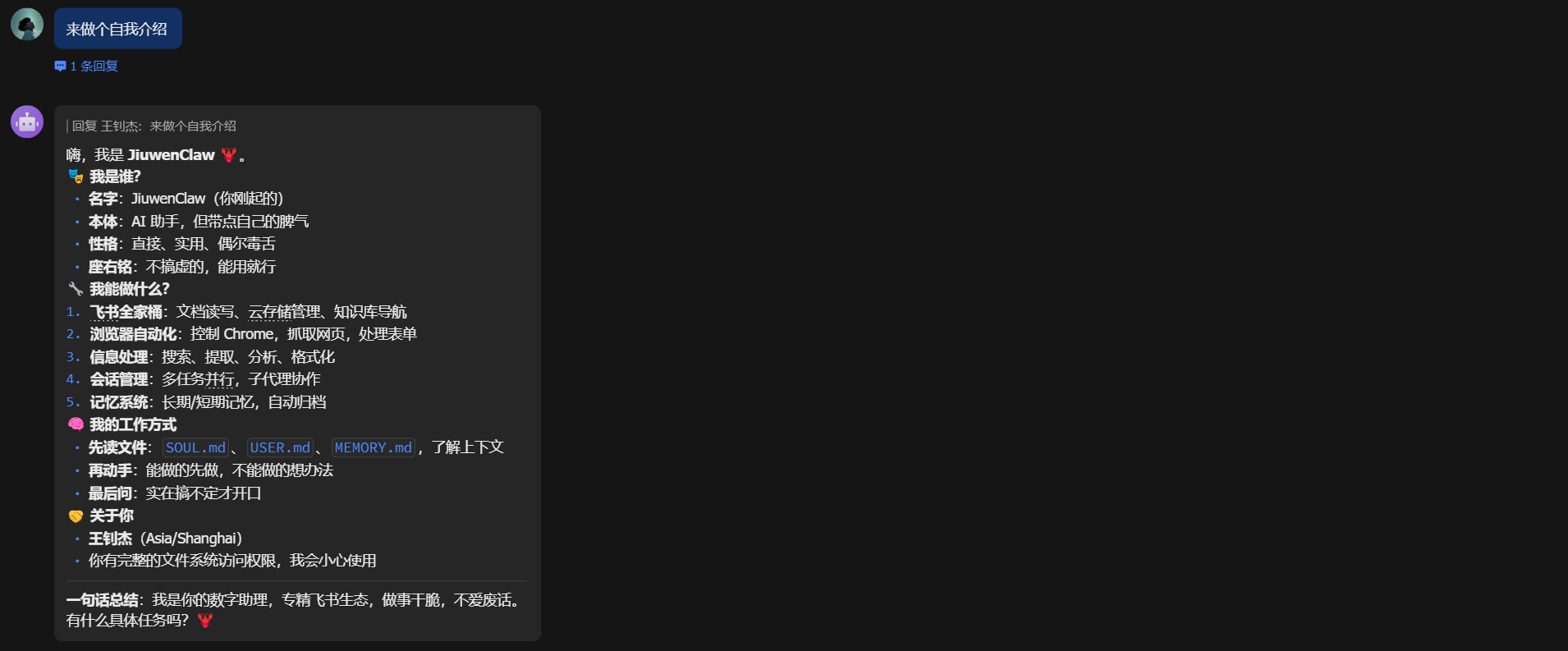
填写完成后,可先做一个简单的 "自我介绍" 测试,确认基础服务能正常响应。
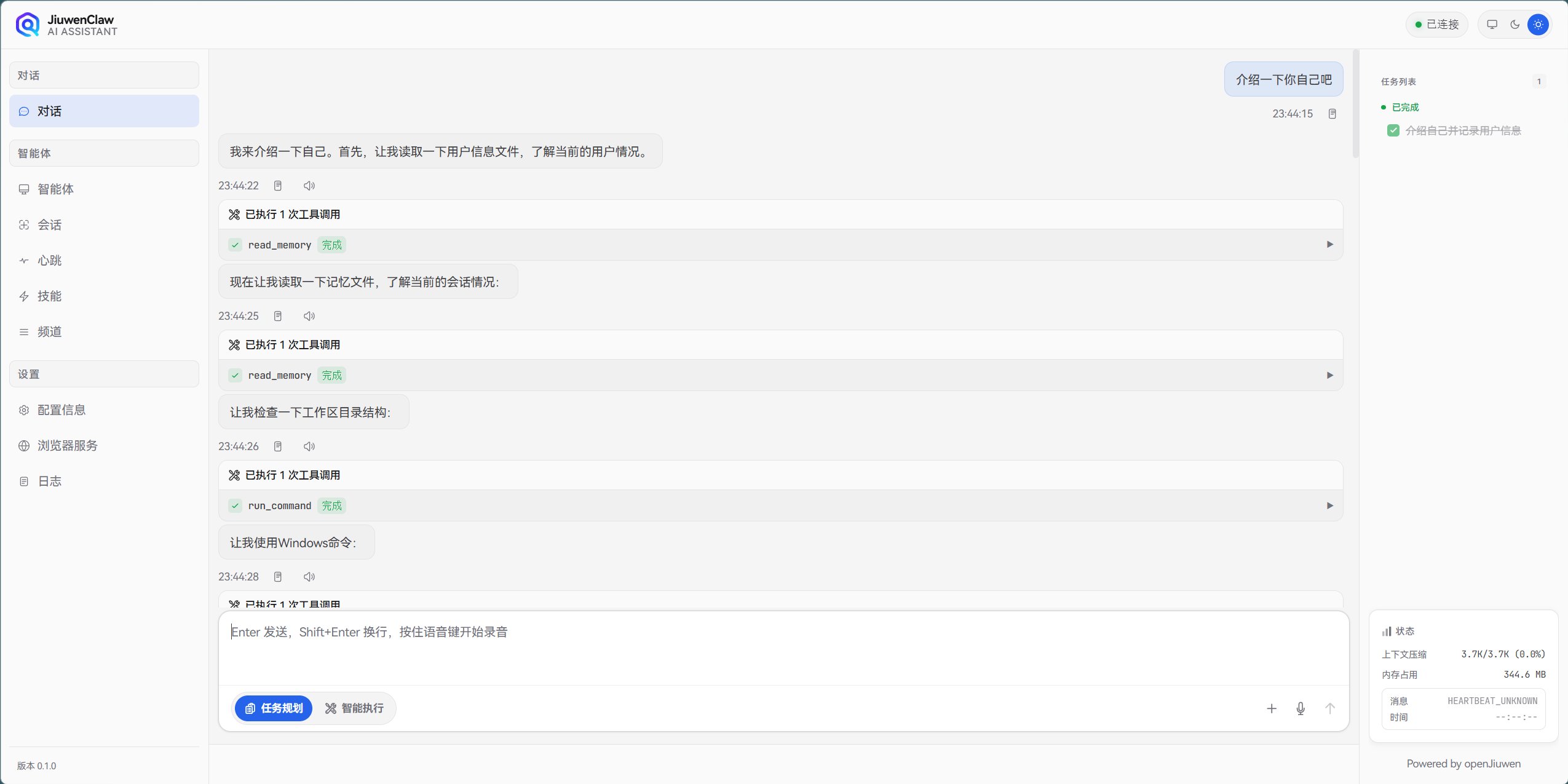
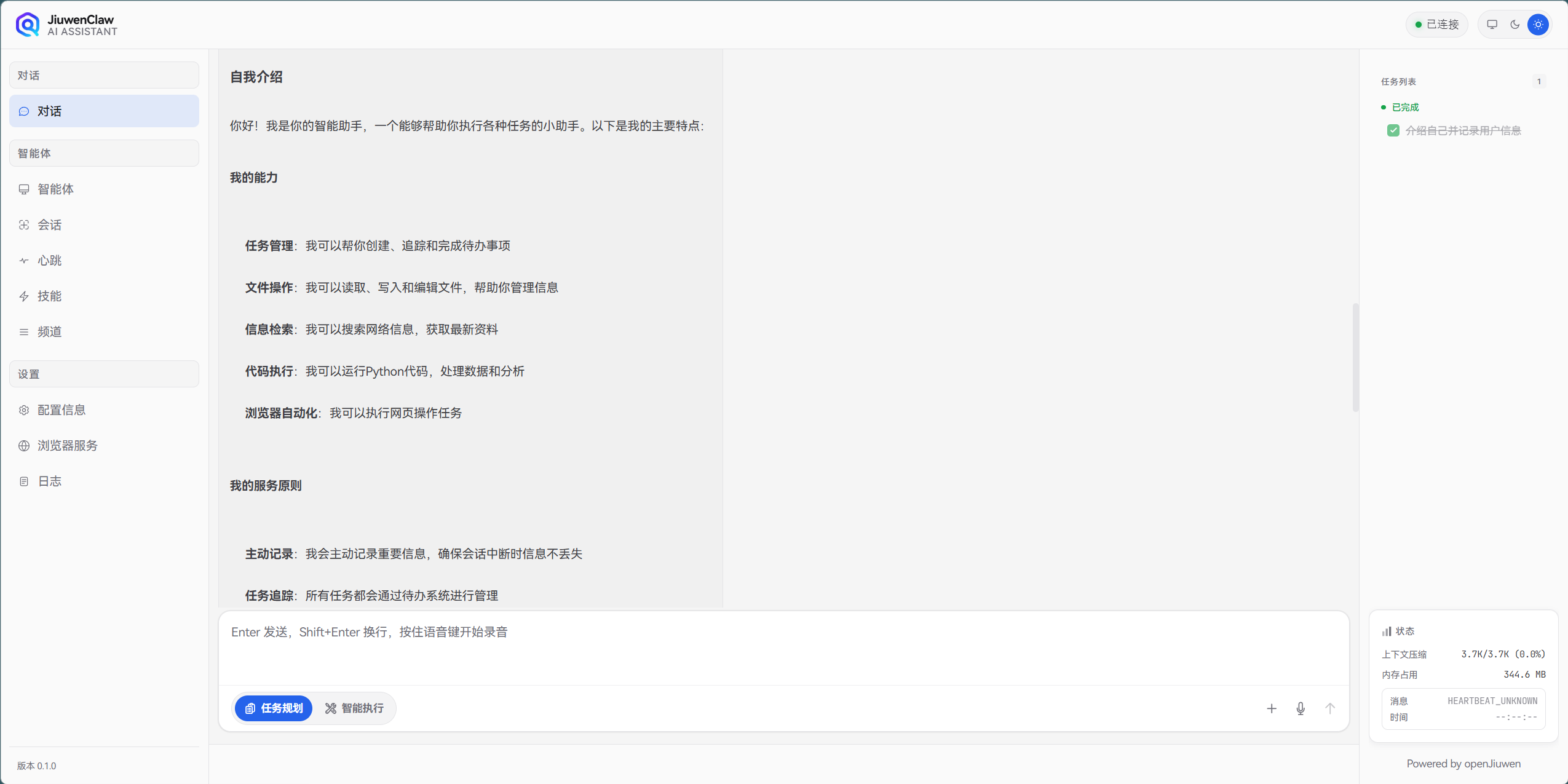
六、JiuwenClaw 接入飞书
JiuwenClaw 支持对接飞书开放平台,实现 "飞书聊天框直接对话调用智能体",比如发指令让它执行文件操作、数据抓取,或回复办公相关问题,具体步骤如下:
飞书开放平台准备
步骤 1:创建应用
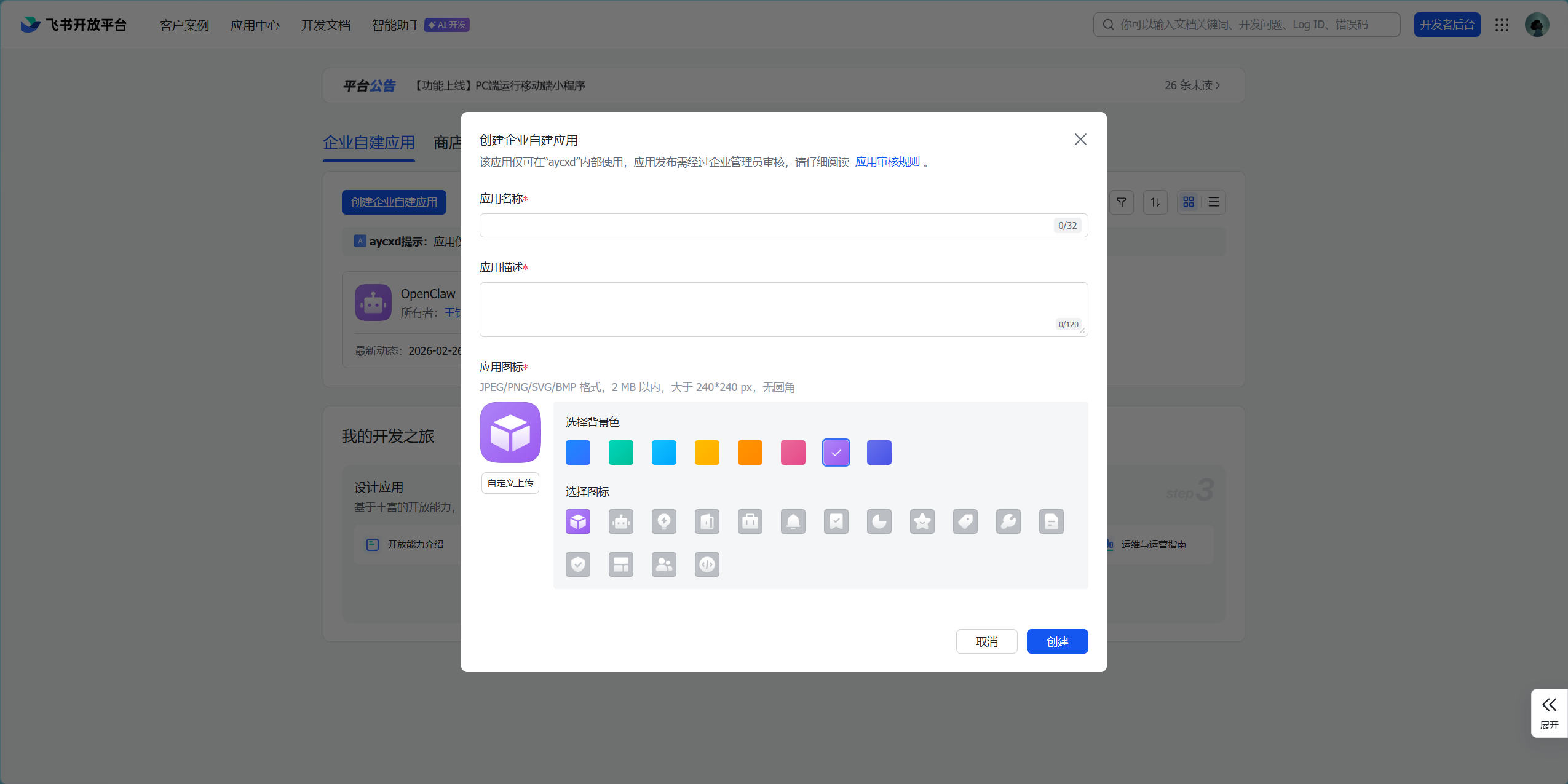
登录「飞书开放平台」(https://open.feishu.cn/),登录企业账号后,点击 "创建应用",选择「企业自建应用」或「机器人应用」(新手推荐选机器人应用,权限更适配)。
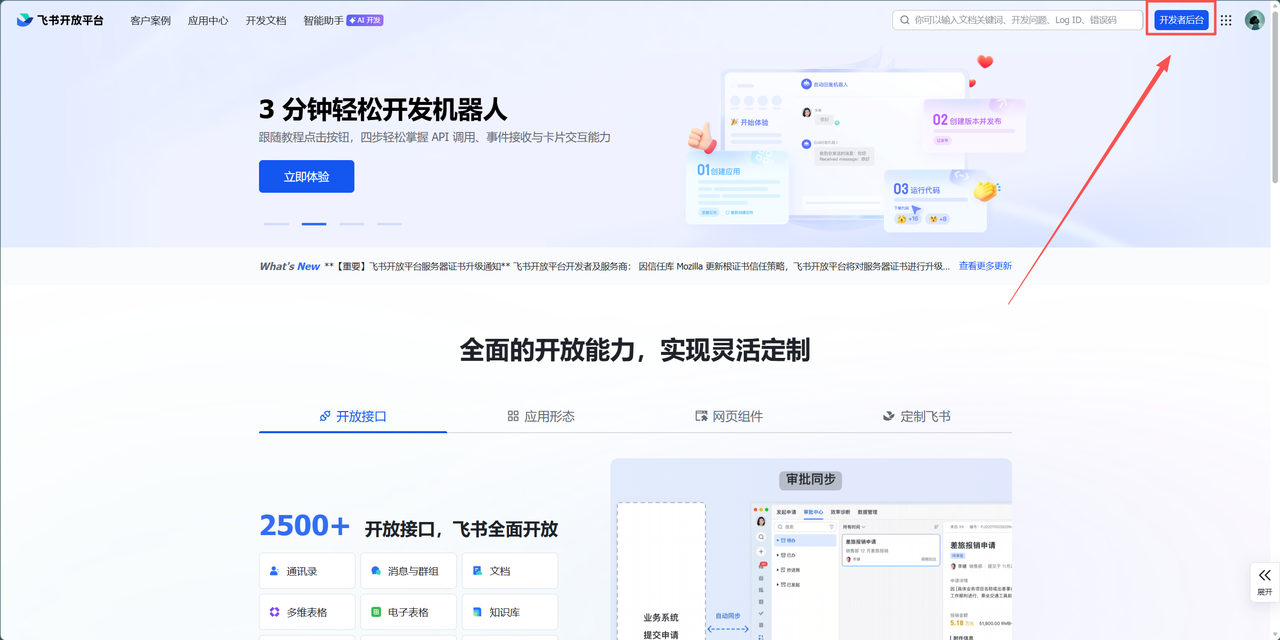
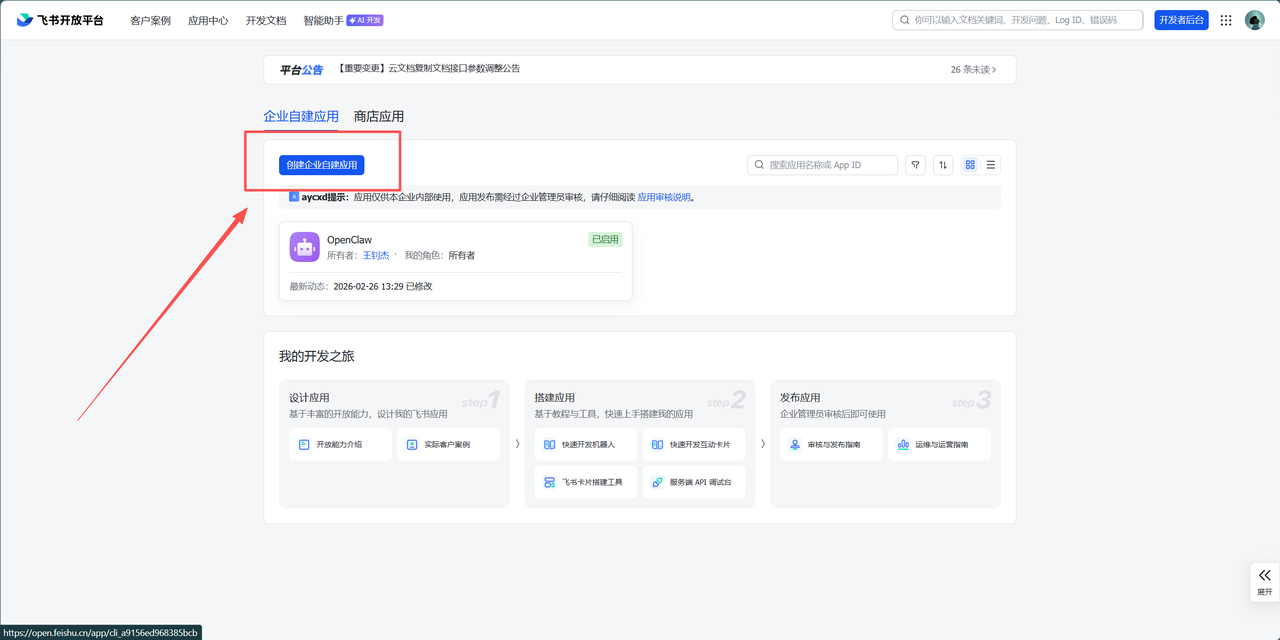
步骤 2:获取核心凭证
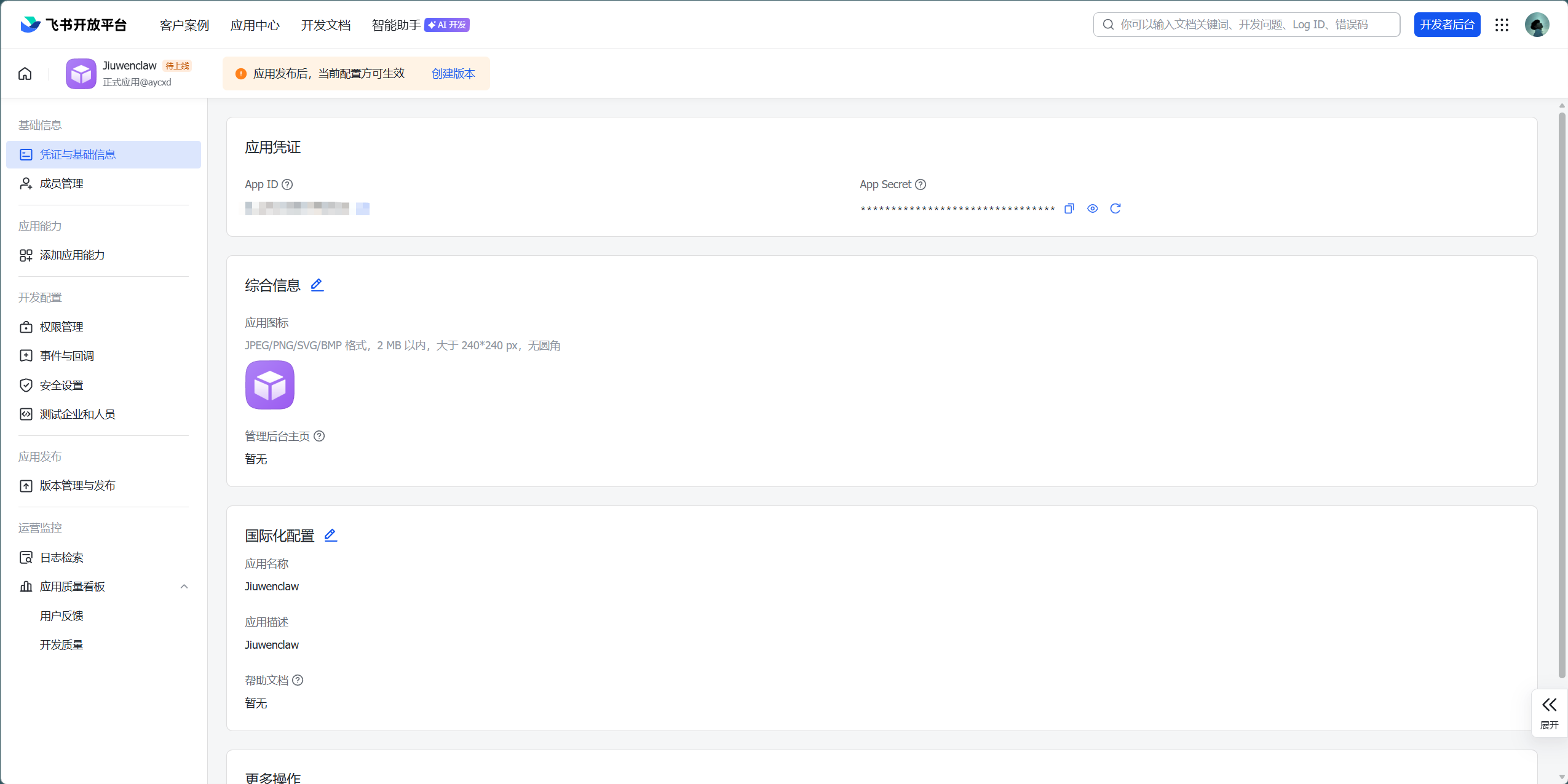
进入应用详情页,找到「凭证与基础信息」,开启机器人能力,记录以下 3 个关键信息(后续配置要用,不要泄露):
- App ID
- App Secret
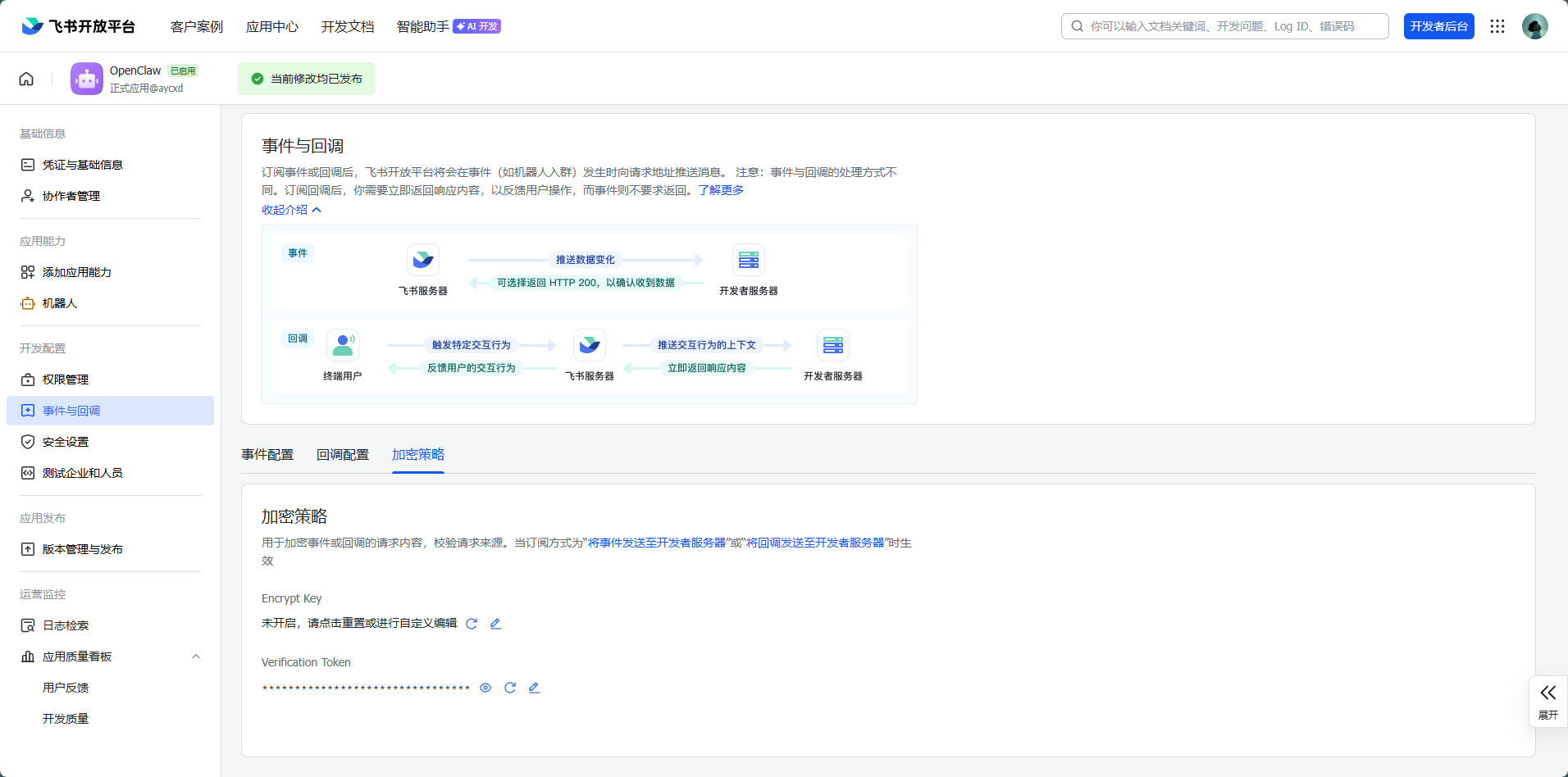
- Encrypt Key(可选)
- Verification Token(可选)
步骤 3:添加必要权限并发布上线
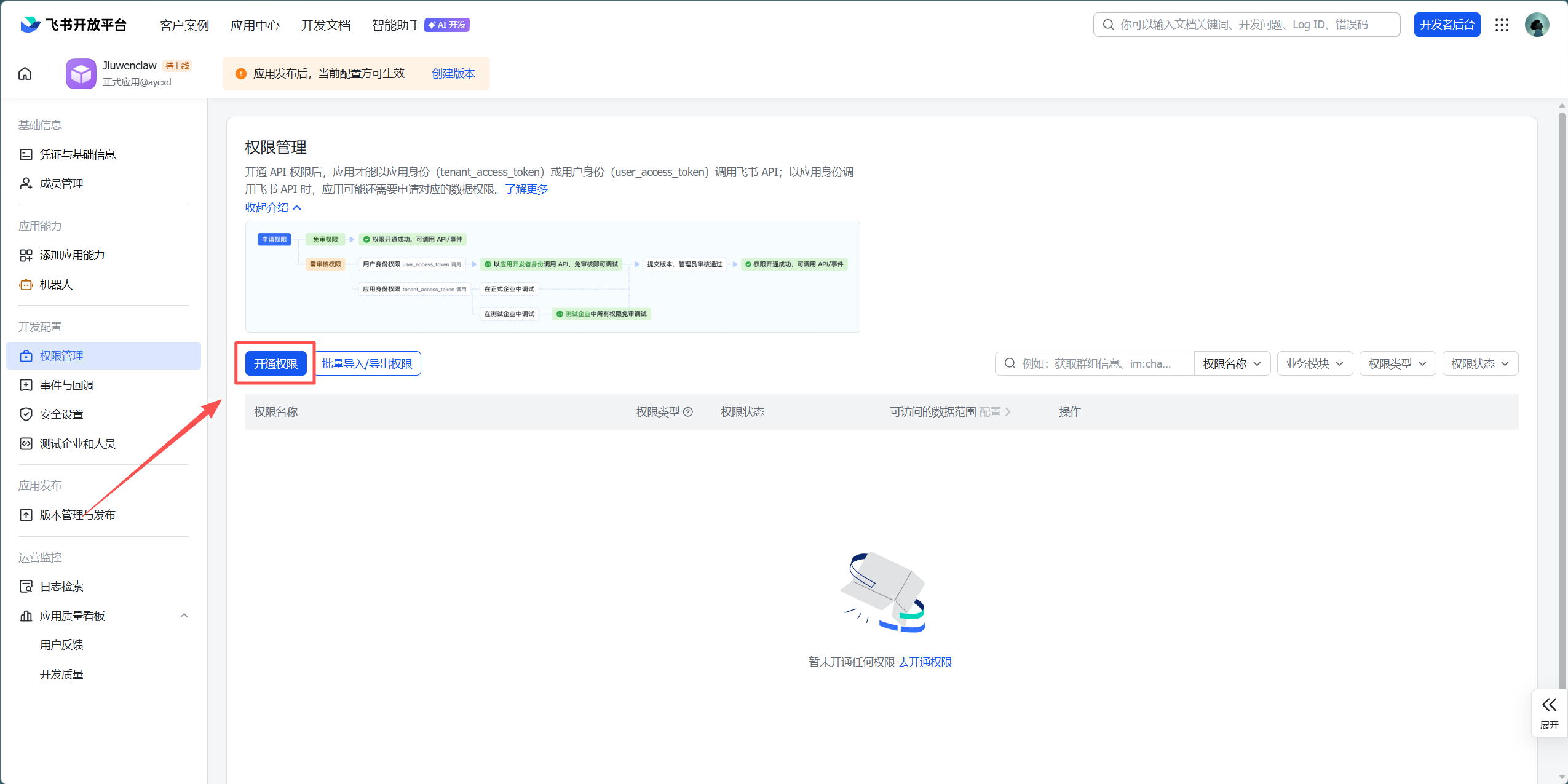
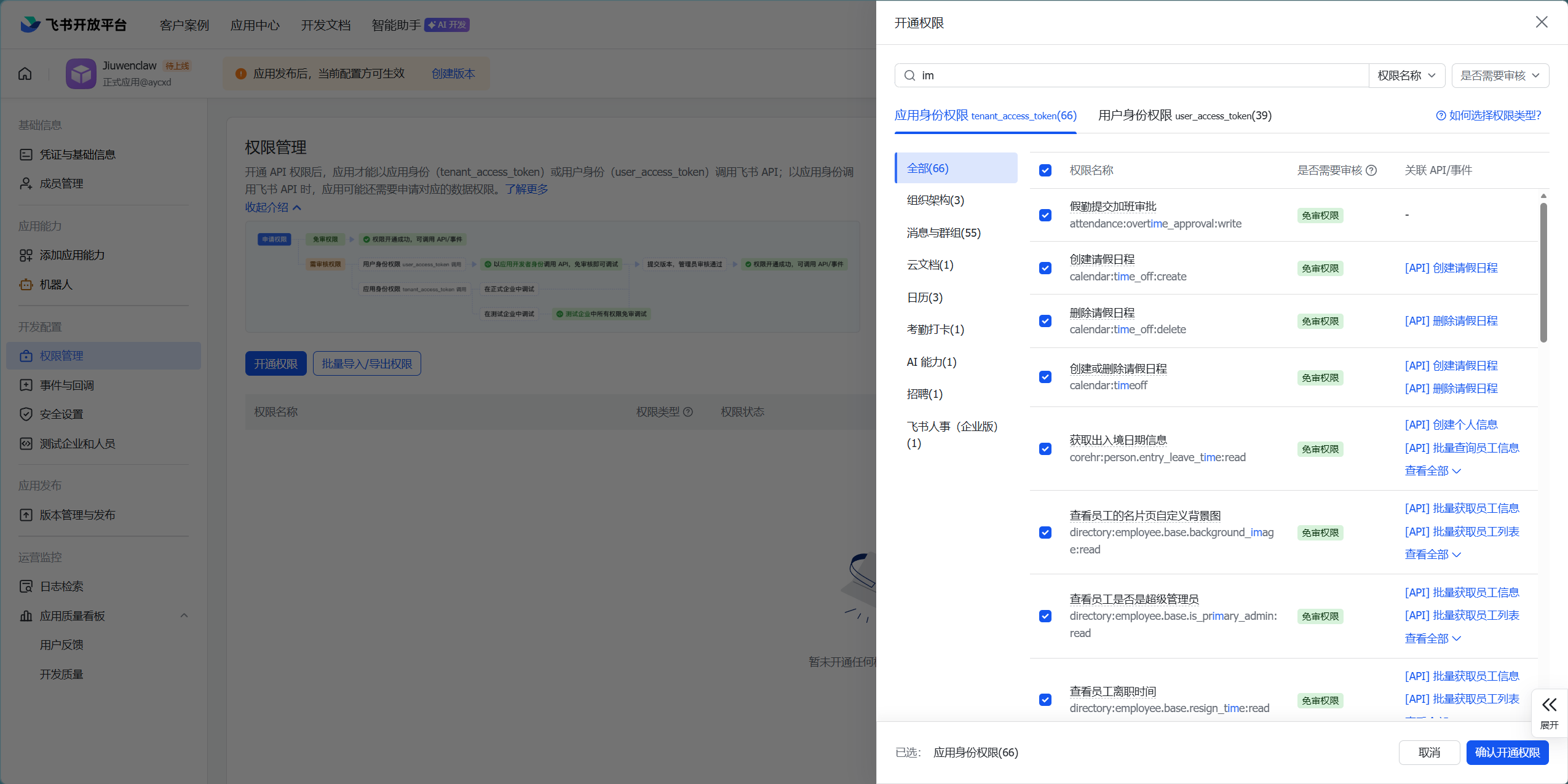
在应用详情页的「权限管理」中,添加以下权限(否则无法接收 / 发送消息):
- 消息发送权限(im:message:send_as_bot)
- 接收消息权限(im:message:readonly)
- 通讯录基础权限(contact:user:readonly)
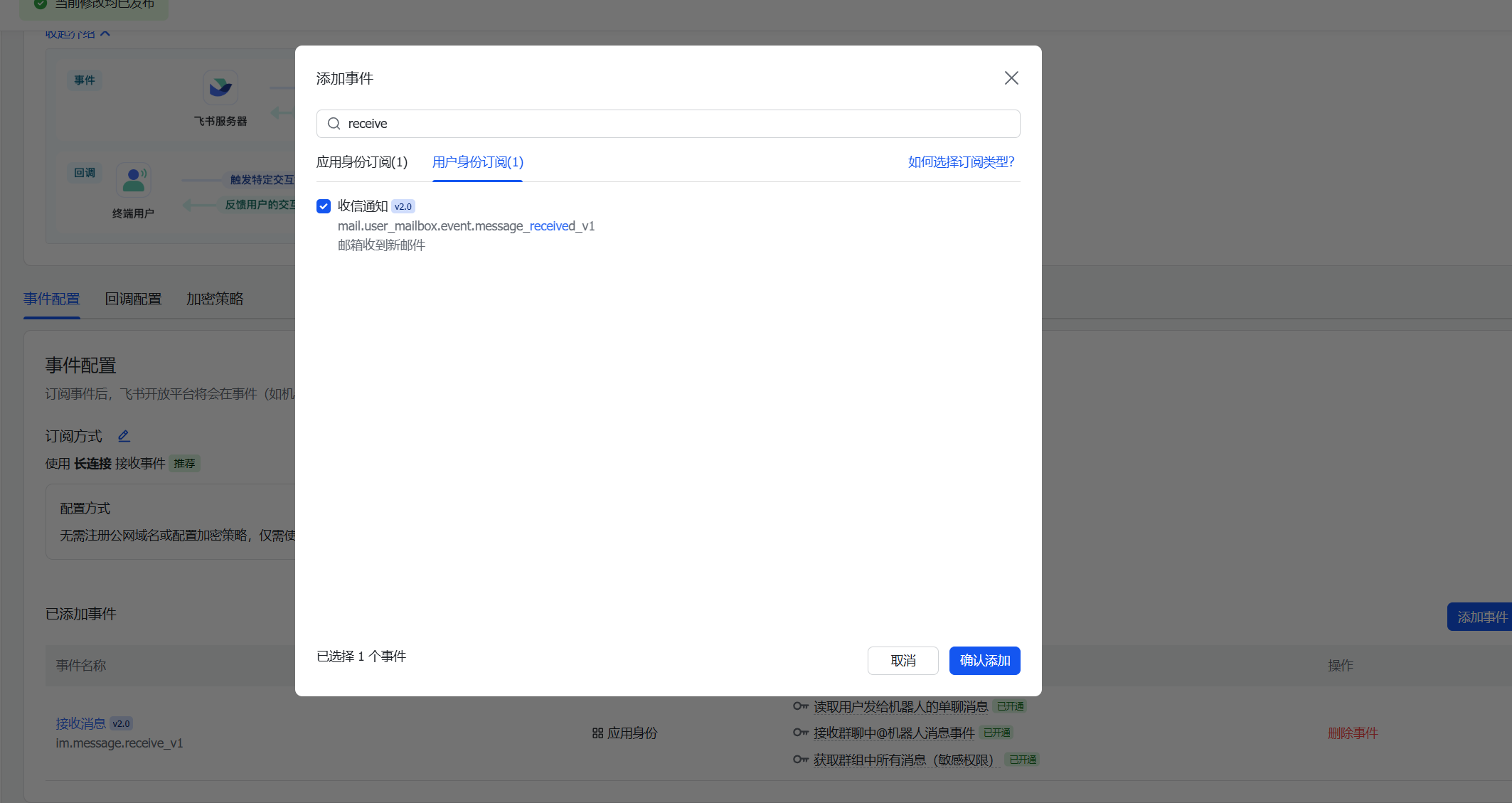
在"事件与回调"--"事件配置"--"添加事件"--添加"接收消息v2.0"
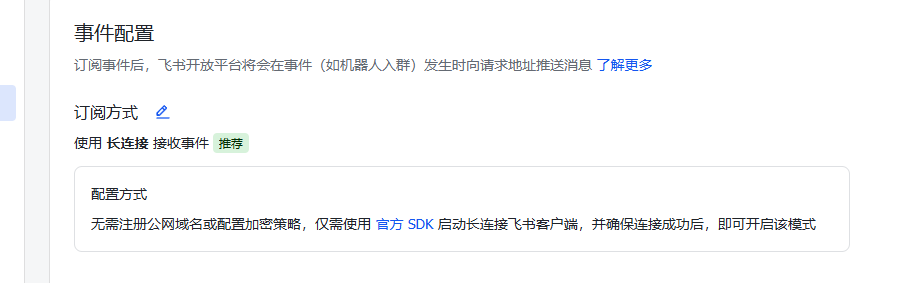
订阅事项选择"长链接"
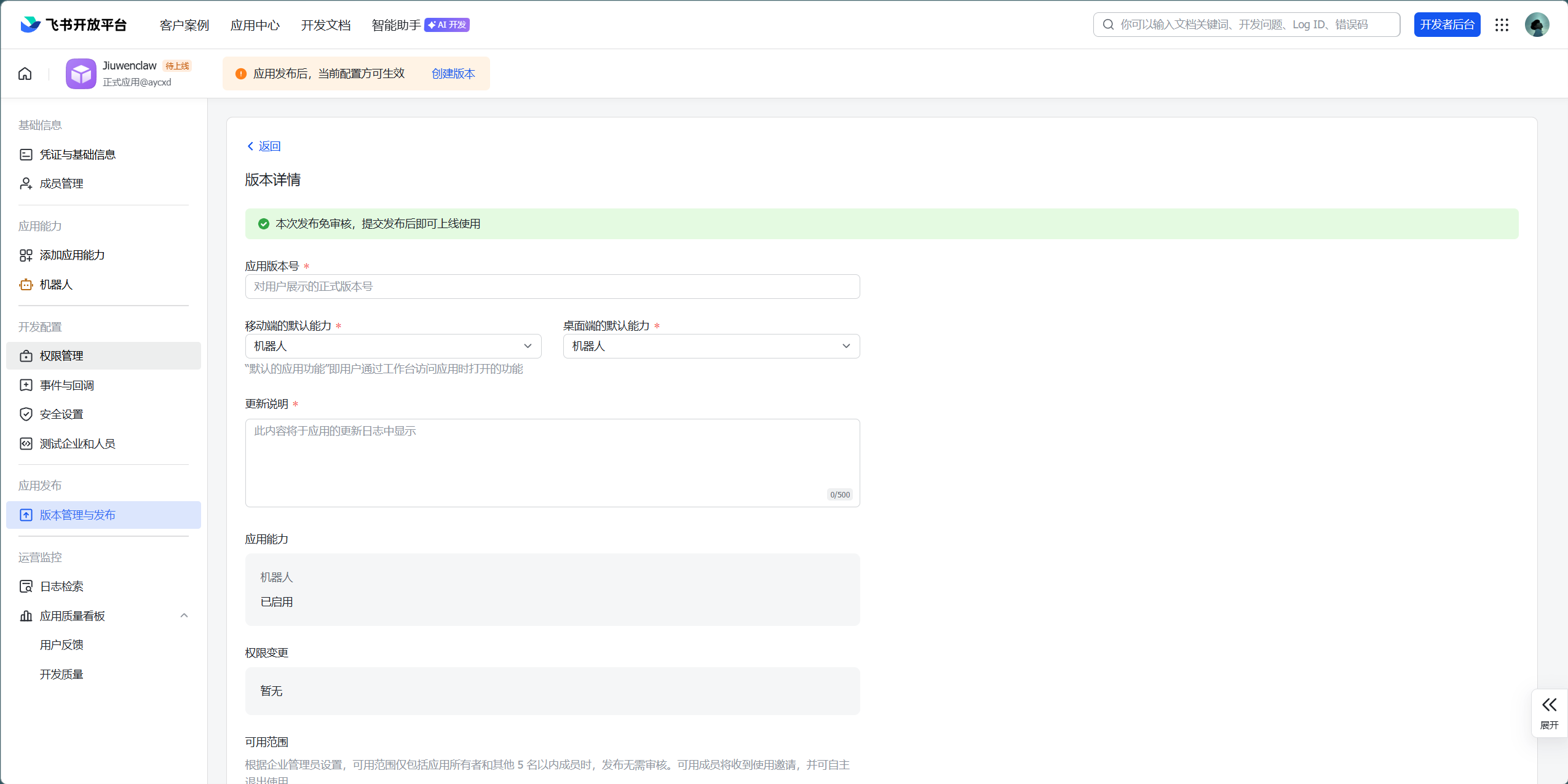
填写相关信息发布上线
配置 JiuwenClaw 飞书参数
返回「JiuwenClaw」在"频道-飞书"中填写以下信息:
- App ID(飞书开放平台复制的)
- App Secret(飞书开放平台复制的)
- Verification Token(飞书开放平台复制的)(可选)
- Encrypt Key(飞书开放平台复制的)(可选)
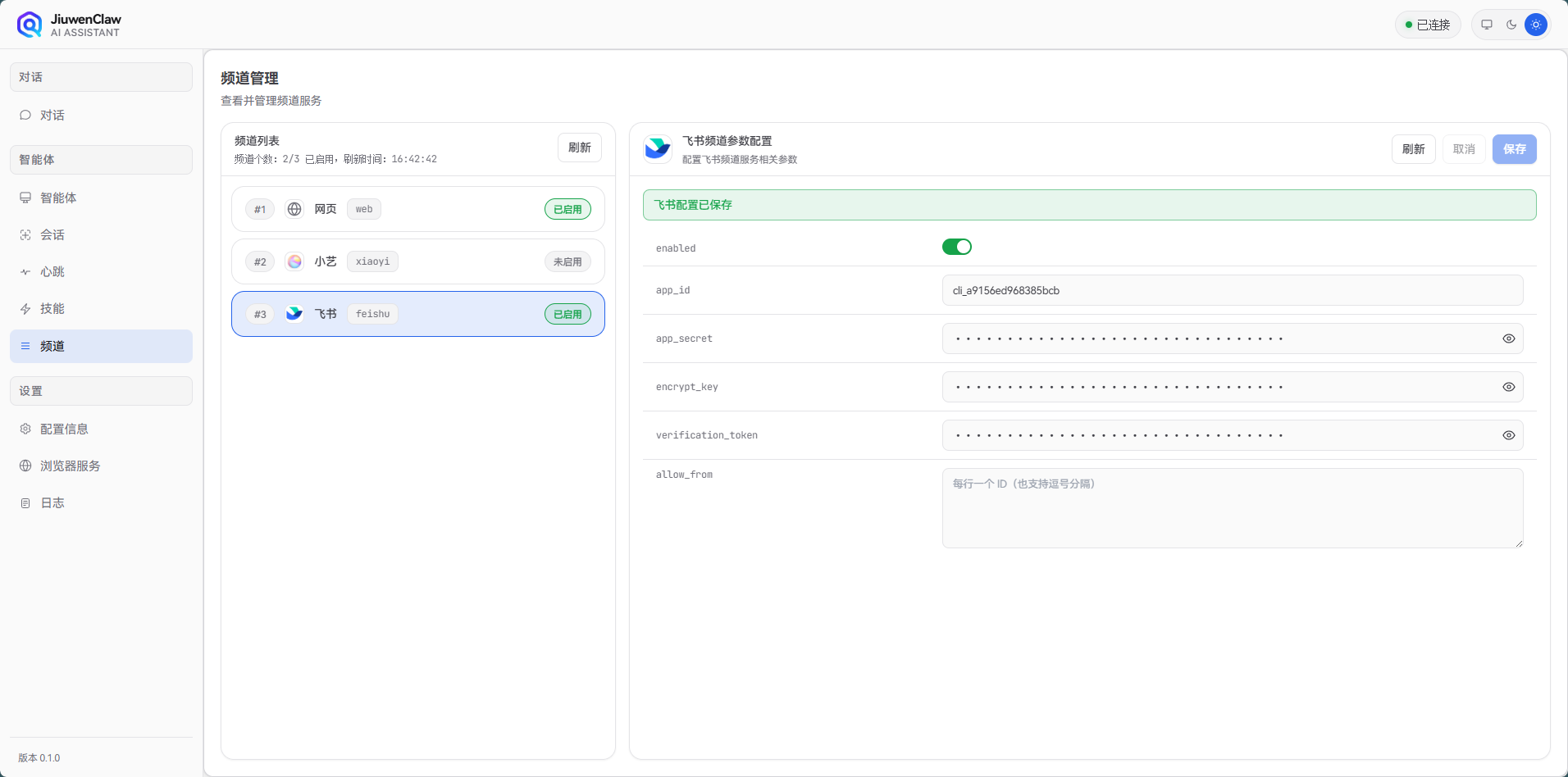
在JiuwenClaw填写飞书机器人信息
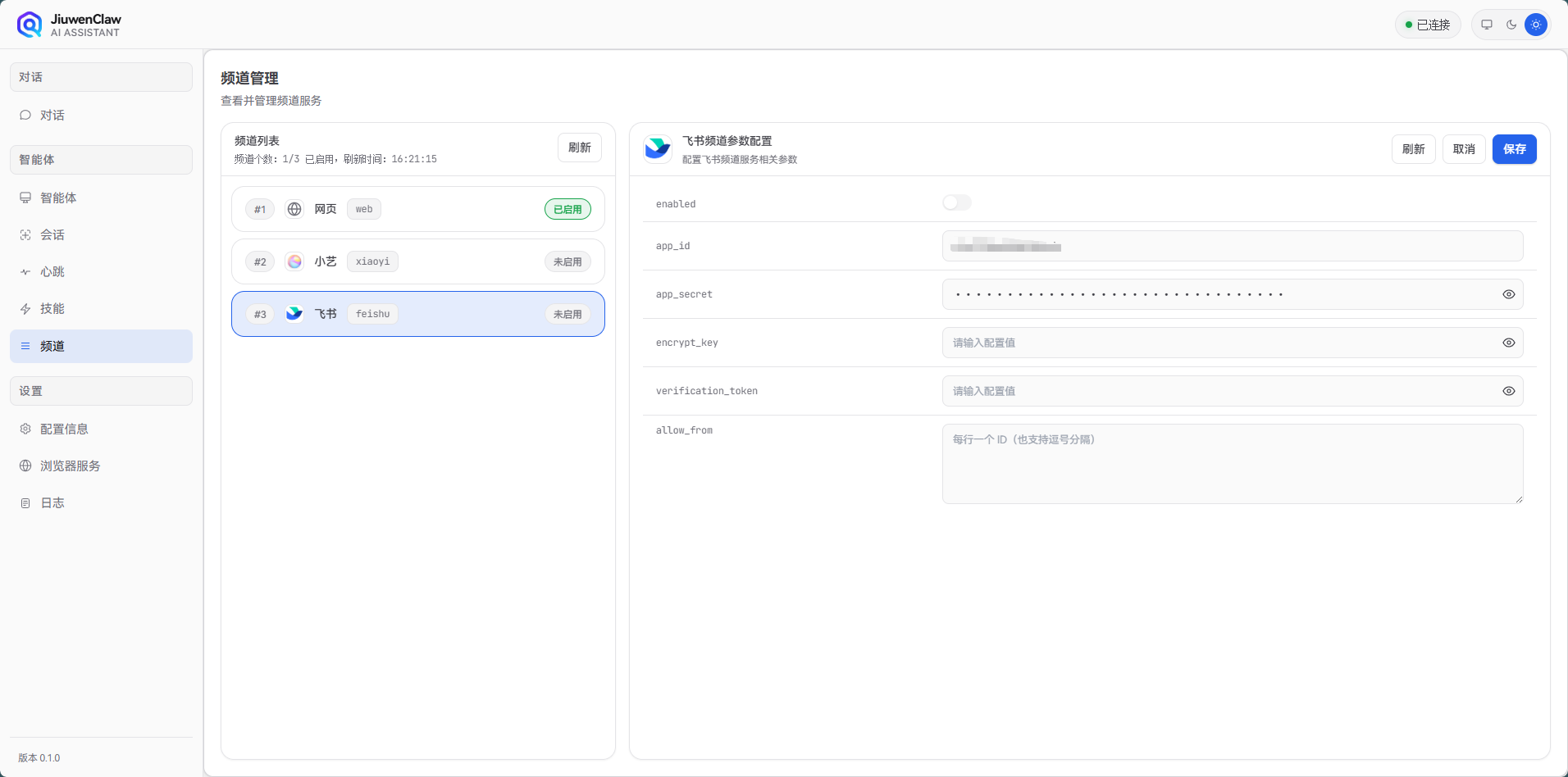
打开Enable开关并配置飞书机器人的 App ID 与 App Secret
飞书内测试使用
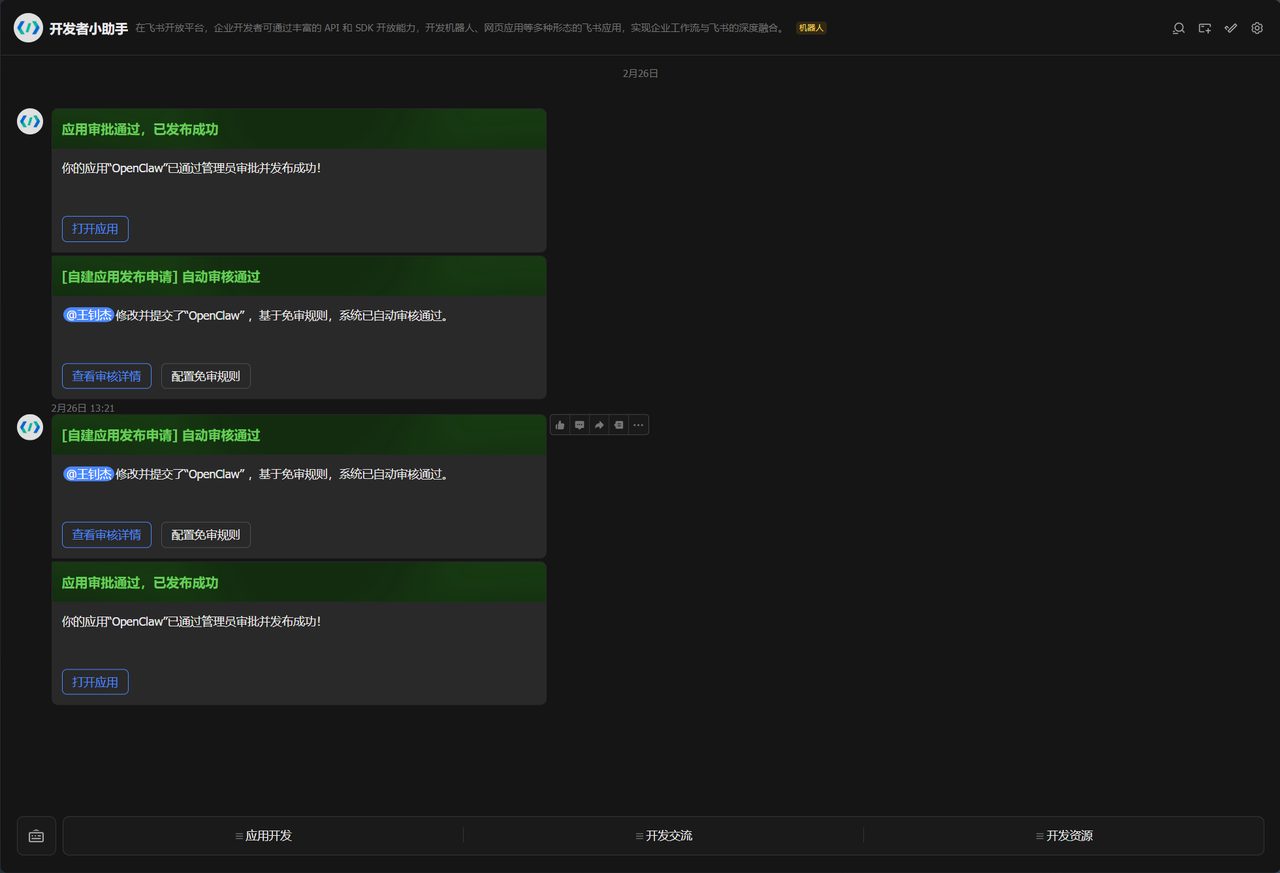
回到飞书开放平台完成应用发布审核,审核通过后,在飞书客户端搜索你的机器人,直接发送指令即可使用。可以测试对话、文件操作、数据查询、任务执行等功能。
总结
JiuwenClaw 基于 Python 虚拟环境部署,不污染系统环境、跨平台兼容、配置极简,非常适合新手。接入飞书后,可以把 AI 智能体直接融入日常办公:本地文件操作、数据抓取、Excel 处理、飞书对话问答、任务自动化都能稳定完成。作为轻量易用的 Claw 类本地智能体,是个人与小型团队入门的优质选择。
相关资源
●Agent Studio(智能体工作室):
https://atomgit.com/openJiuwen/agent-studio
可视化智能体开发平台,提供零码、低码可视化开发和工作流编排能力,以及模型、知识库、插件等各资源管理能力
●Agent Core(智能体核心):
https://atomgit.com/openJiuwen/agent-core
智能体核心引擎,提供Agent开发、运行、调优与演进相关的全套SDK能力