Node 版本管理器NVM
NVM 是 Node.js 版本管理工具,核心作用是在同一台机器上快速切换、安装、卸载不同版本的 Node.js,解决不同项目对 Node.js 版本依赖不一致的问题(比如旧项目依赖 Node 14,新项目需要 Node 20)
一、nvm 安装
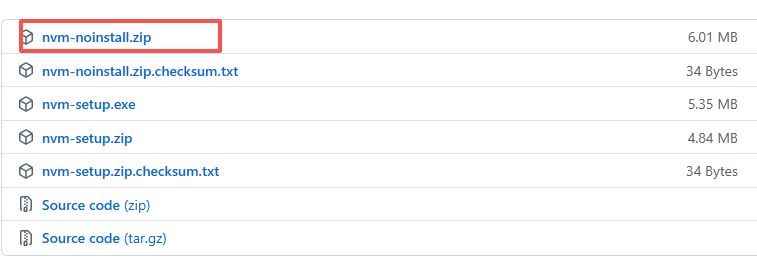
下载nvm-noinstall.zip ,下载完成后解压到nvm 所要安装的目录中:D:\node\nvm
二、配置nvmf
在 nvm目录中的 settings.txt 文件(没有则新建一个)
-
配置nodejs安装路径(如果按照上边的流程,这里已经是正确的路径,无需修改)
-
配置安装npm包换源,添加 node_mirror 和 npm_mirror 字段
## root路径为NodeJS的安装目录,保持空目录
root: D:\node\nodejs
## syslink 目录: nvm切换的当前版本NodeJS的存储目录,必须是空目录
path: D:\node\current
## 镜像
node_mirror: http://npmmirror.com/mirrors/node/
npm_mirror: http://registry.npmmirror.com/mirrors/npm/
配置环境变量
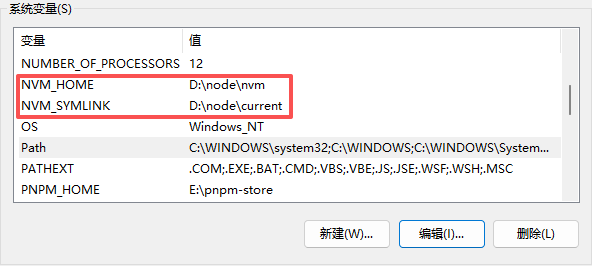
1)、在环境变量中添加 NVM_HOME 和NVM_SYMLINK
2)、在path中引用

3)、验证nvm
在终端中输入 nvm --version 进行验证

三、使用nvm 安装nodejs
在终端输入:"nvm list available",可以查看可以安装的版本,其中"CURRENT"是"抢先版本","LTS"是"稳定的版本",推荐使用LTS版本
nvm list available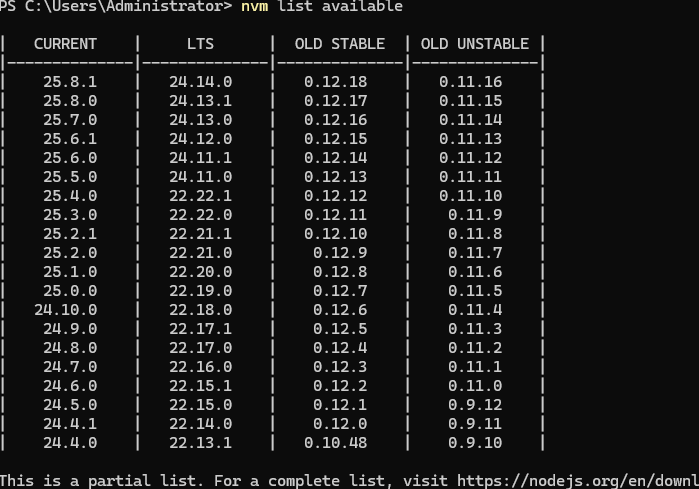
安装:选择一nodejs 版本进行安装
nvm install 22.16.0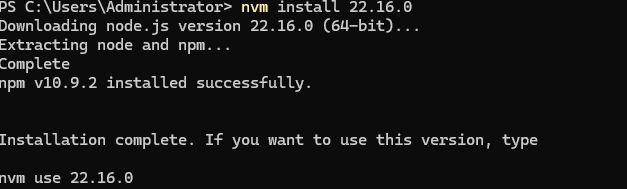
使用这个nodejs 版本
nvm use 22.16.0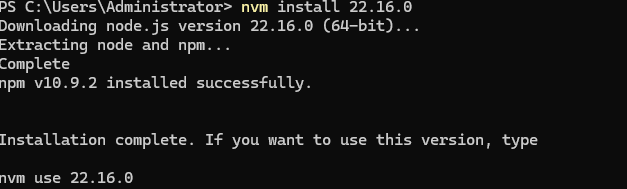
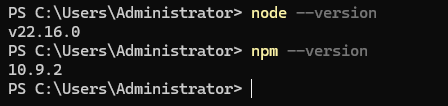
输入node -v 和 npm -v 验证node 是否安装成功

三、nvm 常用命令
| 命令 | 解释 |
| nvm list | 查看已经安装版本 |
| nvm list available | 查看可以安装的版本 |
| nvm arch | 查看系统位数和当前使用的node.js位数 |
| nvm install arch | 安装指定版本的node.js,可以指定version版本号和arch平台 |
| nvm on | 打开node.js版本控制 |
| nvm off | 关闭node.js版本控制 |
| nvm uninstall version | 卸载指定版本的node.js |
| nvm use version | 使用指定版本的node.js |
| nvm version | 查看当前nvm版本 |
| nvm proxy | 查看和设置代理 |
| nvm debug |