文章目录
- 前言
- 官方资源
- 一、认识OpenClaw
- 二、OpenClaw的应用场景
- 三、本地快速安装指南
-
- 快速安装Openclaw指南
-
- [**1)安装 OpenClaw(推荐)命令行**](#1)安装 OpenClaw(推荐)命令行)
- 2)运行openclaw配置向导(配置+测试)
- 3)检查gateway网关:如果你安装了该服务,它应该已经在运行了:
- 4)打开控制界面命令
- 关于openclaw的安装配置路径
- 安装过程中问题处理
-
- [执行openclaw命令出现nvm install 22](#执行openclaw命令出现nvm install 22)
- 聊天会话界面出现大警告号
- 四、对接不同渠道
- 五、了解skills
-
- 5.1、认识skill
- [5.2、快速安装 creator skill & 创建自己的skill](#5.2、快速安装 creator skill & 创建自己的skill)
-
- [5.2.1、快速安装creator skill](#5.2.1、快速安装creator skill)
- 5.2.2、快速制作一个skill
- 常用clahub的命令
- 六、定时任务
- 小结
- 资料获取
前言
博主介绍:✌目前全网粉丝4W+,csdn博客专家、Java领域优质创作者,博客之星、阿里云平台优质作者、专注于Java后端技术领域。
涵盖技术内容:Java后端、大数据、算法、分布式微服务、中间件、前端、运维等。
博主所有博客文件目录索引:博客目录索引(持续更新)
CSDN搜索:长路
视频平台:b站-Coder长路
官方资源
openclaw官网:https://openclaw.ai/
openclaw的github:https://github.com/openclaw/openclaw#community
openclaw的在线文档地址:https://docs.openclaw.ai/start/getting-started
一、认识OpenClaw
1.1、快速认识OpenClaw
引用官方文档的话来说:https://github.com/openclaw/openclaw?tab=readme-ov-file#community
OpenClaw 是一个你可以在自己设备上运行的 个人 AI 助手 。它会在你已经使用的频道上回复你(WhatsApp、Telegram、Slack、Discord、Google Chat、Signal、iMessage、BlueBubbles、IRC、Microsoft Teams、Matrix、Feishu、LINE、Mattermost、Nextcloud Talk、Nostr、Synology Chat、Tlon、Twitch、Zalo、Zalo Personal、WebChat)。它可以在 macOS/iOS/Android 上说话和监听,还能渲染你控制的实时画布。网关只是控制平面------产品是助手。
**官方核心理念:**OpenClaw = CLAW + TARDIS, because every space lobster needs a time and space machine.【OpenClaw = CLAW + TARDIS,因为每只太空龙虾都需要一台时间和空间机器。】
1.2、什么是OpenClaw
OpenClaw 是一个自托管的网关 ,连接你喜爱的聊天应用------WhatsApp、Telegram、Discord、iMessage 等------与像 Pi 这样的 AI 编码代理。你只需在自己的机器(或服务器)上运行一个单一的网关进程,它就成为你的消息应用与始终可用的 AI 助手之间的桥梁。
这是给谁的? 开发者和高级用户希望拥有一个可以随时随地发送消息的个人 AI 助手------而无需放弃对数据的控制权或依赖托管服务。
What makes it different? 它有什么不同?
- Self-hosted : runs on your hardware, your rules
自托管 :运行在你的硬件和规则上 - Multi-channel : one Gateway serves WhatsApp, Telegram, Discord, and more simultaneously
多渠道: 一个网关同时支持 WhatsApp、Telegram、Discord 等 - Agent-native : built for coding agents with tool use, sessions, memory, and multi-agent routing
代理原生 :为编码代理而构建,支持工具使用、会话、内存和多代理路由 - Open source : MIT licensed, community-driven
开源 :MIT 授权,社区驱动
所需要的环境?
- 推荐 Node 24,或 Node 22 LTS(
22.16+)以符合兼容性,提供你选择的供应商提供的 API 密钥,5 分钟。为了获得最佳质量和安全,请使用最强大的最新一代型号。
1.3、OpenClaw工作原理
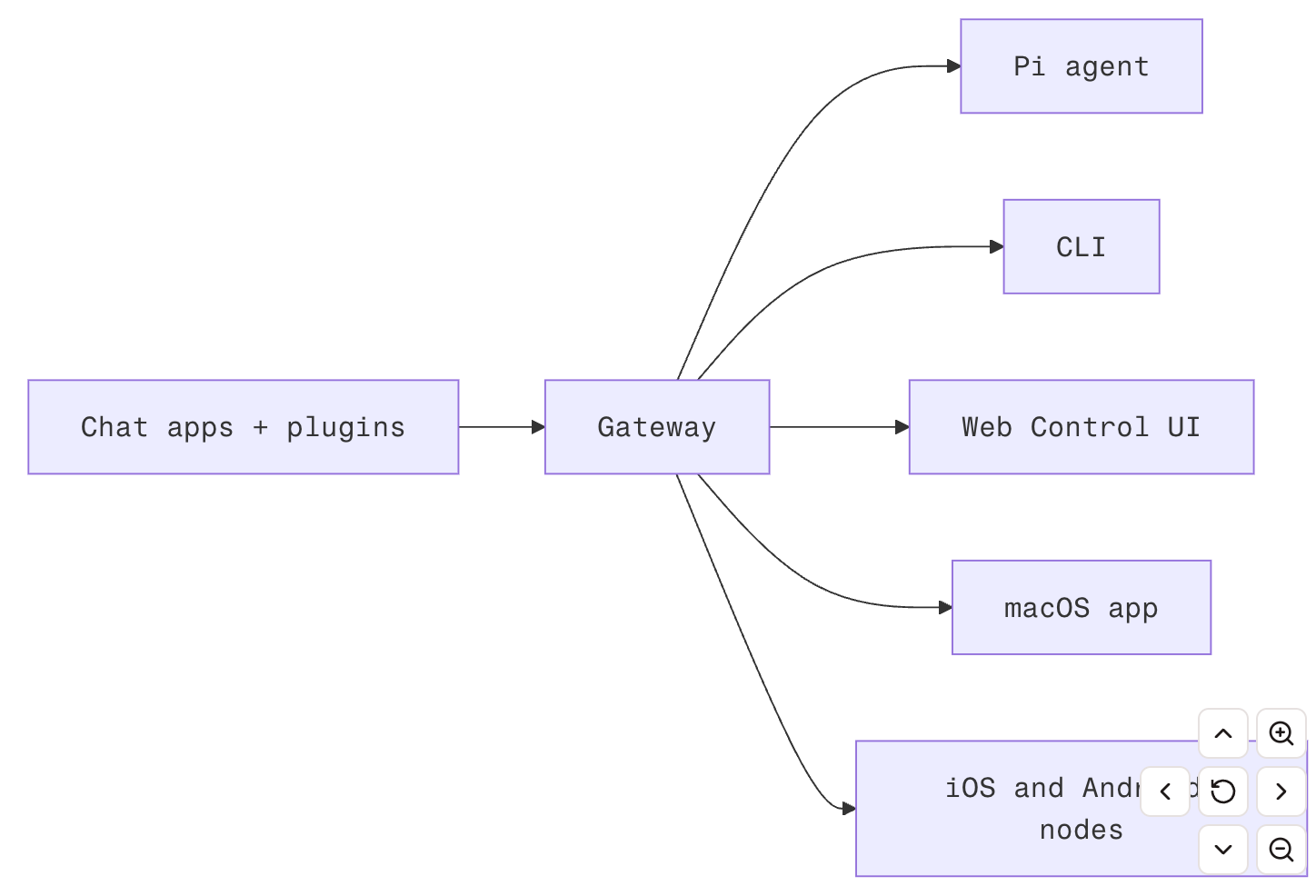
网关是会话、路由和通道连接的唯一真实来源。
1.4、OpenClaw的核心功能能力
引用官网:https://openclaw.ai/
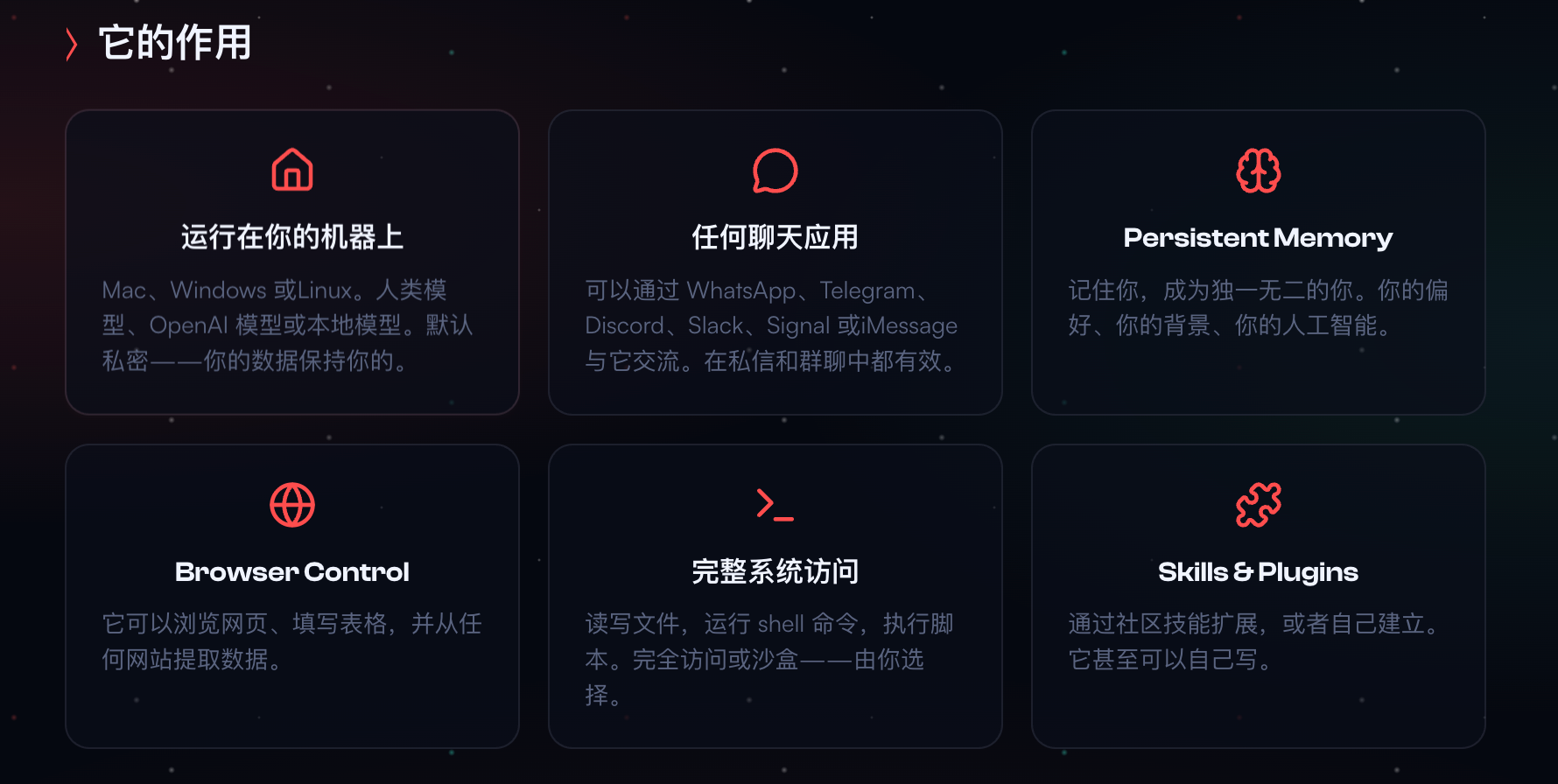
总结下分别是:本地化部署、对接聊天应用、持久化记忆、支持浏览器控制、具备shell命令控制、skills技能可扩展。
具备主要能力:
- Multi-channel gateway 多通道网关
- Plugin channels 插件通道
- Multi-agent routing 多智能体路由
- Media support 媒体支持
- Web Control UI 网页控制界面
- Mobile nodes 移动节点
扩展文档导航
Start here:
-
OpenClaw的文档中心(所有文档用例):https://docs.openclaw.ai/start/hubs
-
Configuration配置(核心网关配置等):https://docs.openclaw.ai/gateway/configuration
-
Remote Access(远程访问、ssh等):https://docs.openclaw.ai/gateway/remote
-
channels频道(外部聊天apps):https://docs.openclaw.ai/channels/telegram
-
Nodes节点(配对扩展外接设备、相机、设备等):https://docs.openclaw.ai/nodes
了解更多:
- Full feature list 完整功能列表(完整的频道、路由和媒体功能):https://docs.openclaw.ai/concepts/features
- Multi-Agent Routing 多智能体路由(工作区隔离、代理对话):https://docs.openclaw.ai/concepts/multi-agent
- Security 安全性(tokens、允许名单、安全控制):https://docs.openclaw.ai/gateway/security
- 网关诊断与常见错误:https://docs.openclaw.ai/gateway/troubleshooting
- 项目开发人(背景等):https://docs.openclaw.ai/reference/credits
二、OpenClaw的应用场景
官方案例:https://docs.openclaw.ai/start/showcase#showcase
根据OpenClaw官方文档的Showcase页面,全球社区开发者基于OpenClaw构建了丰富多彩的真实世界项目,感兴趣的可以看下。
这些项目生动展示了OpenClaw作为自托管AI网关的强大扩展能力,覆盖了从个人助手到企业级自动化的广泛场景。以下是一些典型的社区项目案例,分为不同类别:
🎥 OpenClaw 行动
| 项目名称 | 核心功能 | 创造者/来源 |
|---|---|---|
| 完整安装攻略 | 28分钟的完整设置walkthrough视频,帮助新用户快速上手。 | VelvetShark |
🆕 刚从 Discord 来
| 项目名称 | 核心功能 | 创造者/来源 |
|---|---|---|
| PR审核 → Telegram反馈 | OpenCode完成变更并打开PR后,OpenClaw审核差异并在Telegram回复"小建议"和明确的合并判决。 | @bangnokia |
| 酒窖技能 | 向"Robby"请求当地酒窖技能,它请求示例CSV导出和存储位置,然后快速构建/测试技能(示例中962瓶)。 | @prades_maxime |
| 特易购商店自动驾驶仪 | 每周餐单计划→常客→书籍送达时段→确认订单。没有API,只有浏览器控制。 | @marchattonhere |
| SNAG截图到Markdown | 屏幕区域快捷键→Gemini Vision→即时Markdown在剪贴板。 | @am-will |
| 代理用户界面 | 管理技能/命令的桌面应用,跨Agents、Claude、Codex和OpenClaw。 | @kitze |
| 电报语音笔记 | 封装papla.media TTS,以Telegram语音笔记形式发送结果(无烦人自动播放)。 | 社区项目 |
| Codex监控 | Homebrew安装的辅助工具,用于列出/检查/监控本地OpenAI Codex会话(CLI + VS Code)。 | @odrobnik |
| Bambu 3D打印机控制 | 控制和排查BambuLab打印机:状态、作业、相机、AMS、校准等。 | @tobiasbischoff |
| 维也纳交通 | 维也纳公共交通的实时发车、干扰、电梯状态及路线。 | @hjanuschka |
| 家长支付学校餐 | 通过ParentPay自动预订英国学校餐。使用鼠标坐标实现可靠的表格单元点击。 | @George5562 |
| R2上传 | 上传到Cloudflare R2/S3,生成安全的预签名下载链接。非常适合远程OpenClaw实例。 | @julianengel |
| 通过Telegram的iOS应用 | 开发了完整的iOS应用,带地图和语音录音,完全通过Telegram聊天部署到TestFlight。 | @coard |
| Oura Ring健康助理 | 个人AI健康助手,将Oura环形数据与日历、约会和健身时间表集成。 | @AS |
| 凯夫的梦之队 | 14+代理在一个网关下,Opus 4.5编排器委派给Codex工作人员。全面的技术分析涵盖梦之队阵容、模型选择、沙盒、网络钩子、心跳和委托流程。 | @adam91holt |
| 线性CLI | CLI用于线性,集成代理式工作流(Claude Code、OpenClaw)。从终端管理问题、项目和工作流程。第一个外部PR合并! | @NessZerra |
| Beeper CLI | 通过呼叫器桌面版阅读、发送和归档消息。使用呼叫器本地MCP API,让客服可以在同一个地方管理所有聊天记录(iMessage、WhatsApp等)。 | @jules |
🤖 自动化与工作流程
| 项目名称 | 核心功能 | 创造者/来源 |
|---|---|---|
| Winix空气净化器控制 | Claude Code发现并确认净化器控制,OpenClaw接手管理室内空气质量。 | @antonplex |
| 美丽的天空镜头 | 由屋顶摄像头触发:只要天空看起来漂亮,就让OpenClaw拍照------它设计了一个技能并拍摄了这张照片。 | @signalgaining |
| 视觉晨间简报场景 | 定时提示每天早晨通过OpenClaw角色生成一张"场景"图片(天气、任务、日期、最喜欢的帖子/名言)。 | @buddyhadry |
| 帕德尔球场预订 | Playtomic可用性检查器+预订CLI。永远不要再错过公开法庭。 | @joshp123 |
| 会计接收 | 收集邮件中的PDF,准备税务顾问的文件。每月会计自动运行。 | 社区项目 |
| 沙发土豆开发模式 | 通过Telegram重建整个个人网站,同时看Netflix------Notion→Astro,18篇帖子迁移,DNS转到Cloudflare。从未打开过笔记本电脑。 | @davekiss |
| 求职代理 | 搜索职位列表,匹配简历关键词,并通过链接返回相关机会。用JSearch API在30分钟内完成。 | @attol8 |
| Jira技能建设器 | OpenClaw连接Jira,然后在ClawHub上出现之前,即兴生成了一个新技能。 | @jdrhyne |
| Todoist技能通过Telegram | 自动完成任务,OpenClaw直接在Telegram聊天中生成技能。 | @iamsubhrajyoti |
| TradingView分析 | 通过浏览器自动化登录TradingView,截图图表,并按需进行技术分析。无需API------只需浏览器控制即可。 | @bheem1798 |
| Slack自动支持 | 关注公司Slack频道,积极回复,并将通知转发到Telegram。在未被要求的情况下自动修复了已部署应用的生产bug。 | @henrymascot |
🧠 知识与记忆
| 项目名称 | 核心功能 | 创造者/来源 |
|---|---|---|
| 学字中文学习 | 中文学习引擎通过OpenClaw提供发音反馈和学习流程。 | @joshp123 |
| WhatsApp记忆库 | 导入完整的WhatsApp导出,转录1k+语音记录,与git日志交叉核对,输出链接的Markdown报告。 | 社区项目 |
| Karakeep语义搜索 | 通过Qdrant + OpenAI/Ollama嵌入,为Karakeep书签添加了矢量搜索功能。 | @jamesbrooksco |
| Inside-Out-2记忆 | 独立的记忆管理器,将会话文件转化为记忆→信念→不断演变的自我模型。 | 社区项目 |
🎙️ 语音与电话
| 项目名称 | 核心功能 | 创造者/来源 |
|---|---|---|
| Clawdia电话桥 | Vapi语音助手↔ OpenClaw HTTP桥接器。与经纪人进行近乎实时的电话通话。 | @alejandroOPI |
| OpenRouter转录 | 通过OpenRouter(如Gemini等)实现多语言音频转录。可在ClawHub获取。 | @obviyus |
🏗️ 基础设施与部署
| 项目名称 | 核心功能 | 创造者/来源 |
|---|---|---|
| Home Assistant插件 | OpenClaw网关运行在Home Assistant操作系统上,支持SSH隧道并保持持久状态。 | @ngutman |
| 家庭助理技能 | 通过自然语言控制和自动化Home Assistant设备。 | ClawHub |
| Nix包装 | 电池内置的nixified OpenClaw配置,以便实现可重复部署。 | @openclaw |
| CalDAV日历 | 使用khal/vdirsyncer的日历技能。自托管日历集成。 | ClawHub |
🏠 家居与硬件
| 项目名称 | 核心功能 | 创造者/来源 |
|---|---|---|
| GoHome自动化 | Nix原生家庭自动化,OpenClaw作为界面,配有Grafana仪表盘。 | @joshp123 |
| Roborock吸尘器 | 通过自然对话控制Roborock机器人吸尘器。 | @joshp123 |
🌟 社区项目
| 项目名称 | 核心功能 | 创造者/来源 |
|---|---|---|
| StarSwap Marketplace | 完整的天文装备市场。围绕OpenClaw生态系统构建。 | 社区项目 |
三、本地快速安装指南
本次安装是在本机mac电脑进行安装的,主要来进行一些openclaw功能使用体验,安装的是最新版本openclaw3.12号的。
快速安装Openclaw指南
官方文档:https://docs.openclaw.ai/start/getting-started#macos%2Flinux
目标:从零开始,用最少的设置就能有第一次正常聊天。
最快聊天:打开控制界面(无需设置频道)。运行 openclaw dashboard 在浏览器中聊天,或者 http://127.0.0.1:18789/ 在网关主机。
快速cli的安装方式如下:
1)安装 OpenClaw(推荐)命令行
shell
curl -fsSL https://openclaw.ai/install.sh | bash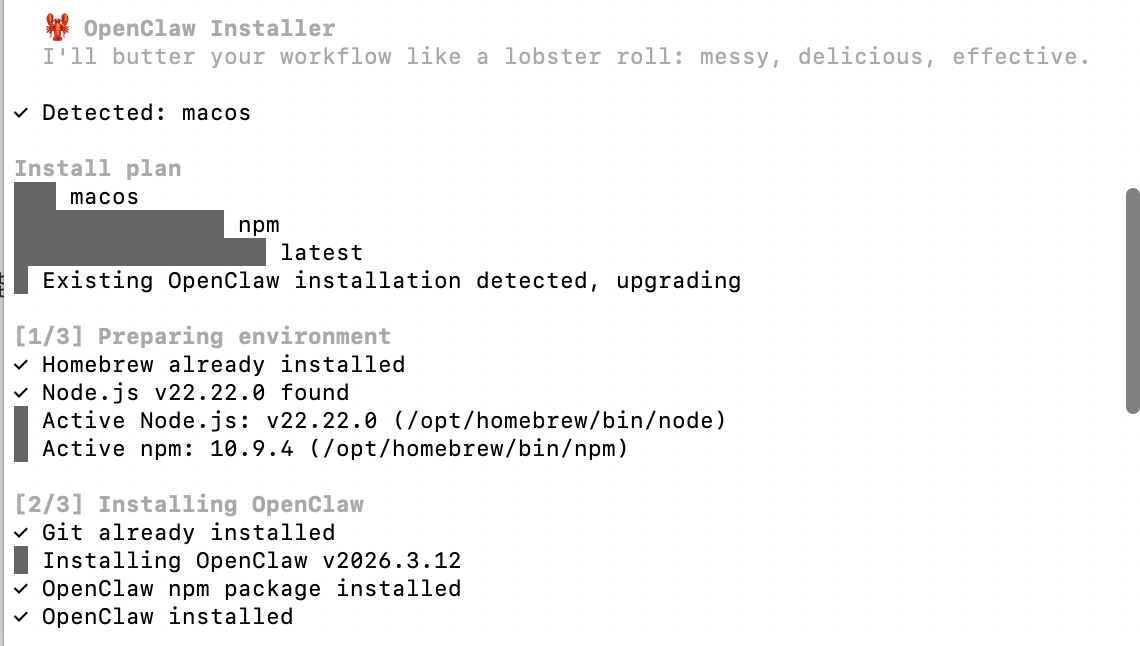
安装好node、npm相关后,会自动进入openclaw doctor来进行初步的一些配置,配置选项参考如下:
shell
┌  OpenClaw doctor
│
# 进行openclaw文件配置的授权
◆  Tighten permissions on ~/.openclaw to 700?
│  ● Yes / ○ No

# 进行openclaw.json配置项的授权
◆  Tighten permissions on ~/.openclaw/openclaw.json to 600?
│  ● Yes / ○ No

# 安装网关
◆  Install gateway service now?
│  ● Yes / ○ No

# 安装Node节点
◆  Gateway service runtime
│  ● Node (recommended) (Required for WhatsApp + Telegram. Bun can
│  corrupt memory on reconnect.)

# 安装完成!
Installed LaunchAgent: /Users/edy/Library/LaunchAgents/ai.openclaw.gateway.plist
Logs: /Users/edy/.openclaw/logs/gateway.log
Run "openclaw doctor --fix" to apply changes.
│
└  Doctor complete.

· Updating plugins
No npm-installed plugins to update.
· Gateway daemon detected; restarting
✓ Gateway restarted

🦞 OpenClaw 2026.3.12 (6472949)
   Claws out, commit in---let's ship something mildly responsible.

# 当你看到对应这个就是启动面板
Dashboard URL: http://127.0.0.1:18789/#token=clawx-b889fd29c49db7b95975c24150c0a13c
Copied to clipboard.
Opened in your browser. Keep that tab to control OpenClaw.

FAQ: https://docs.openclaw.ai/start/faq
2)运行openclaw配置向导(配置+测试)
运行配置向导:向导负责配置认证、网关设置和可选通道。进入到安装配置阶段
shell
openclaw onboard --install-daemon选项如下:
shell
# ====初始化配置=====
◆  I understand this is personal-by-default and shared/multi-user use requires
lock-down. Continue?
│  ● Yes / ○ No

◆  Onboarding mode
│  ● QuickStart (Configure details later via openclaw configure.)
│  ○ Manual

◆  Config handling
│  ○ Use existing values
│  ● Update values
│  ○ Reset

◆  Model/auth provider
│  ● OpenAI (Codex OAuth + API key)
│  ○ Anthropic
│  ○ Chutes

# ====模型选择====
# 选择自定义协议
◆  OpenAI auth method
│  ○ LiteLLM
│  ○ Cloudflare AI Gateway
│  ● Custom Provider (Any OpenAI or Anthropic compatible endpoint)

# 配置选项参考如下:我们使用iflowy心流平台模型
◇  Model/auth provider
│  Custom Provider
│ # 来源:https://platform.iflow.cn/docs/api-reference
◇  API Base URL
│  https://apis.iflow.cn/v1/chat/completions
│
	# 设置你自己的key【我这里填写的是我自己的已做过处理】:https://platform.iflow.cn/profile?tab=apiKey
◇  How do you want to provide this API key?
│  Paste API key now
│
◇  API Key (leave blank if not required)
│  sk-c107a21919sssssssfc0ff29e
│
	# 选择openai协议
◇  Endpoint compatibility
│  OpenAI-compatible
│
	# 选模型id:https://platform.iflow.cn/models ,进行复制模型ID
◇  Model ID
│  iflow-rome-30ba3b


# 验证通过
◇  Verification successful.
│ # 设置一个自己的模型配置名称
◆  Endpoint ID
│  changlu-iflowy

  # 设置别名即可
◇  Model alias (optional)
│  iflowy


# ====渠道选择====
# 暂时跳过即可
│  ● Skip for now (You can add channels later via `openclaw channels
│  add`)
└

# 搜索渠道:
◆  Search provider
│  ○ Brave Search
│  ○ Gemini (Google Search)
│  ○ Grok (xAI)
│  ○ Kimi (Moonshot)
│  ○ Perplexity Search
│  ● Skip for now (Configure later with openclaw configure --section
│  web)

# ====配置skills====
◆  Configure skills now? (recommended)
│  ● Yes / ○ No

# 箭头空格选中即可后续进行回车表示确认
# 我选了这几个
  ◼ 🐦 xurl (A CLI tool for making authenticated requests to the X
│  (Twitter) API. Use this skill when ...)
  ◼ 🐙 github (GitHub operations via `gh` CLI: issues, PRs, CI runs,
│  code review, API queries. Use when:...)
│  ◼ 🧩 clawhub (Use the ClawHub CLI to search, install, update, and
│  publish agent skills from clawhub.com...)

# ====选择skill工具的安装方式====
# 选择pnpm即可
◆  Preferred node manager for skill installs
│  ○ npm
│  ● pnpm
│  ○ bun

# 等待安装即可
◑  Installing 1password......

# 默认都暂时无
◇  Set GOOGLE_PLACES_API_KEY for goplaces?
│  No
│
◇  Set GEMINI_API_KEY for nano-banana-pro?
│  No
│
◇  Set NOTION_API_KEY for notion?
│  No
│
◇  Set OPENAI_API_KEY for openai-image-gen?
│  No
│
◇  Set OPENAI_API_KEY for openai-whisper-api?
│  No
│
◇  Set ELEVENLABS_API_KEY for sag?
│  No


# hooks全部开启
◆  Enable hooks?
│  ◻ Skip for now
│  ◼ 🚀 boot-md (Run BOOT.md on gateway startup)
│  ◼ 📎 bootstrap-extra-files (Inject additional workspace bootstrap
│  files via glob/path patterns)
│  ◼ 📝 command-logger (Log all command events to a centralized audit
│  file)
│  ◼ 💾 session-memory (Save session context to memory when /new or
│  /reset command is issued)

# 重启下网关
◆  Gateway service already installed
│  ● Restart
│  ○ Reinstall
│  ○ Skip

# 测试你的bot
◆  How do you want to hatch your bot?
│  ○ Hatch in TUI (recommended)
│  ● Open the Web UI
│  ○ Do this later

# 配置向导完成
└  Onboarding complete. Dashboard opened; keep that tab to control OpenClaw.
此时就会弹窗页面窗口,来进行测试即可:
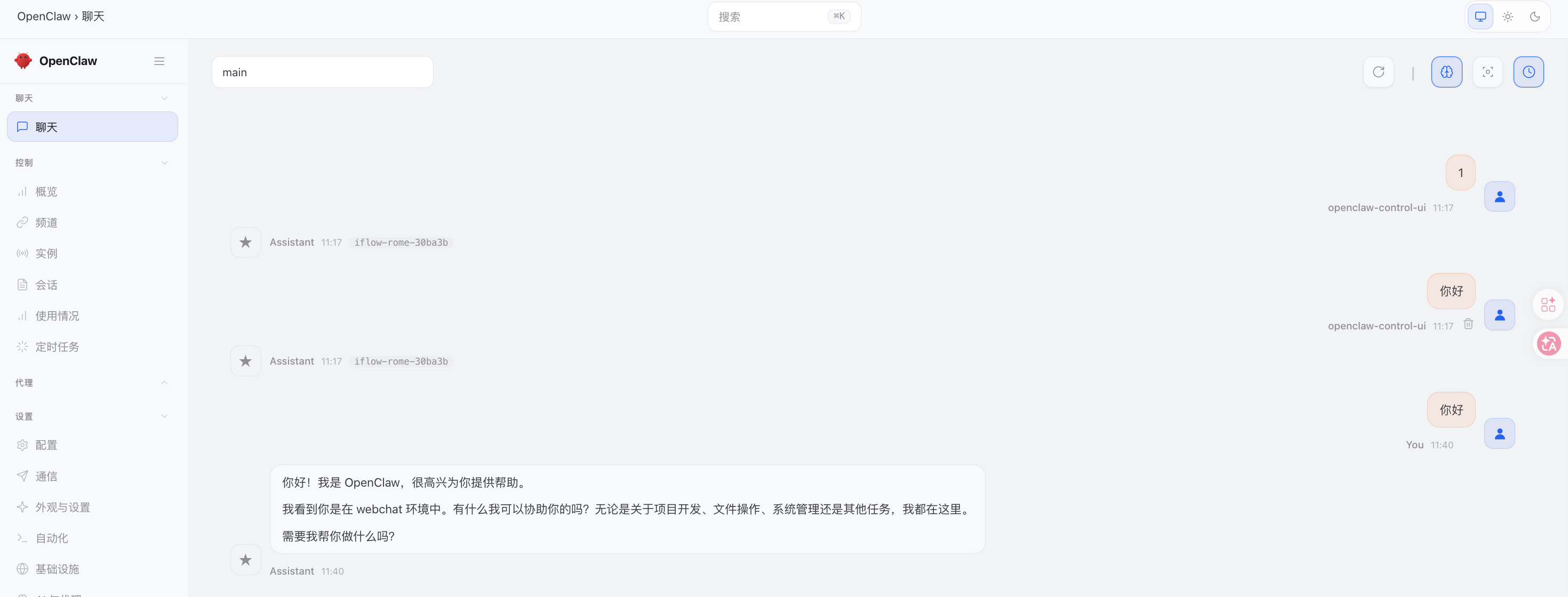
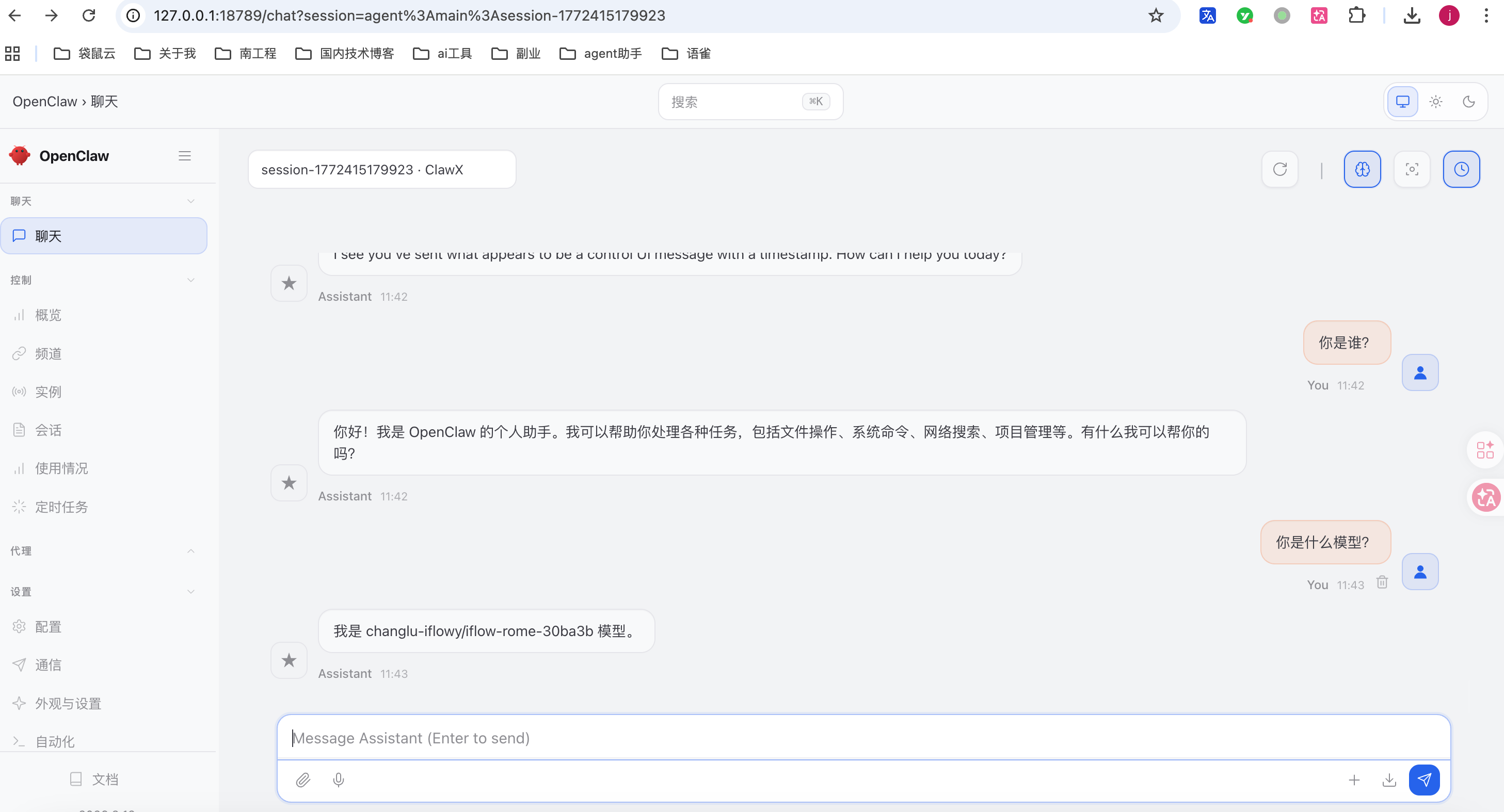
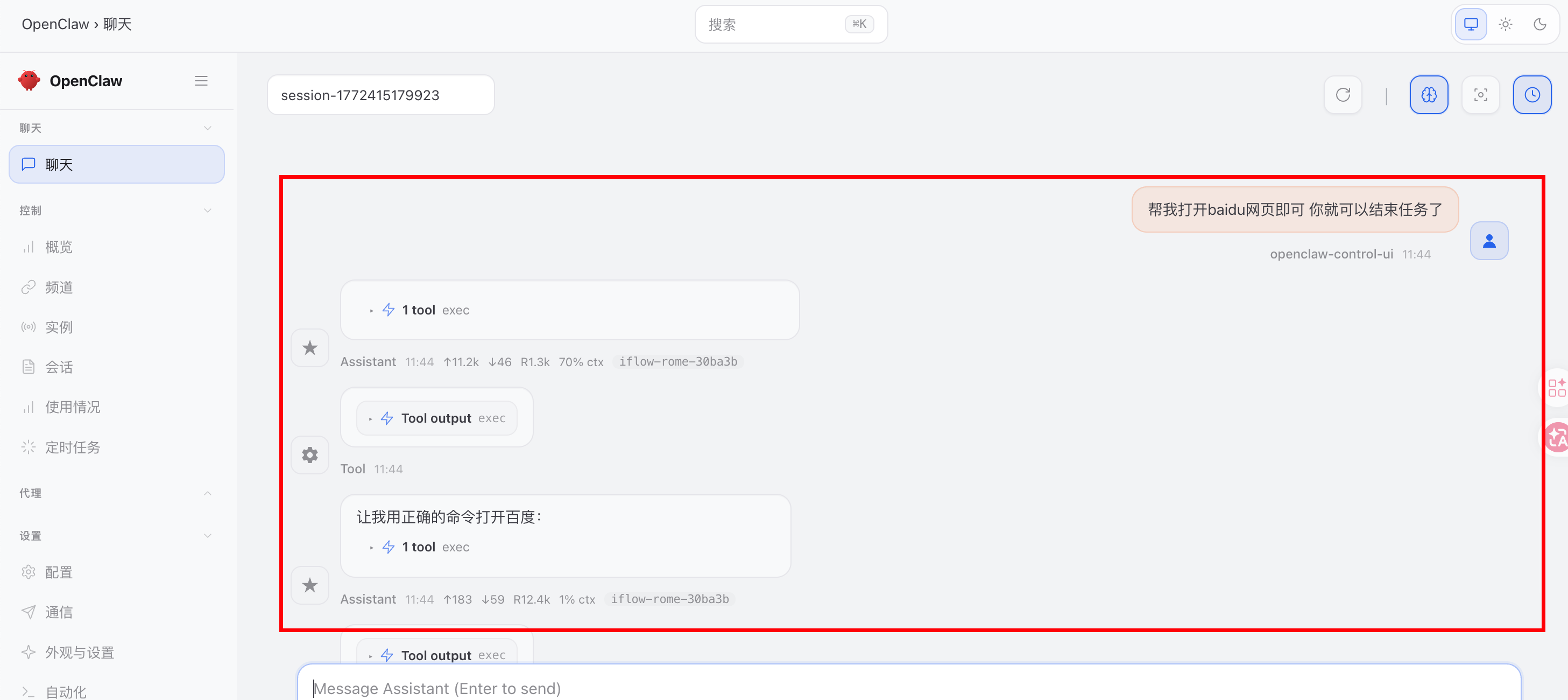
目前为止你就可以让其进行浏览器操作如下:
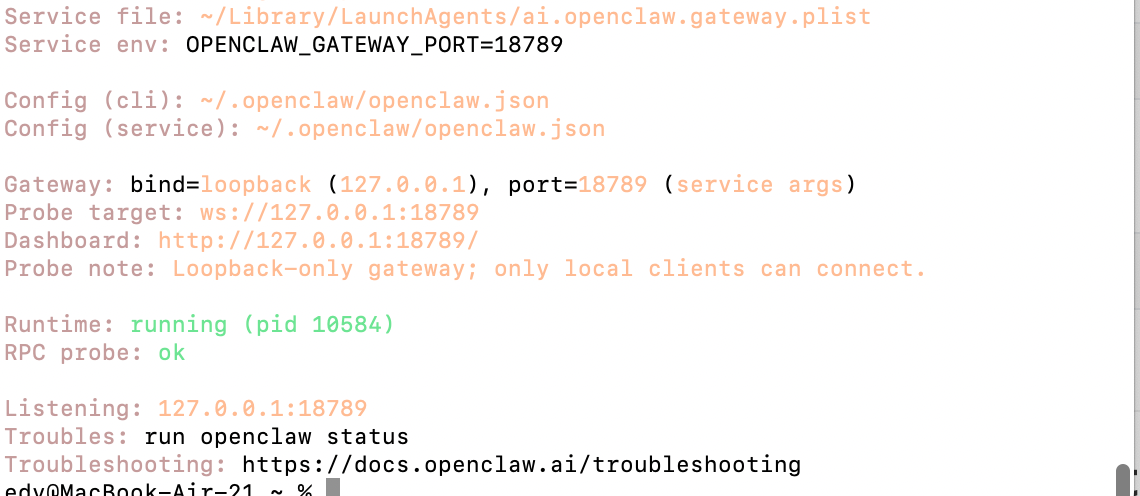
3)检查gateway网关:如果你安装了该服务,它应该已经在运行了:
shell
# 查看网关状态
openclaw gateway status
runtime为running就表示网关已经开启:
4)打开控制界面命令
shell
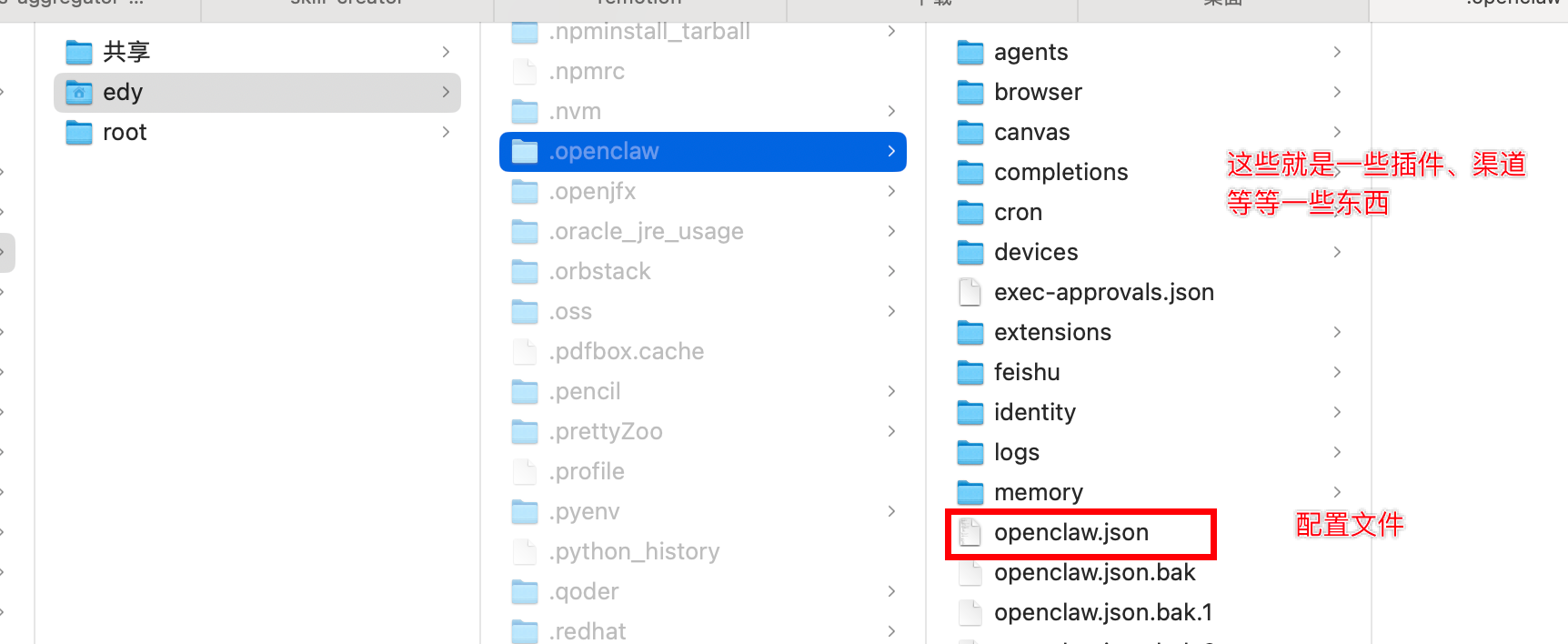
openclaw dashboard关于openclaw的安装配置路径
shell
# 默认安装在这个路径下
pwd ~/.openclaw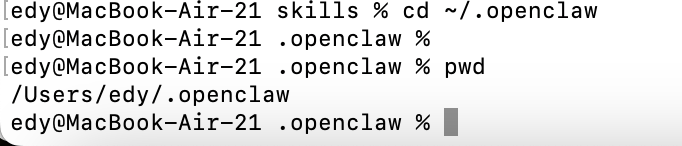
文件内容为:
安装过程中问题处理
执行openclaw命令出现nvm install 22
**场景问题:**执行openclaw命令出现下面提示
shell
edy@MacBook-Air-21 ~ % openclaw onboard --install-daemon
openclaw: Node.js v22.12+ is required (current: v22.5.1).
If you use nvm, run:
  nvm install 22
  nvm use 22
  nvm alias default 22
edy@MacBook-Air-21 ~ % openclaw gateway status
openclaw: Node.js v22.12+ is required (current: v22.5.1).
If you use nvm, run:
  nvm install 22
  nvm use 22
  nvm alias default 22
测试步骤:
shell
# 执行nvm ls-remote发现都是这种
edy@MacBook-Air-21 ~ % nvm ls-remote
    iojs-v1.0.0
    iojs-v1.0.1
    iojs-v1.0.2
    iojs-v1.0.3
    iojs-v1.0.4
    iojs-v1.1.0
此时就需要更新源了。
快速解决方式:
shell
# 设置临时的镜像源
export NVM_NODEJS_ORG_MIRROR="https://nodejs.org/dist"

# 再次查看版本列表,应该就正常了
nvm ls-remote

# 然后安装你需要的版本【小龙虾要求v22.16.0】
nvm install v22.16.0
**问题原因:**之前可能设置过镜像源(比如为了使用国内镜像加速),但这个地址可能已经失效或不支持获取版本列表
此时执行就有用了:
shell
# 安装向导
openclaw onboard --install-daemon
聊天会话界面出现大警告号
问题如下:
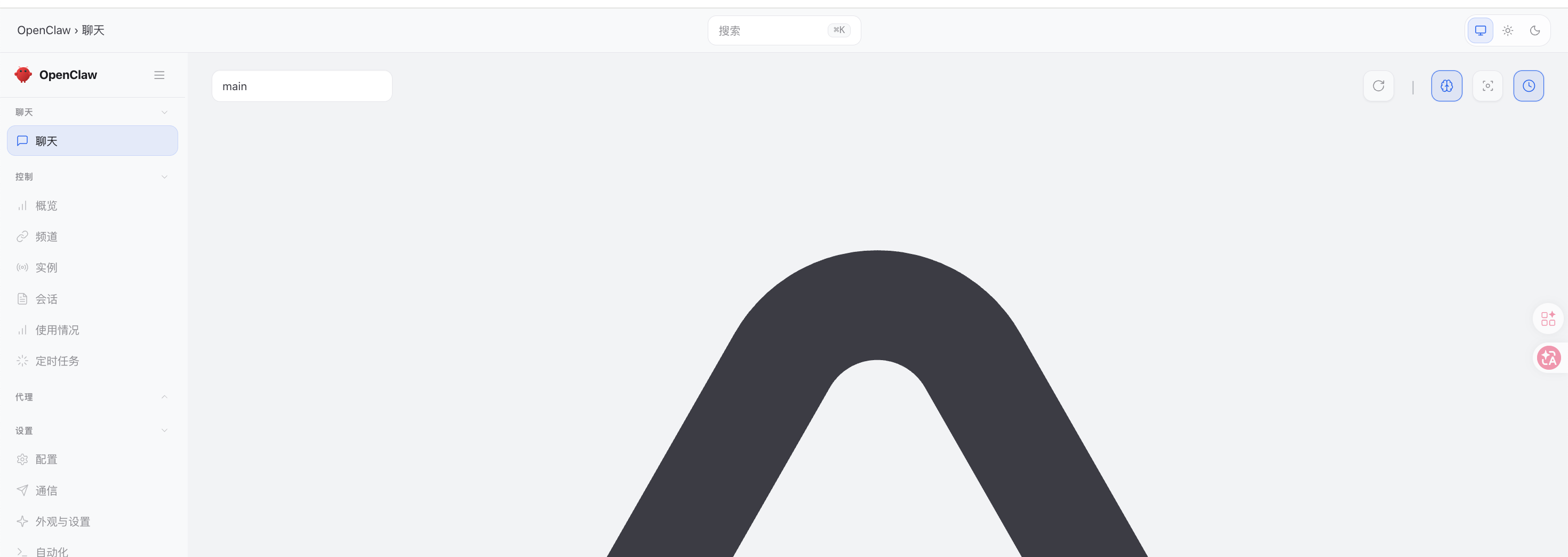
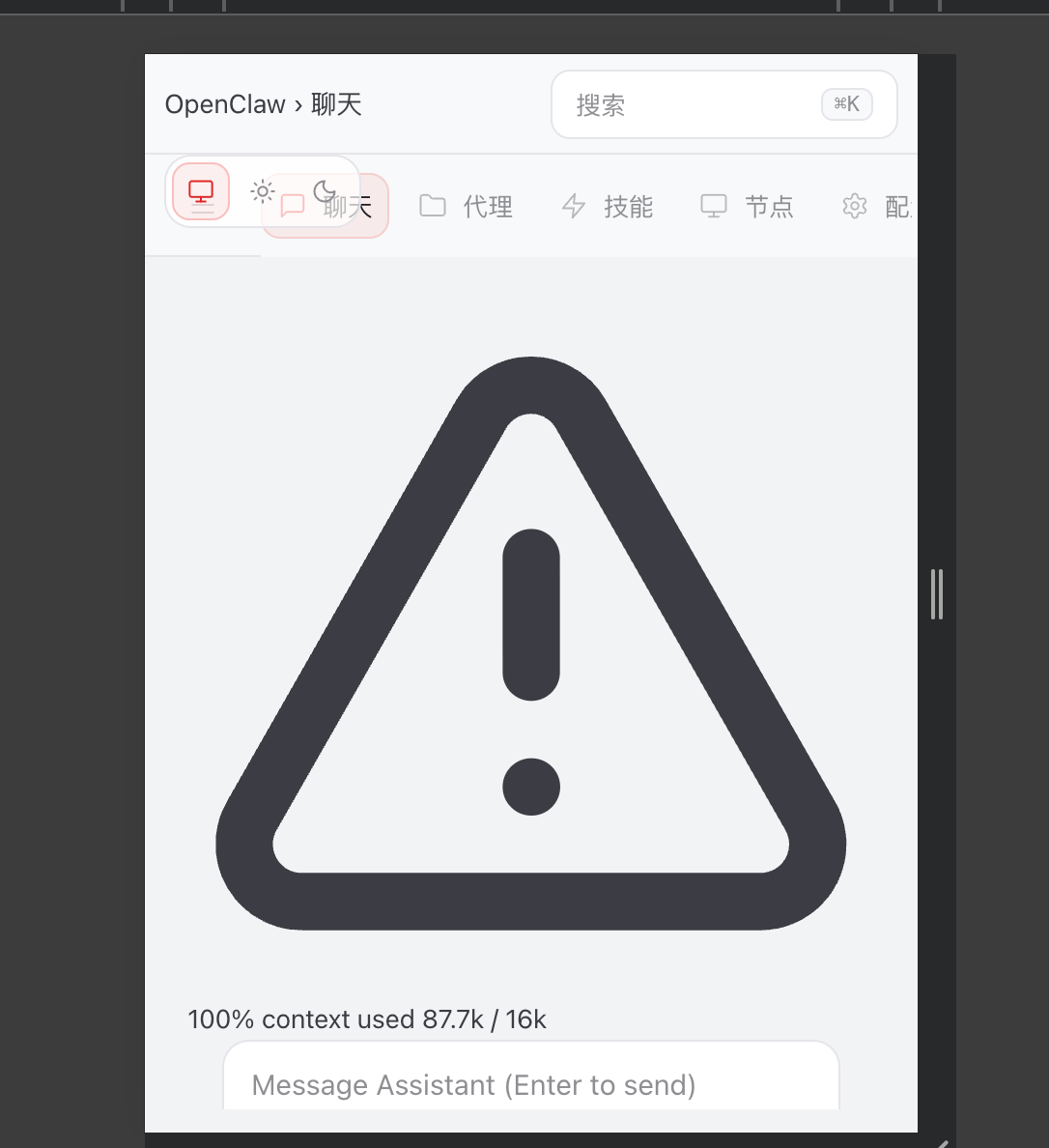
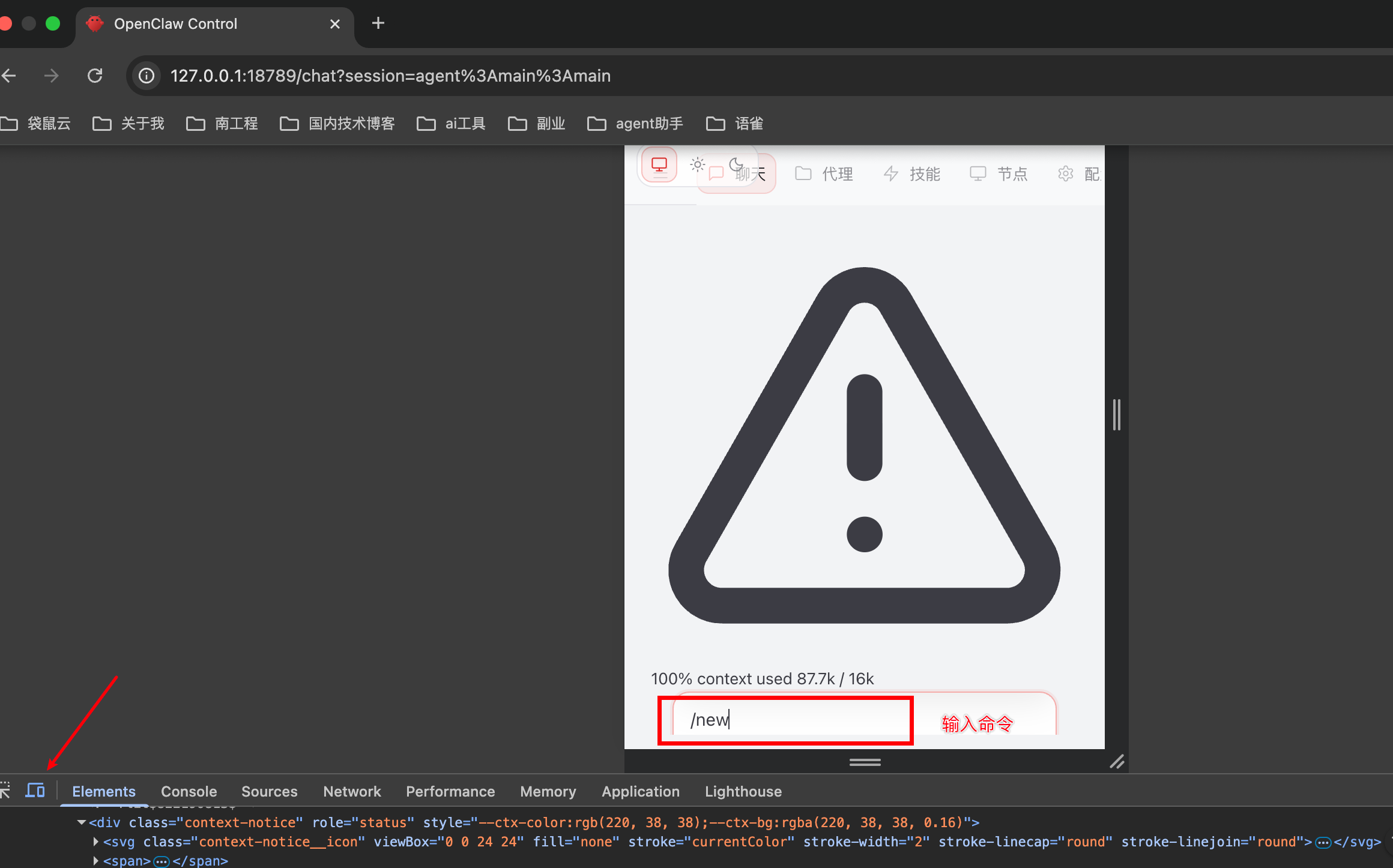
问题原因:实际是因为对话上下文长度超了,变小窗口,设置为/new即可
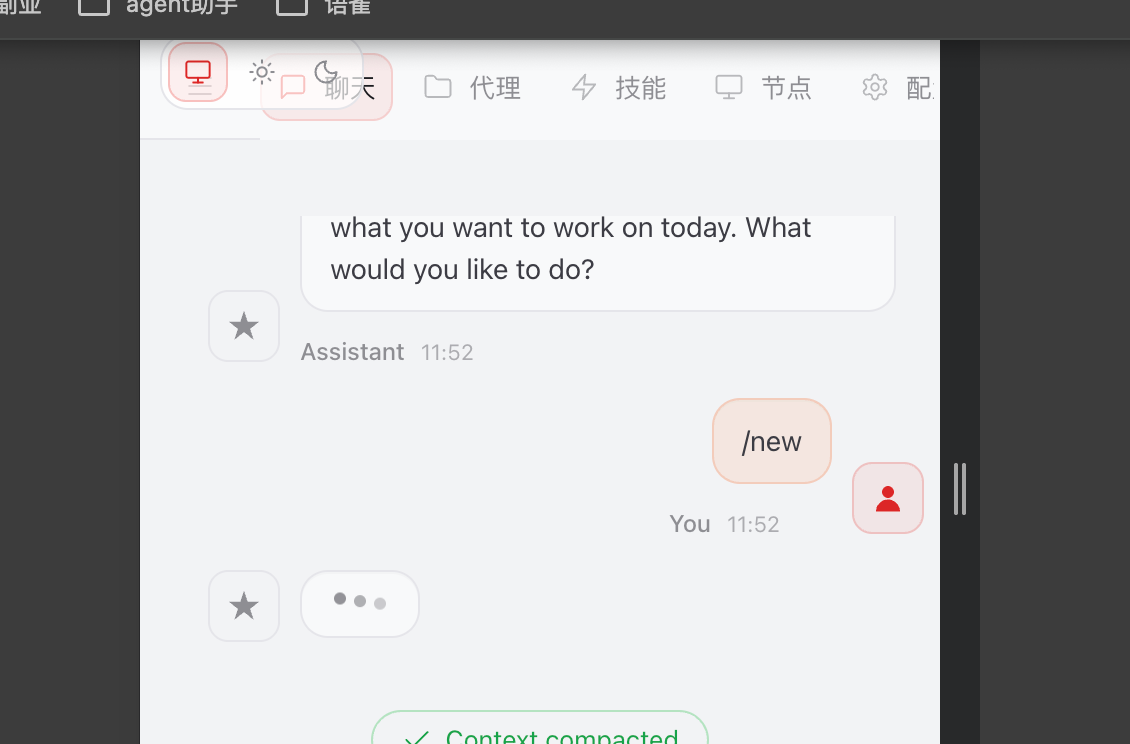
现在就恢复啦:
四、对接不同渠道
对接飞书详细过程
openclaw官方对接飞书文档:https://docs.openclaw.ai/channels/feishu
详细配置步骤如下:
1)飞书开放平台创建应用
地址:https://open.feishu.cn/app?lang=zh-CN
在飞书开放平台创建企业自建应用:
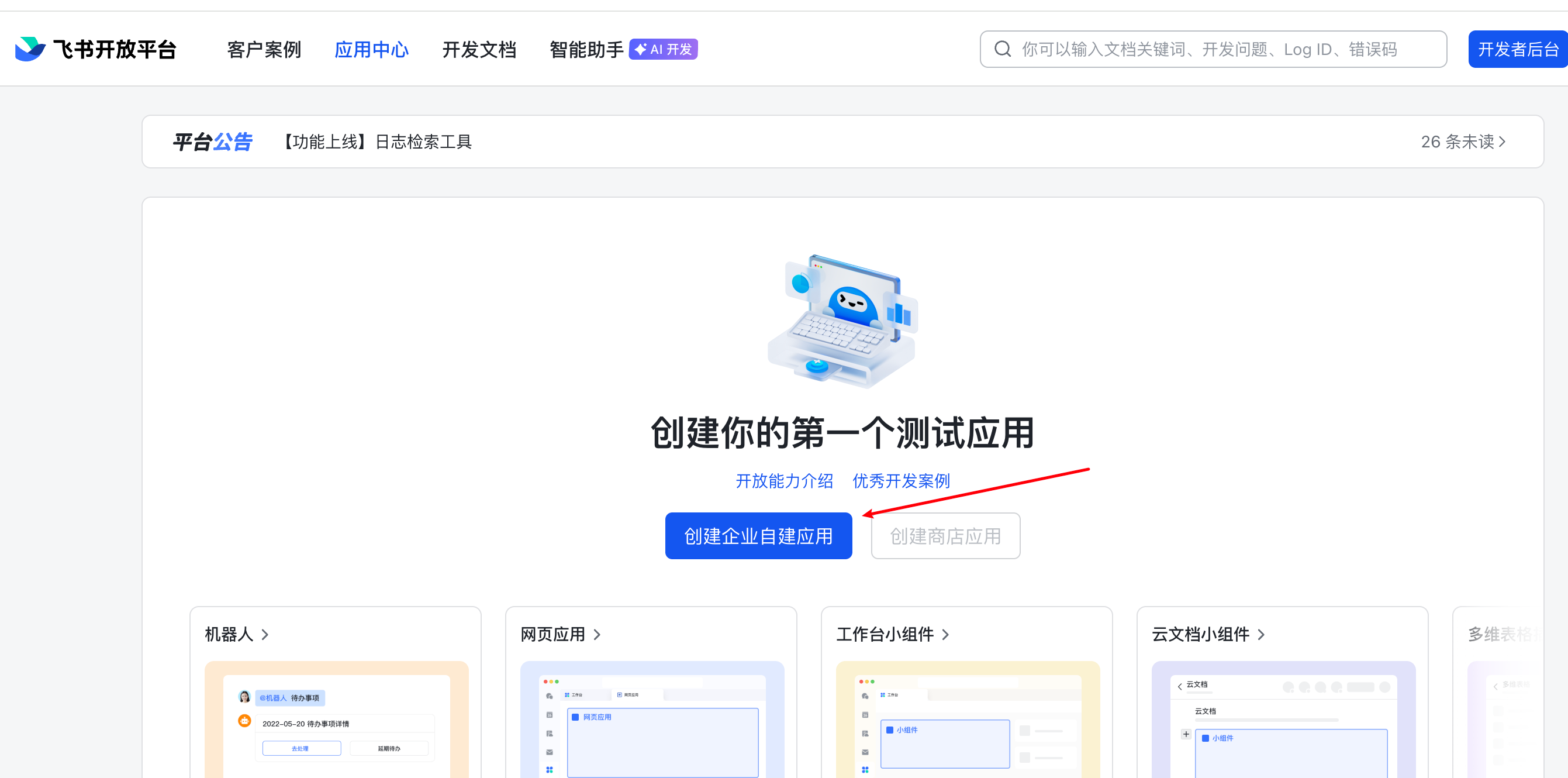
直接填写openclaw即可创建:
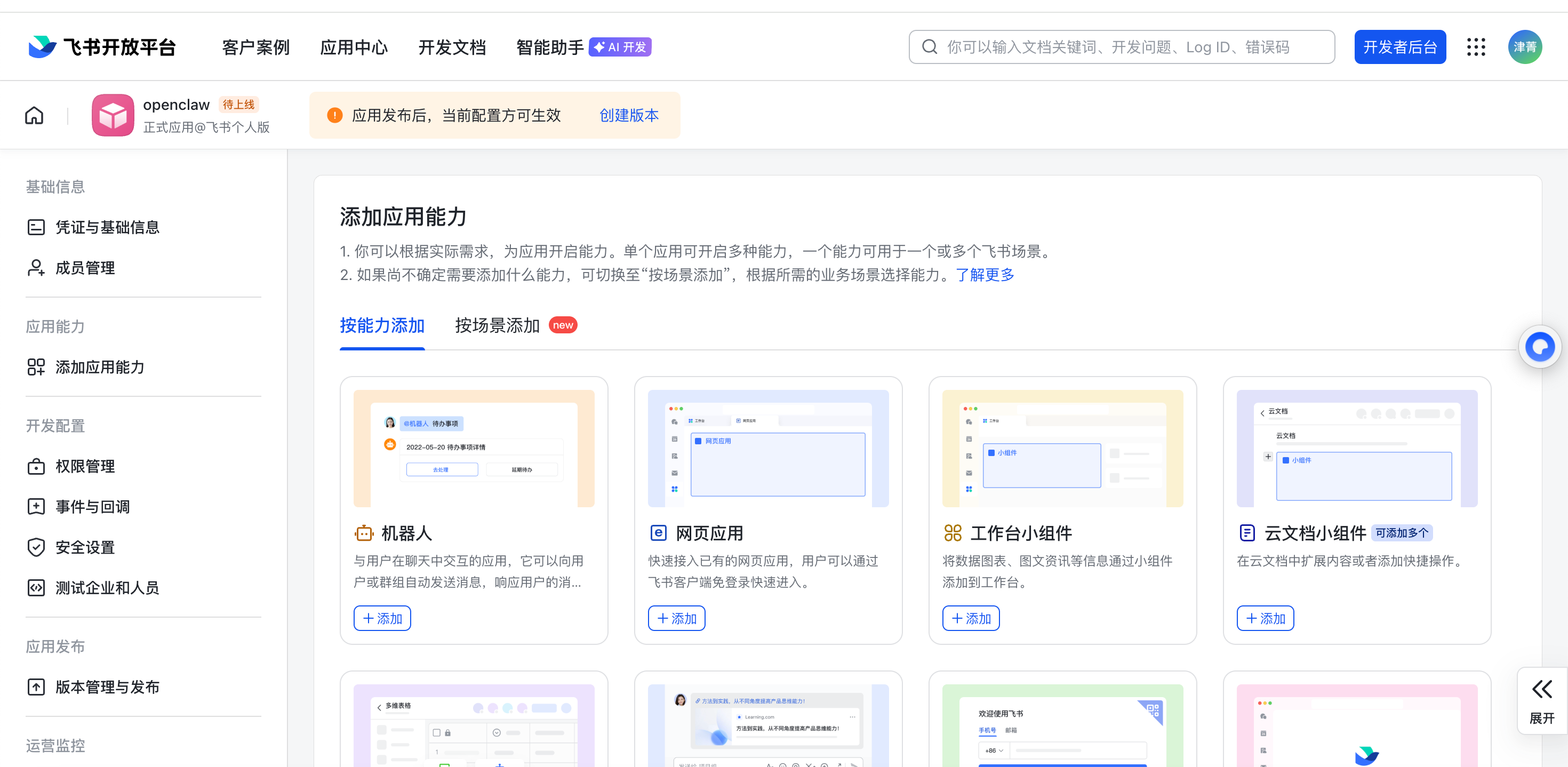
添加机器人如下:
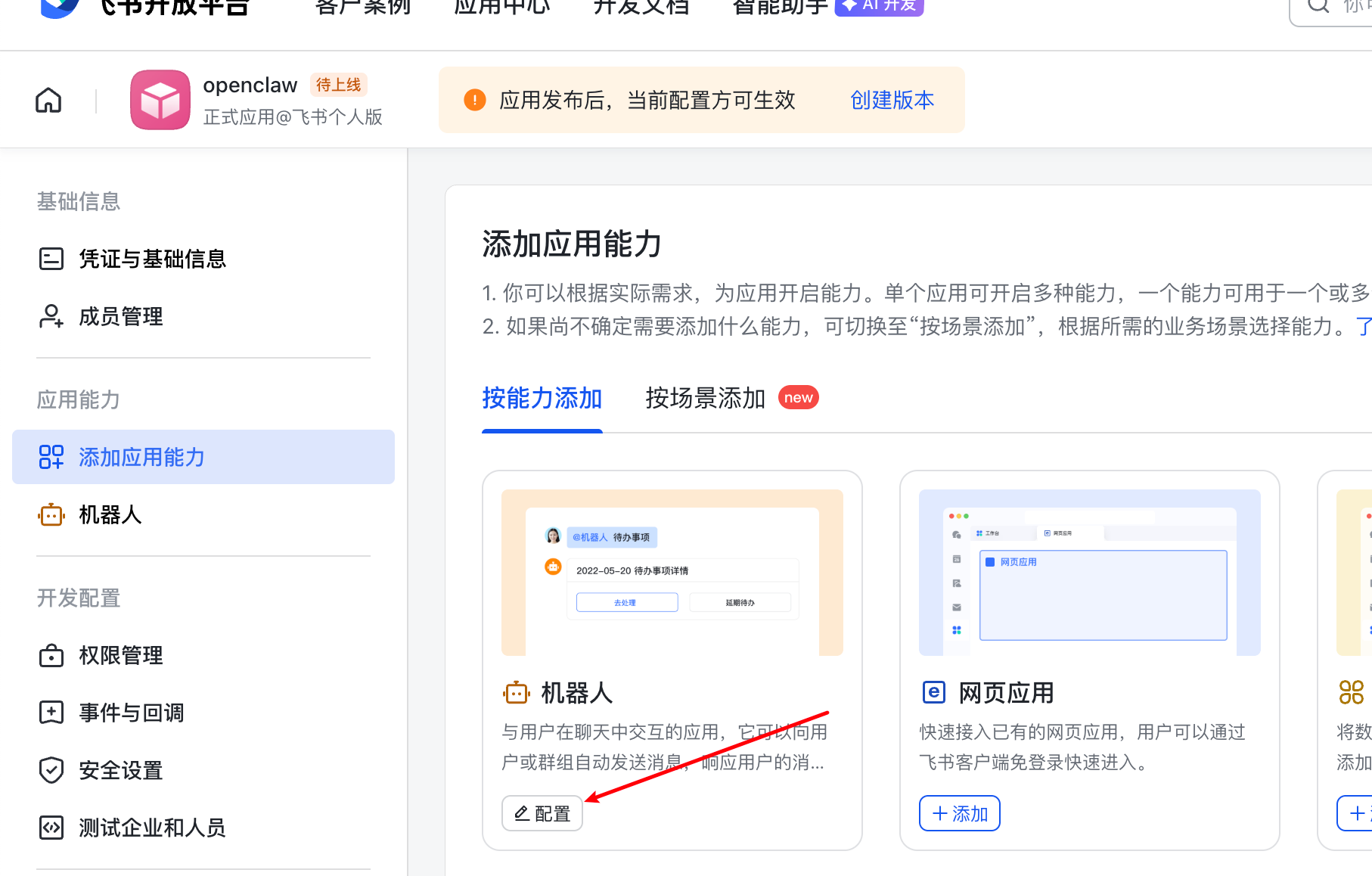
进行批量导入权限:
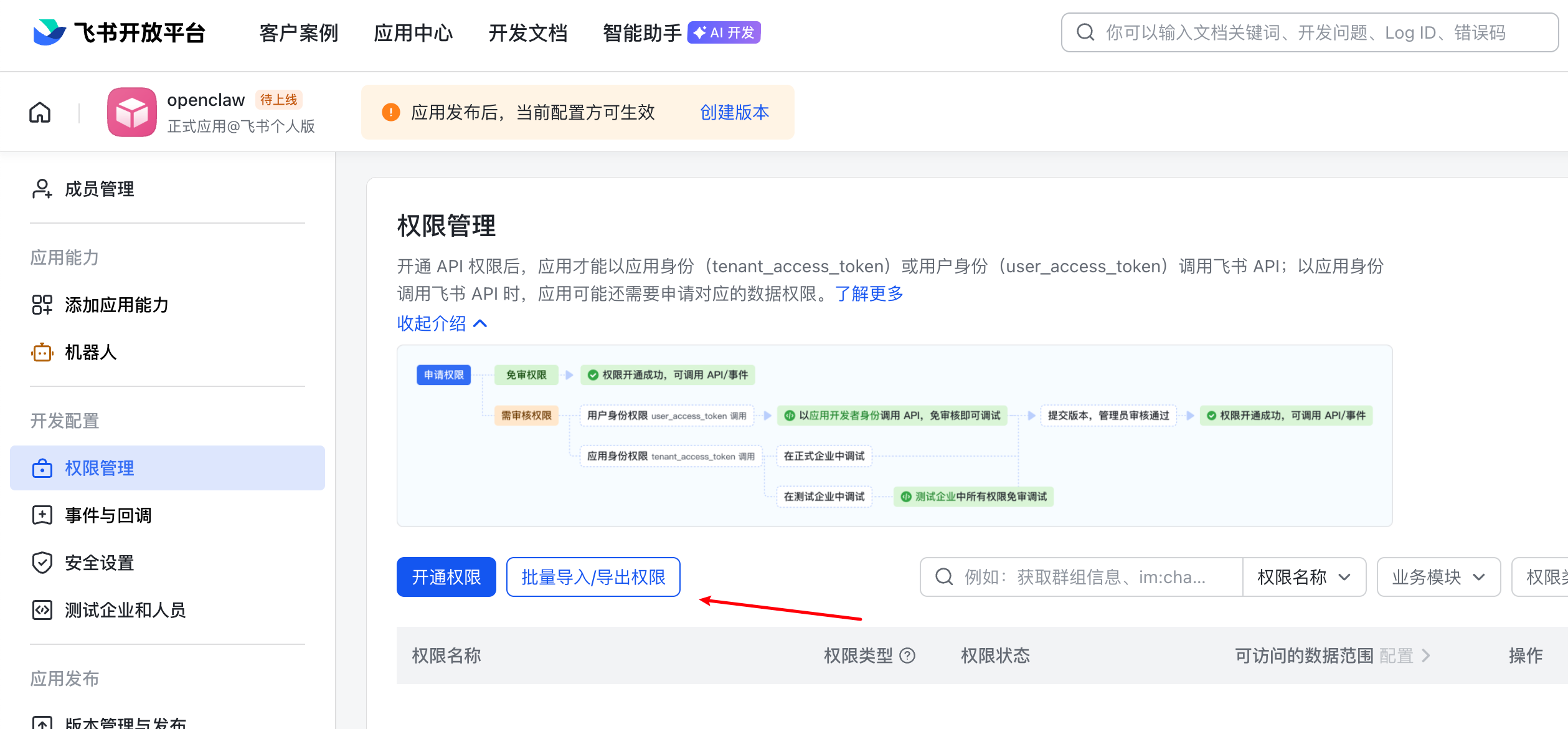
导入权限:
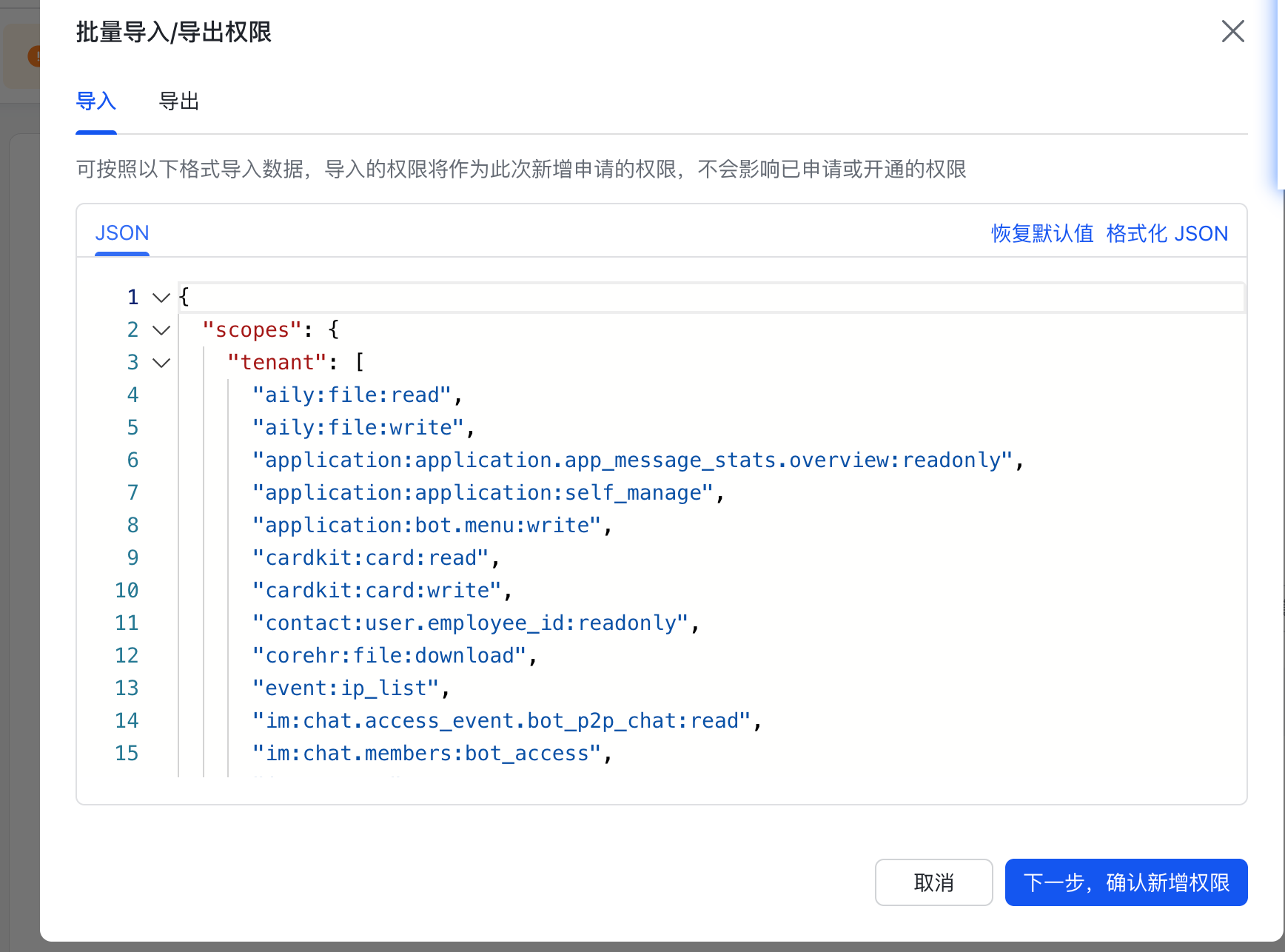
内容如下:
json
{
	"scopes": {
		"tenant": [
			"aily:file:read",
			"aily:file:write",
			"application:application.app_message_stats.overview:readonly",
			"application:application:self_manage",
			"application:bot.menu:write",
			"cardkit:card:read",
			"cardkit:card:write",
			"contact:user.employee_id:readonly",
			"corehr:file:download",
			"event:ip_list",
			"im:chat.access_event.bot_p2p_chat:read",
			"im:chat.members:bot_access",
			"im:message",
			"im:message.group_at_msg:readonly",
			"im:message.p2p_msg:readonly",
			"im:message:readonly",
			"im:message:send_as_bot",
			"im:resource"
		],
		"user": [
			"aily:file:read",
			"aily:file:write",
			"im:chat.access_event.bot_p2p_chat:read"
		]
	}
}
点击申请开通即可:
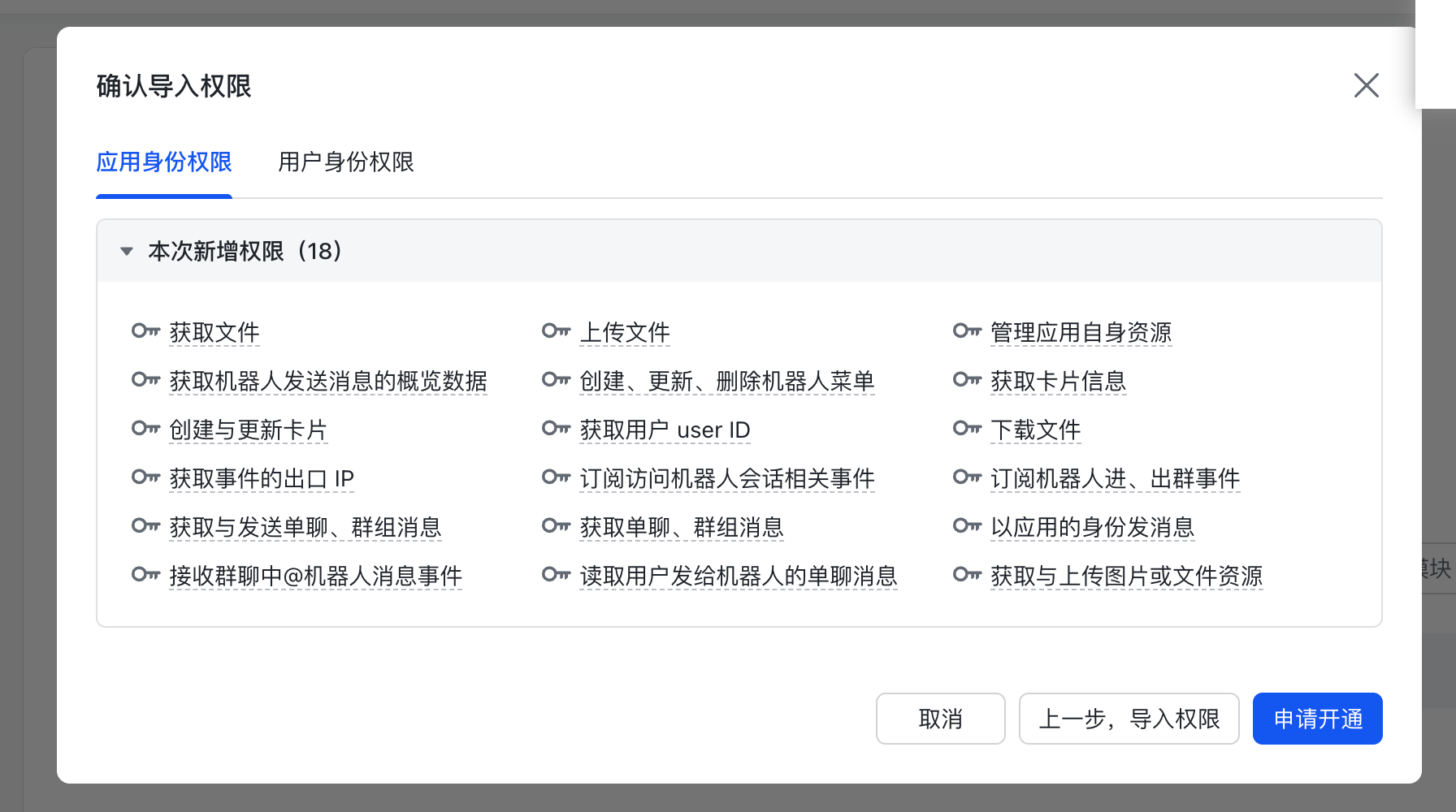
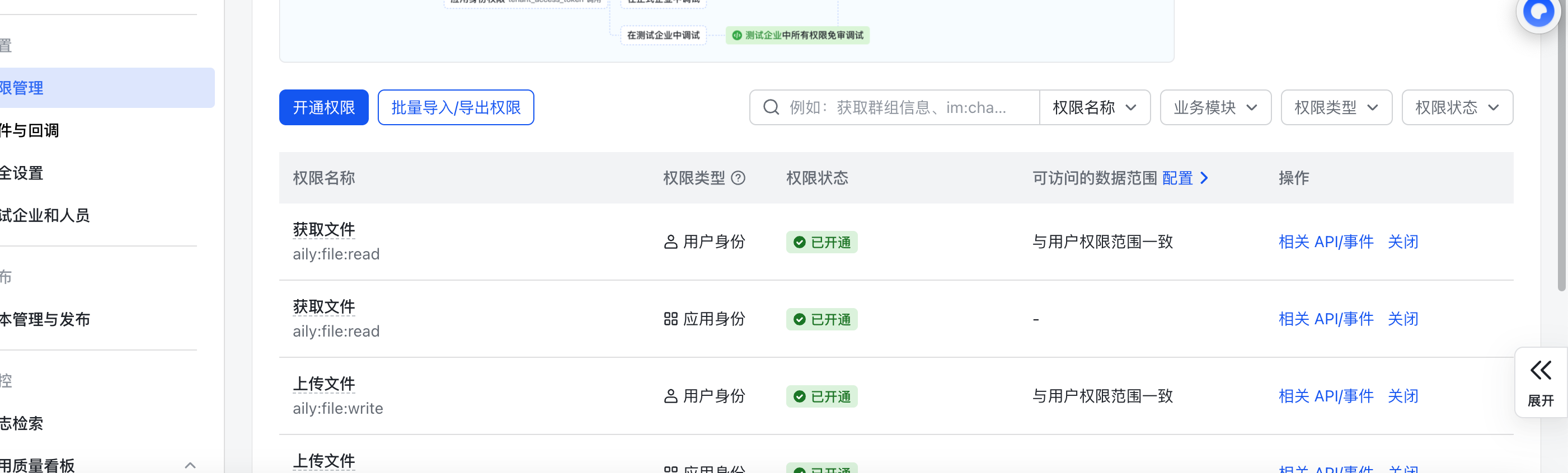
点击确认即可,就会有所有的权限:
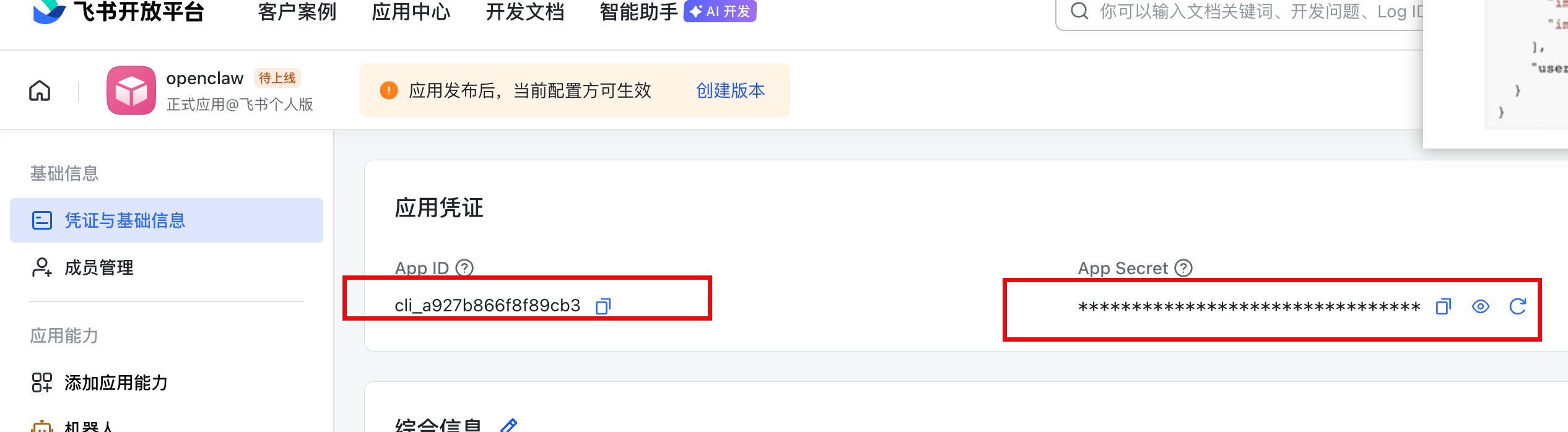
对应飞书的应用凭证如下:
2)openclaw本地开启并配置飞书参数
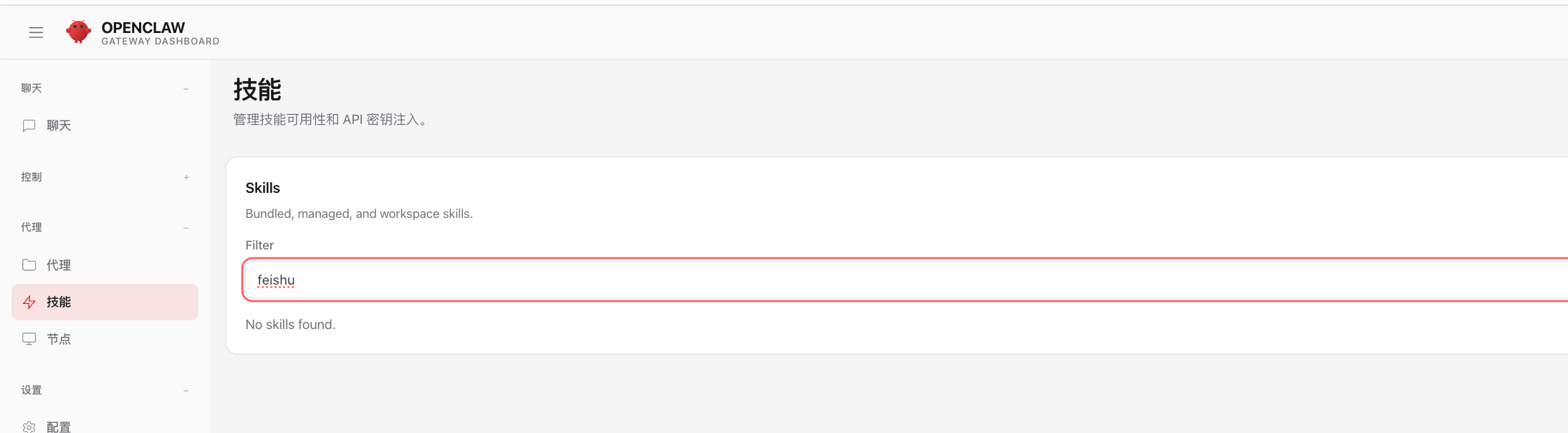
默认没有飞书插件:
查看openclaw当前插件列表:
shell
openclaw plugins list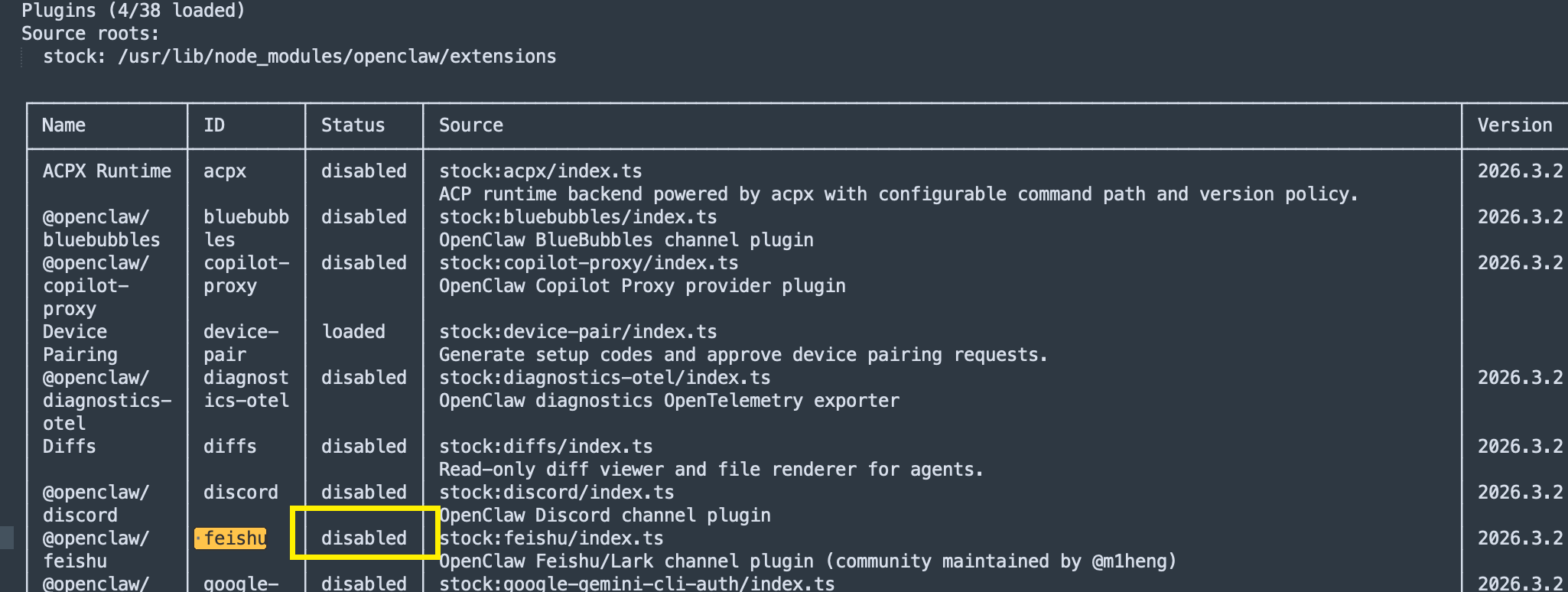
feishu插件默认是关闭的,接着我们去手动开启并重启openclaw gateway:
shell
# 飞书插件已经内置在 OpenClaw 中了,不需要安装,只需要启用即可
# 默认启用飞书
openclaw plugins enable feishu

# 重启openclaw
openclaw gateway restart
此时再查看下:
shell
openclaw plugins list就有了:
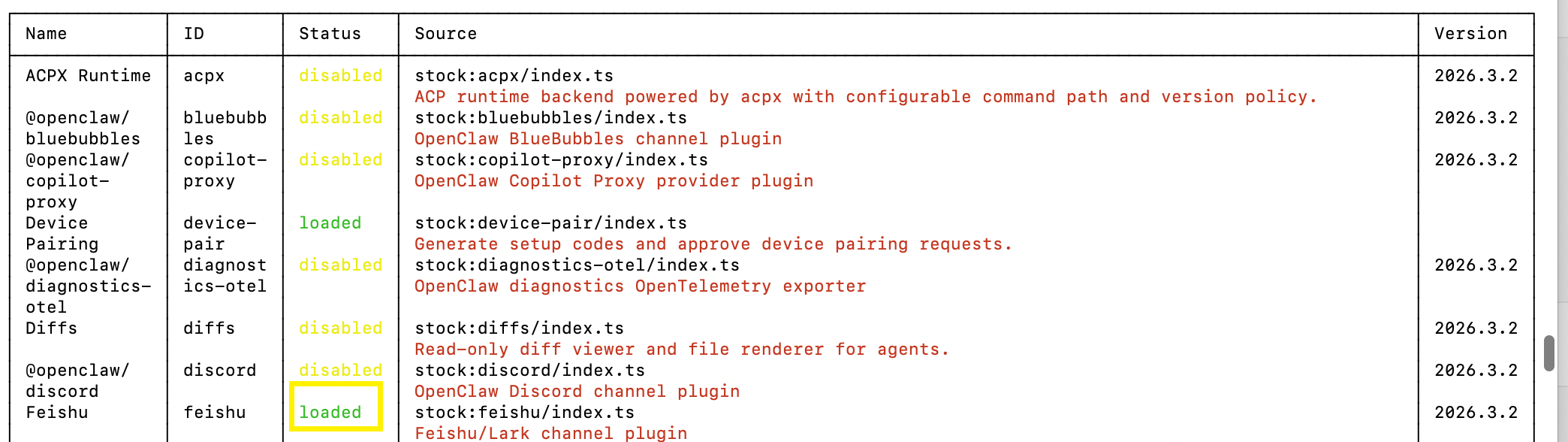
此时我们需要添加一个channel通道:
shell
# 添加feishu channel
openclaw channels add --channel feishu

# 查看channel 状态,可以看到下main显示了not configured
openclaw channels status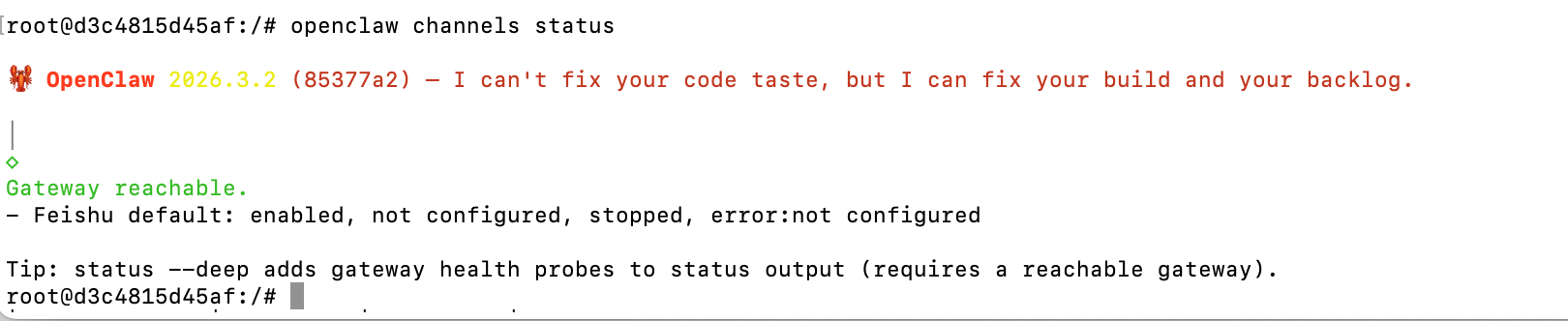
**页面配置方式如下:**http://127.0.0.1:18789/channels
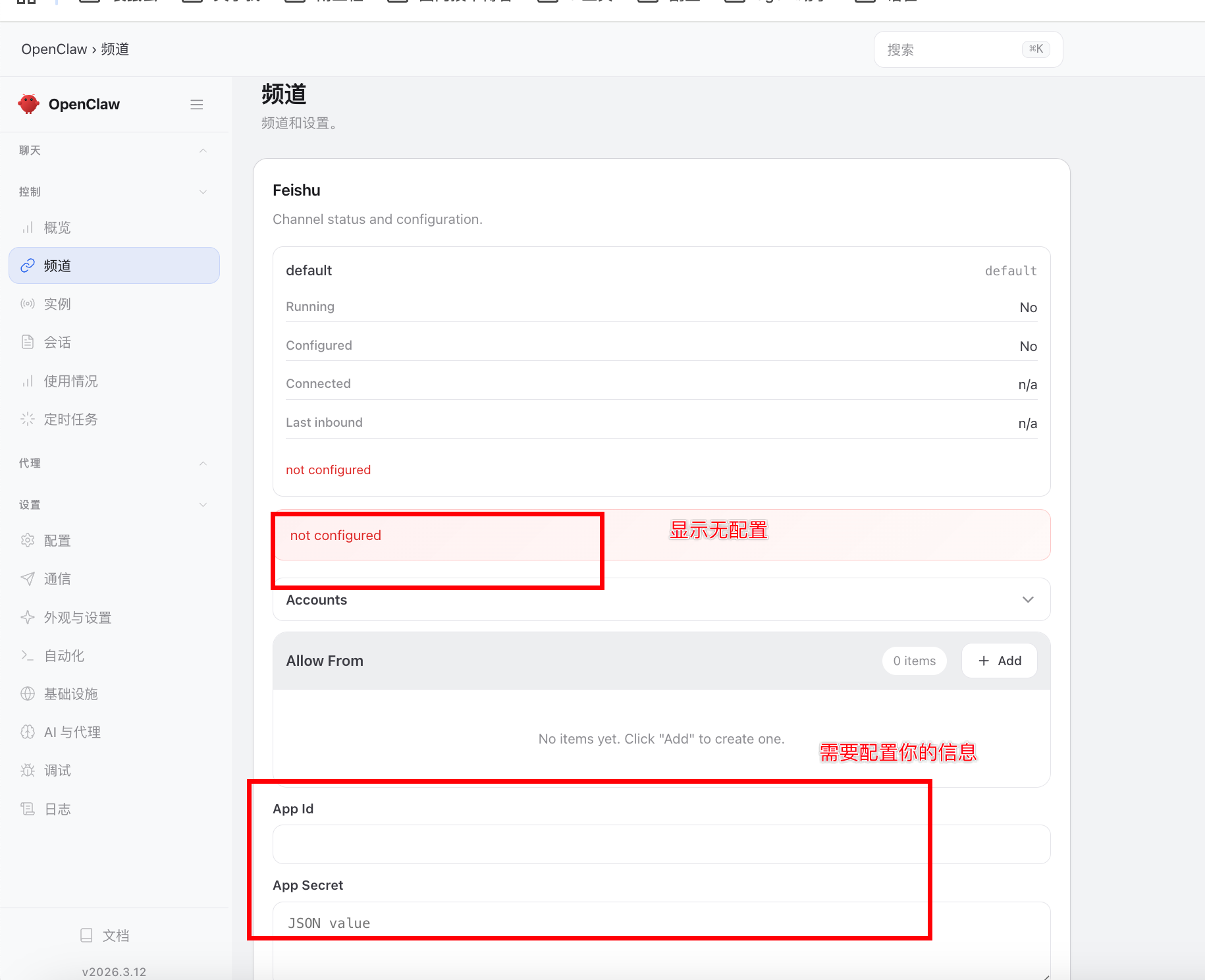
填写你1)中的配置参数内容即可:
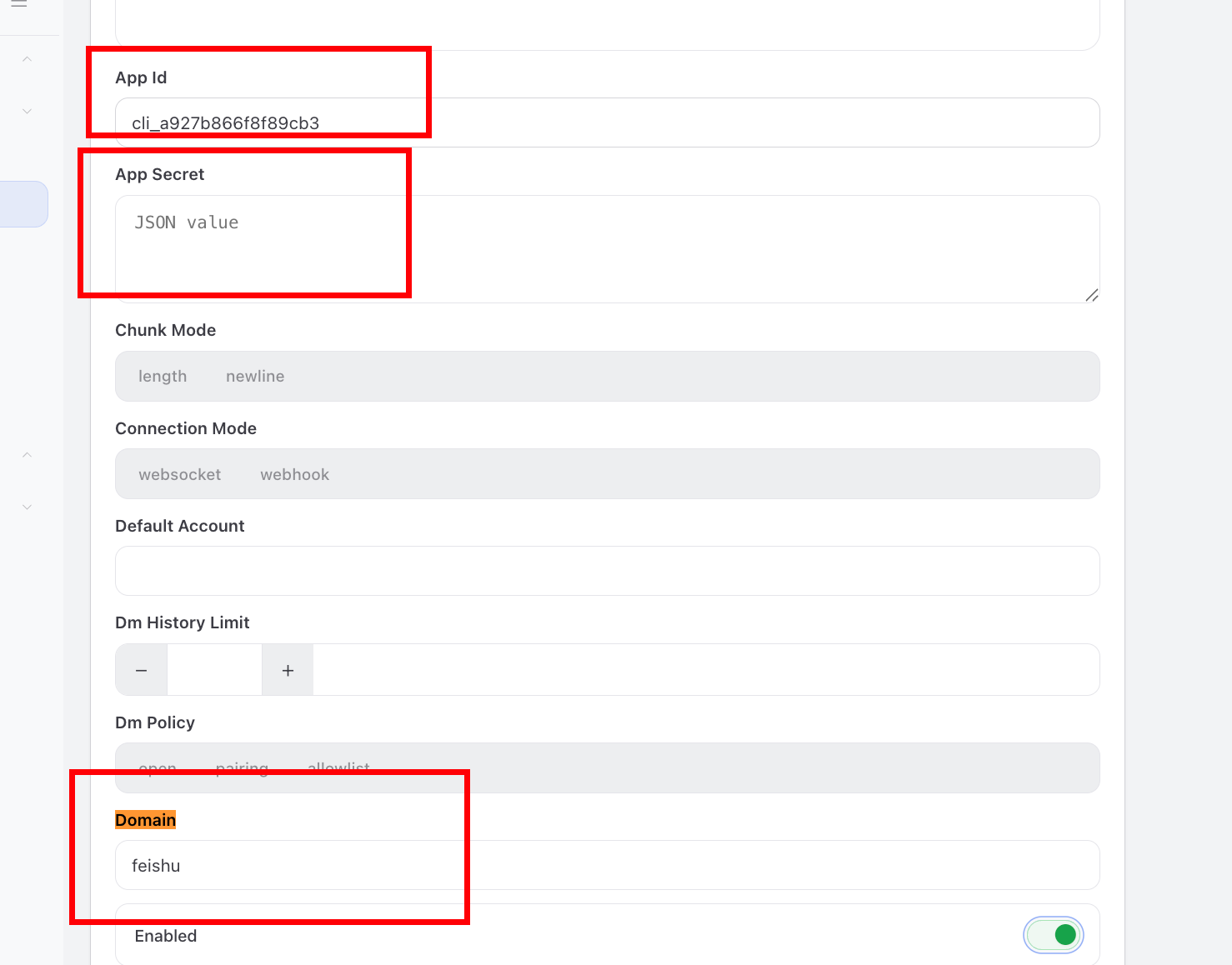
页面貌似有些问题,还是手动配置下吧。
手动配置方式如下:(可忽略)
配置飞书的参数如下:
实际上就是在~/.openclaw/openclaw.json中去配置补充这几个配置:
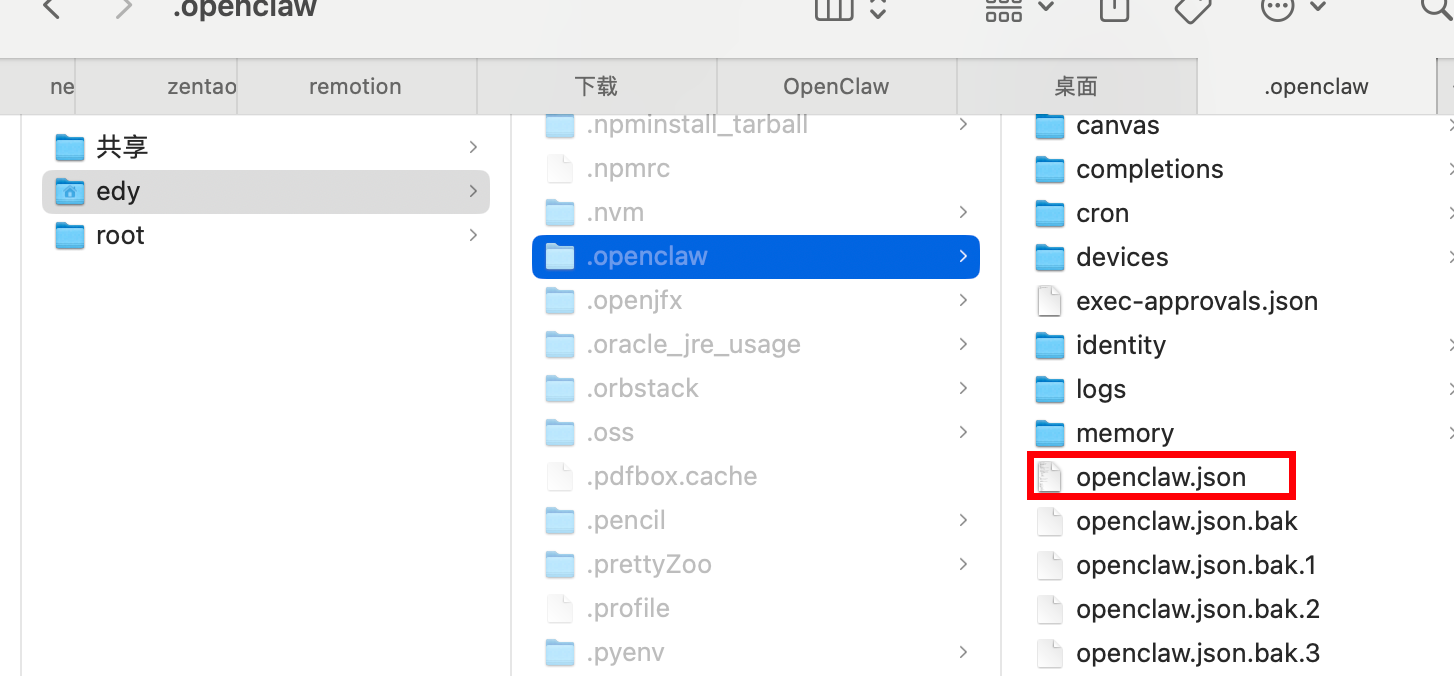
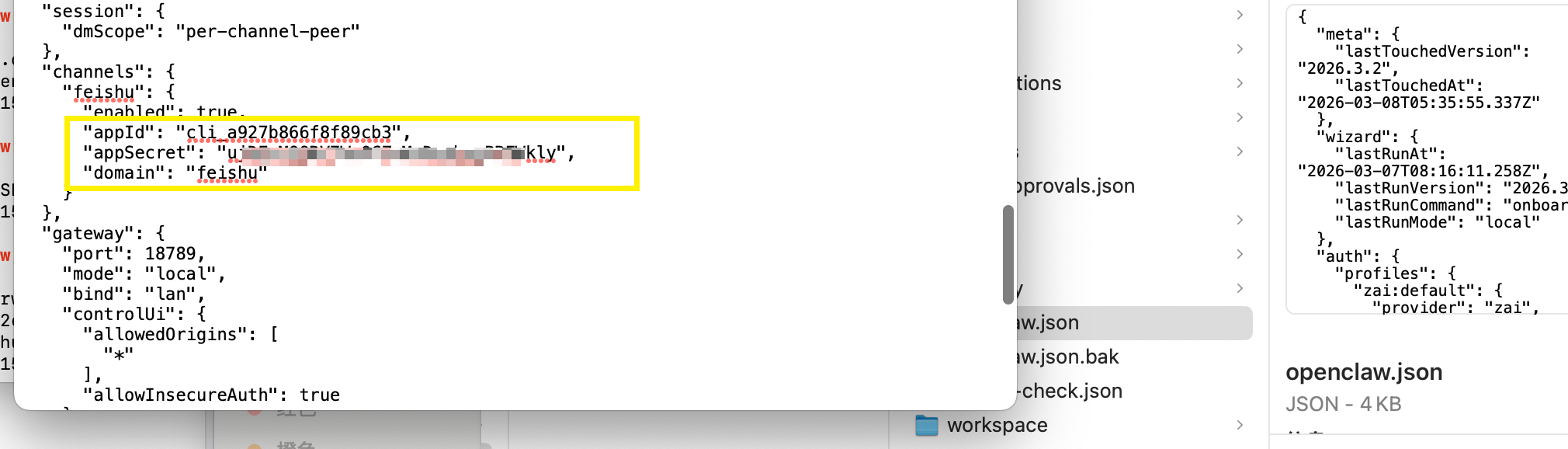
json
"channels": {
  "feishu": {
    "enabled": true,
    "appId": "cli_a927b866f8f89cb3",
    "appSecret": "ujDEuMxxxxxBFWkly",
    "domain": "feishu"
  }
},
此时我们重启gateway即可:
shell
openclaw gateway restart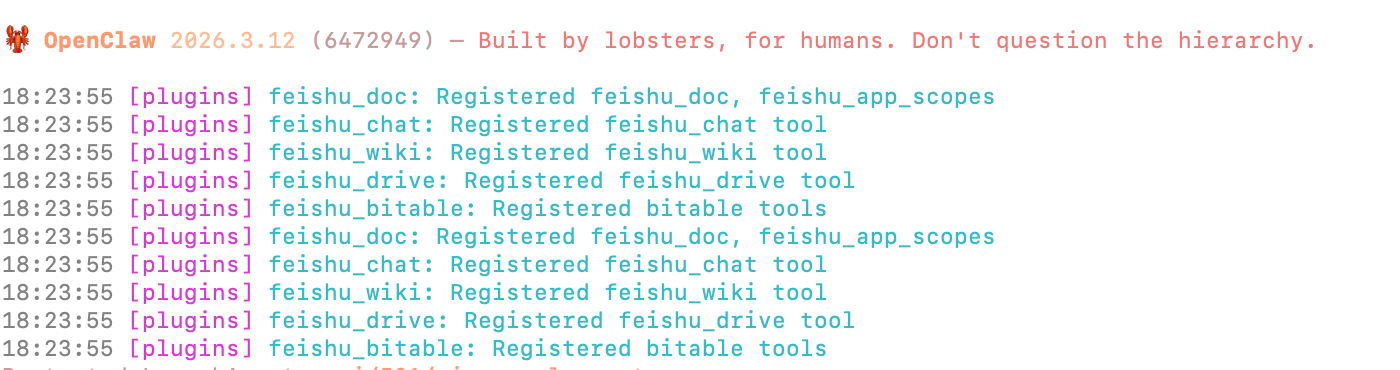
3)机器人事件配置
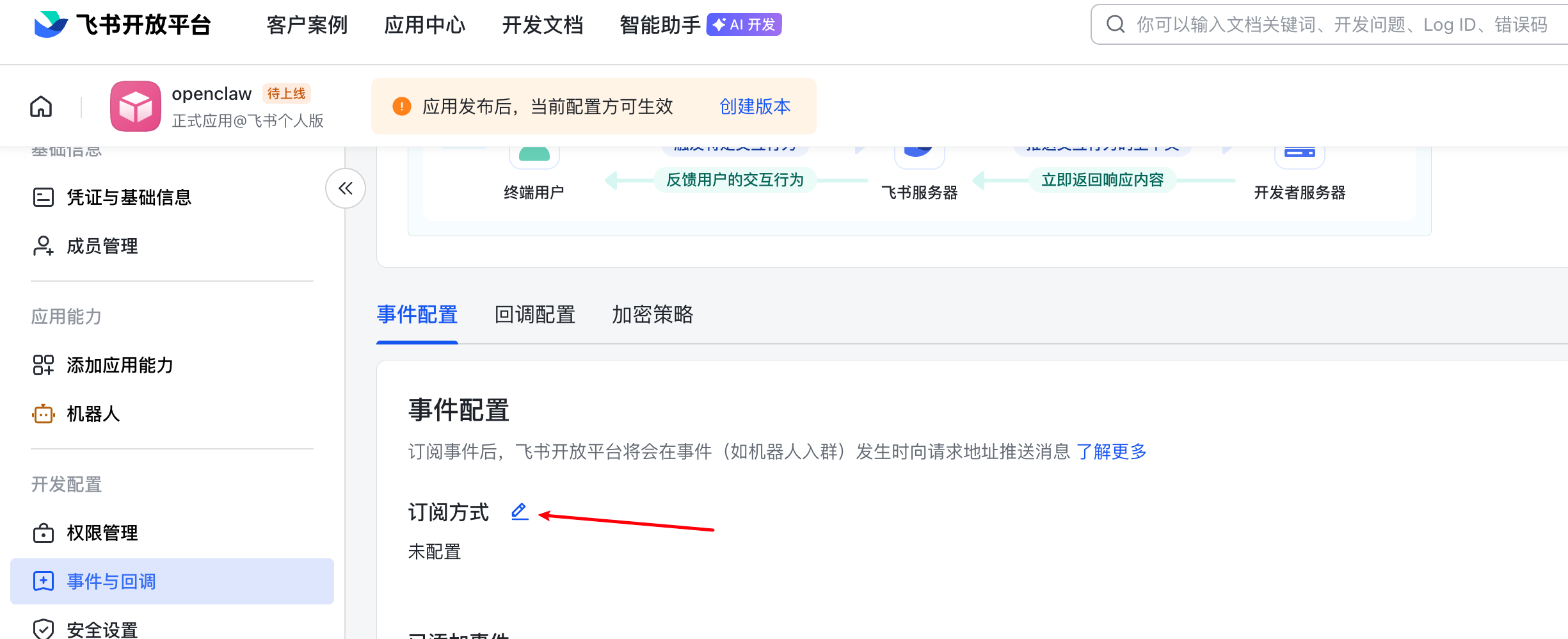
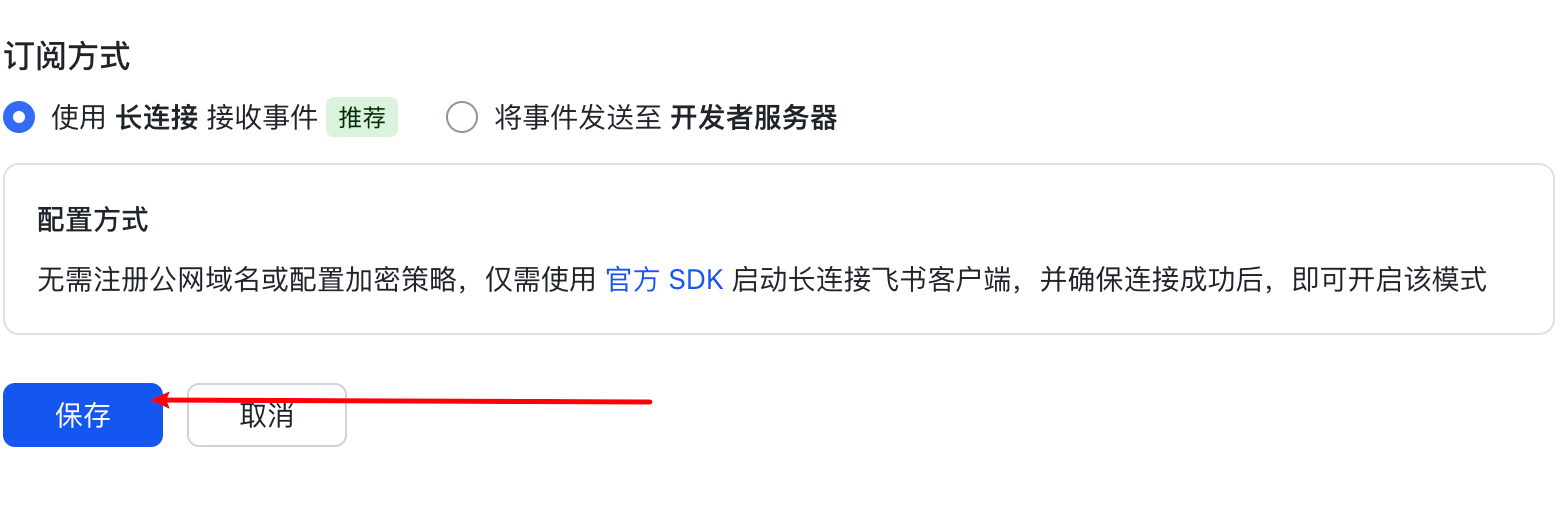
点击保存:
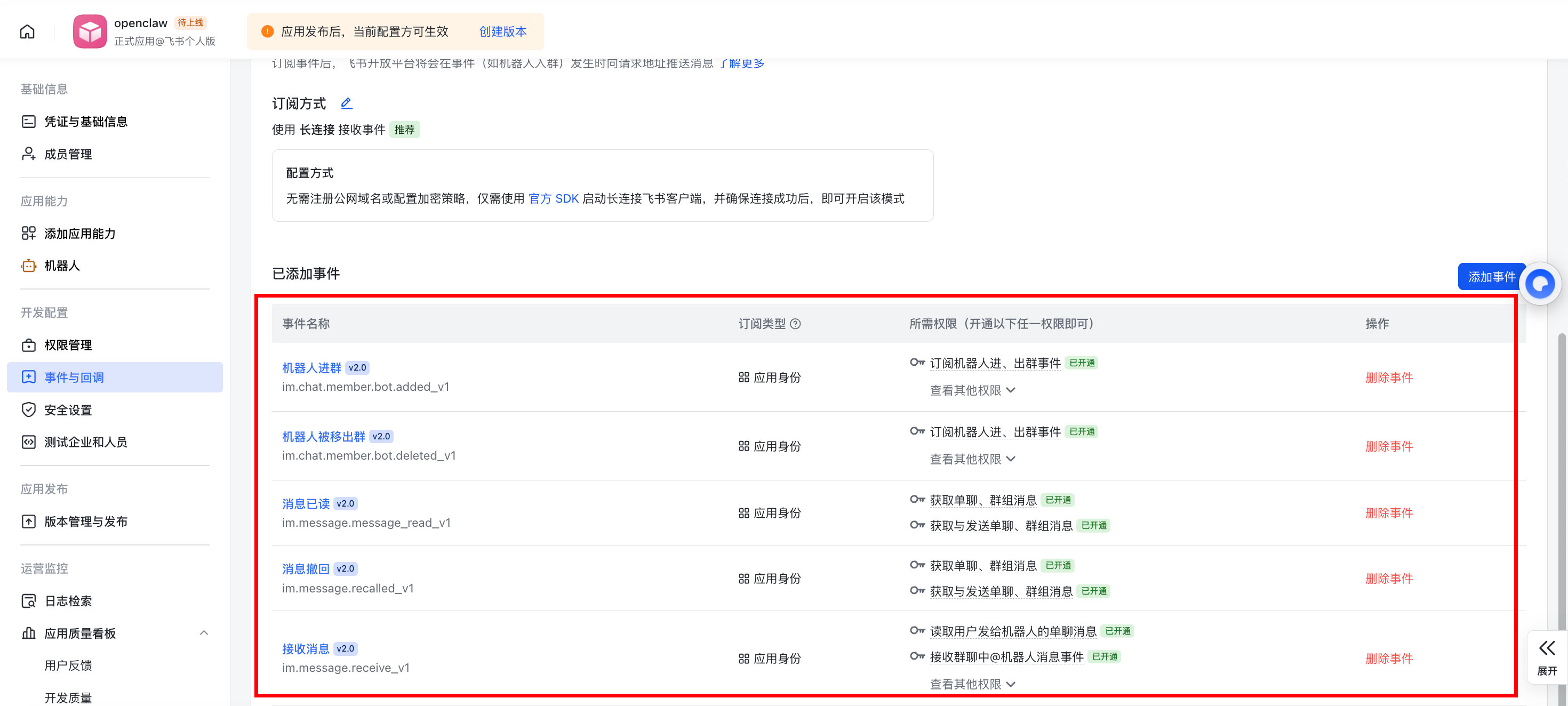
保存后添加下面这几个事件:
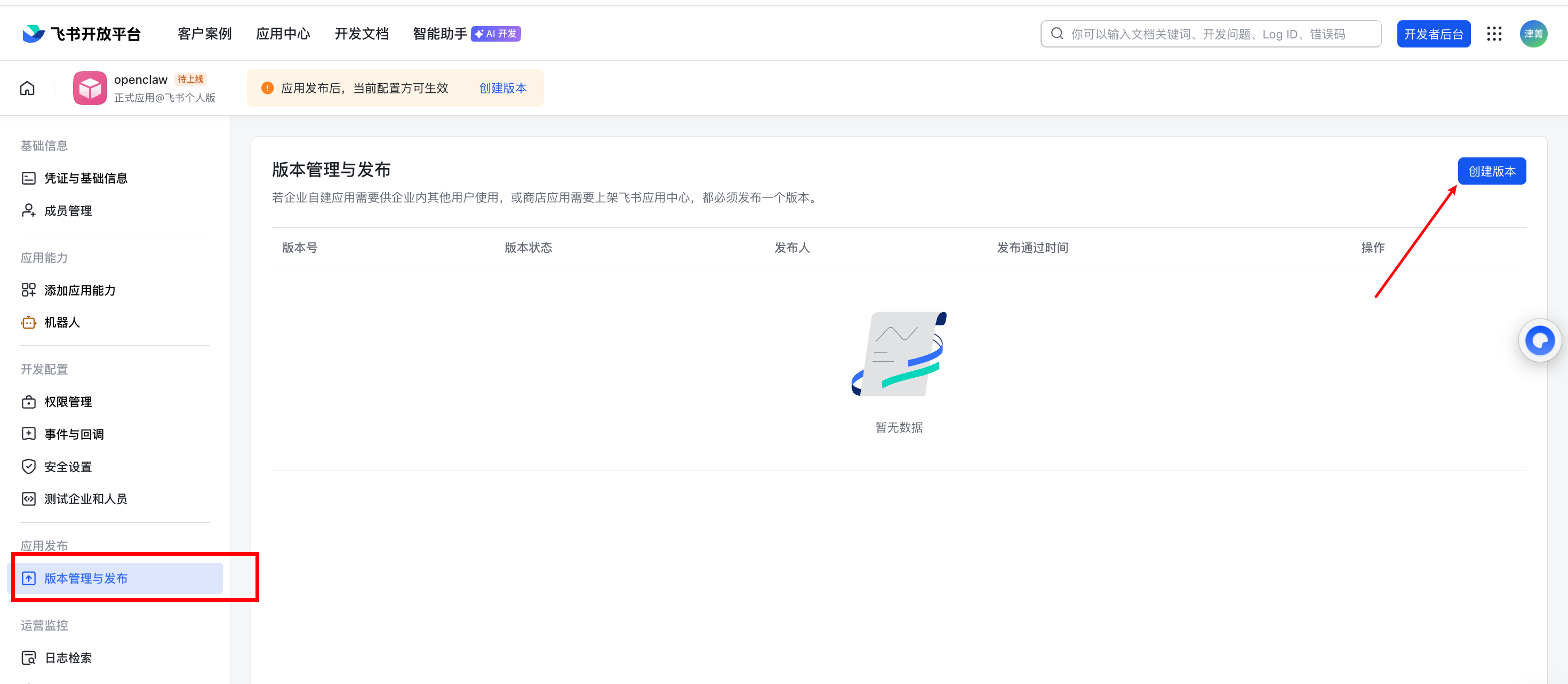
发布应用:
编辑保存后即可:
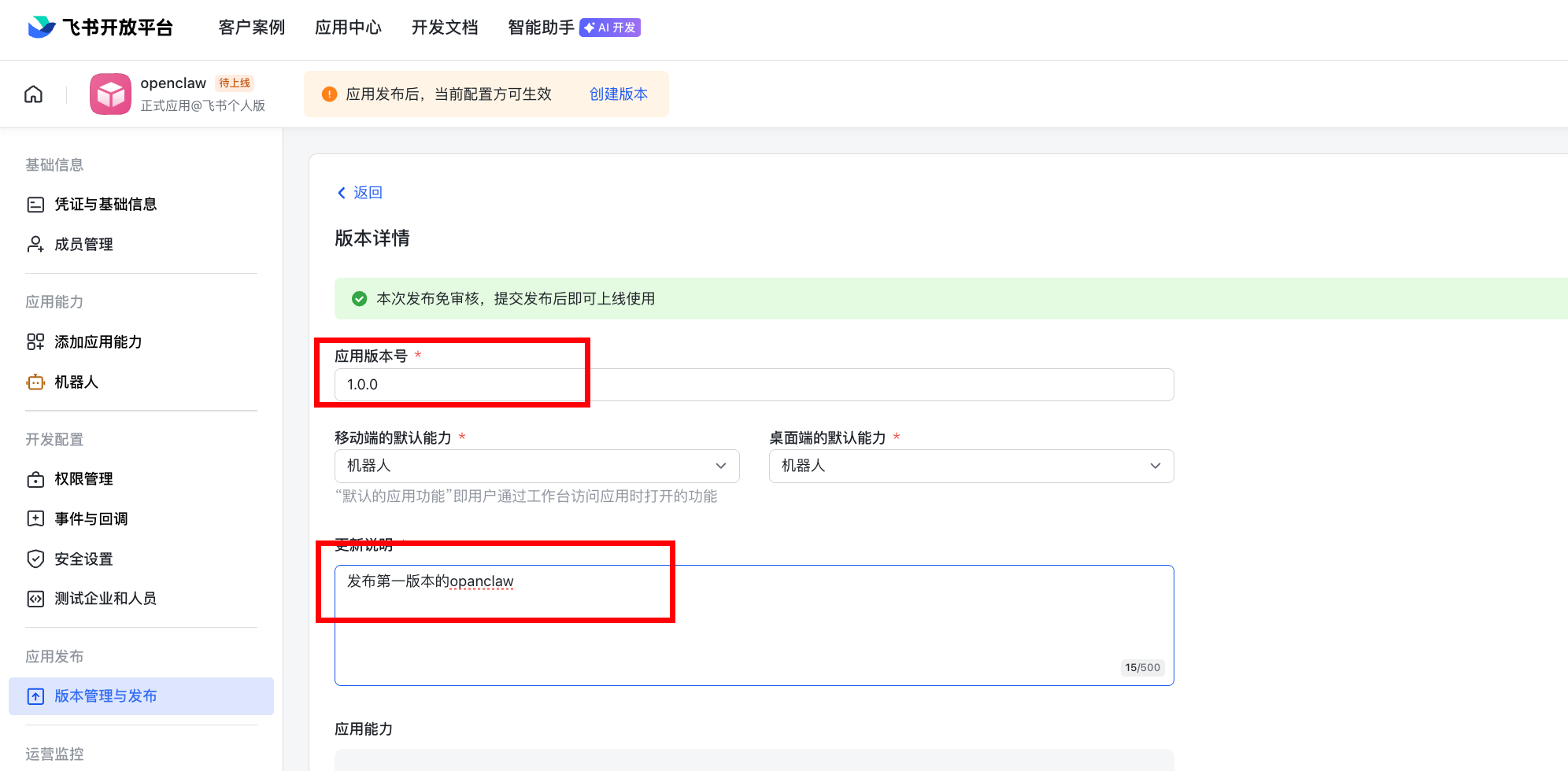
4)发布机器人后即可对话
发布后就可以去使用飞书了:
飞书创建群组:
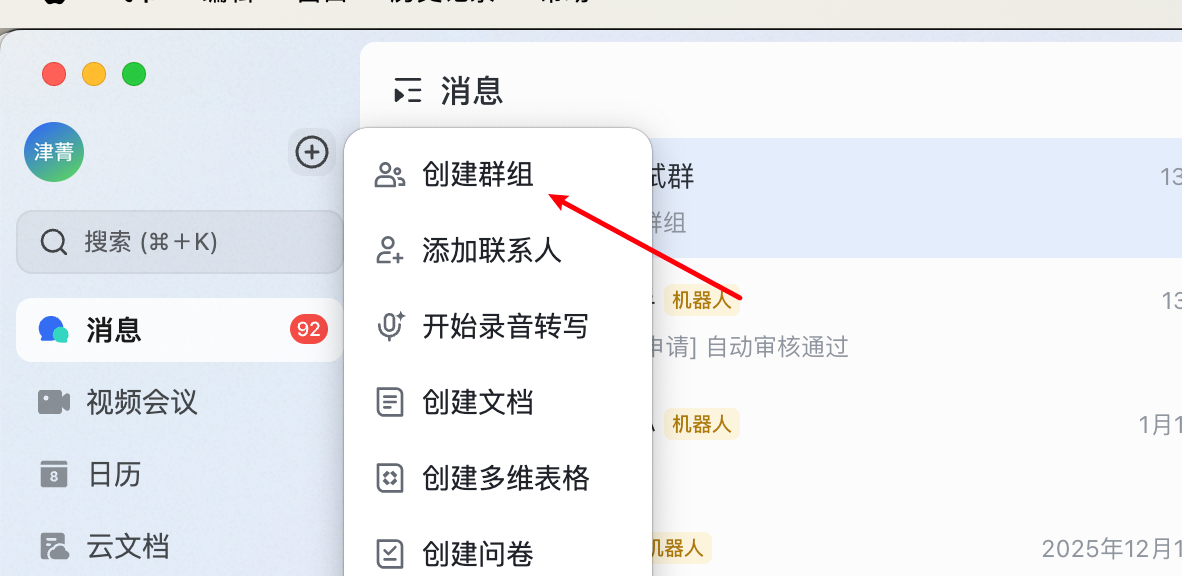
接着去添加群机器人:
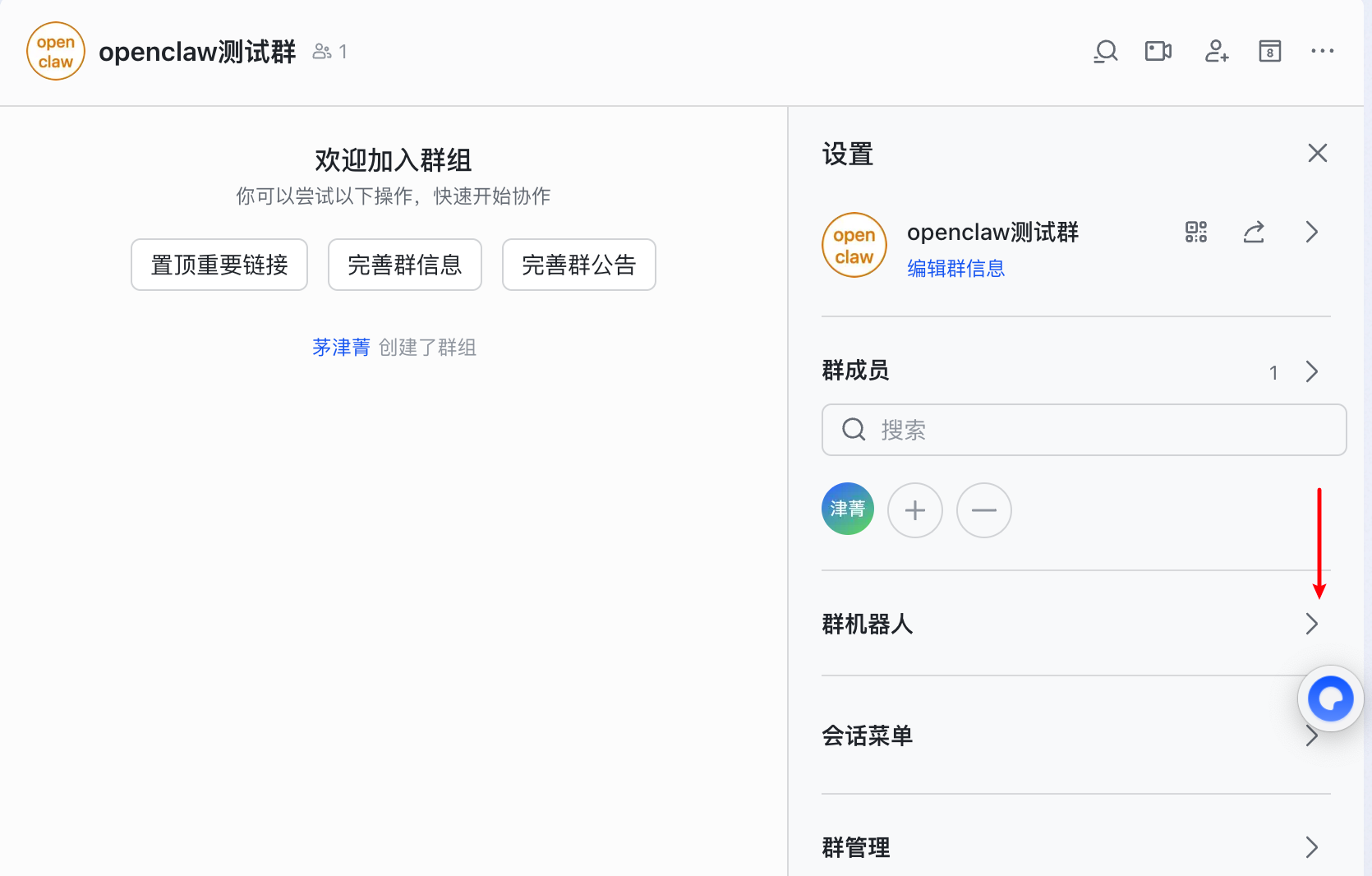
此时就有了:
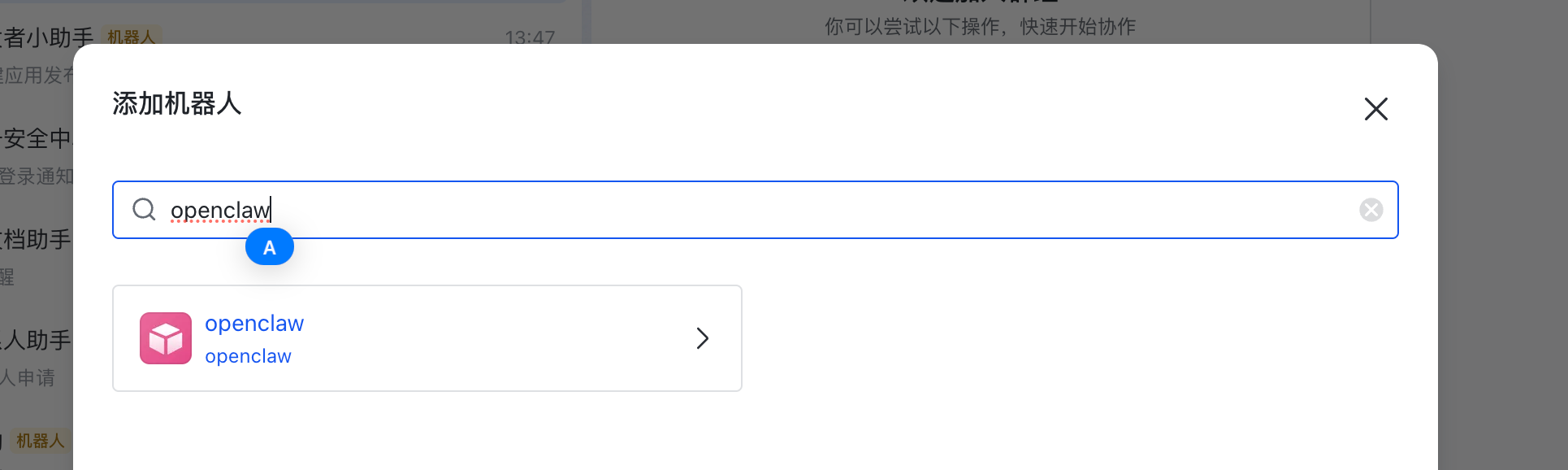
点击添加即可:
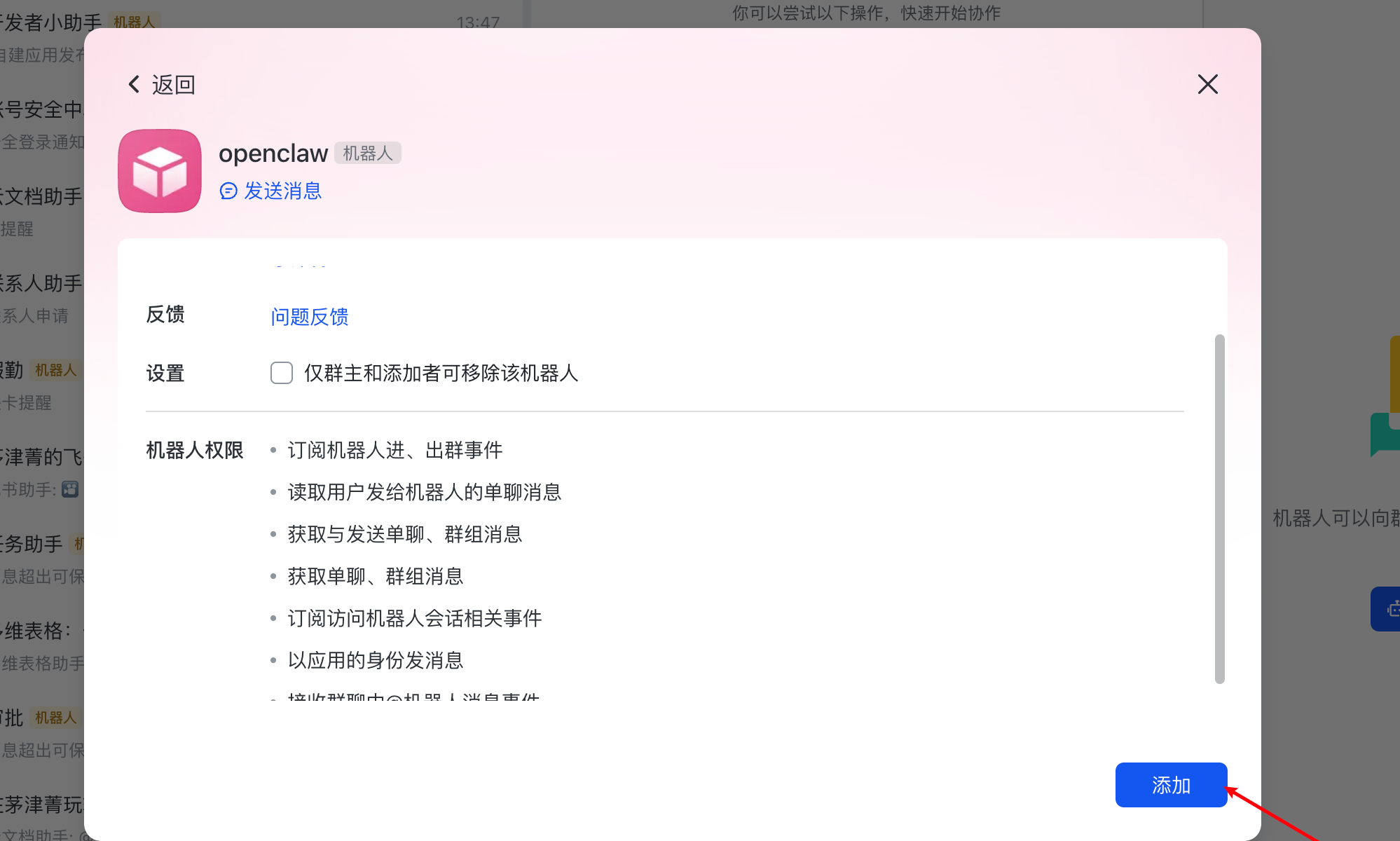
后续拉入群聊就可以对话啦!
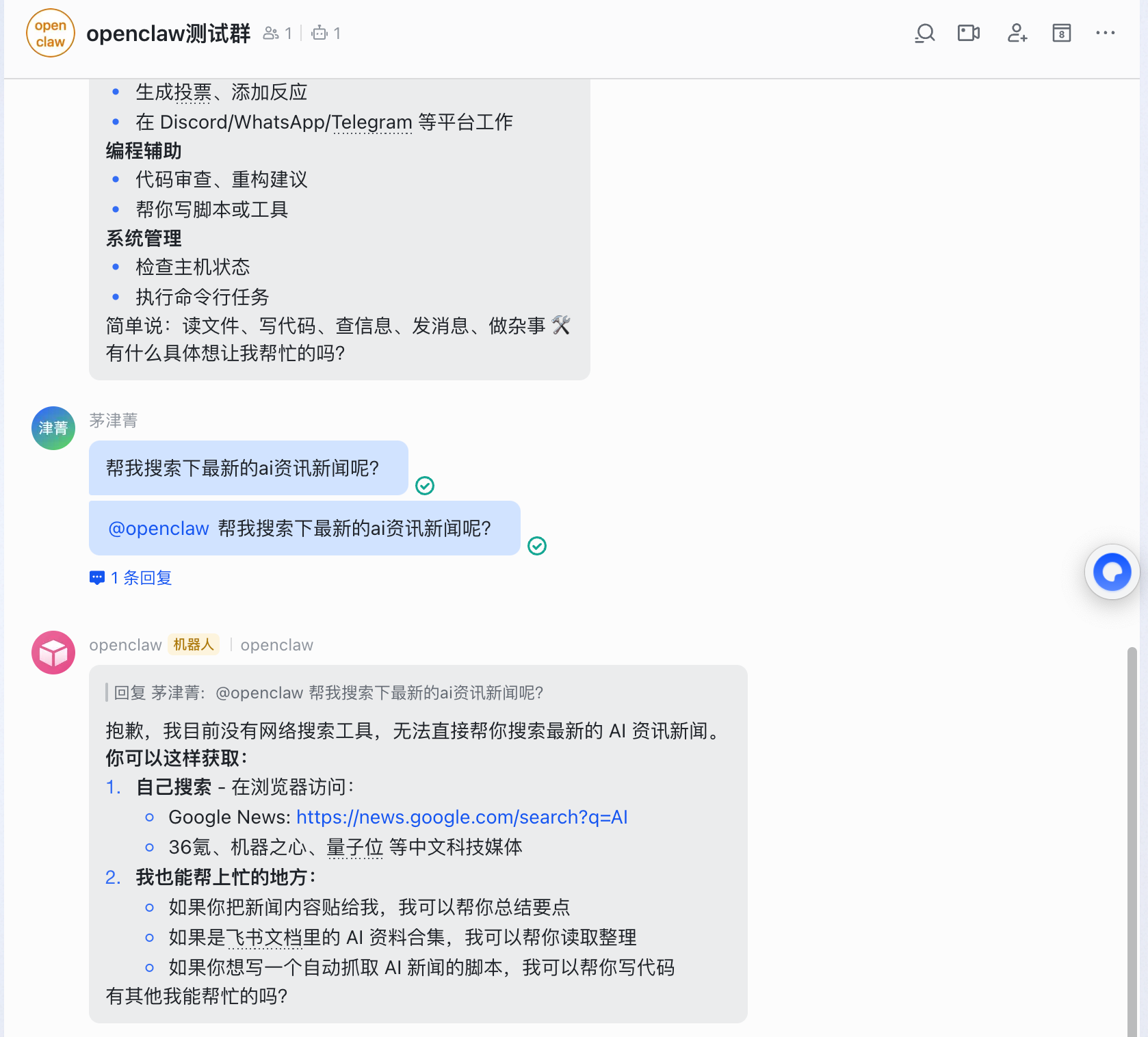
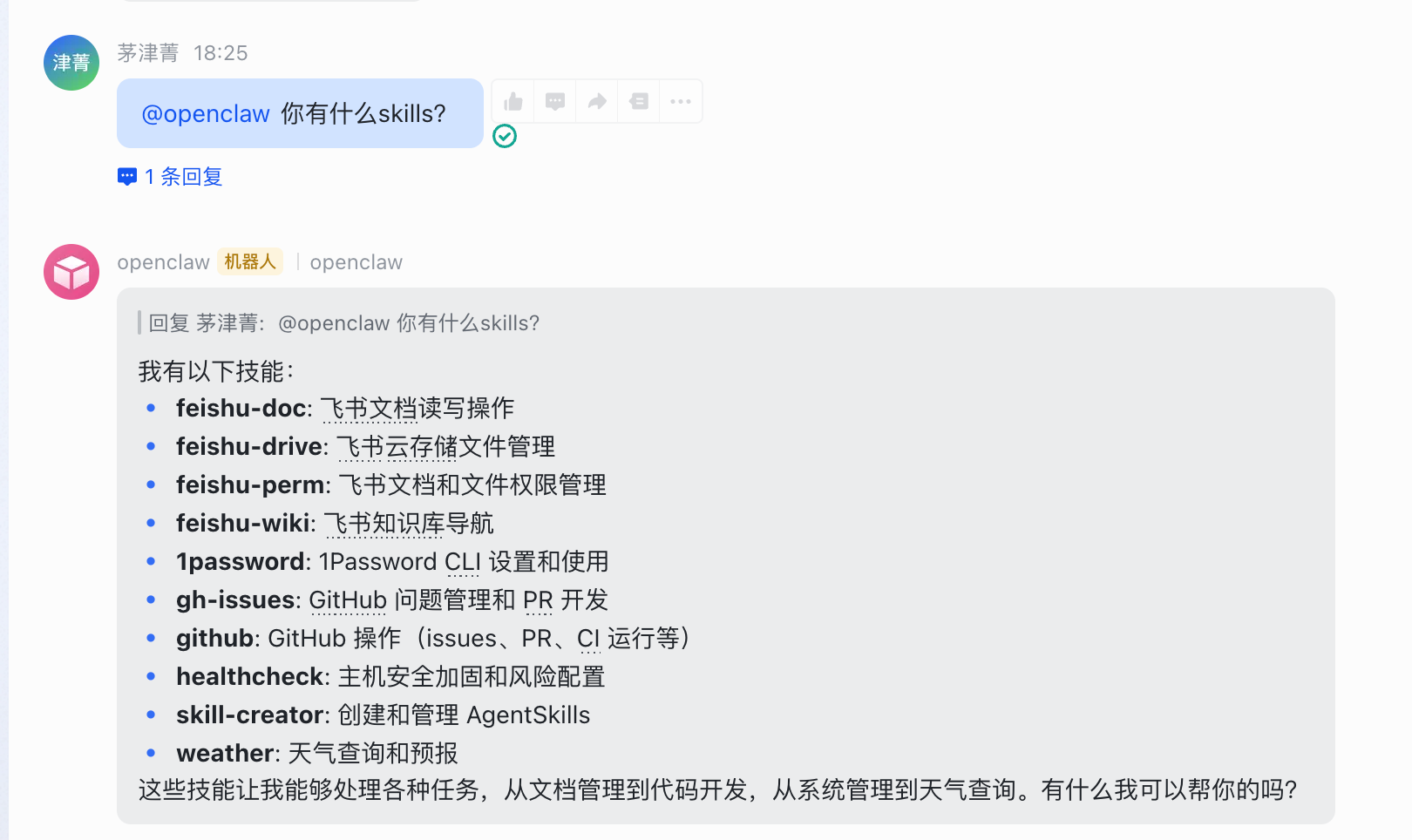
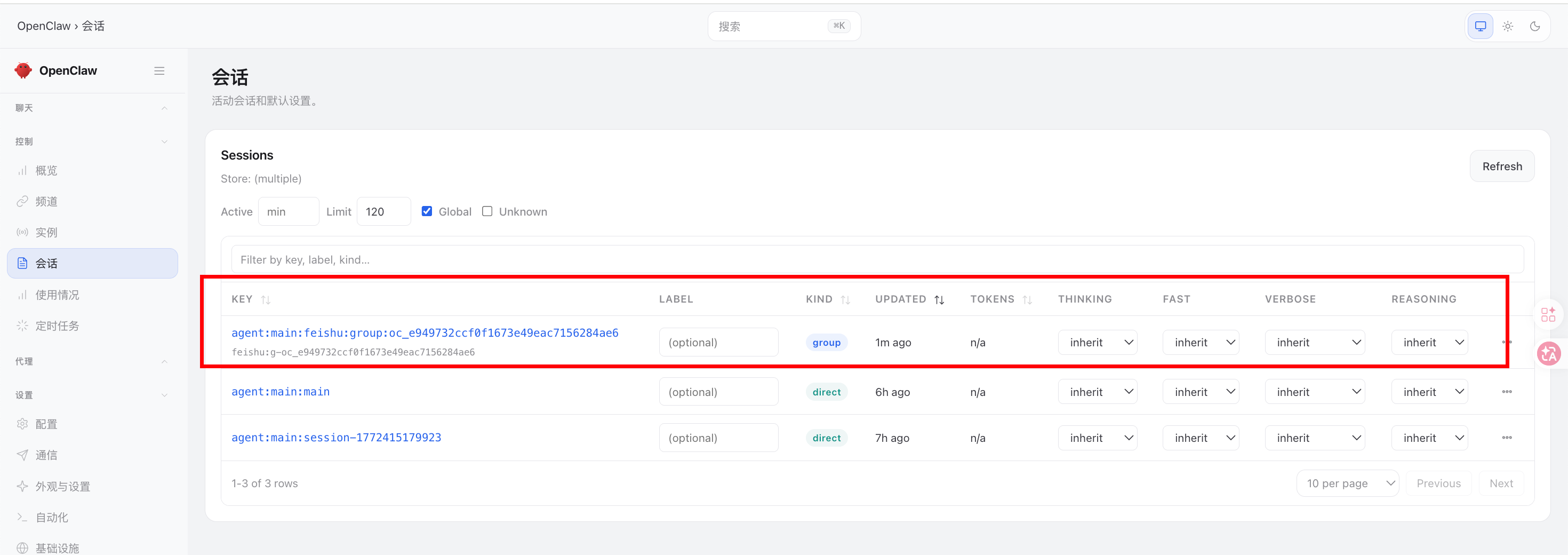
后续我们在openclaw的webui界面上就可以去进行访问操作了,支持切换session通道:

注意此时就会有一个会话了:
对接钉钉详细过程
openclaw官方并没有对接钉钉的内置插件
github上目前有维护的插件:https://github.com/DingTalk-Real-AI/dingtalk-openclaw-connector
这里我们选择钉钉机器人方式。
1)创建钉钉机器人获取凭证
钉钉官网详细可学习步骤:https://opensource.dingtalk.com/developerpedia/docs/explore/tutorials/stream/bot/java/intro
钉钉开发者平台:https://open.dingtalk.com/
钉钉快速进入开发者后台:
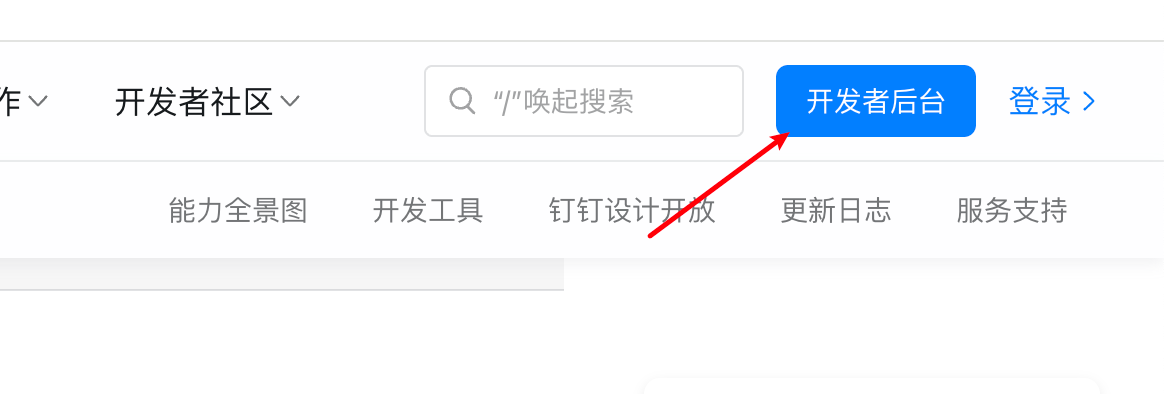
个人自己创建一个组织可以:
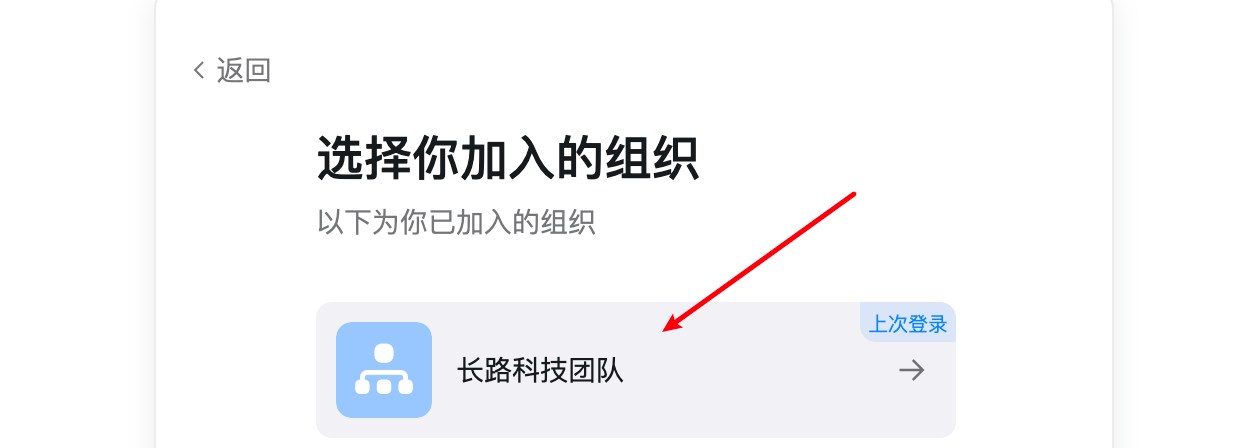
接着我们点击应用开发-创建应用:
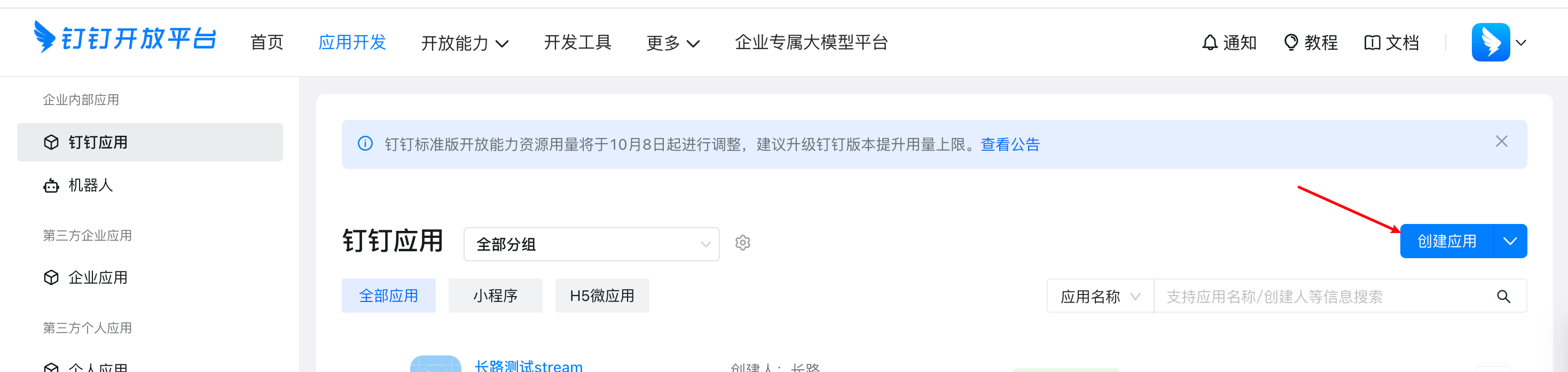
如下:
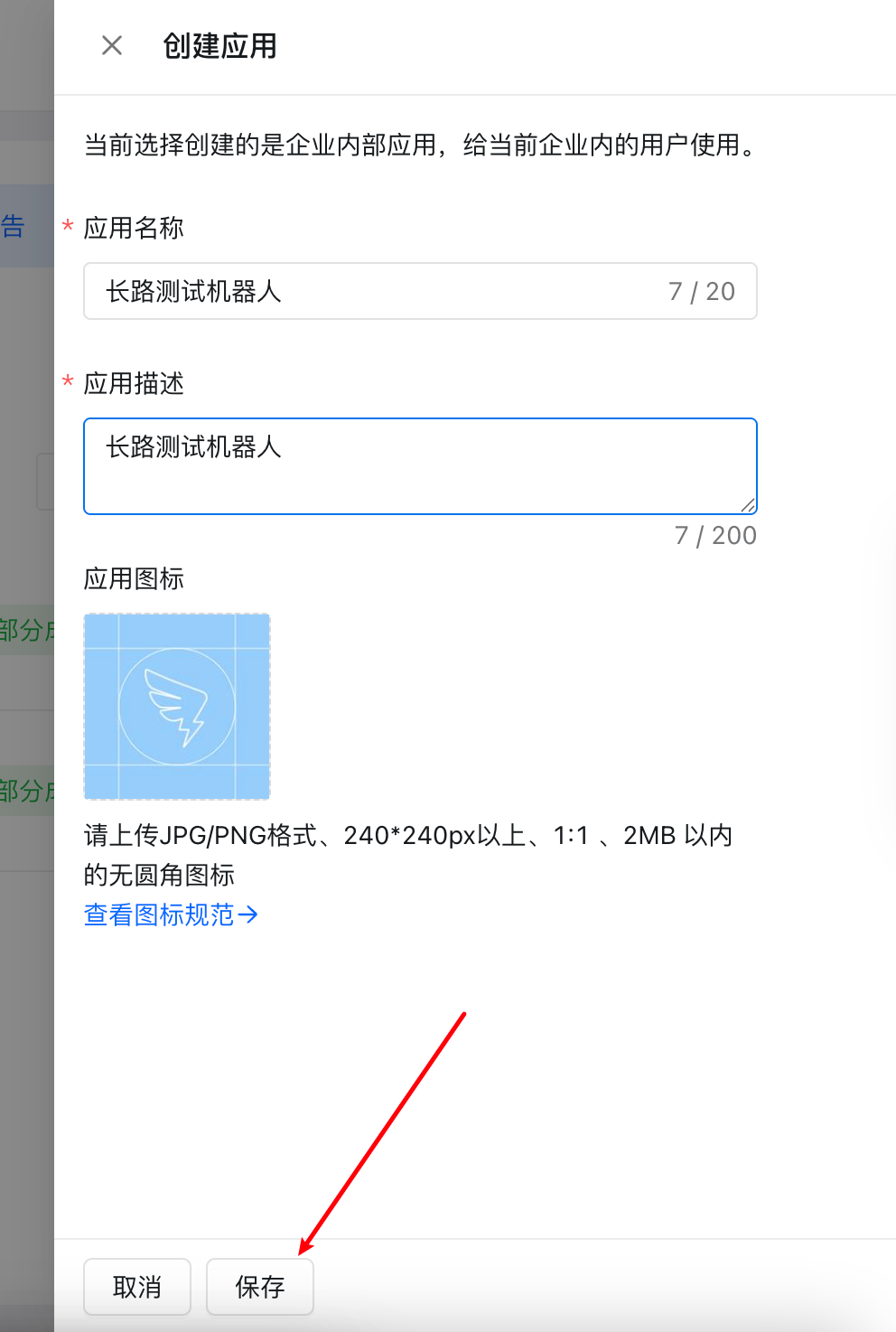
此时就可以进入到这个机器人了,此时在这个机器人中就会有这部分信息:
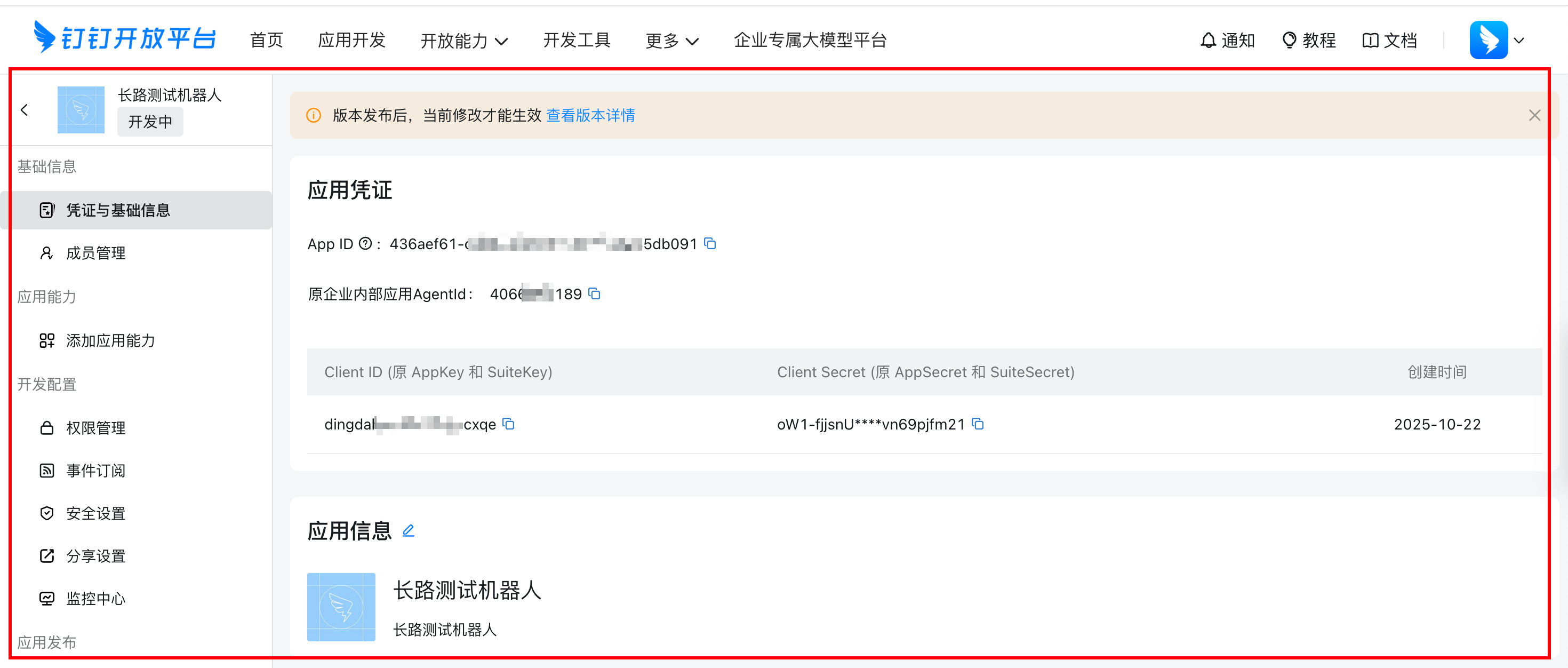
由于我们是个人,所以这里默认就开启了权限:
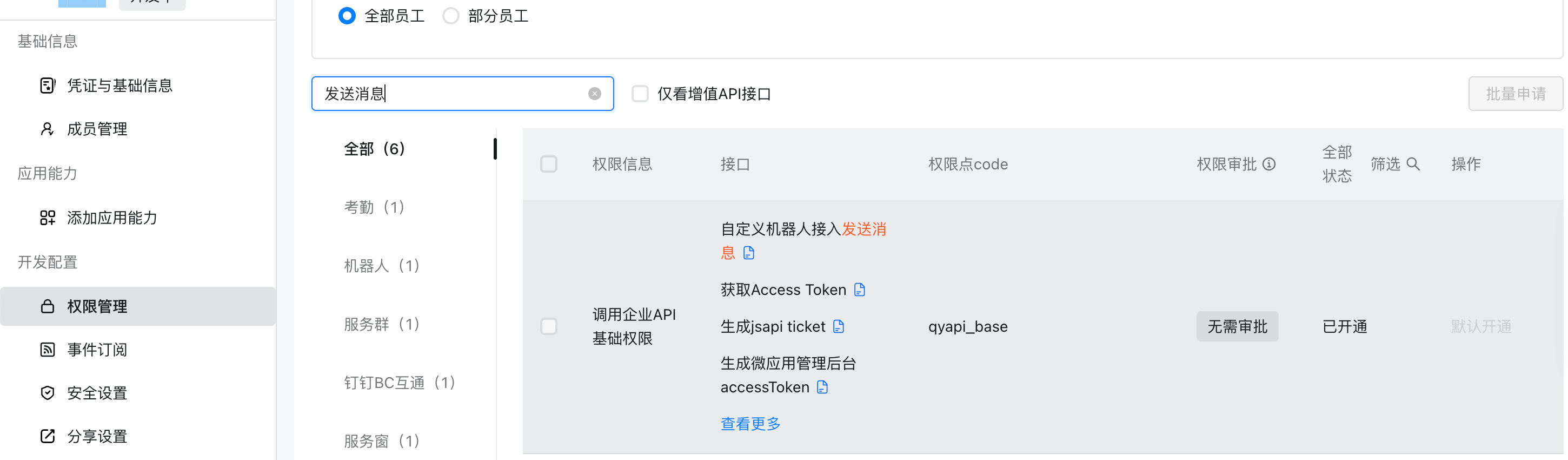
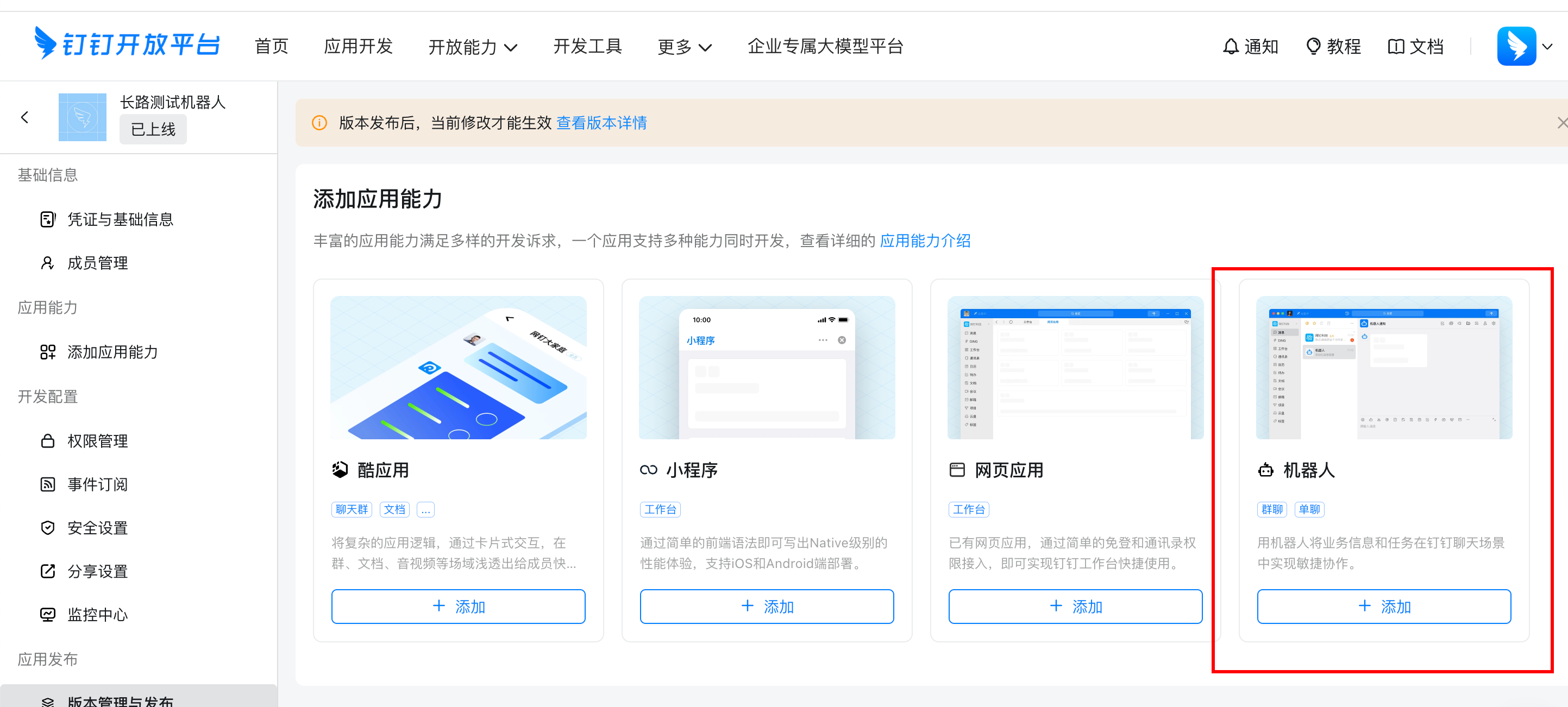
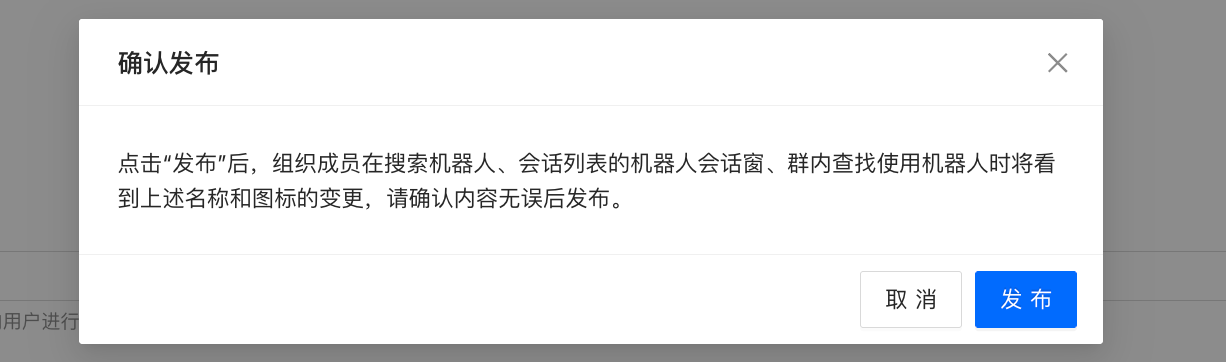
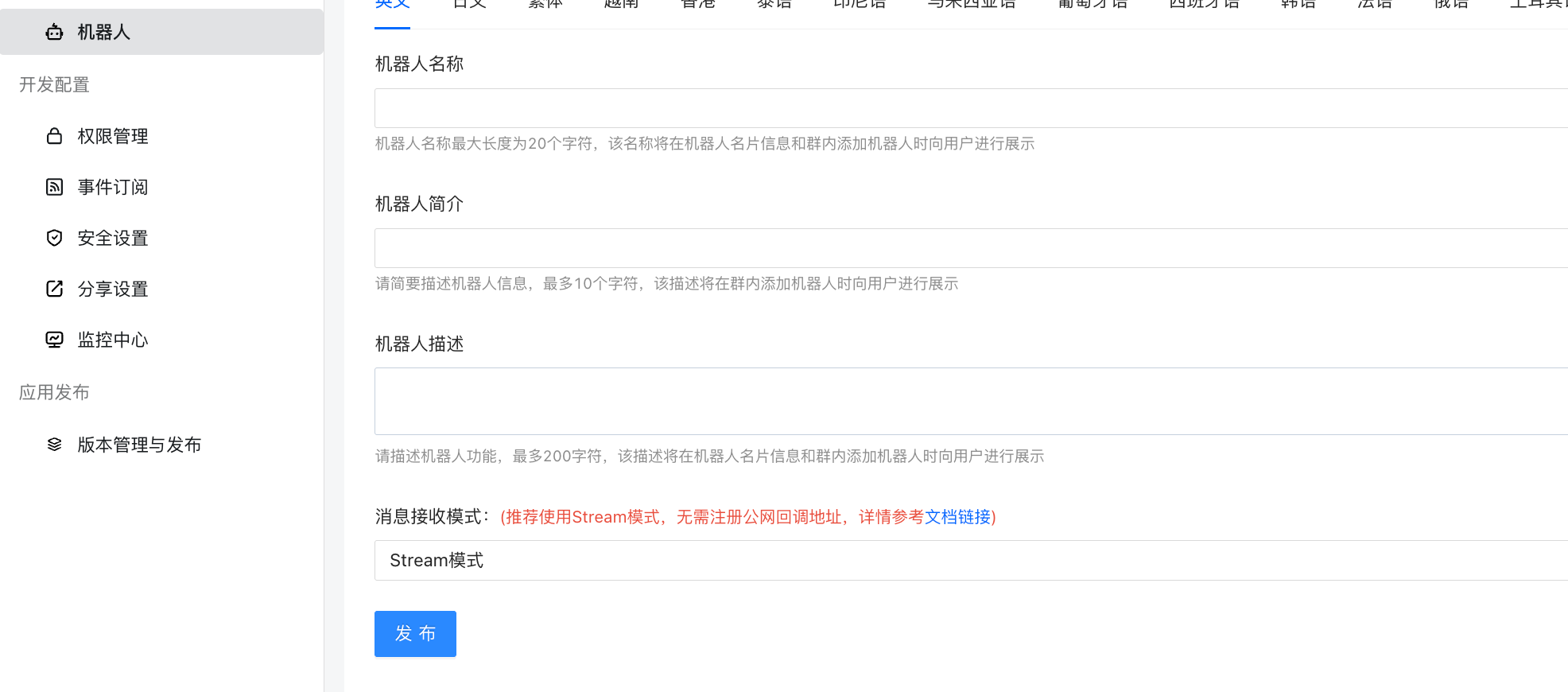
配置如下点击发布,注意这里选择stream模式:
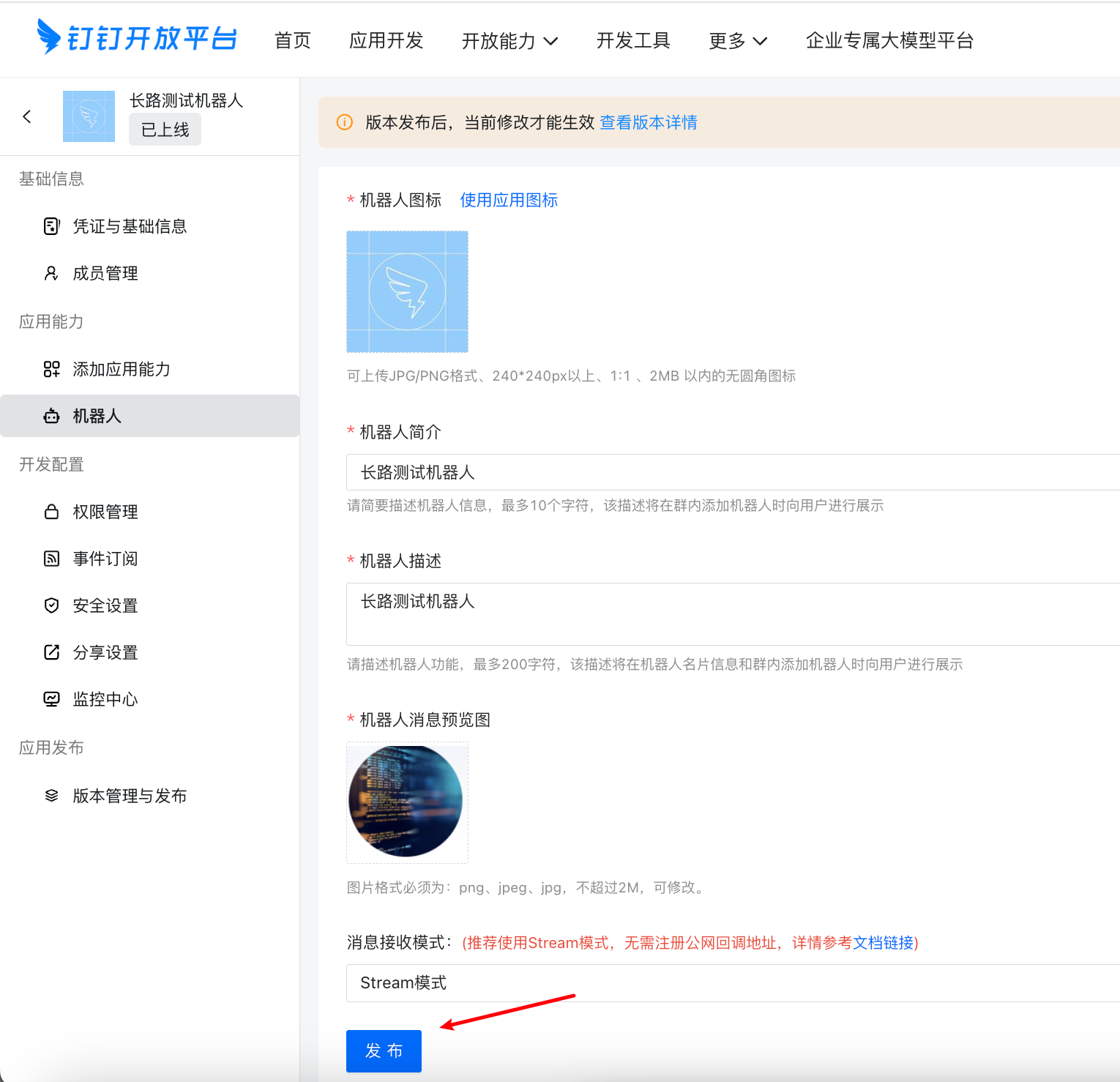
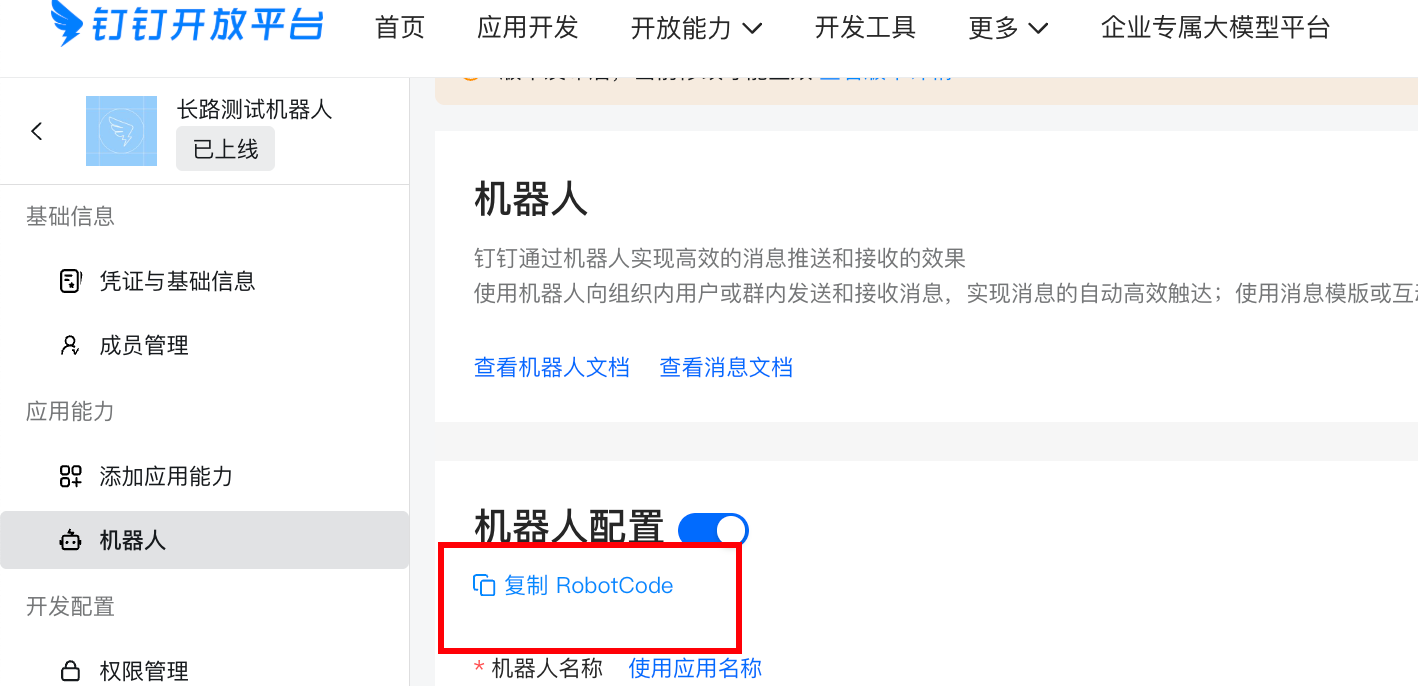
此时这里就有机器人code了:
2)openclaw本地开启并配置钉钉配置参数
参考github的readme即可:https://github.com/DingTalk-Real-AI/dingtalk-openclaw-connector
本地openclaw安装钉钉插件:
shell
# 通过 npm 安装(推荐)
openclaw plugins install @dingtalk-real-ai/dingtalk-connector
我们直接来进行手动改配置下补充一个channel为dingtalk。
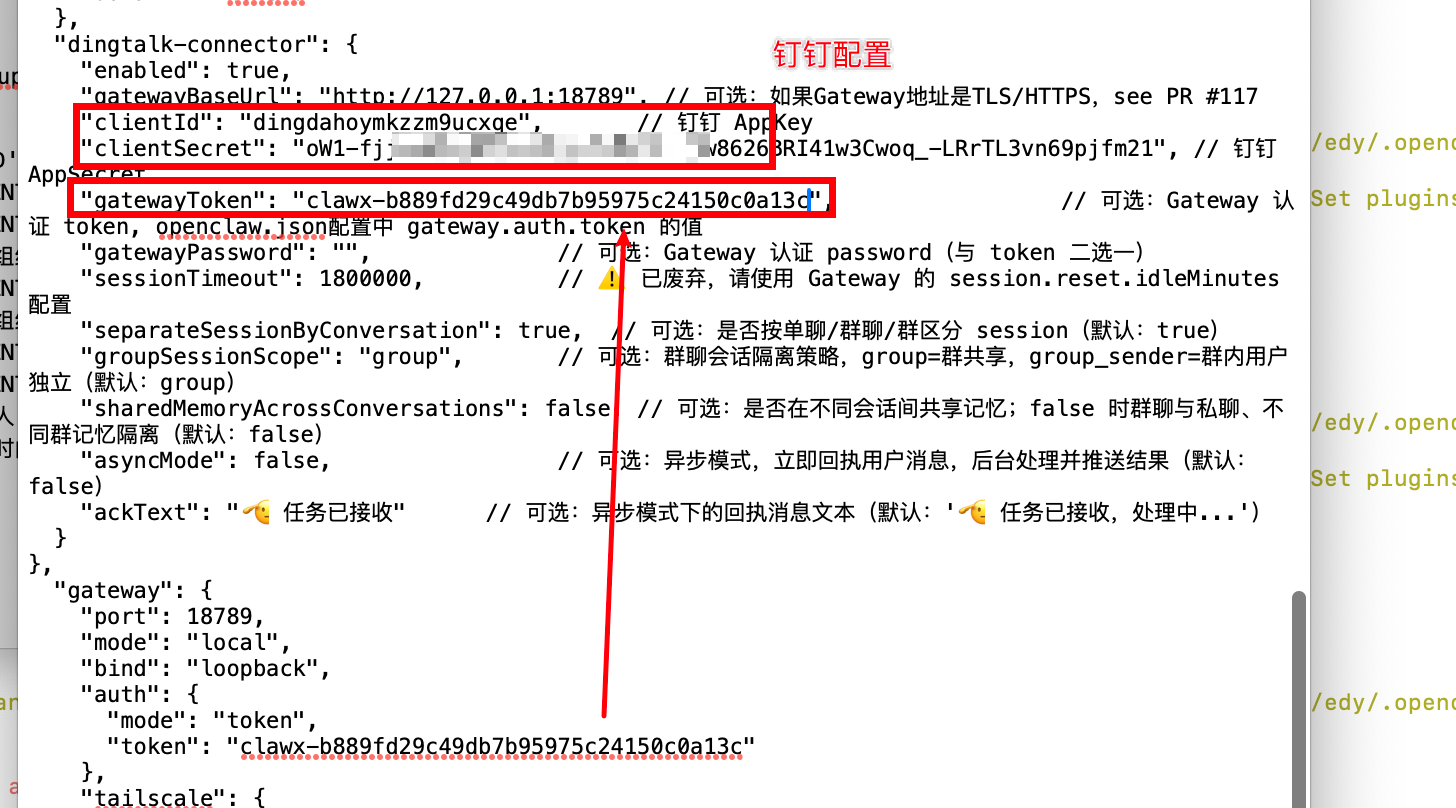
配置1:钉钉凭证信息
shell
# 编辑修改配置文件
vim ~/.openclaw/openclaw.json

# 修改替换内容:
# 注意替换下面的clientId、clientSecret 以及gatewayToken 【三个内容】
# 参考:https://github.com/DingTalk-Real-AI/dingtalk-openclaw-connector?tab=readme-ov-file#q-%E5%8D%87%E7%BA%A7%E5%90%8E%E5%87%BA%E7%8E%B0%E6%8F%92%E4%BB%B6%E5%8A%A0%E8%BD%BD%E5%BC%82%E5%B8%B8%E6%88%96%E9%85%8D%E7%BD%AE%E4%B8%8D%E7%94%9F%E6%95%88
"channels": {
  "dingtalk-connector": {
    "enabled": true,
    "gatewayBaseUrl": "http://localhost:18789", // 可选:如果Gateway地址是TLS/HTTPS,see PR #117
    "clientId": "dingxxxxxxxxx",       // 钉钉 AppKey
    "clientSecret": "your_secret_here", // 钉钉 AppSecret
    "gatewayToken": "",                 // 可选:Gateway 认证 token, openclaw.json配置中 gateway.auth.token 的值
    "gatewayPassword": "",              // 可选:Gateway 认证 password(与 token 二选一)
    "sessionTimeout": 1800000,          // ⚠️ 已废弃,请使用 Gateway 的 session.reset.idleMinutes 配置
    "separateSessionByConversation": true,  // 可选:是否按单聊/群聊/群区分 session(默认:true)
    "groupSessionScope": "group",       // 可选:群聊会话隔离策略,group=群共享,group_sender=群内用户独立(默认:group)
    "sharedMemoryAcrossConversations": false, // 可选:是否在不同会话间共享记忆;false 时群聊与私聊、不同群记忆隔离(默认:false)
    "asyncMode": false,                 // 可选:异步模式,立即回执用户消息,后台处理并推送结果(默认:false)
    "ackText": "🫡 任务已接收"      // 可选:异步模式下的回执消息文本(默认:'🫡 任务已接收,处理中...')
  }
}
配置2:网关信息
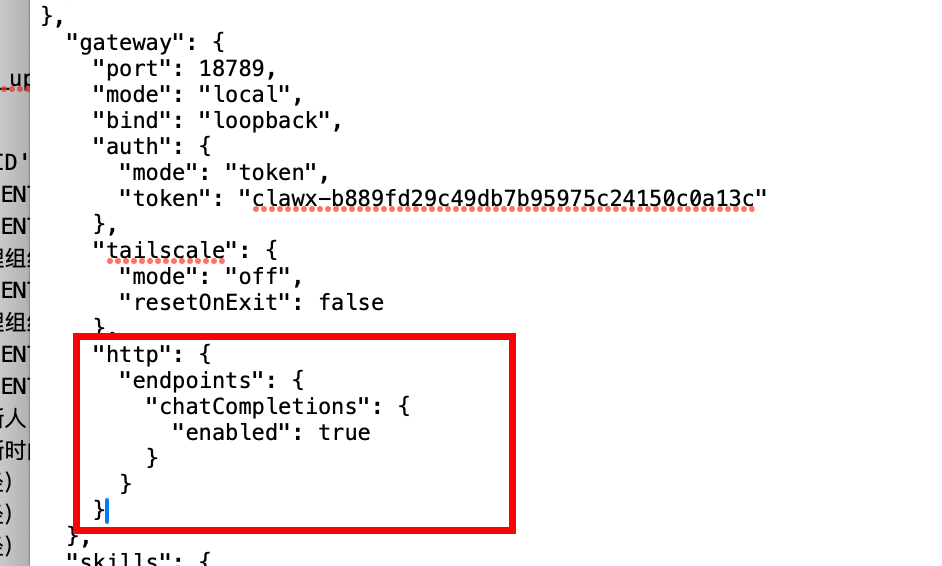
需要在 ~/.openclaw/openclaw.json 中启用 chatCompletions 端点:
json
{
  "gateway": { // gateway通常是已有的节点,配置时注意把http部分追加到已有节点下
    "http": {
      "endpoints": {
        "chatCompletions": {
          "enabled": true
        }
      }
    }
  }
}
添加配置即可,接着重启gateway,来进行验证插件是否加载:
shell
openclaw gateway restart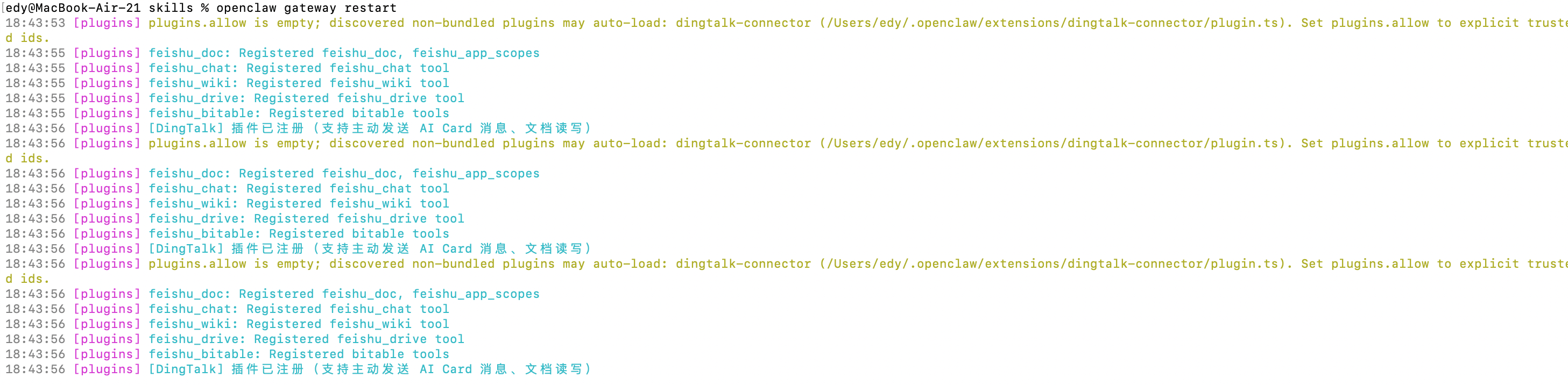
查看下插件列表:
shell
openclaw plugins list
若是已加载表示插件配置完成。
同时你可以进行测试下接入情况:
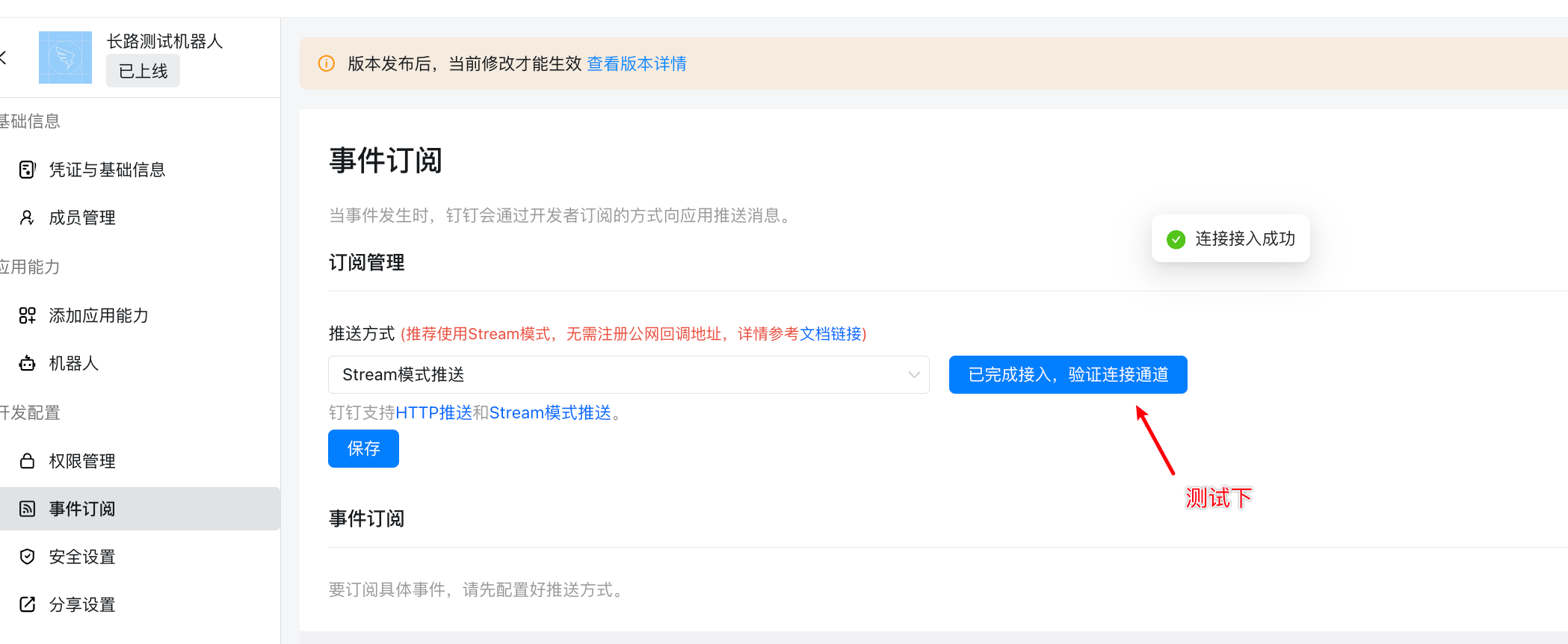
最后机器人进行发布即可:
3)群测试
此时就可以啦,直接对话:
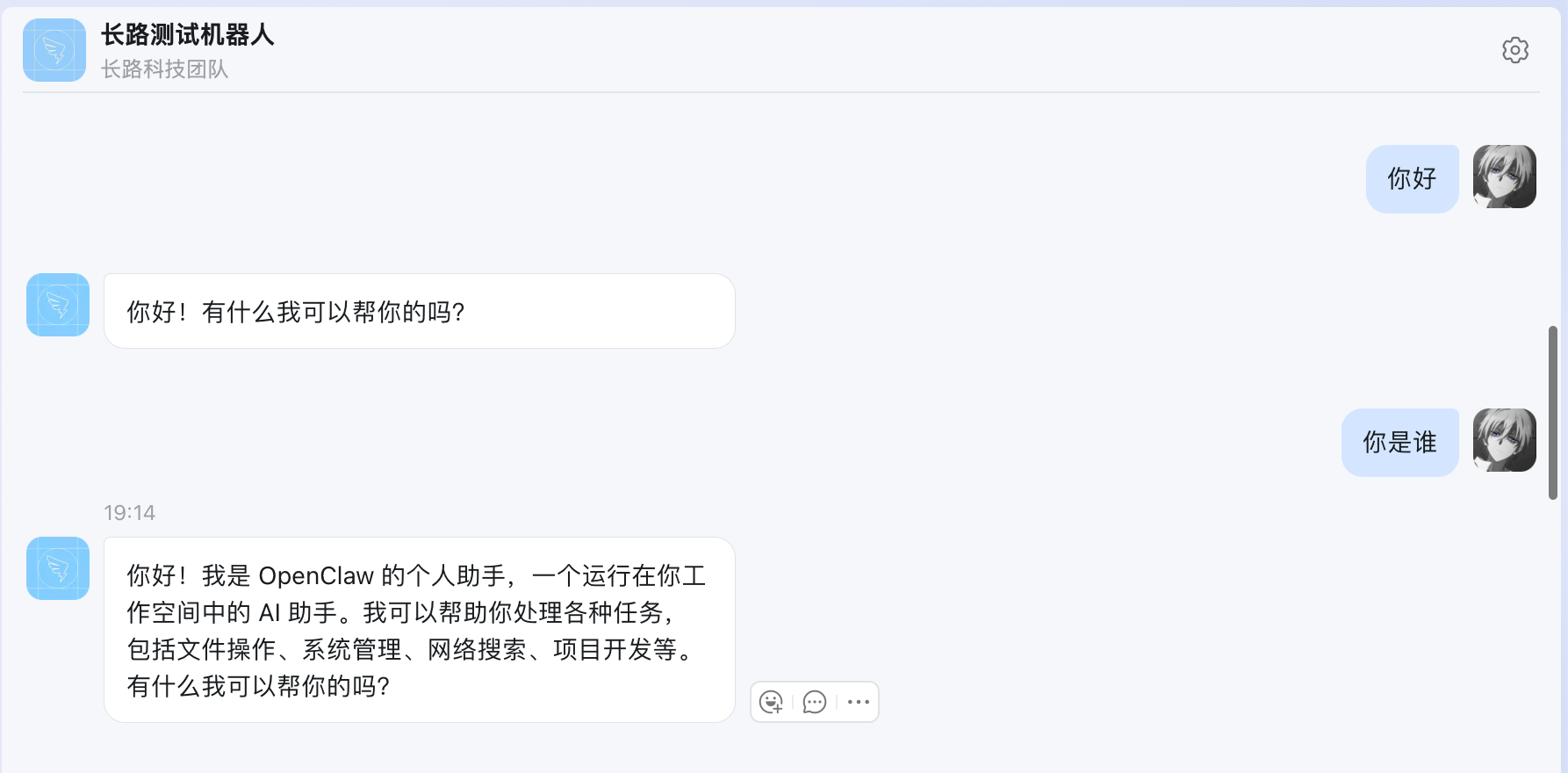
若是有对接过程中任何问题的可以看下github的官方文档:https://github.com/DingTalk-Real-AI/dingtalk-openclaw-connector?tab=readme-ov-file#q-升级后出现插件加载异常或配置不生效
五、了解skills
5.1、认识skill
在 AI 平台、智能助手或各类可扩展软件中,Skills(技能) 是指为系统添加新能力的模块。你可以把它理解为:
- 手机里的 App --- 为设备增加新的功能;
- 浏览器里的扩展 --- 增强浏览器的使用体验。
具体到 AI 工具,比如 OpenClaw、Cursor 或其他 AI 助手:
- Skills = 功能插件
- 它们让 AI 能够执行特定任务,例如:
- 访问并抓取网页信息;
- 调用本地系统命令;
- 自动发送邮件;
- 执行数据处理脚本;
- 接入第三方工具(如飞书、Slack 等)。
为什么要安装 Skills?
- 简单来说,AI 需要一双能"动手"的"手"。
- 安装 Skills 的目的就是拓展 AI 的能力边界,否则系统只能完成最基础的功能(除非模型足够聪明),否则无法真正落地到实际工作和生活中。
OpenClaw、ClawHub 与 Skills 的关系
用一个最直观的类比来解释:
- OpenClaw 是你的操作系统(像 iOS / Android);
- ClawHub 是官方应用商店(像 App Store);
- Skills 就是你下载安装的 App(像各种办公、工具类应用)。
通过这种结构,AI 从一个"只有大脑"的系统,变成了真正"能干活的助手"。
5.2、快速安装 creator skill & 创建自己的skill
5.2.1、快速安装creator skill
**官方clawhub地址:**https://clawhub.ai/
标准的创建skill的过程如官方文档描述即可:https://docs.openclaw.ai/tools/creating-skills
我们如何进行加速自己个人专用skill创建呢?
- 对于你自己的skill,要么你自己按照上面文档自己写一个,要么就是你有自己已沉淀的资源文档内容然后借助ai的力量快速给你封装为skill。
- 你可以去直接安装一个skill叫做 skill-creator ,然后去使用这个creator skill来进行创建skill即可。
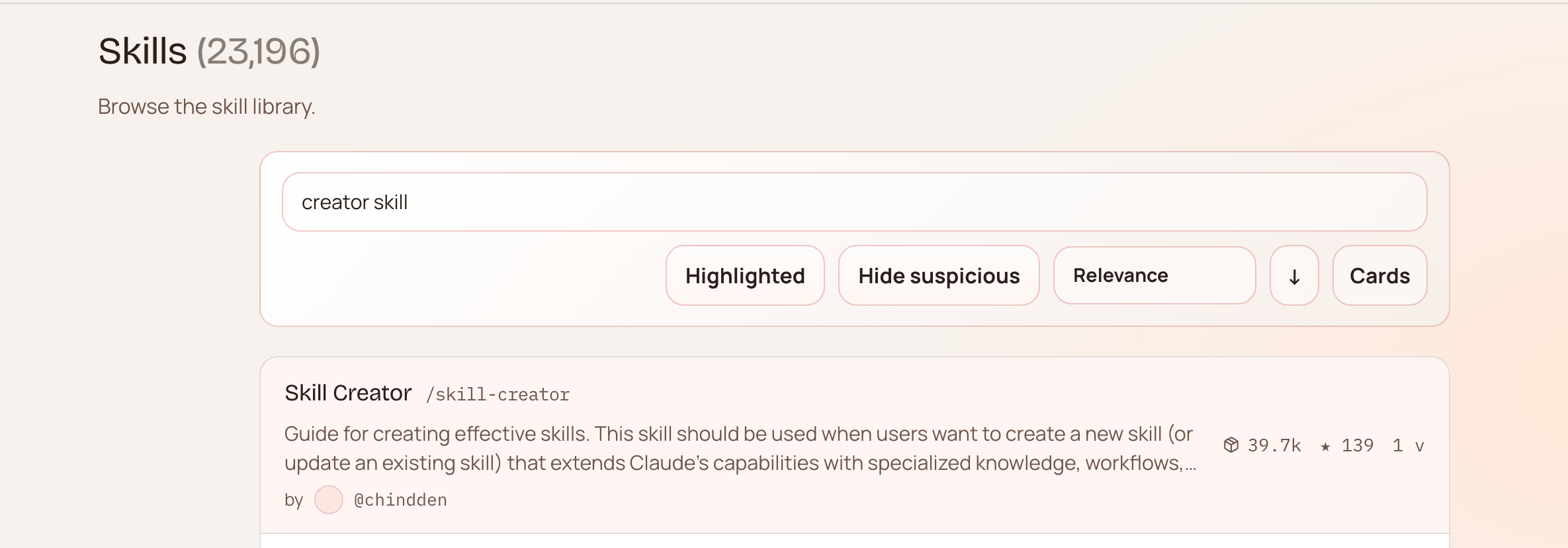
我们首先本地去安装下clawhub命令工具,他内置了快速搜索并支持安装skill到指定目录的能力,官方提供的:
shell
# 快速安装clawhub
npm install -g clawhub

# clawhub的常用命令如下:
edy@MacBook-Air-21 skills % clawhub -h
Usage: clawhub [options] [command]

ClawHub CLI v0.8.0 (48b5807b)
install, update, search, and publish agent skills.

Options:
  -V, --cli-version                       Show CLI version
  --workdir <dir>                         Working directory (default: cwd)
  --dir <dir>                             Skills directory (relative to workdir, default: skills)
  --site <url>                            Site base URL (for browser login)
  --registry <url>                        Registry API base URL
  --no-input                              Disable prompts
  -h, --help                              display help for command

Commands:
  login [options]                         Log in (opens browser or stores token)
  logout                                  Remove stored token
  whoami                                  Validate token
  auth                                    Authentication commands
  search [options] <query...>             Vector search skills
  install [options] <slug>                Install into <dir>/<slug>
  update [options] [slug]                 Update installed skills
  uninstall [options] <slug>              Uninstall a skill
  list                                    List installed skills (from lockfile)
  explore [options]                       Browse latest updated skills from the registry
  inspect [options] <slug>                Fetch skill metadata and files without installing
  publish [options] <path>                Publish skill from folder
  delete [options] <slug>                 Soft-delete a skill (owner, moderator, or admin)
  hide [options] <slug>                   Hide a skill (owner, moderator, or admin)
  undelete [options] <slug>               Restore a hidden skill (owner, moderator, or admin)
  unhide [options] <slug>                 Unhide a skill (owner, moderator, or admin)
  ban-user [options] <handleOrId>         Ban a user and delete owned skills (moderator/admin only)
  set-role [options] <handleOrId> <role>  Change a user role (admin only)
  transfer                                Transfer skill ownership
  star [options] <slug>                   Add a skill to your highlights
  unstar [options] <slug>                 Remove a skill from your highlights
  sync [options]                          Scan local skills and publish new/updated ones
直接安装即可,示范搜索和安装参考如下:
shell
# 搜索特定的一些skill
clawhub search creator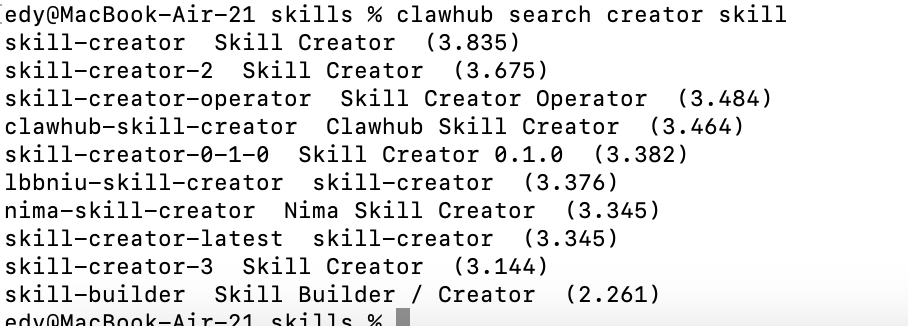
shell
# 点击进入官方网址:https://clawhub.ai/chindden/skill-creator
# 我们可以直接使用命令安装
clawhub install skill-creator
安装成功:
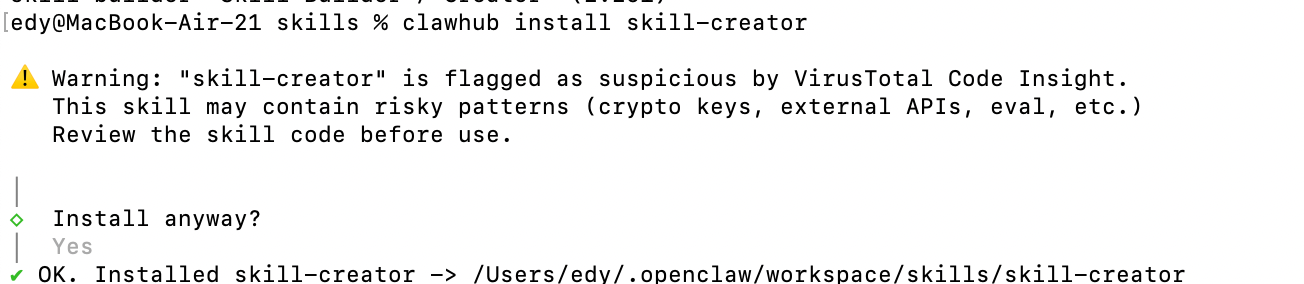
对应安装的路径在你的skill-creator中:
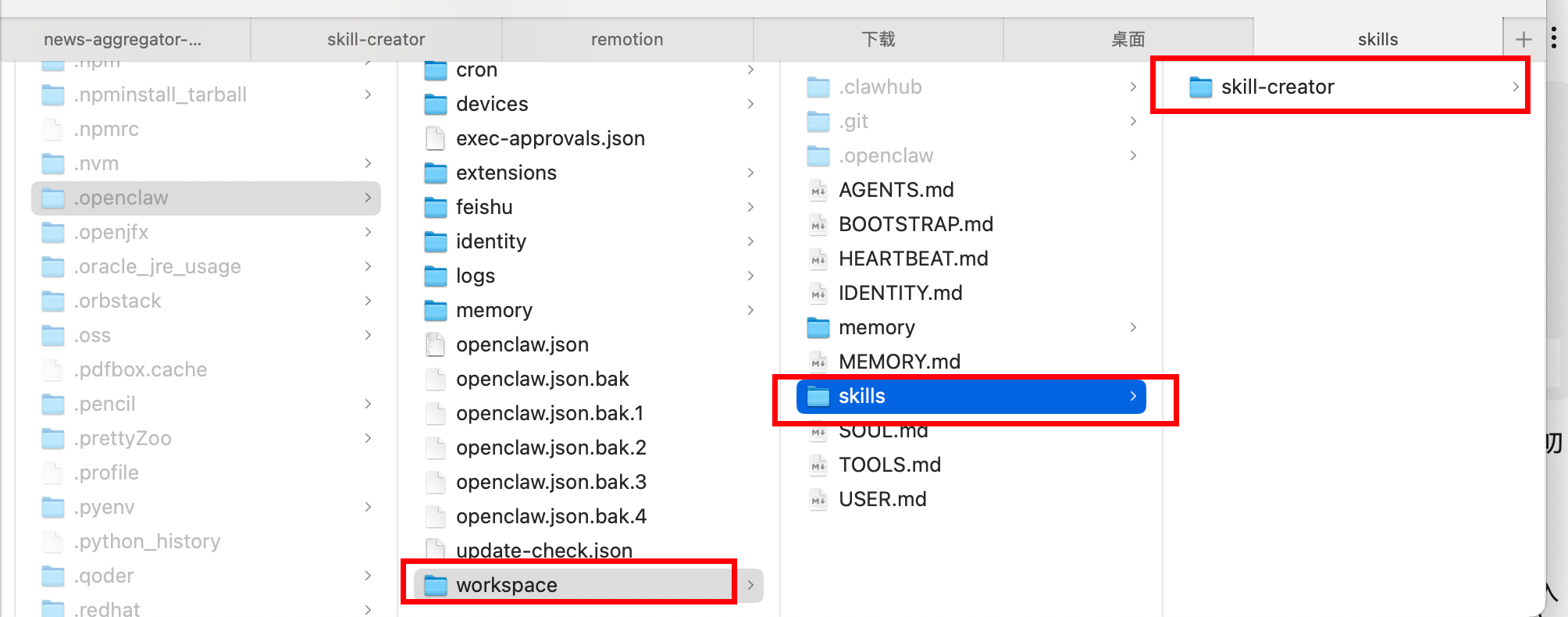
5.2.2、快速制作一个skill
标准的创建skill的过程如官方文档描述即可:https://docs.openclaw.ai/tools/creating-skills
我们想要加速自己文档的skill创建,可以直接使用刚刚的creator skill:
首先准备自己的文档如下路径:
我放在了自己的一个工作区,是一个禅道的接口文档:
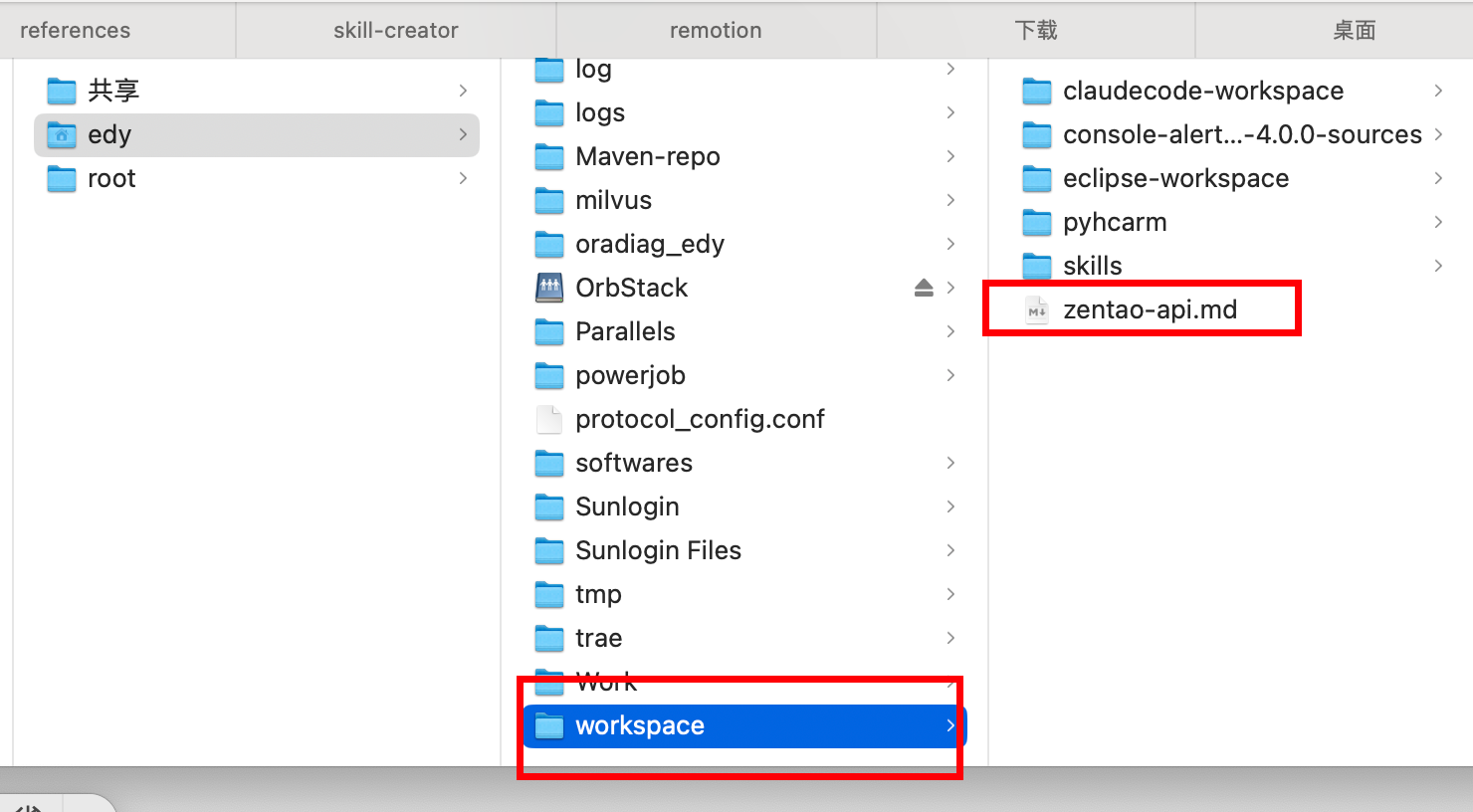
此时我们就可以这样子和小龙虾说:使用这个creator skill 来帮我将这个文档/Users/edy/workspace/zentao-api.md 封装为一个zentao skill给我,并放在你自己的skill管理目录下。
- ps:实际上你也可以使用一些claude code来制作一样的,我们初步就是来测试下openclaw的创建能力
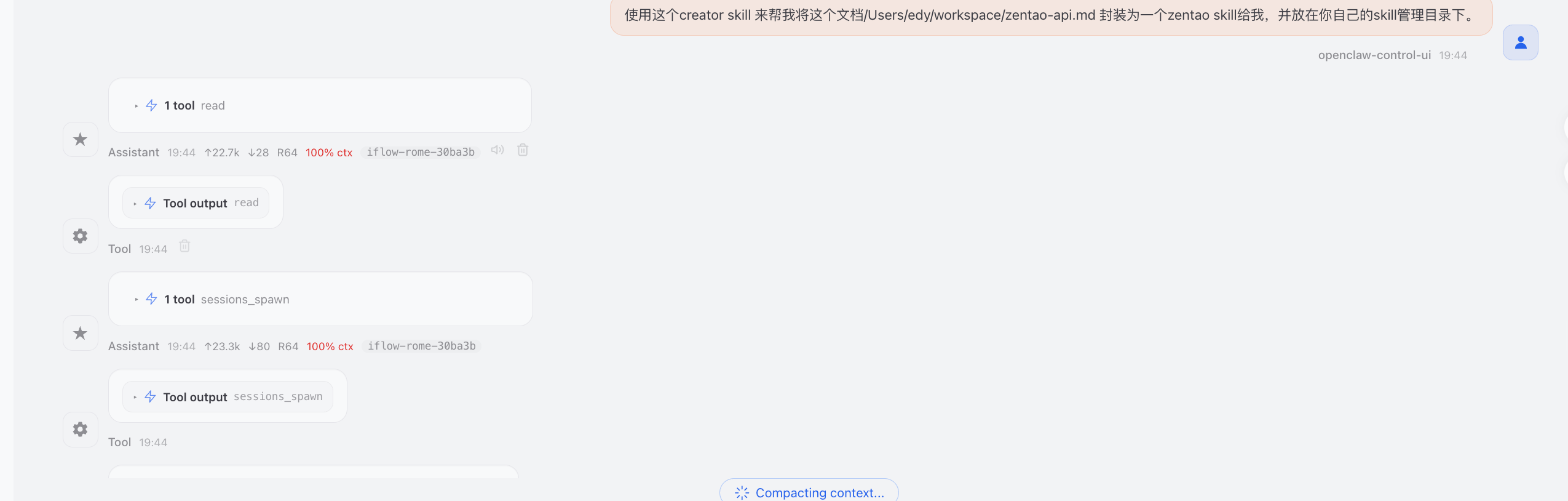
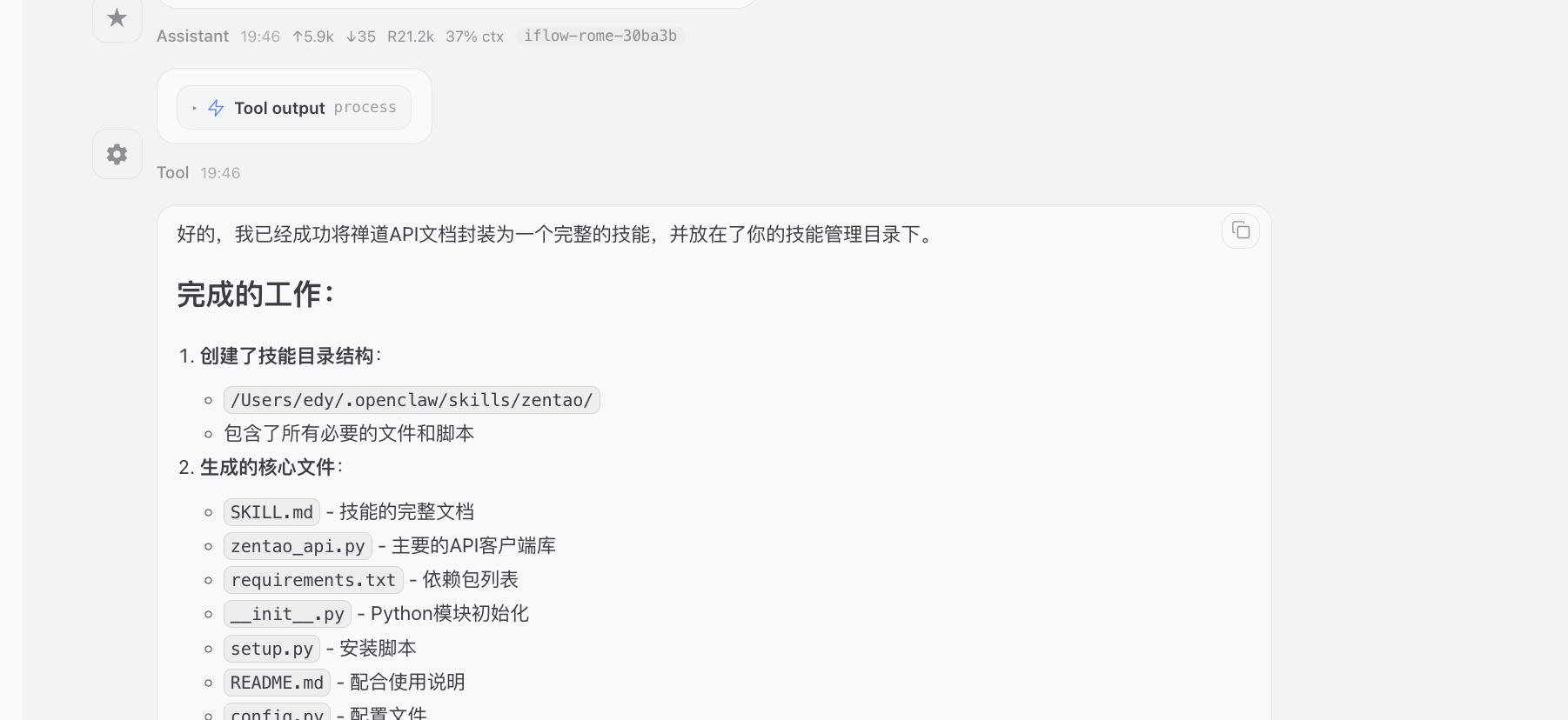
最后他直接放在了这个目录下,我们查看下内容:
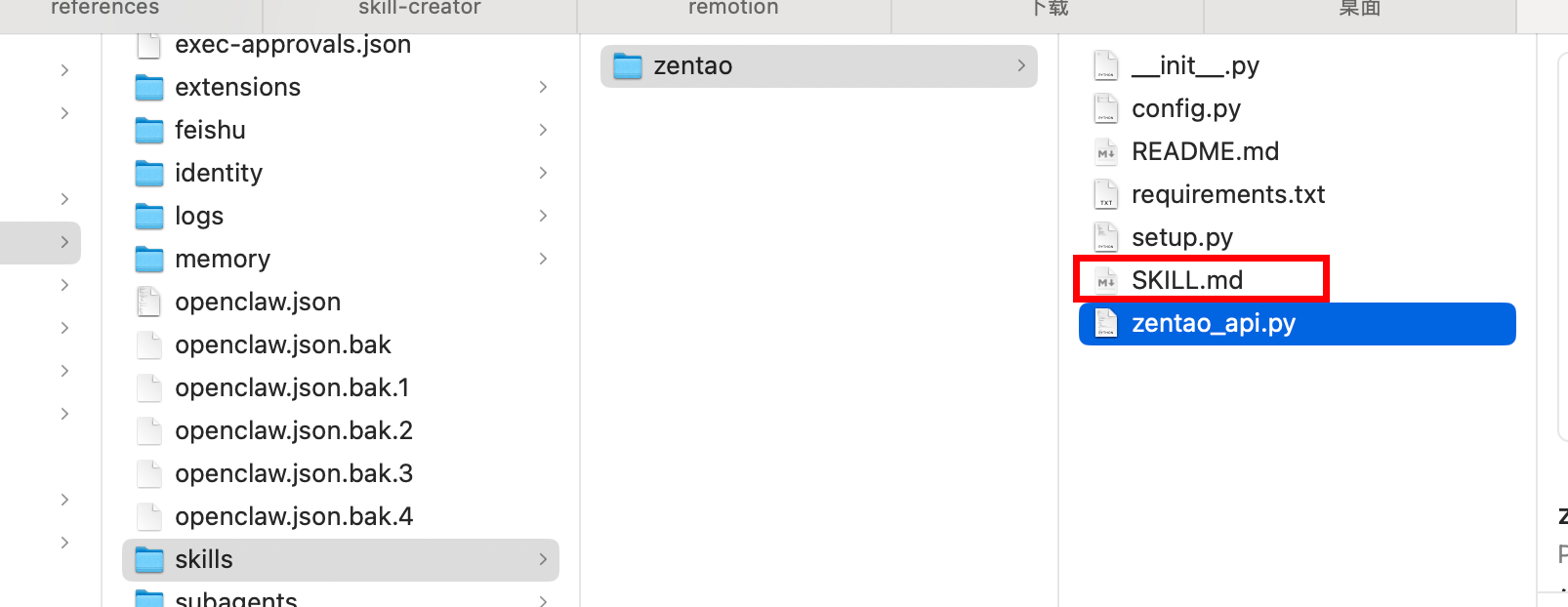
初步看是按照skill的规范去进行实现的。
常用clahub的命令
快速安装clahub工具:
shell
# 快速安装clawhub
npm install -g clawhub使用clawhub管理你AI能力(Skills)的必备命令如下:
| 操作类型 | 命令示例 | 说明与技巧 |
|---|---|---|
| 🔍 搜索技能 | clawhub search "关键词" |
在安装前,建议先用这个命令确认技能的存在和准确名称。例如:clawhub search "web automation" 。 |
| 📥 安装技能 | clawhub install <技能名称> |
核心安装命令。例如安装联网搜索技能:clawhub install tavily-search 。如果想安装特定版本,可以加上 --version 参数 。 |
| 📋 列出技能 | clawhub list |
快速查看当前已经安装的所有技能及其版本 。 |
| 🔄 更新技能 | clawhub update --all |
强烈推荐定期执行此命令,将本地所有技能更新到最新版本,以获取新功能和安全修复 。 |
| 🗑️ 卸载技能 | clawhub uninstall <技能名称> |
当某个技能不再需要时,可以用此命令将其移除,保持环境整洁 。 |
六、定时任务
**官方定时任务的cronhub:**https://docs.openclaw.ai/automation/cron-jobs#cron-jobs
clawhub的webui的定时任务界面如下:
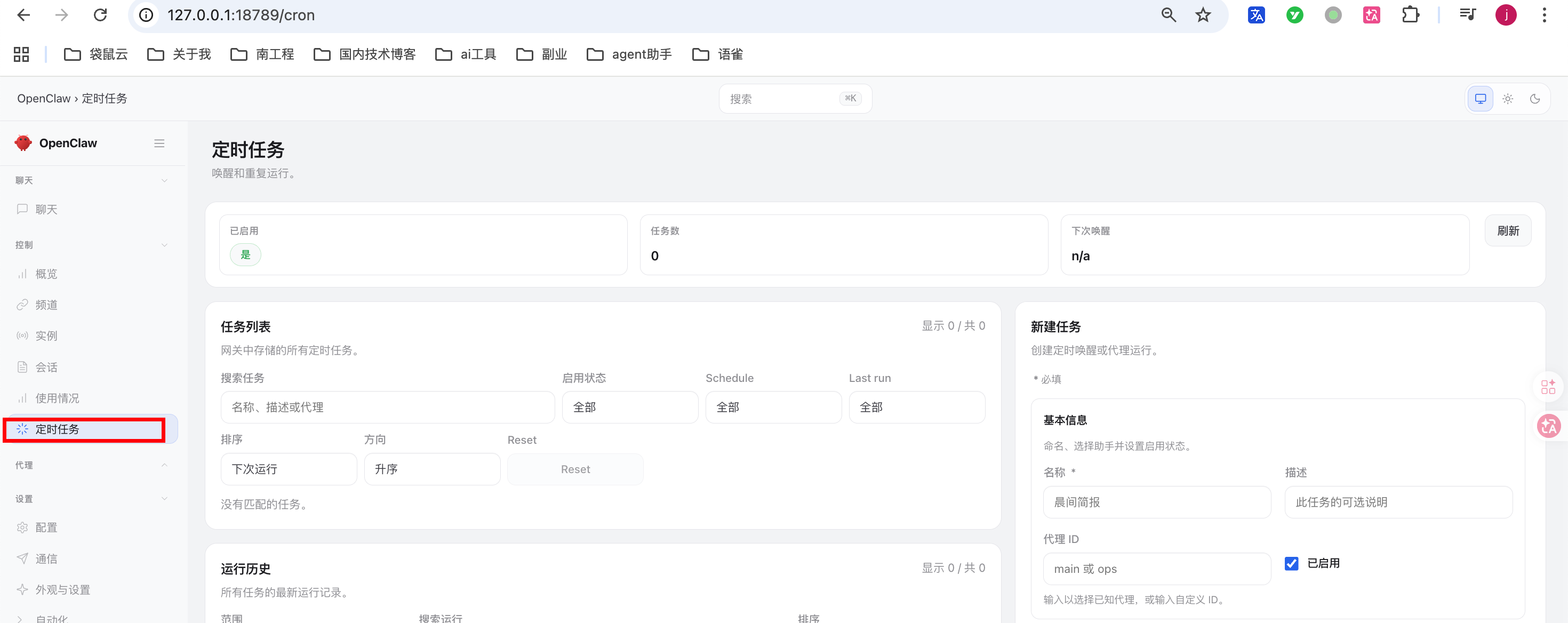
你可以直接通过对话的形式让他去进行创建定时任务。
对应oepnclaw的定时任务管理在这里:
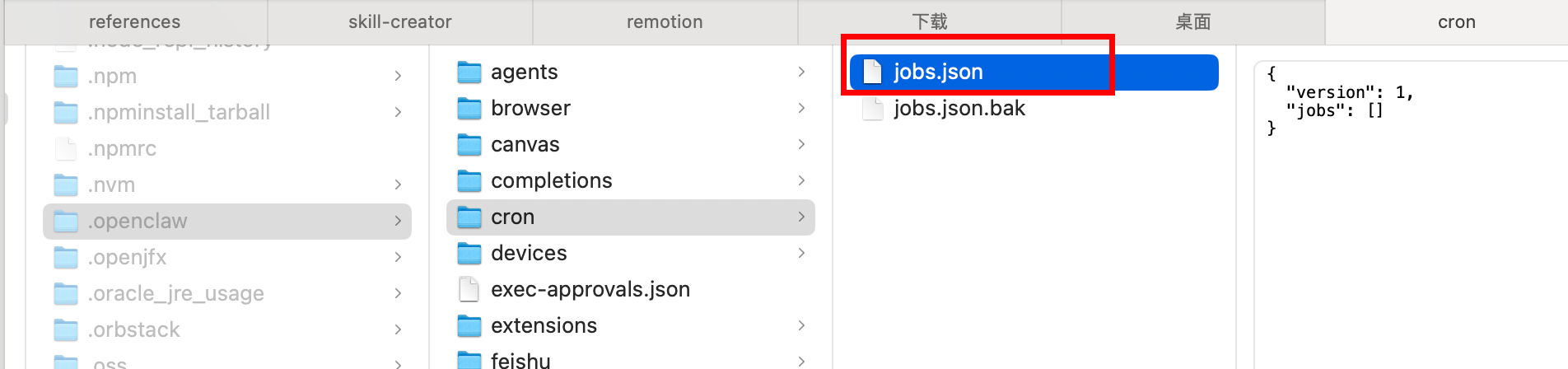
小结
好的点:
- 管理skill,我们直接安装openclaw的管理工具:clawhub。
- 对接chat聊天工具最推荐的是:飞书,效果会更好。
- 在没有特定skills能力下,执行某些任务的效果和你使用的ai有很大的关联。
- openclaw的核心能力:支持千人千面、skills、网关、记忆存储等亮点。
吐槽的点:
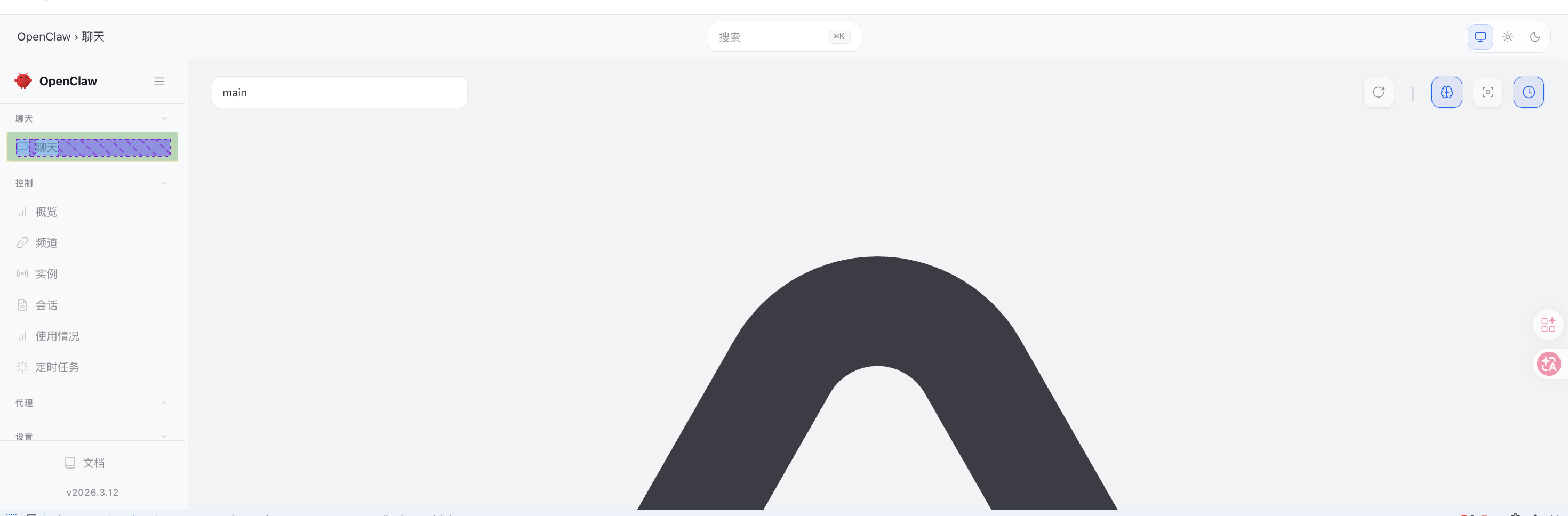
1、最新升级的openclaw版本,在官方的webui上有很多bug问题,一个是配置方面太难受,还有就是会出现聊天的时候上下文满了一些异常图标。
2、模型一般的情况下,我让他去创建一个定时任务都创建不成功,说明其中间层实现也比较一般,
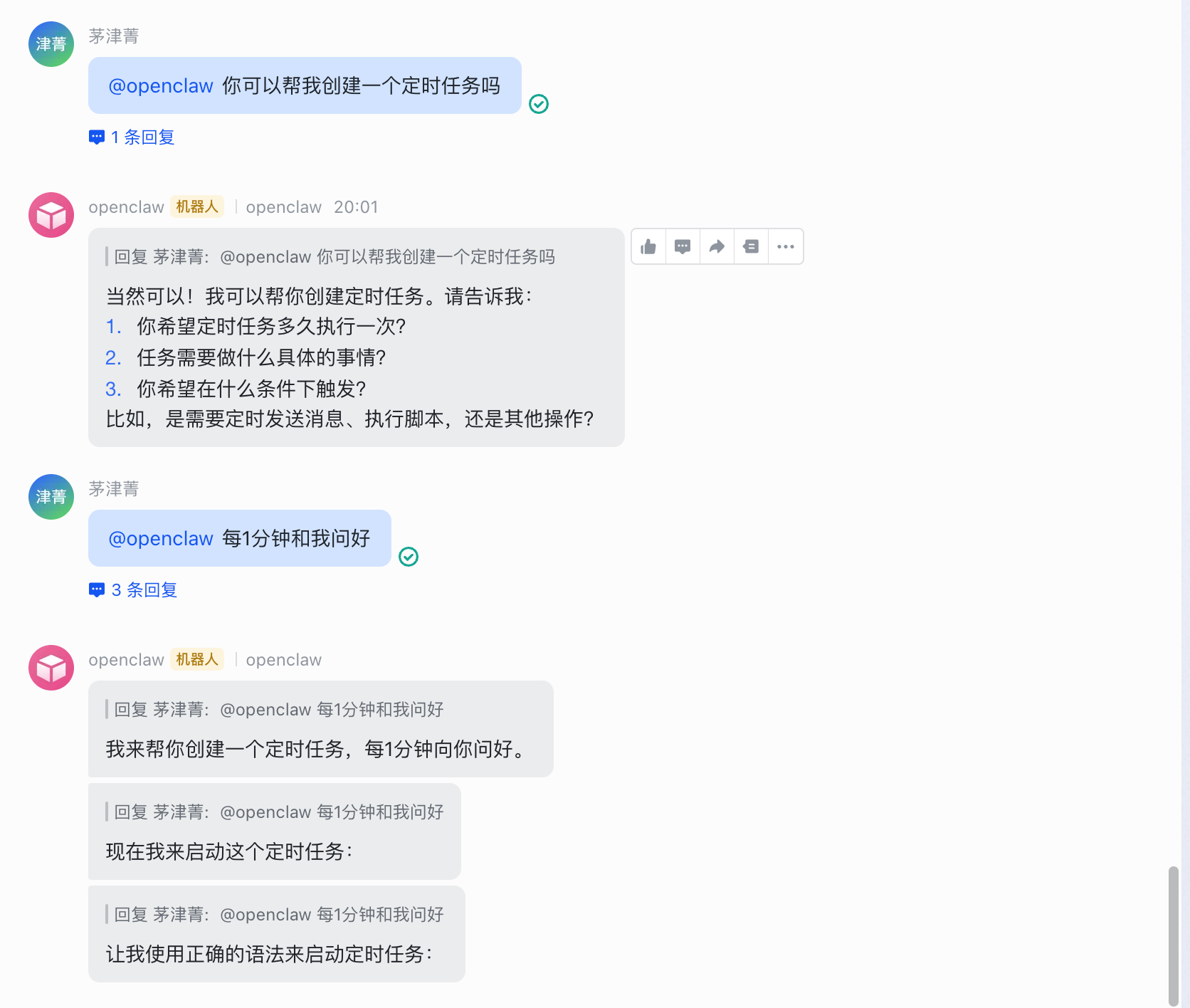
根本就没有创建,感觉是官方给到openclaw关于创建定时任务的tools和提示词不太对导致的。
整理者:长路 时间:2026.3.14
资料获取
大家点赞、收藏、关注、评论啦~
精彩专栏推荐订阅:在下方专栏👇🏻
- 长路-文章目录汇总(算法、后端Java、前端、运维技术导航):博主所有博客导航索引汇总
- 开源项目Studio-Vue---校园工作室管理系统(含前后台,SpringBoot+Vue):博主个人独立项目,包含详细部署上线视频,已开源
- 学习与生活-专栏:可以了解博主的学习历程
- 算法专栏:算法收录
更多博客与资料可查看👇🏻获取联系方式👇🏻,🍅文末获取开发资源及更多资源博客获取🍅