Visual Studio + QT 配置 Dump 文件生成与分析流程
1、Visual Studio详细配置步骤
该步骤能保证程序生成带符号表的pdb文件
步骤0:配置生成pdb文件
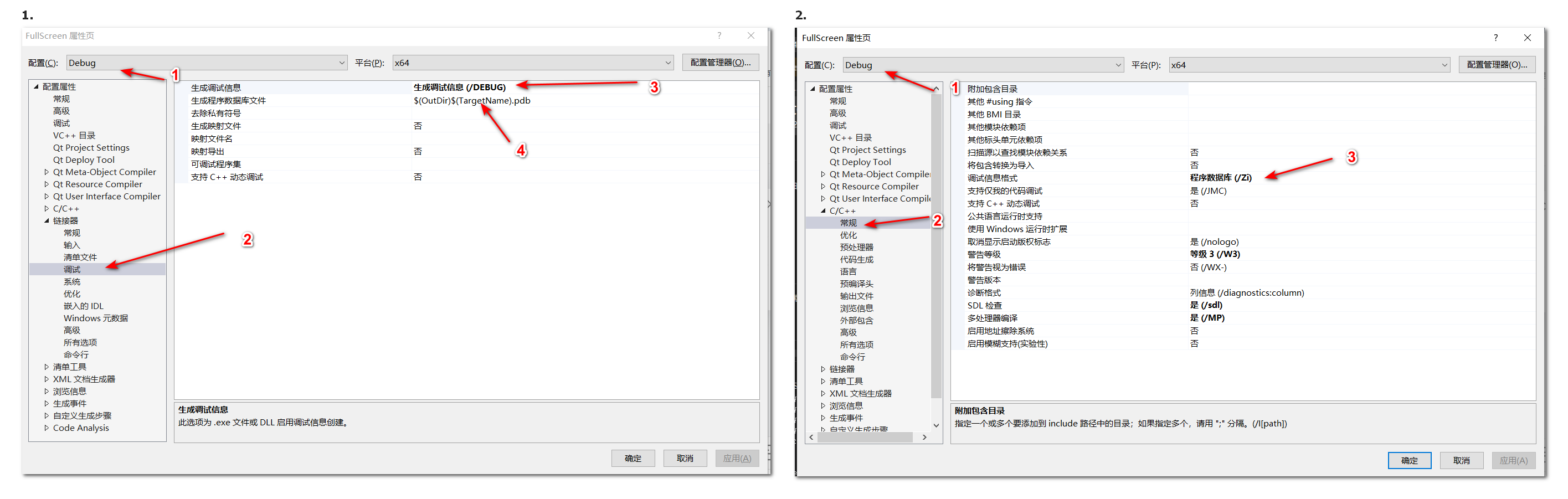
Debug版本
右键点击项目 → "属性"
选择 "配置" → "Debug"
选择 "链接器" → "调试"
确保 "生成调试信息" 为 "生成调试信息 (/DEBUG)"
确保 "生成程序数据库文件" 为 "$(TargetName).pdb"
选择 "C/C++" → "常规"
确保 "调试信息格式" 为 "程序数据库 (/Zi)"
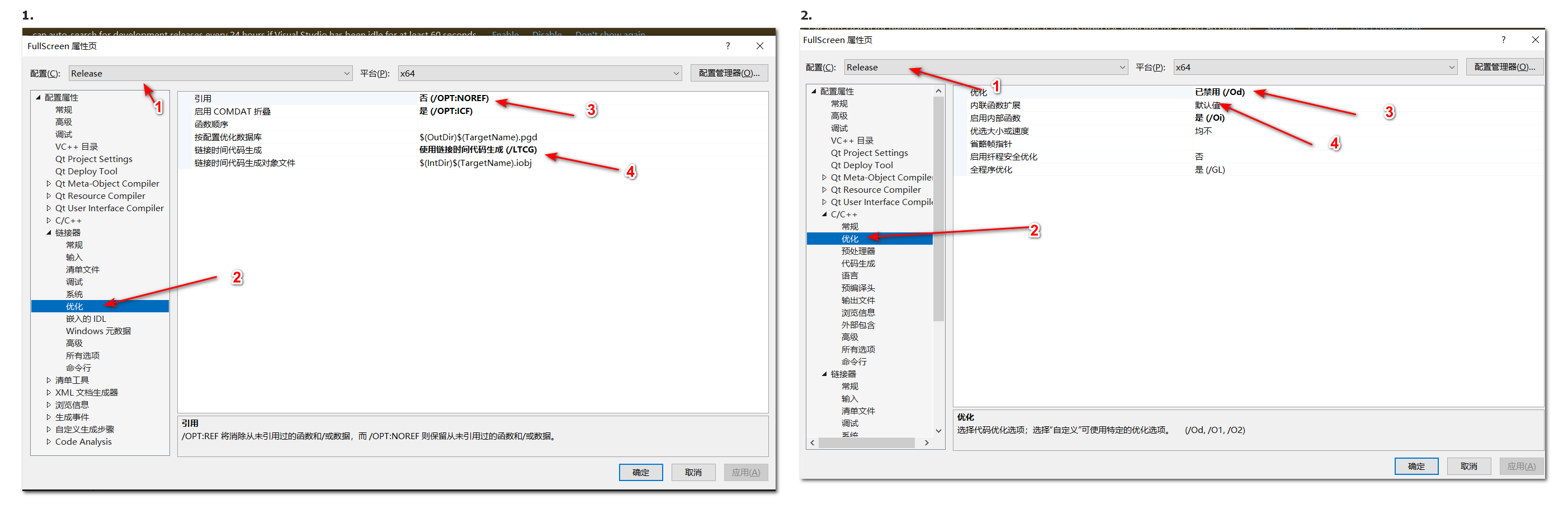
Release版本
-
右键点击项目 → "属性"
-
选择 "配置" → "Release"
-
选择 "链接器" → "优化"
-
将 "链接时间代码生成" 从 "使用增量链接时间代码生成 (/LTCG:incremental)" 改为 "使用链接时间代码生成 (/LTCG)"
-
确保 "引用链接器选项" 中包含 "/OPT:NOREF"
-
选择 "链接器" → "调试"
-
确保 "生成调试信息" 为 "生成调试信息 (/DEBUG)"
-
确保 "生成程序数据库文件" 为 "$(TargetName).pdb"
- 选择 "C/C++" → "常规"
- 确保 "调试信息格式" 为 "程序数据库 (/Zi)"
8.选择 "C/C++" → "优化"
设置 "优化" 为 "已禁用 (/Od)" 或 "最小大小 (/O1)"
确保 "内联函数展开" 为 "默认" 或 "仅 __inline (/Ob1)"
procdump 工具,使得当程序崩溃时能够自动生成 dump 文件,以便进行后续的故障分析和调试。
步骤 1: 确认 Procdump 安装
- 下载 Procdump 工具(如果尚未安装)
-
访问 Microsoft Sysinternals 网站: https://learn.microsoft.com/en-us/sysinternals/downloads/procdump
-
下载并解压到合适的目录,例如 C:\Sysinternals\
- 验证 Procdump 安装
-
打开命令提示符
-
运行 procdump -v
-
确认显示版本信息
1.2 配置系统环境变量(可选)
- 将 Procdump 所在目录添加到系统 PATH 环境变量中,方便在命令行中直接调用
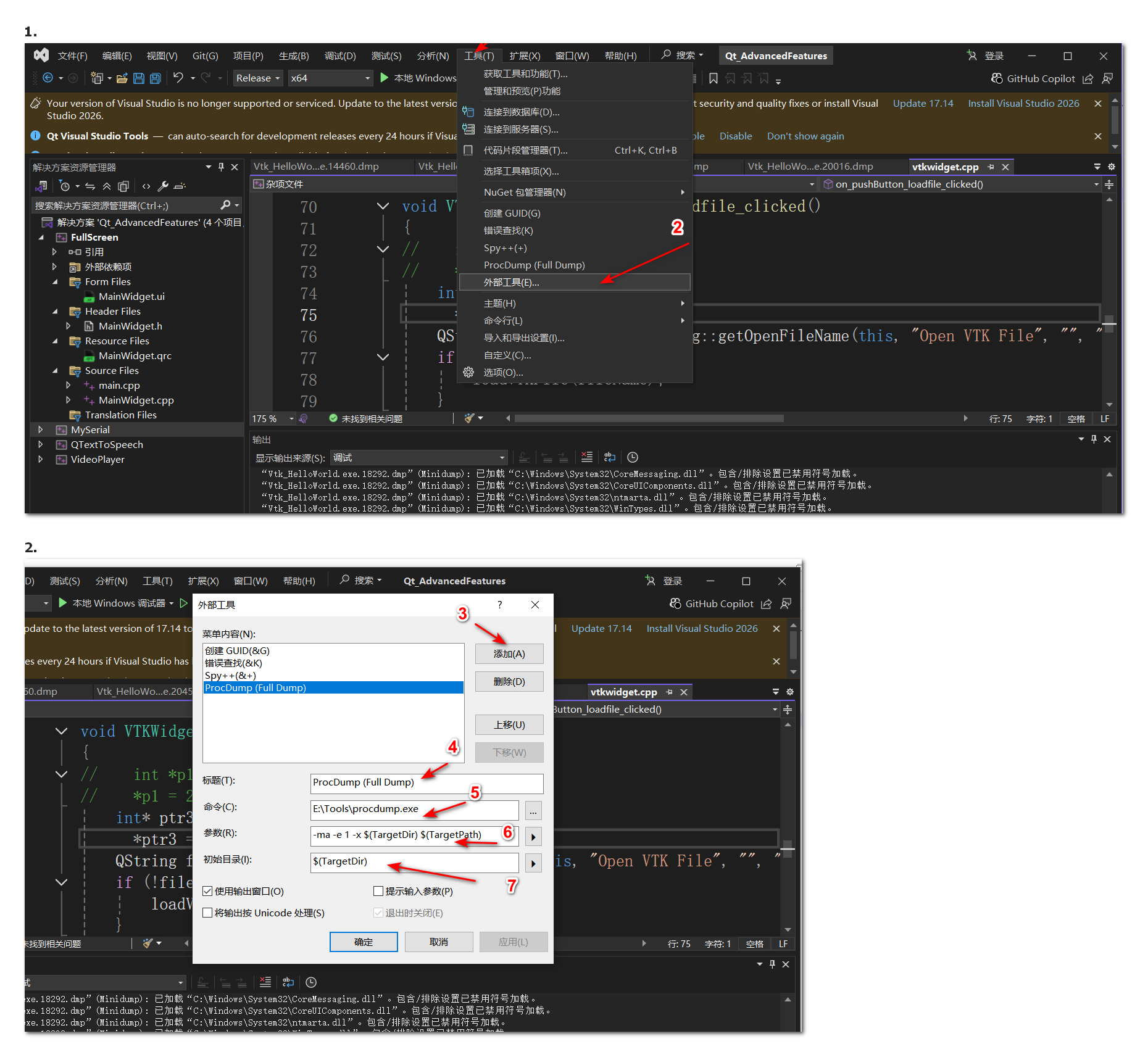
步骤 2: 配置 Visual Studio 外部工具
将procdump工具配置为外部工具
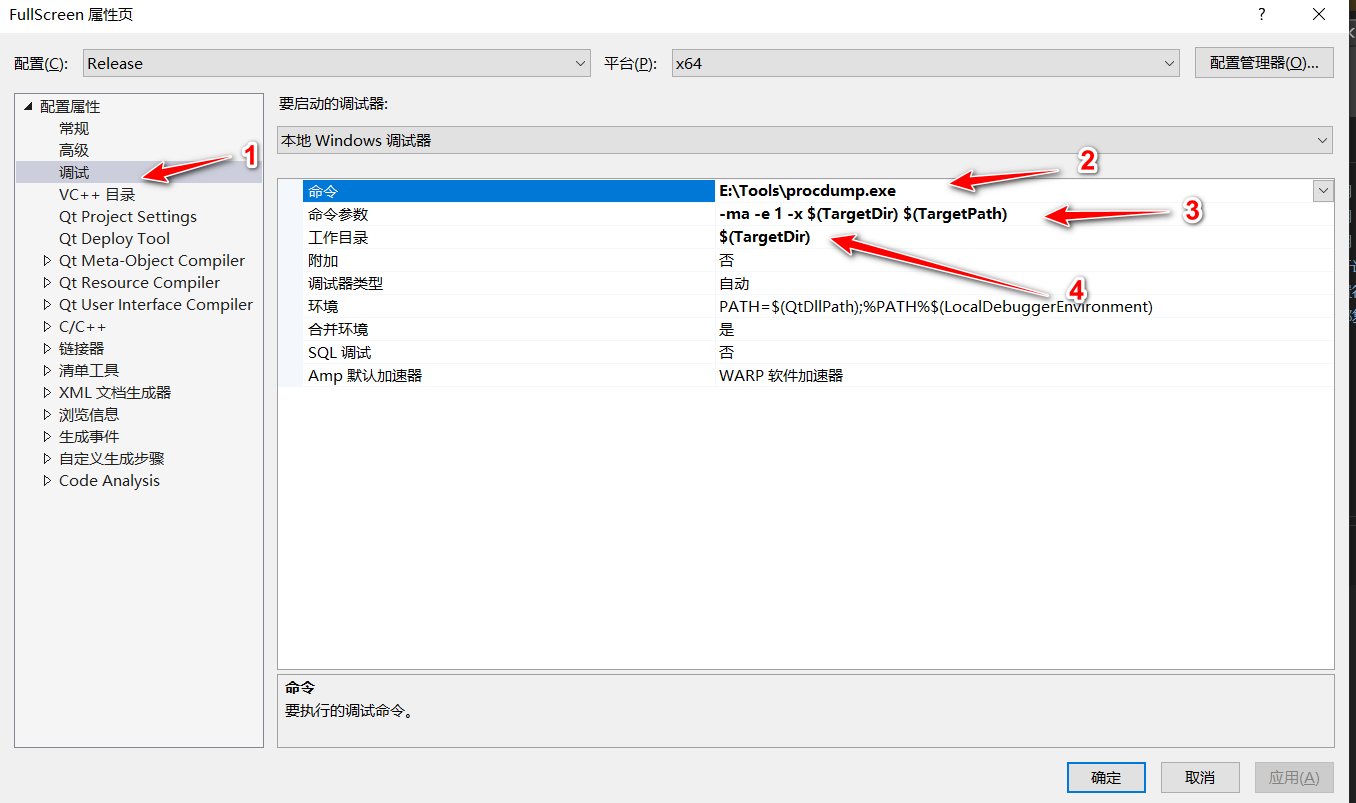
步骤 3: 配置 Visual Studio 调试器
此步骤作用是拉起procdump进程去监控应用程序,当应用程序崩溃时会自动dump文件
-
右键点击项目 -> "属性"
-
选择 "调试"
-
选择 "命令" 下拉菜单 -> "浏览..."
-
选择 procdump.exe 的路径
-
在 "命令参数" 中输入:
-ma -e 1 -x $(TargetDir) $(TargetPath) -
在 "工作目录" 中输入:
$(TargetDir) -
点击 "确定"
步骤 4: 分析 Dump 文件
-
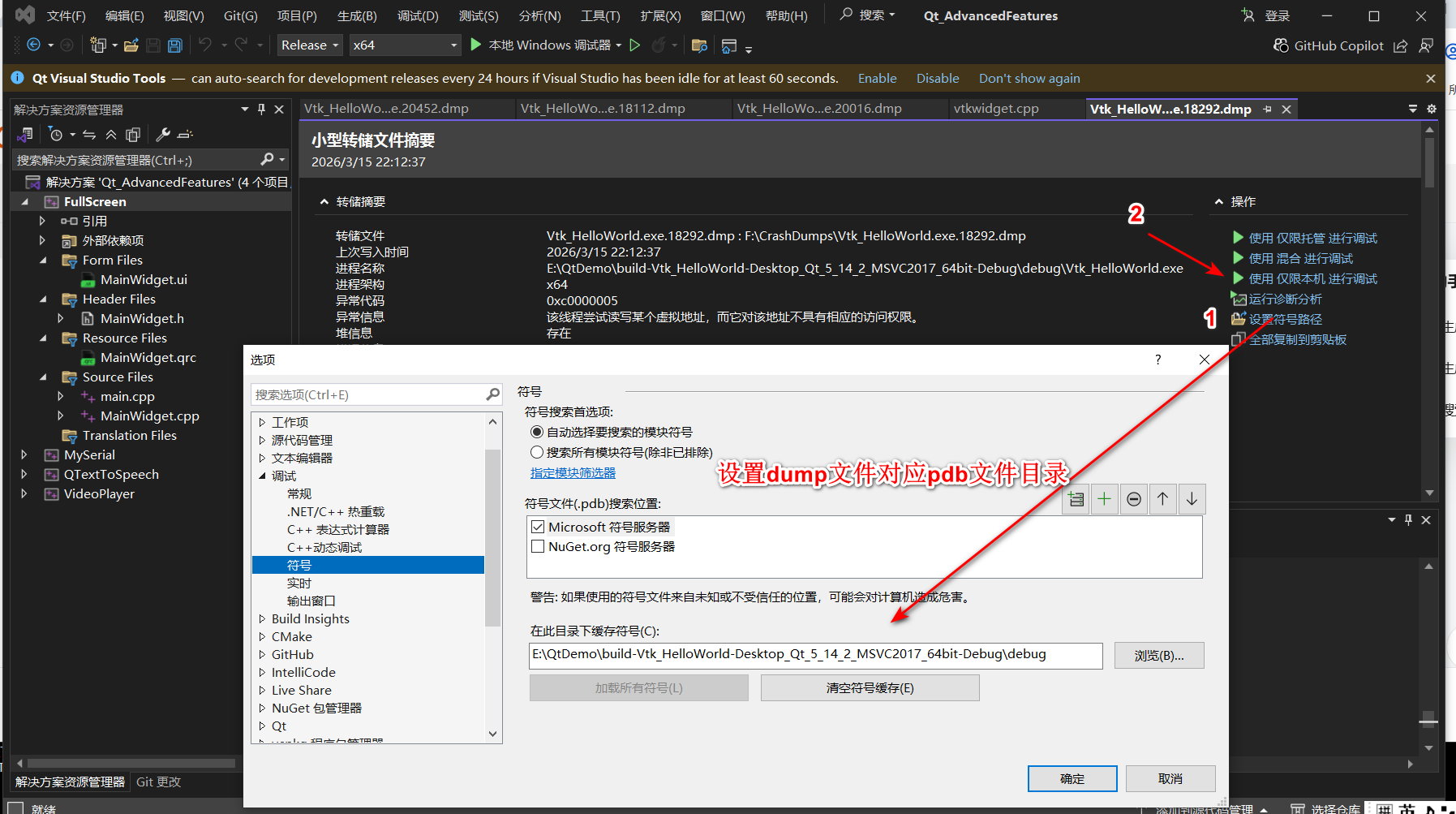
在 Visual Studio 中,点击 "文件" -> "打开" -> "文件..."
-
选择生成的 dump 文件
-
在 "转储摘要" 窗口中,点击 "使用 仅限本机 调试"
-
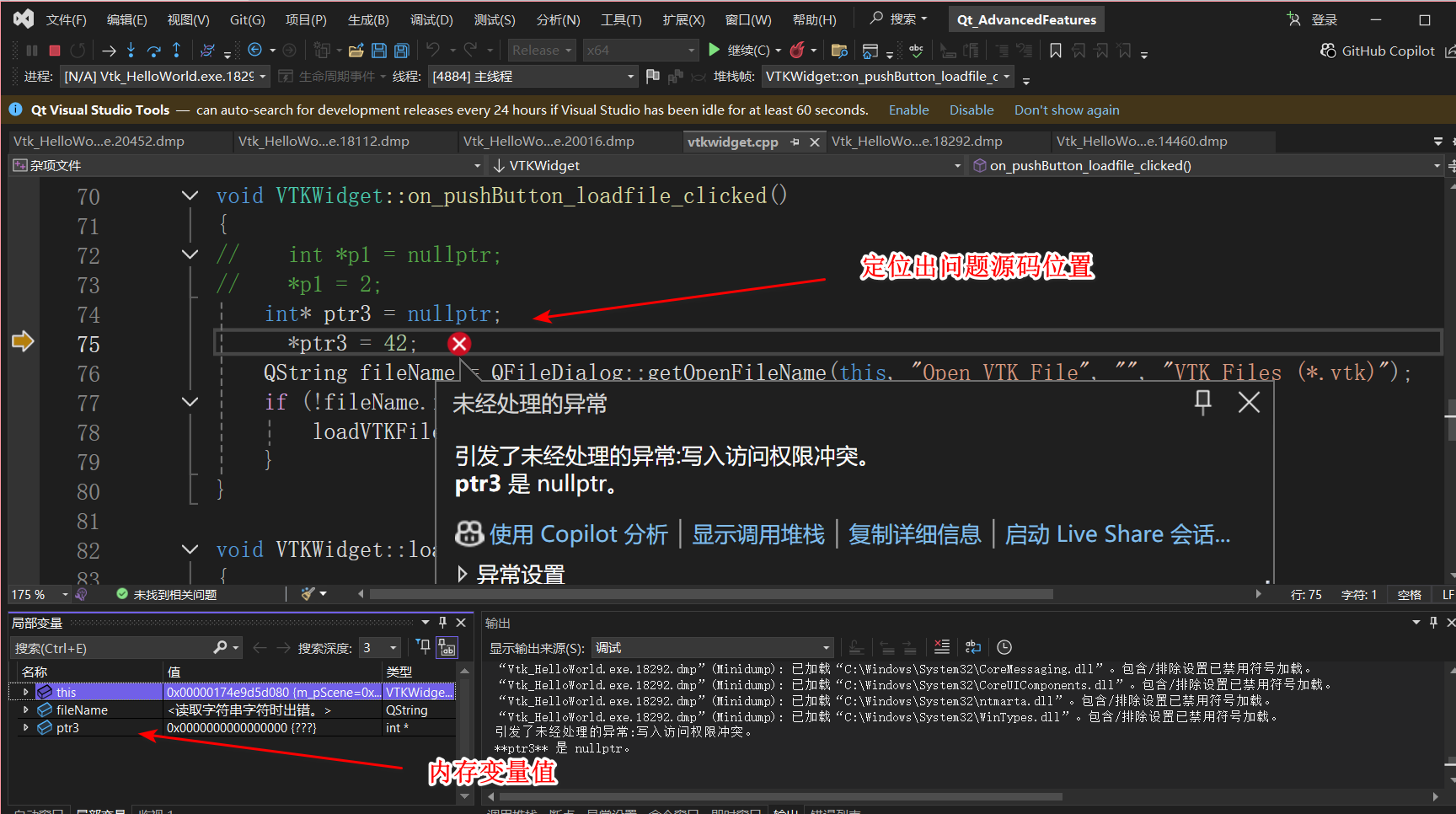
分析调用栈和变量值,确定崩溃原因
Qt Creator + MSVC 2022 64bit 环境下
配置生成dump文件
可以通过修改注册表,当应用程序崩溃时自动生成dump文件
特定应用程序设置生成dump
假如应用程序为Vtk_Helloworld.exe,生成dump文件目录设置为F:/Dumps,
方法一:通过命令行修改注册表
# 创建应用程序专用配置键
reg add "HKEY_LOCAL_MACHINE\SOFTWARE\Microsoft\Windows\Windows Error Reporting\LocalDumps\Vtk_Helloworld.exe" /f

# 设置dump文件保存路径为F:\Dumps
reg add "HKEY_LOCAL_MACHINE\SOFTWARE\Microsoft\Windows\Windows Error Reporting\LocalDumps\Vtk_Helloworld.exe" /v DumpFolder /t REG_EXPAND_SZ /d "F:\Dumps" /f

# 设置最多保留5个dump文件
reg add "HKEY_LOCAL_MACHINE\SOFTWARE\Microsoft\Windows\Windows Error Reporting\LocalDumps\Vtk_Helloworld.exe" /v DumpCount /t REG_DWORD /d "5" /f

# 设置生成小型转储(1=小型,2=完整)
reg add "HKEY_LOCAL_MACHINE\SOFTWARE\Microsoft\Windows\Windows Error Reporting\LocalDumps\Vtk_Helloworld.exe" /v DumpType /t REG_DWORD /d "1" /f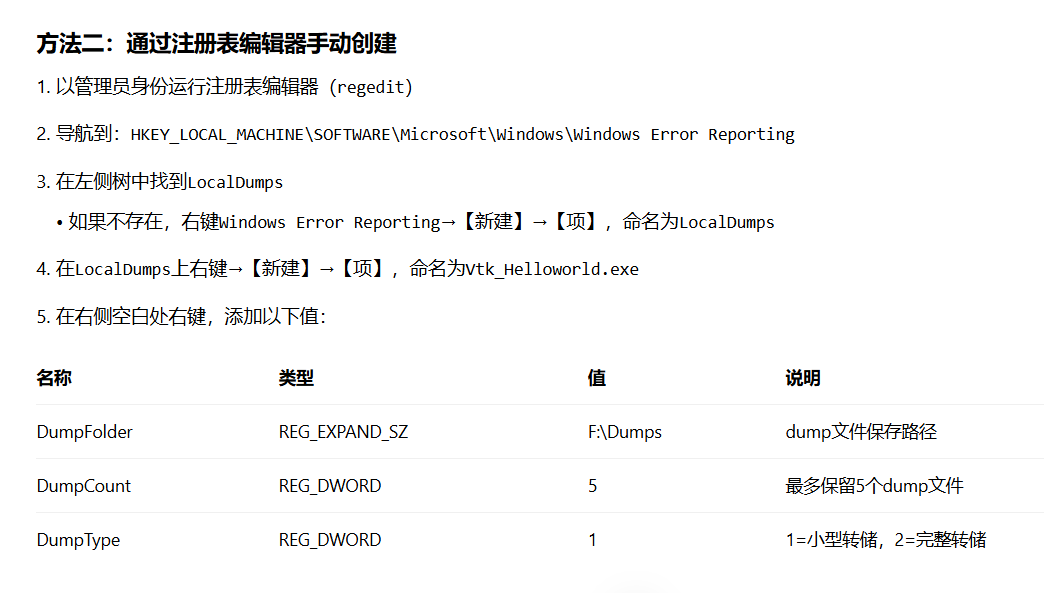
所有应用程序生成dump
# 创建LocalDumps键
reg add "HKEY_LOCAL_MACHINE\SOFTWARE\Microsoft\Windows\Windows Error Reporting\LocalDumps" /f

# 设置全局dump保存路径(默认位置)
reg add "HKEY_LOCAL_MACHINE\SOFTWARE\Microsoft\Windows\Windows Error Reporting\LocalDumps" /v DumpFolder /t REG_EXPAND_SZ /d "%LOCALAPPDATA%\CrashDumps" /f

# 设置最多保留10个dump文件
reg add "HKEY_LOCAL_MACHINE\SOFTWARE\Microsoft\Windows\Windows Error Reporting\LocalDumps" /v DumpCount /t REG_DWORD /d "10" /f

# 设置生成完整dump(2=完整,1=小型)
reg add "HKEY_LOCAL_MACHINE\SOFTWARE\Microsoft\Windows\Windows Error Reporting\LocalDumps" /v DumpType /t REG_DWORD /d "2" /f
默认保存位置
-
如果使用
%LOCALAPPDATA%\CrashDumps,实际路径为:-
当前用户:
C:\Users\<用户名>\AppData\Local\CrashDumps -
系统服务:
C:\Windows\System32\Config\SystemProfile\AppData\Local\CrashDumps
-
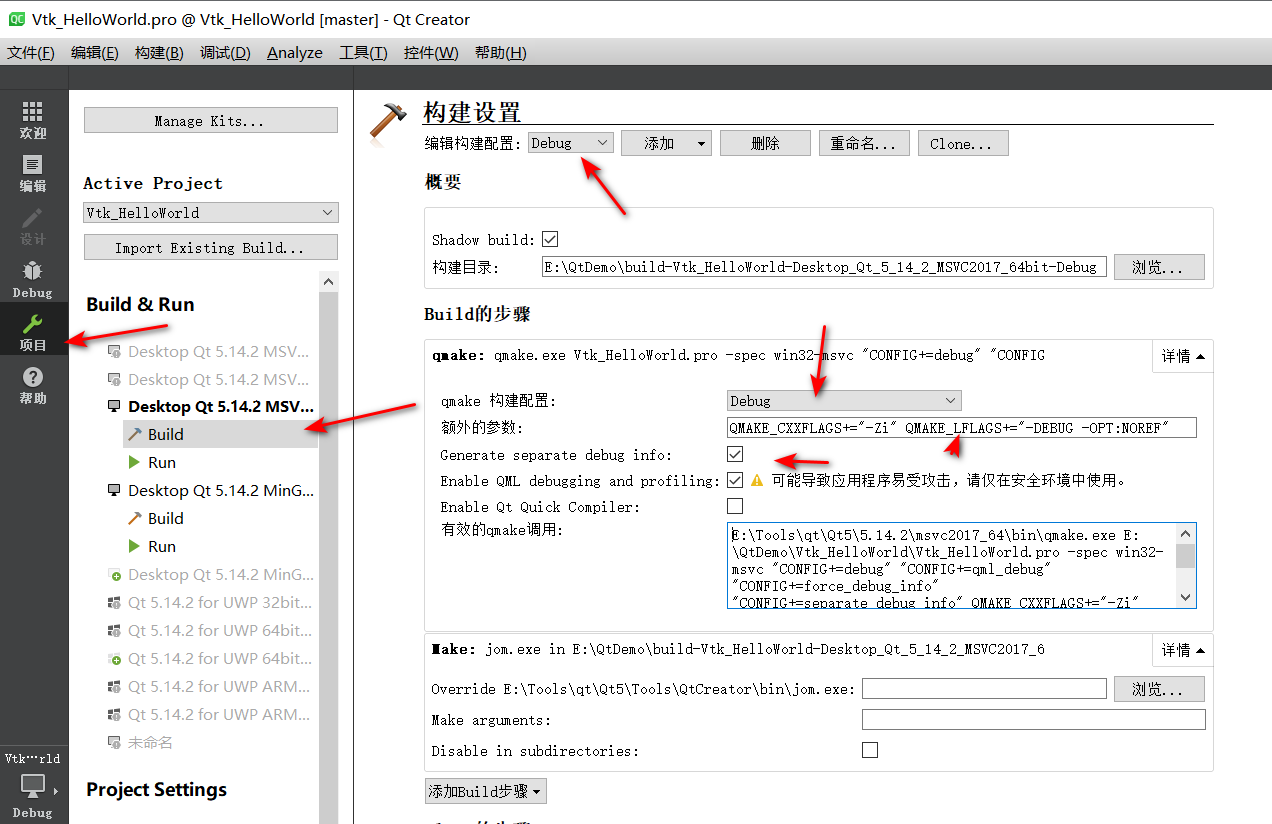
配置项目构建