目录
[1.1 导入模块](#1.1 导入模块)
[1.2 导入模块的基本流程(自定义模块)](#1.2 导入模块的基本流程(自定义模块))
[1.3 CommonJS规范](#1.3 CommonJS规范)
[2.1 npm](#2.1 npm)
[2.1.1 安装](#2.1.1 安装)
[2.2.2 初始化包](#2.2.2 初始化包)
[2.2.3 require导入包的基本流程](#2.2.3 require导入包的基本流程)
[2.2.4 生产依赖与开发依赖](#2.2.4 生产依赖与开发依赖)
[2.2.5 全局安装](#2.2.5 全局安装)
[2.2.6 安装包的所有依赖](#2.2.6 安装包的所有依赖)
[2.2.7 安装指定版本的包](#2.2.7 安装指定版本的包)
[2.2.8 删除依赖](#2.2.8 删除依赖)
[2.2.9 配置命令别名](#2.2.9 配置命令别名)
[2.2 yarn](#2.2 yarn)
[2.2.1 安装](#2.2.1 安装)
[2.2.2 常用命令](#2.2.2 常用命令)
[2.2.3 配置淘宝镜像](#2.2.3 配置淘宝镜像)
[2.2.4 npm和yarn选择](#2.2.4 npm和yarn选择)
[2.3 cnpm](#2.3 cnpm)
[2.3.1 安装](#2.3.1 安装)
[2.3.2 操作命令](#2.3.2 操作命令)
[2.3.4 npm配置淘宝镜像](#2.3.4 npm配置淘宝镜像)
[2.4 管理发布包](#2.4 管理发布包)
[2.4.1 创建发布](#2.4.1 创建发布)
[2.4.2 更新包](#2.4.2 更新包)
[2.4.3 删除包](#2.4.3 删除包)
[2.5 扩展内容](#2.5 扩展内容)
[3.1 下载安装](#3.1 下载安装)
[3.2 常用命令](#3.2 常用命令)
1、模块化
好处:减少命名冲突、高复用性、高维护性
module.exports可以暴露任意数据
不能使用exports=value的形式暴露数据,模块内部 module 与 exports 的隐式关系
exports = module.exports = {} ,require 返回的是目标模块中 module.exports 的值
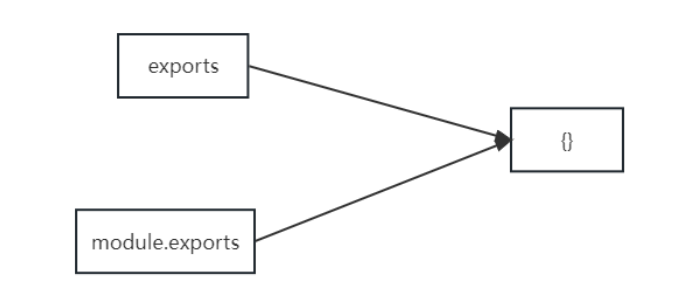
暴露数据:module.exports={ value(要暴露的函数) } 或 exports.name=value(单个)
导入模块:const test=require(路径)
1.1 导入模块
require 使用的一些注意事项:
对于自己创建的模块,导入时路径建议写相对路径 ,且不能省略 ./ 和 ../
js 和 json 文件导入时可以不用写后缀,c/c++编写的 node 扩展文件也可以不写后缀,但是一 般用不到
如果导入其他类型的文件,会以 js 文件进行处理
如果导入的路径是个文件夹,则会首先检测该文件夹下 package.json 文件中 main 属性对应的文件,如果存在则导入,反之如果文件不存在会报错。如果 main 属性不存在,或者 package.json 不存在,则会尝试导入文件夹下的 index.js 和 index.json ,如果还是没找到,就会报错
导入 node.js 内置模块时,直接 require 模块的名字即可,无需加 ./ 和 ../
1.2 导入模块的基本流程(自定义模块)
-
将相对路径转为绝对路径,定位目标文件,let absolutePath = path.resolve(__dirname, file)
-
缓存检测,cachesabsolutePath
-
读取目标文件代码
-
包裹为一个函数并执行(自执行函数)。通过 arguments.callee.toString() 查看自执行函数
-
缓存模块的值 - cachesabsolutePath=module.exports
-
返回 module.exports 的值
1.3 CommonJS规范
module.exports 、 exports 以及 require 这些都是 CommonJS 模块化规范中的内容。 而 Node.js 是实现了 CommonJS 模块化规范,二者关系有点像 JavaScript 与 ECMAScript
2、包管理工具
管理『包』的应用软件,可以对「包」进行 下载安装 , 更新 , 删除 , 上传 等操作
借助包管理工具,可以快速开发项目,提升开发效率
包管理工具是一个通用的概念,很多编程语言都有包管理工具,所以 掌握好包管理工具非常重要
常用的包管理工具:npm、yarn、cpnm
2.1 npm
2.1.1 安装
node.js 在安装时会 自动安装 npm ,所以如果你已经安装了 node.js,可以直接使用 npm
可以通过 npm -v 查看版本号测试,如果显示版本号说明安装成功,反之安装失败
2.2.2 初始化包
npm init 作用:将文件夹初始化为一个包,交互式创建package.json文件(包的配置文件)
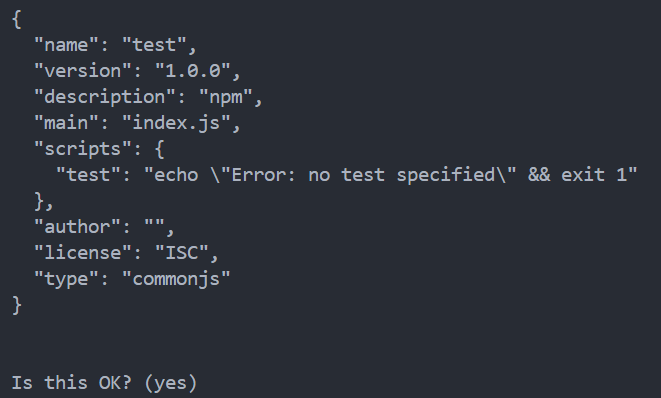
属性翻译:
{
"name": "1-npm", #包的名字
"version": "1.0.0", #包的版本
"description": "", #包的描述
"main": "index.js", #包的入口文件
"scripts": { #脚本配置
"test": "echo \"Error: no test specified\" && exit 1"
},
"author": "", #作者
"license": "ISC" #开源证书
}
初始化的过程中还有一些注意事项:
- package name ( 包名 ) 不能使用中文、大写,默认值是 文件夹的名称 ,所以文件夹名称也不
能使用中文和大写
-
version ( 版本号 )要求 x.x.x 的形式定义, x 必须是数字,默认值是 1.0.0
-
ISC 证书与 MIT 证书功能上是相同的,关于开源证书扩展阅读http://www.ruanyifeng.com/bl
og/2011/05/how_to_choose_free_software_licenses.html
-
package.json 可以手动创建与修改
-
使用 npm init -y 或者 npm init --yes 极速创建 package.json
2.2.3 require导入包的基本流程
- 在当前文件夹下 node_modules 中寻找同名的文件夹
- 在上级目录中下的 node_modules 中寻找同名的文件夹,直至找到磁盘根目录
2.2.4 生产依赖与开发依赖
|------|-------------------------------------|-------------------------------------------------------------|
| 类型 | 命令 | 补充 |
| 生产依赖 | npm i -S uniq npm i --save uniq | -S 等效于 --save,-S是默认选项 包信息保存在 package.json 中 dependencies 属性 |
| 开发依赖 | npm i -D less npm i --save-dev less | -D 等效于 --save-dev 包信息保存在 package.json 中 devDependencies 属性 |
开发依赖是只在开发阶段使用的依赖包,而生产依赖是开发阶段和最终上线运行阶段都用到的依赖包
2.2.5 全局安装
npm i -g nodemon
全局安装完成之后就可以在命令行的任何位置运行 nodemon 命令,该命令的作用是自动重启 node 应用程序
- 全局安装的命令不受工作目录位置影响
- 可以通过 npm root -g 可以查看全局安装包的位置
修改windows执行策略
windows 默认不允许 npm 全局命令执行脚本文件,所以需要修改执行策略
- 以 管理员身份 打开 powershell 命令行
- 键入命令 set-ExecutionPolicy remoteSigned
- 键入 A 然后敲回车
- 如果不生效,可以尝试重启 vscode
环境变量Path
Path 是操作系统的一个环境变量,可以设置一些文件夹的路径,在当前工作目录下找不到可执行文件时,就会在环境变量 Path 的目录中挨个的查找,如果找到则执行,如果没有找到就会报错
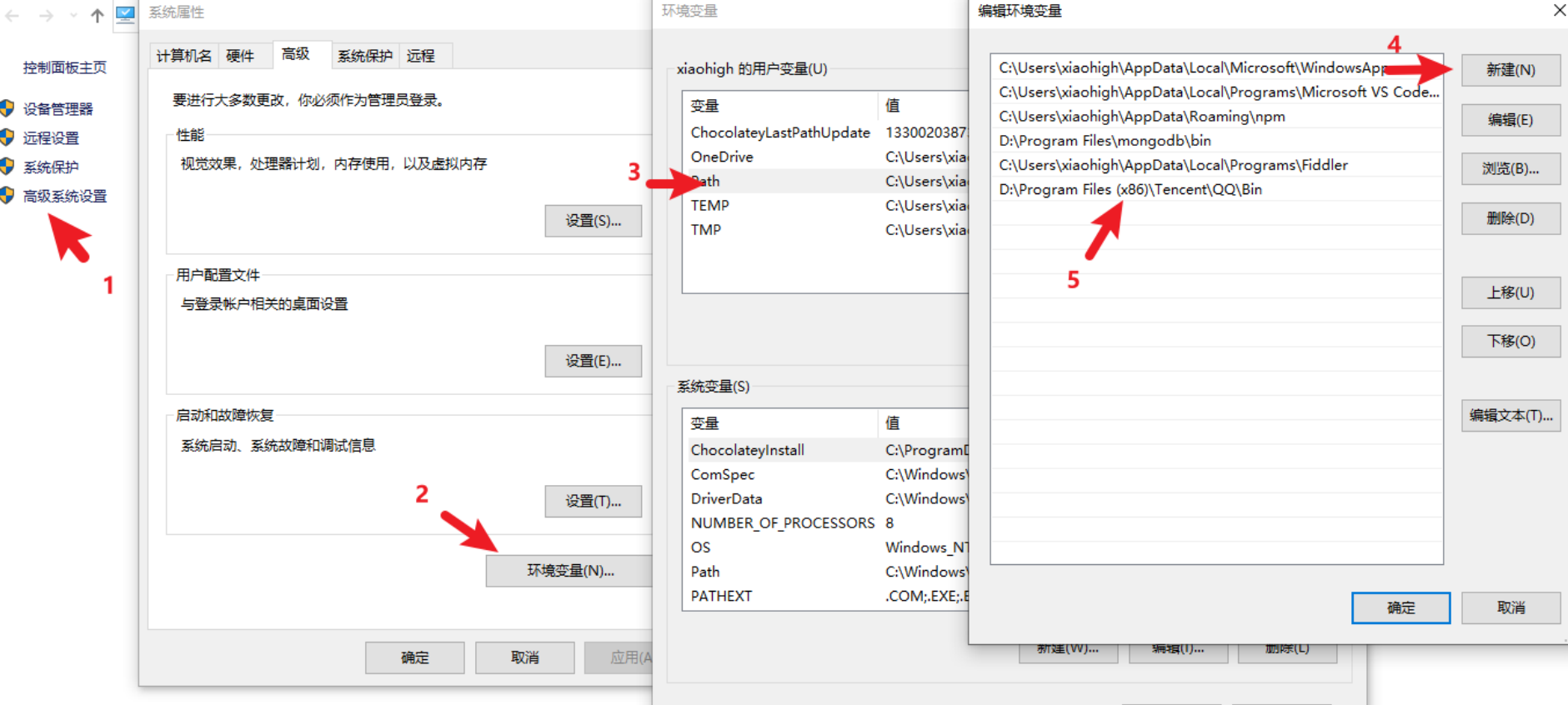
补充说明:
- 如果希望某个程序在任何工作目录下都能正常运行,就应该将该程序的所在目录配置到环境变量 Path 中
- windows 下查找命令的所在位置
cmd 命令行 中执行 where nodemon
powershell命令行 执行 get-command nodemon
2.2.6 安装包的所有依赖
npm i
npm install
通过该命令可以依据 package.json 和 package-lock.json 的依赖声明安装项目依赖
node_modules 文件夹大多数情况都不会存入版本库
2.2.7 安装指定版本的包
项目中可能会遇到版本不匹配的情况,有时就需要安装指定版本的包,可以使用下面的命令
格式
npm i <包名@版本号>
示例
npm i jquery@1.11.2
2.2.8 删除依赖
局部删除
npm remove uniq
npm r uniq
全局删除
npm remove -g nodemon
2.2.9 配置命令别名
通过配置命令别名可以更简单的执行命令
配置 package.json 中的 scripts 属性
{
.
.
.
"scripts": {
"server": "node server.js",
"start": "node index.js",
},
.
.
}
配置完成之后,可以使用别名执行命令
npm run server
npm run start
不过 start 别名比较特别,使用时可以省略 run
补充说明:
- npm start 是项目中常用的一个命令,一般用来启动项目
- npm run 有自动向上级目录查找的特性,跟 require 函数也一样
- 对于陌生的项目,我们可以通过查看 scripts 属性来参考项目的一些操作
2.2 yarn
yarn 是由 Facebook 在 2016 年推出的新的Javascript包管理工具,官方网址https://yarnpkg.com/
2.2.1 安装
npm i -g yarn
2.2.2 常用命令
|--------|--------------------------------------------------------------------------|
| 功能 | 命令 |
| 初始化 | yarn init / yarn init -y |
| 安装包 | yarn add uniq 生产依赖 yarn add less --dev 开发依赖 yarn global add nodemon 全局安装 |
| 删除包 | yarn remove uniq 删除项目依赖包 yarn global remove nodemon 全局删除包 |
| 安装项目依赖 | yarn |
| 运行命令别名 | yarn <别名> # 不需要添加 run |
yarn 全局安装包的位置可以通过 yarn global bin 来查看
2.2.3 配置淘宝镜像
yarn config set registry https://registry.npmmirror.com/
可以通过 yarn config list 查看 yarn 的配置项
2.2.4 npm和yarn选择
大家可以根据不同的场景进行选择
- 个人项目
如果是个人项目, 哪个工具都可以 ,可以根据自己的喜好来选择
- 公司项目
如果是公司要根据项目代码来选择,可以 通过锁文件判断 项目的包管理工具
npm 的锁文件为 package-lock.json
yarn 的锁文件为 yarn.lock
2.3 cnpm
cnpm 是一个淘宝构建的 npmjs.com 的完整镜像,也称为淘宝镜像,网址https://npmmirror.com/
cnpm 服务部署在国内 阿里云服务器上 , 可以提高包的下载速度
官方也提供了一个全局工具包 cnpm ,操作命令与 npm 大体相同
2.3.1 安装
npm install -g cnpm --registry=https://registry.npmmirror.com
2.3.2 操作命令
|--------|-------------------------------------------------------------|
| 功能 | 命令 |
| 初始化 | cnpm init / cnpm init |
| 安装包 | cnpm i uniq cnpm i -S uniq cnpm i -D uniq cnpm i -g nodemon |
| 安装项目依赖 | cnpm i |
| 删除 | cnpm r uniq |
2.3.4 npm配置淘宝镜像
用 npm 也可以使用淘宝镜像,配置的方式有两种
- 直接配置
- 工具配置
直接配置
npm config set registry https://registry.npmmirror.com/
工具配置
使用 nrm 配置 npm 的镜像地址 npm registry manager
- 安装 nrm
npm i -g nrm
- 修改镜像
nrm use taobao
- 检查是否配置成功(选做)
npm config list
检查 registry 地址是否为 https://registry.npmmirror.com/, 如果 是 则表明成功
补充说明:
-
建议使用第二种方式 进行镜像配置,因为后续修改起来会比较方便
-
虽然 cnpm 可以提高速度,但是 npm 也可以通过淘宝镜像进行加速,所以 npm 的使用率还是高于 cnpm
2.4 管理发布包
2.4.1 创建发布
我们可以将自己开发的工具包发布到 npm 服务上,方便自己和其他开发者使用,操作步骤如下:
创建文件夹,并创建文件 index.js, 在文件中声明函数,使用 module.exports 暴露
npm 初始化工具包,package.json 填写包的信息 (包的名字是唯一的)
激活账号 ( 一定要激活账号 )
修改为官方的官方镜像 (命令行中运行 nrm use npm )
命令行下 npm login 填写相关用户信息
命令行下 npm publish 提交包
2.4.2 更新包
后续可以对自己发布的包进行更新,操作步骤如下
-
更新包中的代码
-
测试代码是否可用
-
修改 package.json 中的版本号
-
发布更新
npm publish
2.4.3 删除包
npm unpublish --force
删除包需要满足一定的条件,https://docs.npmjs.com/policies/unpublish
- 你是包的作者
- 发布小于 24 小时
- 大于 24 小时后,没有其他包依赖,并且每周小于 300 下载量,并且只有一个维护者
2.5 扩展内容
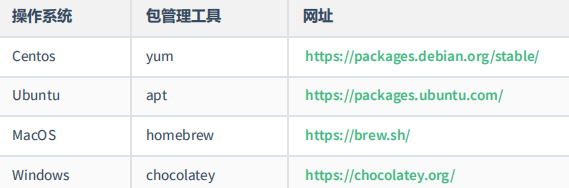
很多语言中都有包管理工具
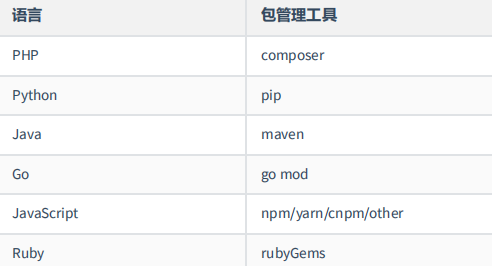
除了编程语言领域有包管理工具之外,操作系统层面也存在包管理工具,不过这个包指的是软件包
3、nvm
nvm 全称 Node Version Manager 顾名思义它是用来管理 node 版本的工具,方便切换不同版本的Node.js
nvm 的使用非常的简单,跟 npm 的使用方法类似
3.1 下载安装
首先先下载 nvm,下载地址 **https://github.com/coreybutler/nvm-windows/releases**,选择 nvm-setup.exe 下载即可
3.2 常用命令
|-----------------------|------------------------|
| 命令 | 说明 |
| nvm list available | 显示所有可以下载的 Node.js 版本 |
| nvm list | 显示已安装的版本 |
| nvm install 18.12.1 | 安装 18.12.1 版本的 Node.js |
| nvm install latest | 安装最新版的 Node.js |
| nvm uninstall 18.12.1 | 删除某个版本的 Node.js |
| nvm use 18.12.1 | 切换 18.12.1 的 Node.js |