声明:本次安装全程基于安装前 ·DrDonk/OC4VM 维基 ·GitHub
官方wiki
如有不懂可以自行查阅
目录
提前准备
1.VMware Workstation Pro
2.OpenCore for VMware(OC4VM)
3.良好的网络环境
安装VM
vm现在已经免费面向用户了,不需要许可证了,所以去官网Fusion and Workstation | VMware
注册下载即可,这里就不赘述了。
作者安装的是17.6.4版本(版本号记住,后面需要)
下载OC4VM和系统镜像
安装包
GitHub - DrDonk/OC4VM: OpenCore for VMware · GitHub
克隆或下载2.5版本即可,解压到任意位置
进入文件,打开vmware,选择自己的cpu型号,作者是intel,复制整个文件夹到其他位置(这个位置就是整个虚拟机系统的存放位置了)
安装qemu
win+r输入cmd打开终端输入
choco --version; scoop --version如果报错,说明没有安装choco和scoop
设置安装协议并安装
Set-ExecutionPolicy -ExecutionPolicy RemoteSigned -Scope CurrentUser; iwr -useb get.scoop.sh | iex查找qemu
bash
scoop search qemu应该会出现版本号信息
安装
bash
scoop install qemu检查
bash
qemu-img --version出现对应的版本号即为安装成功。
下载mac镜像
进入文件夹,进入tools文件夹
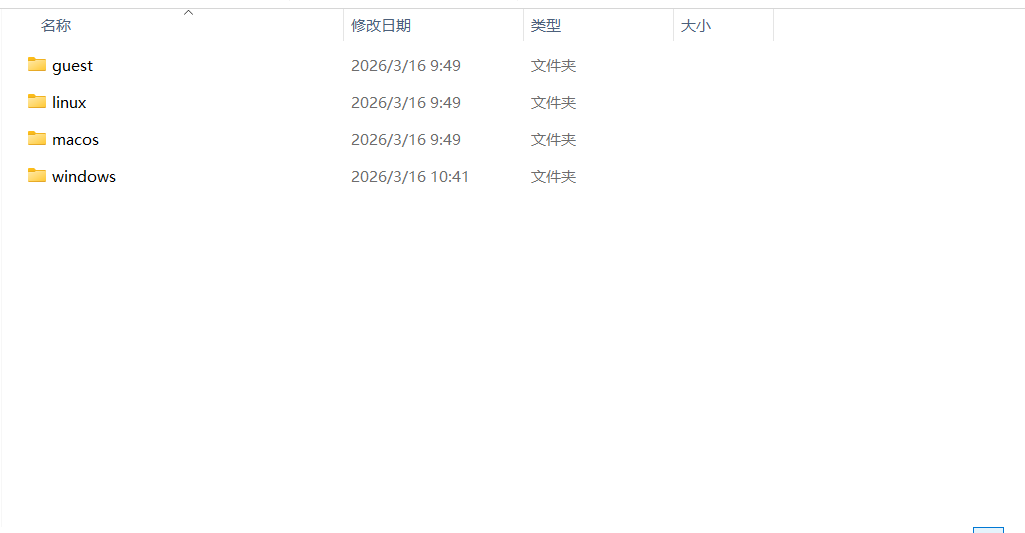
进入自己系统,作者是Windows,双击运行recoveryOS.exe,选择3,Monterey
./recoveryOS.exe如果终端闪退或报错说明是环境问题(反正作者遇到的是这样的,下面是我的报错)
ERROR: macrecovery failed: exec: "macrecovery.exe": executable file not found in %PATH%
Make sure macrecovery is in the same directory or in your PATH
确保文件路径内没有空格和中文,如有可以把整个tools剪切到根目录下,例如,我放到了E:\tools\windows
打开终端进入该目录
bash
E:
cd tools
cd windows
添加临时环境变量
bash
$env:PATH = "$env:PATH;$PWD"再次运行程序
bash
./recoveryOS.exe选择3
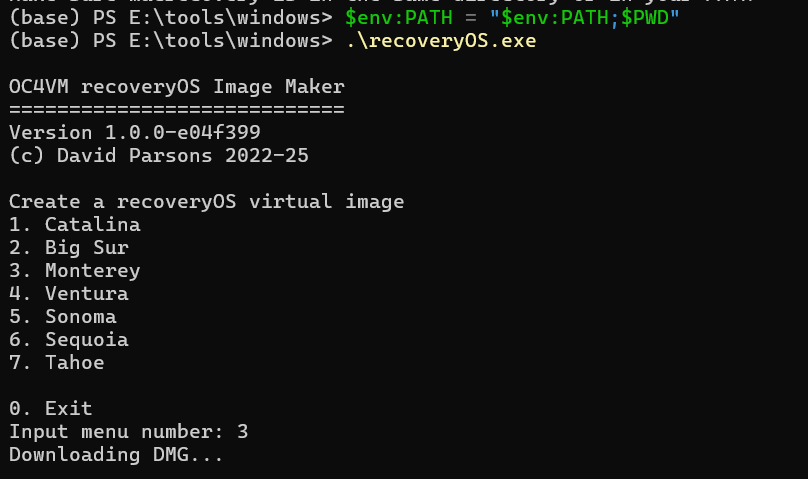
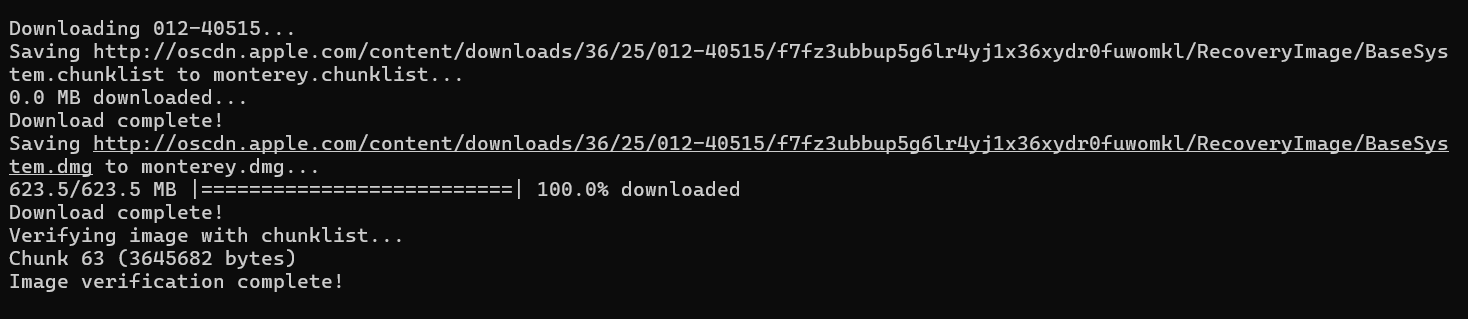
等待安装完毕
之后提示转换格式,选择1,为vmware格式
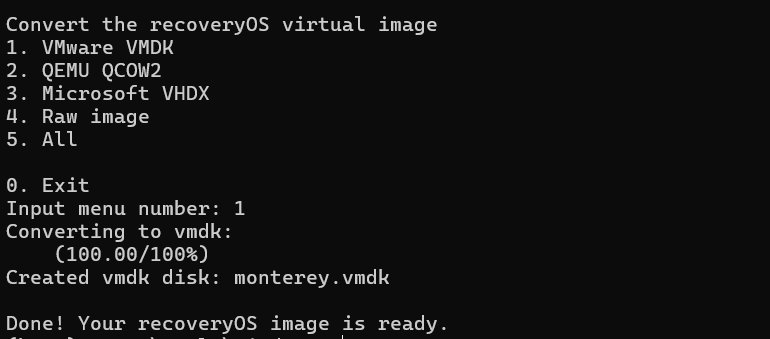
下载完后在文件夹里出现三个文件
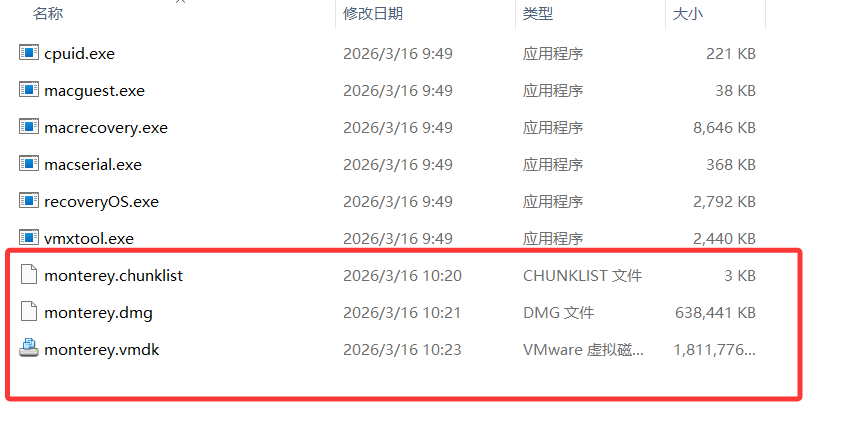
.chunklist和.dmg可以删除,我们只使用vmdk
这里的recoveryOS是恢复镜像,只有600左右mb,而完整镜像有十几个GB,所以之后在vmware内会重新安装MAC系统(时间比较长)
为什么不直接安装完整镜像,因为作者没找着= =(网上大多收费,官网的只有低版本)
安装系统
打开VMware
左上角文件选择打开,选择复制过的intel下的macos.vmdk
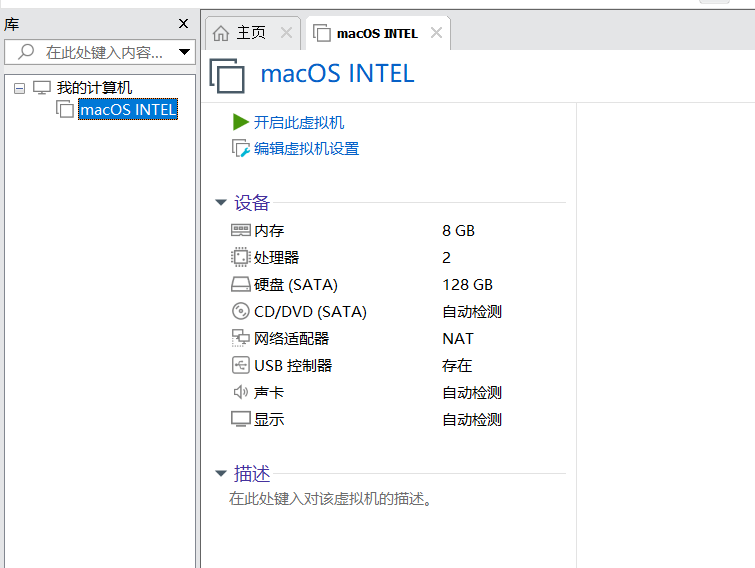
左侧会生成一个mac虚拟机点击编辑虚拟机设置
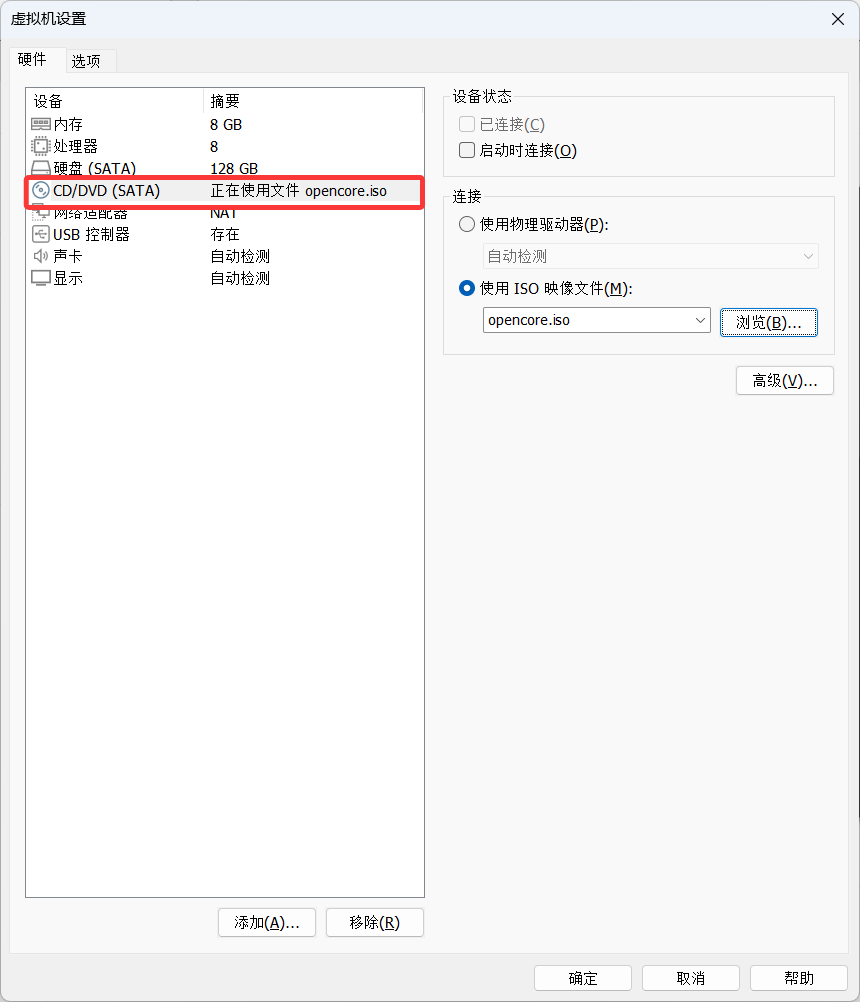
查看CD/DVD是否在使用opencore.iso,如果没有请选择
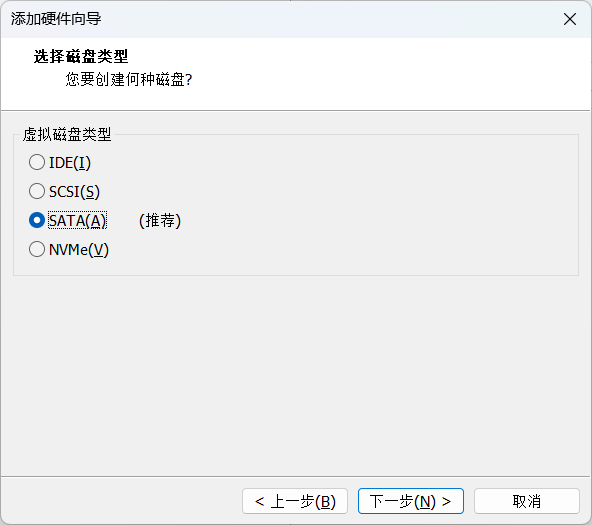
点击添加硬件,选择SATA
选择使用现有虚拟磁盘
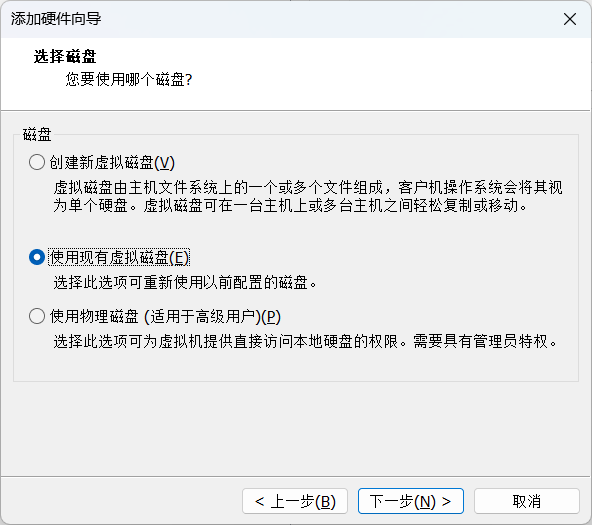
选择之前tools下生成的.vmdk文件
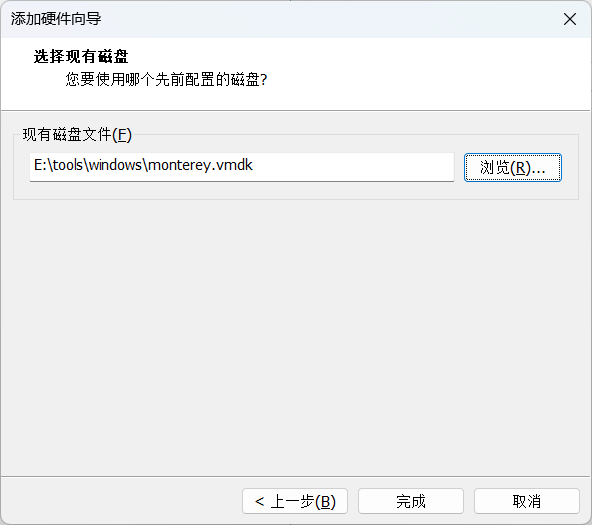
完成即可
在点击"开启虚拟机"之前,你的设备列表里应该包含:
硬盘 (SATA): macos.vmdk (OC4VM 自带的 100GB 空盘,用于安装系统)。
硬盘 2 (SATA): recovery.vmdk (你刚制作的,用于安装程序)。
CD/DVD (SATA): opencore.iso (用于引导)。
修改版本号
会发现,现在打开虚拟机会报错
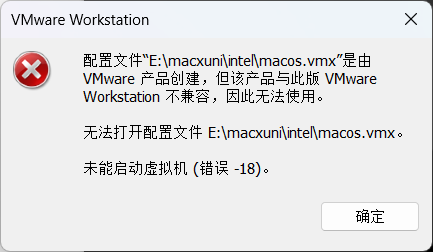
这是由于vmware版本过低导致的,其实就是生成的macos中所需版本过高
先查看自己版本号
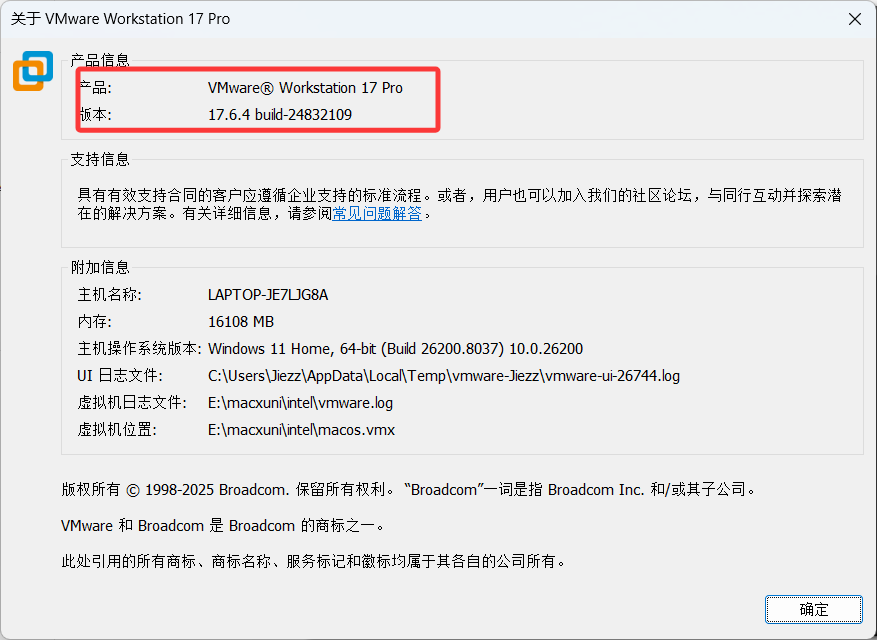
17.6.4对应21
用记事本打开macos.vmx,找到virtualHW.version,修改成21
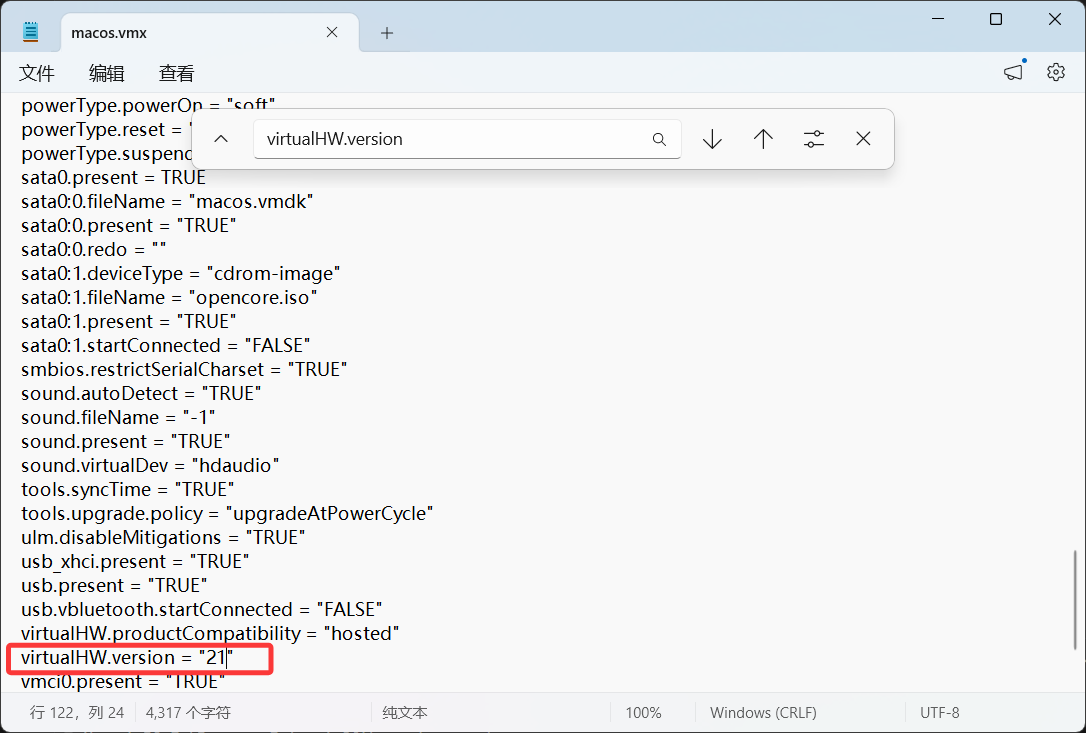 如果你是 VMware Workstation 16 ,改成16或18,改小就行
完成
好的,现在就可以打开虚拟机了
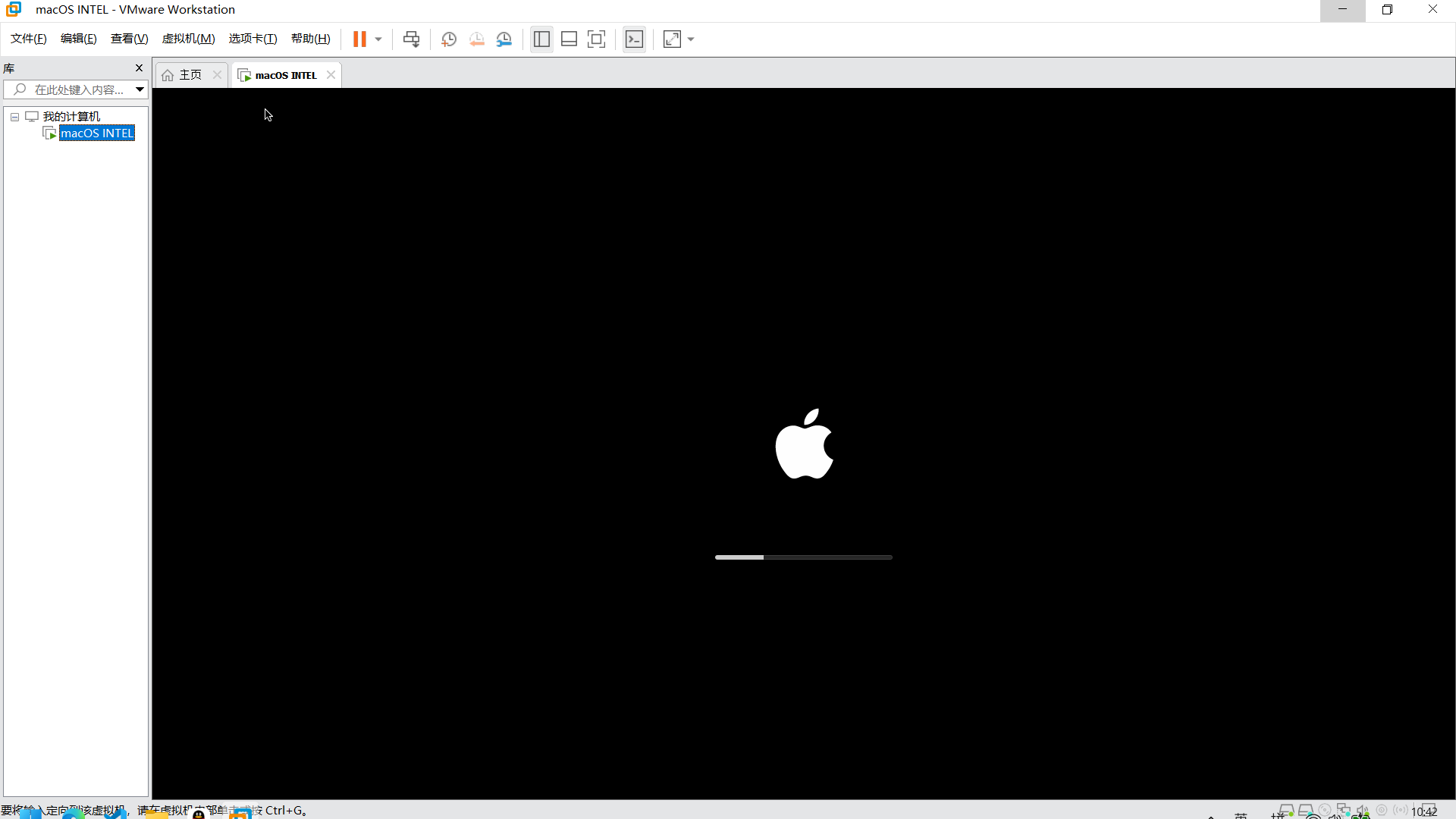
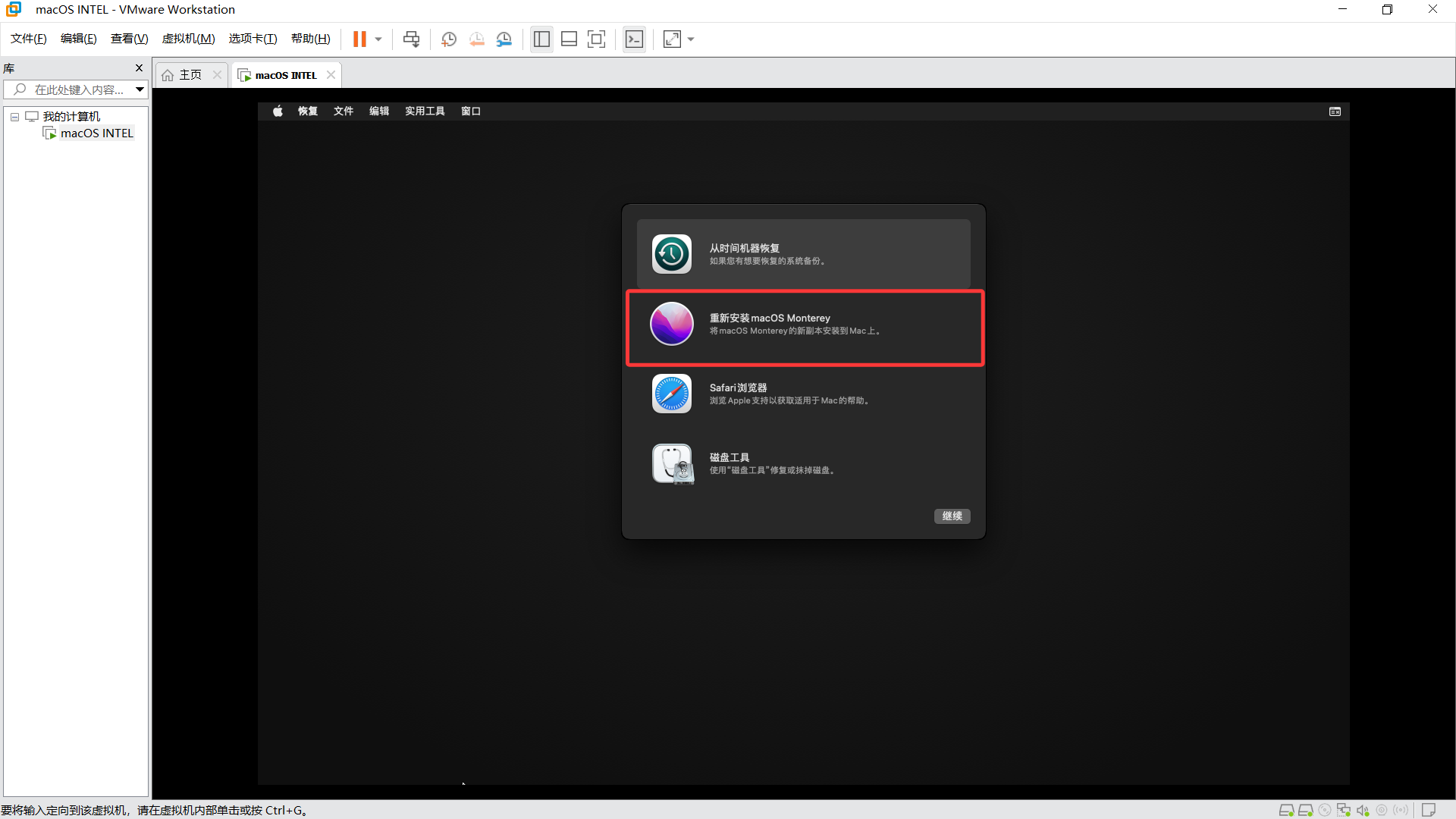
选择重新安装
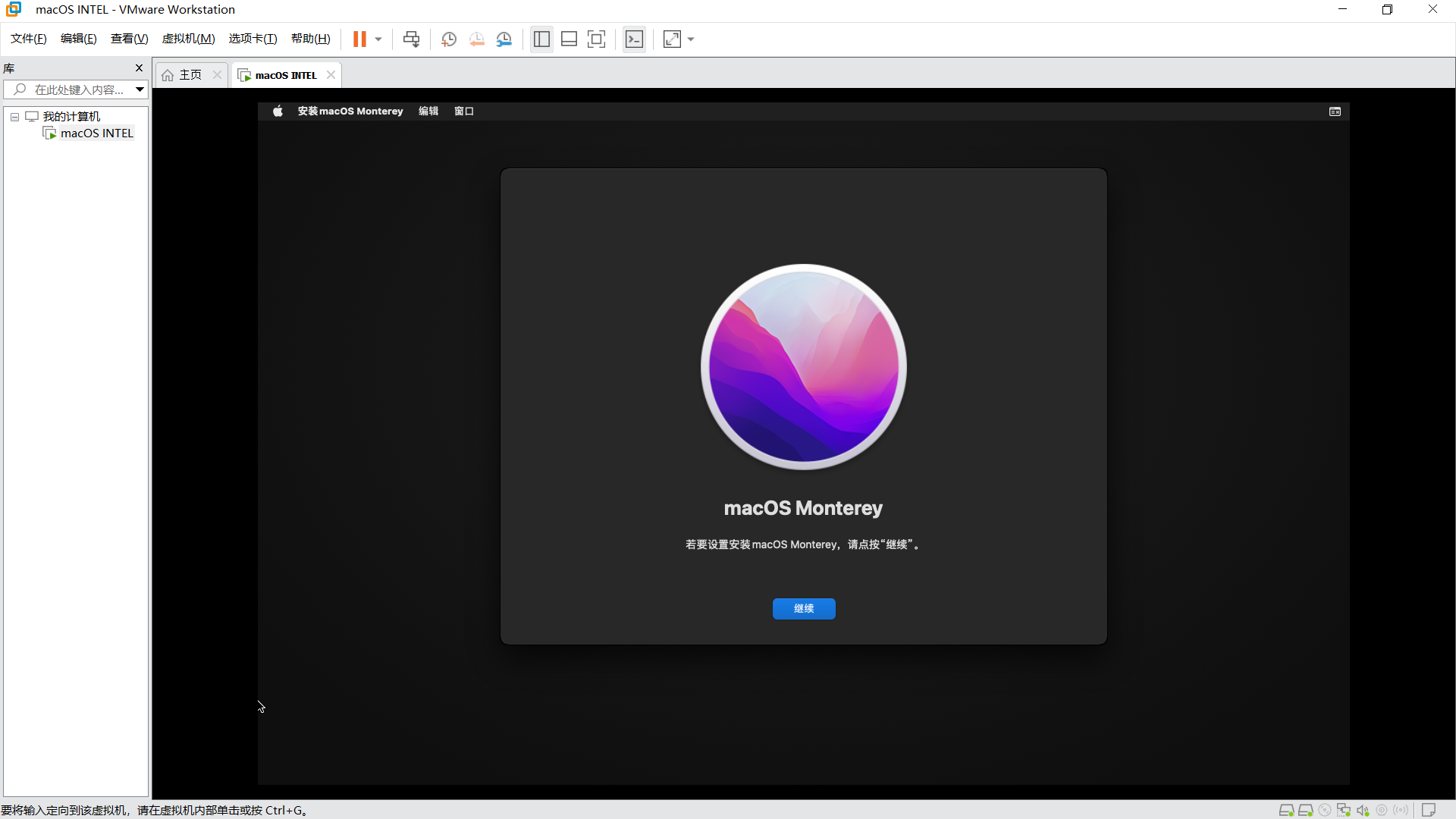
选择HD
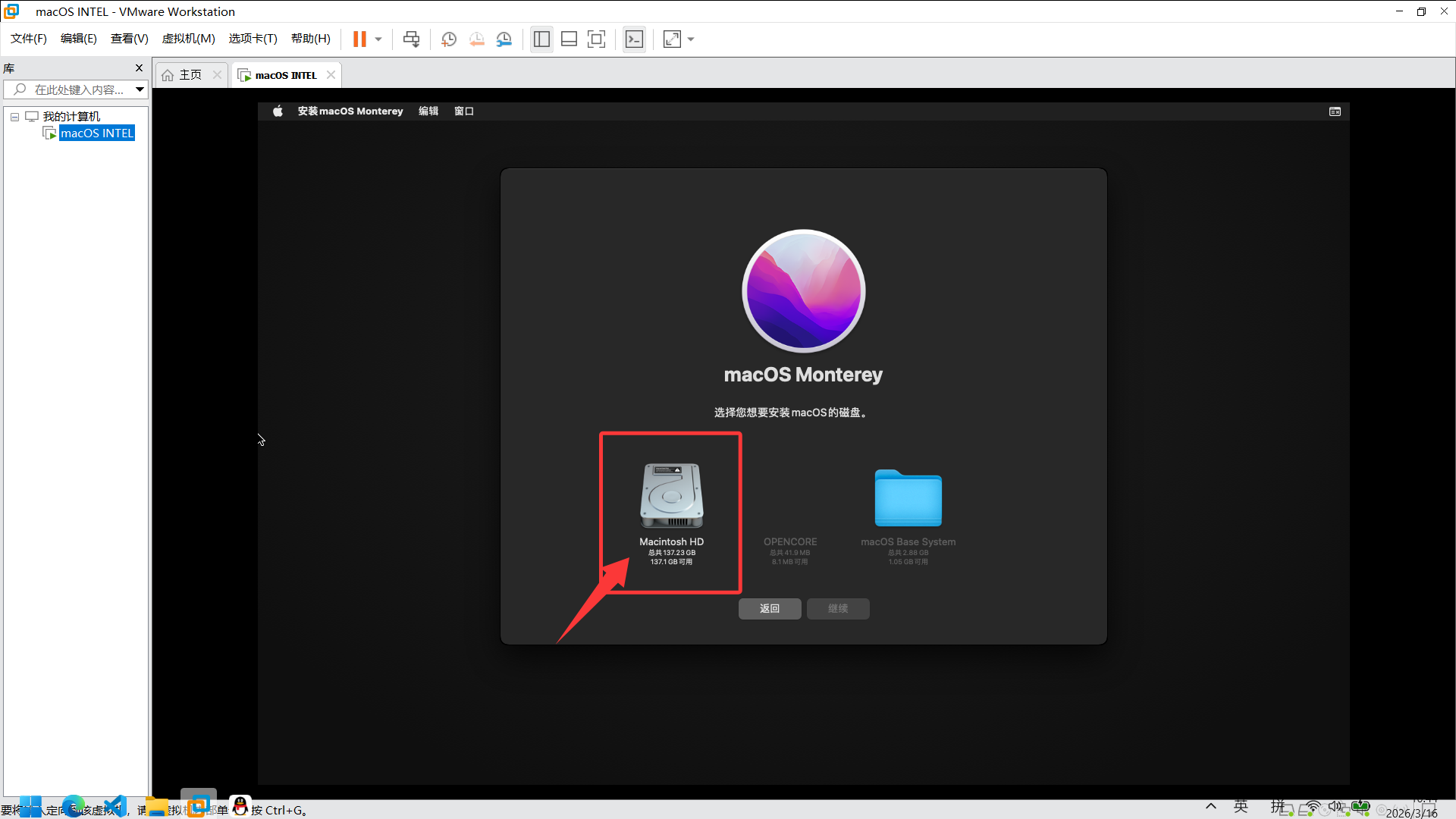
之后等待即可,我这里用了一个小时左右吧,按照好后出现
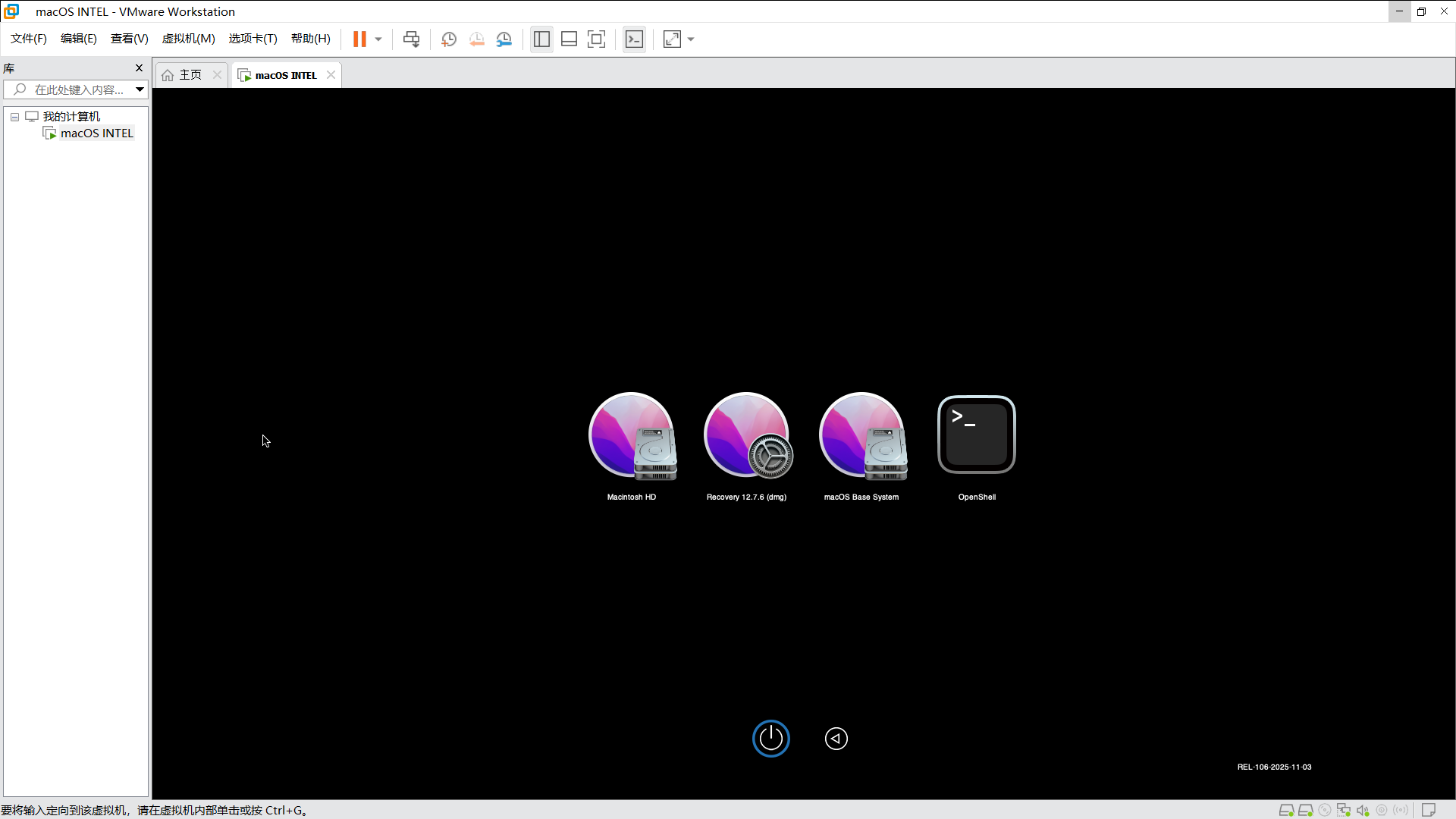
点击第一个HD
之后按照提示一步一步就行
几个关键步骤
1.跳过苹果id登录,点击左下角稍后
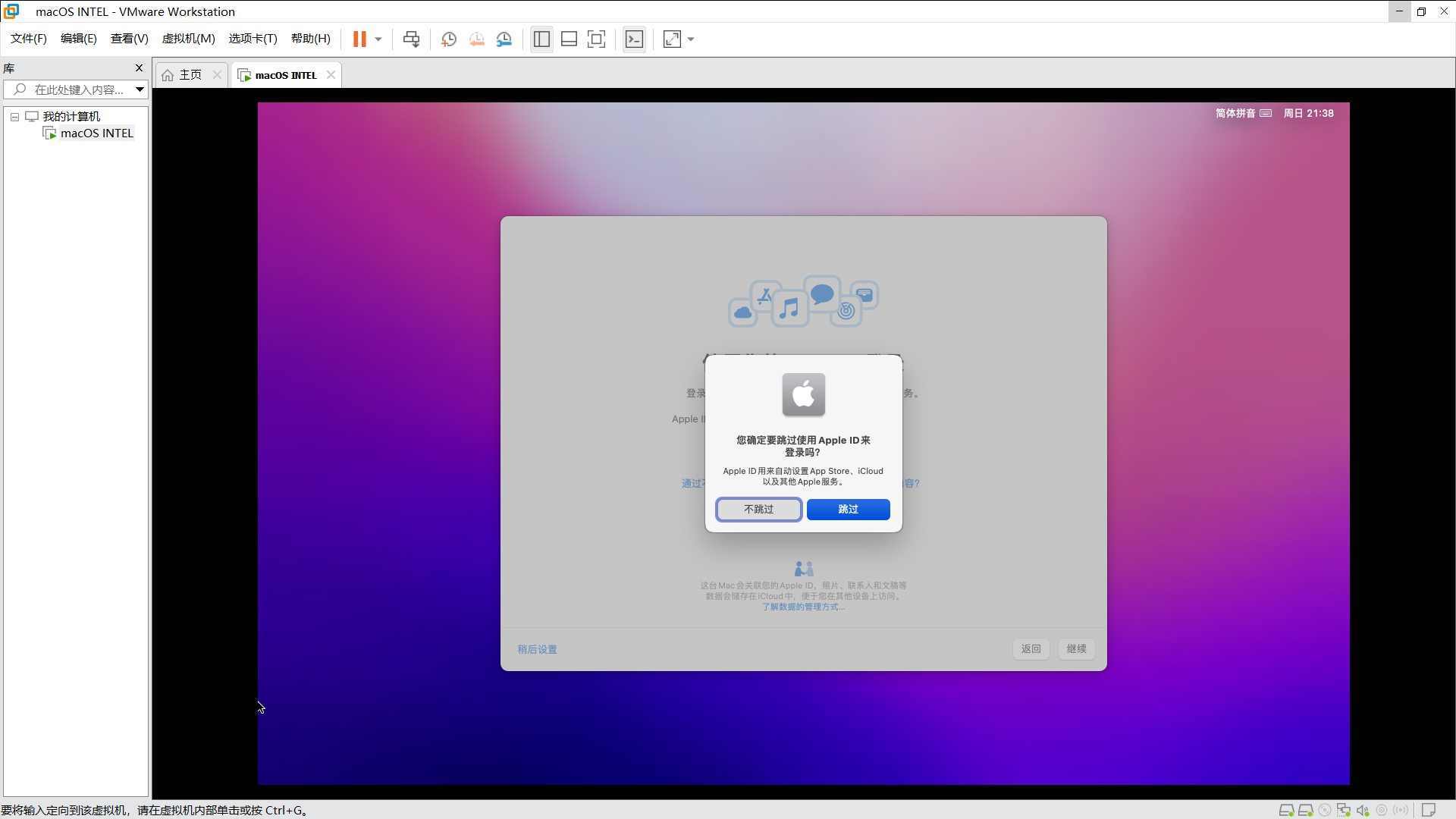
2.用户名和密码自拟
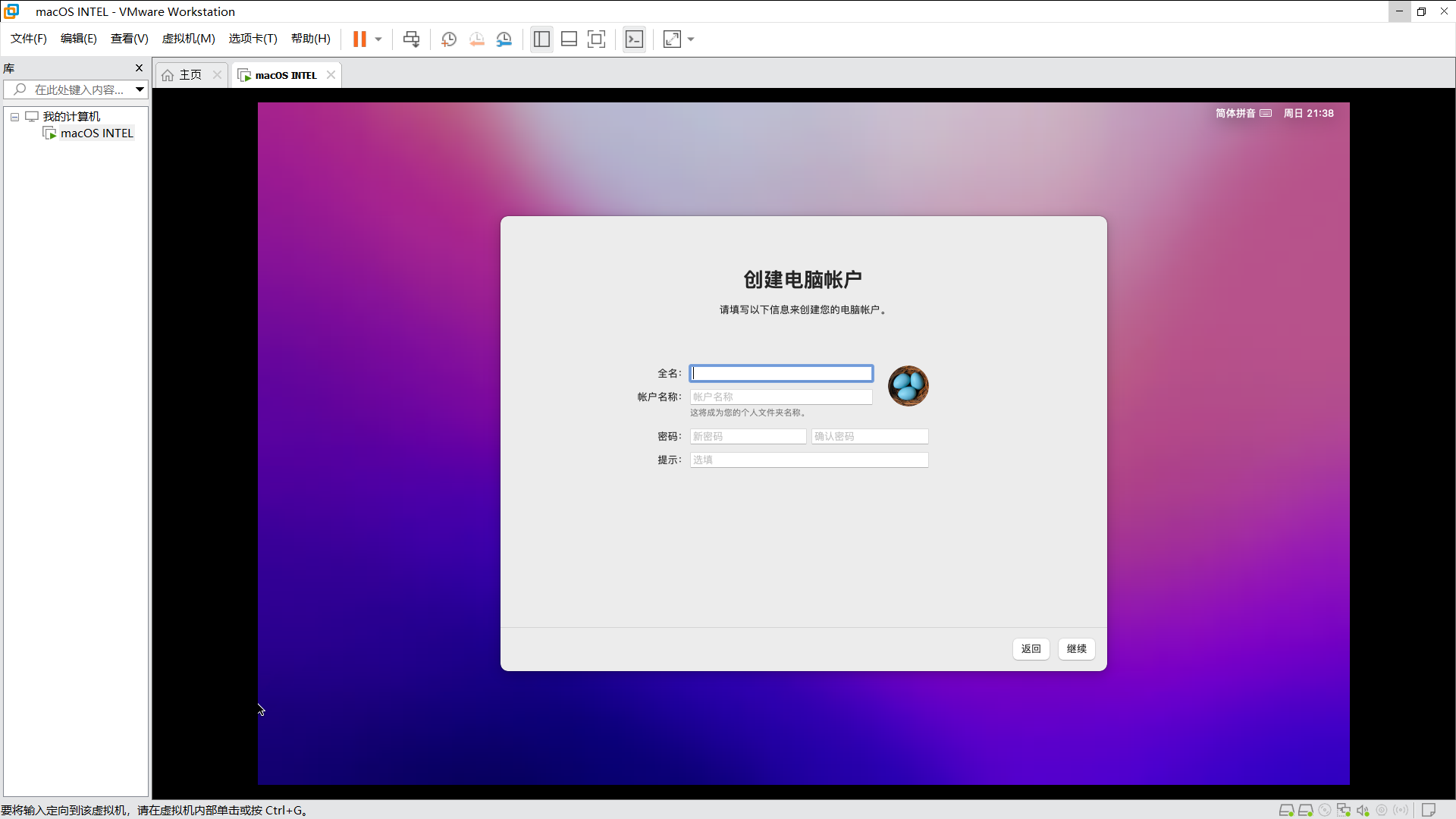
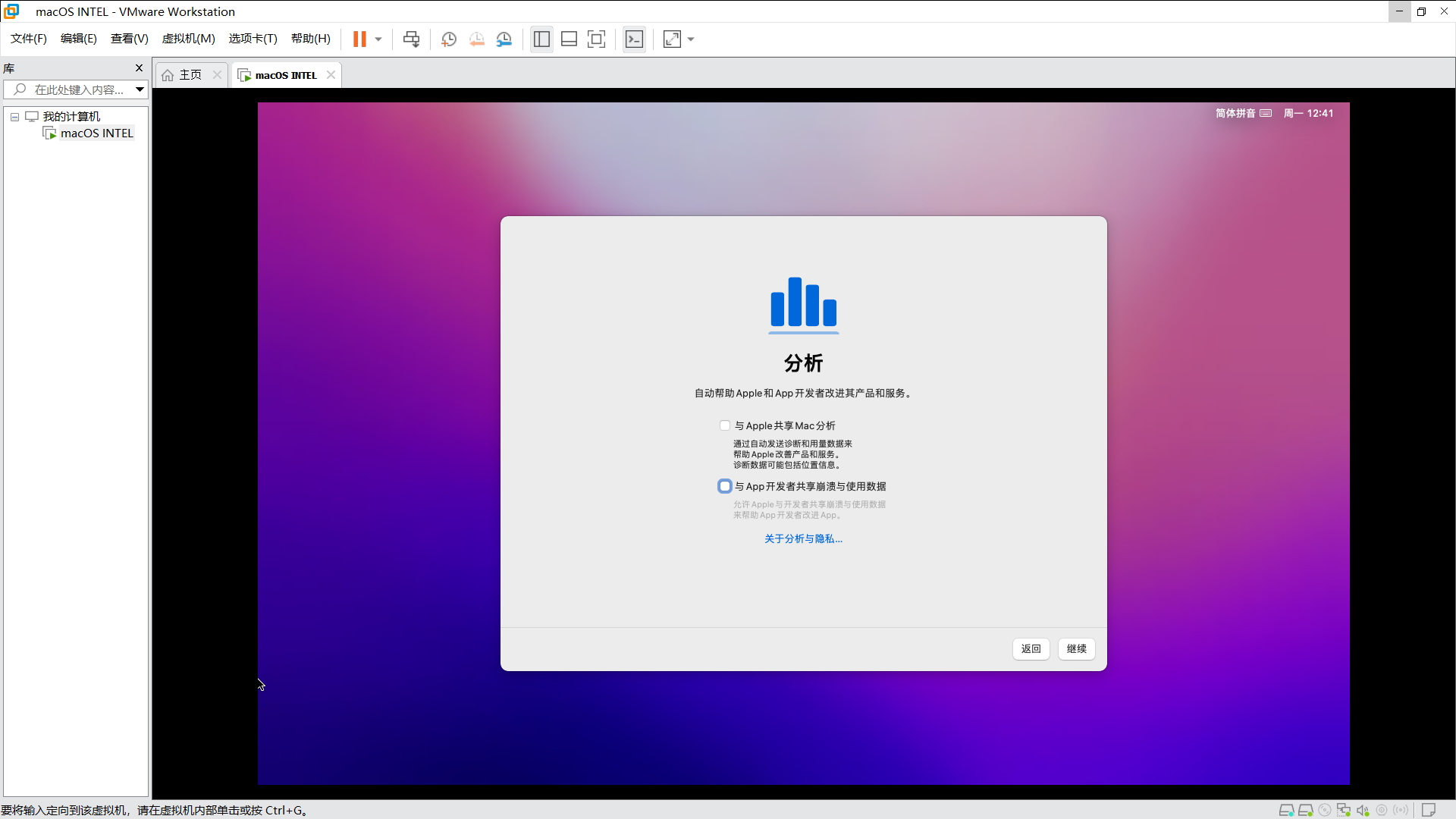
这里取消勾选
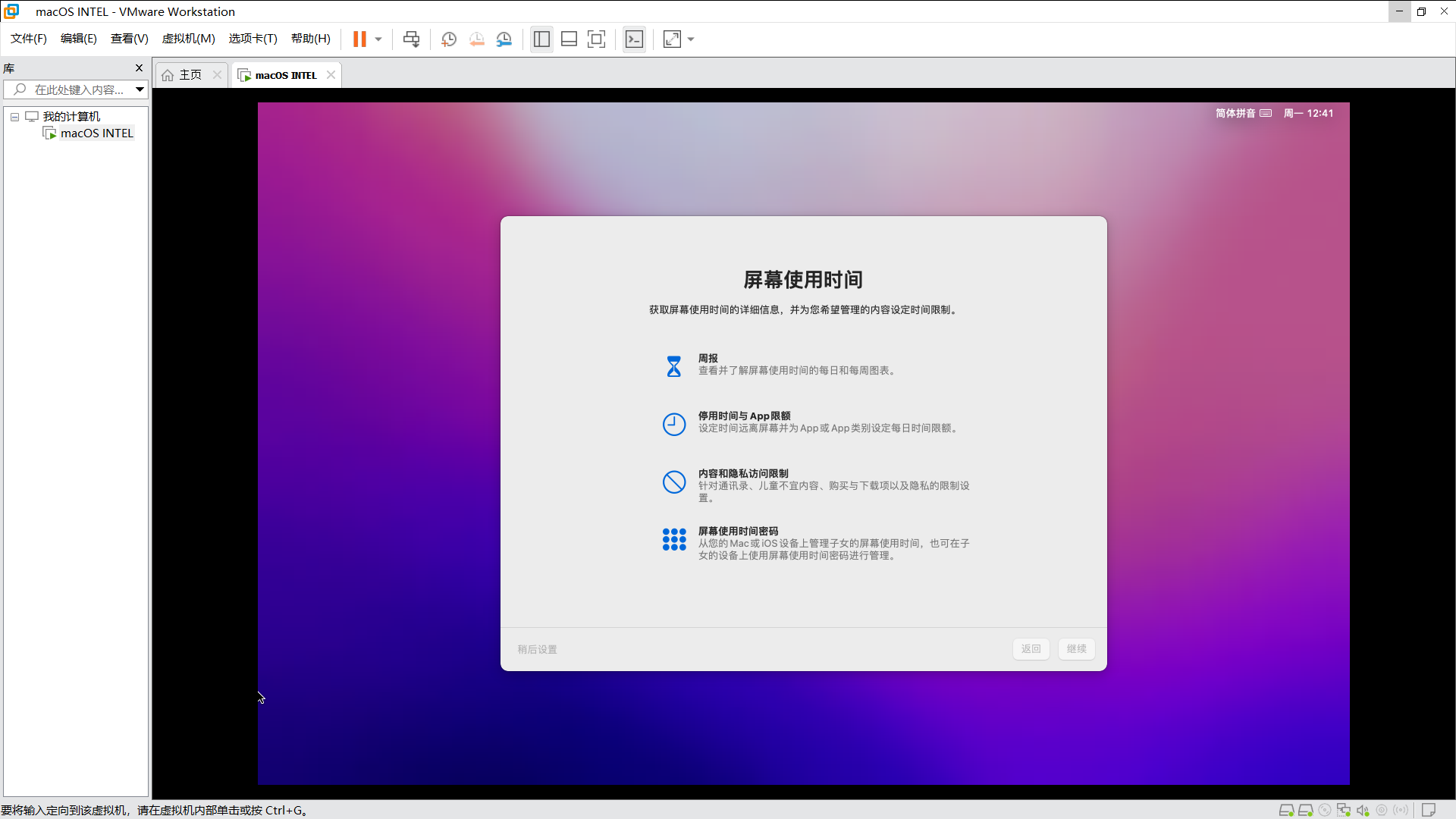
稍后设置
中间还有选地区的就选中国大陆,北京市就行
最后就进来了
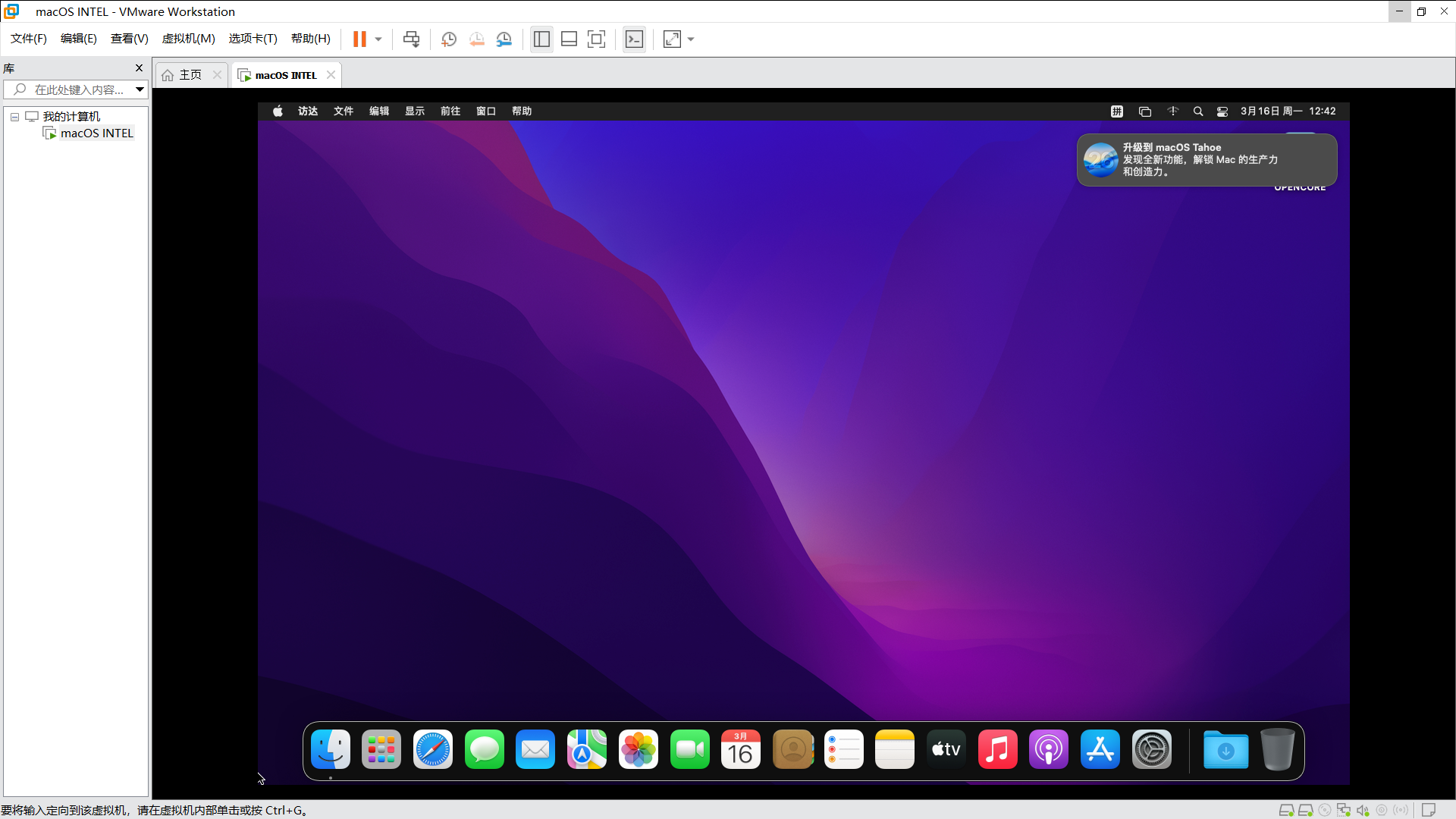
补充
如果操作很卡,可以加大内存和处理器(原电脑的一半就行)
还可以下载 VMware Tools (后续更方法)