Plex 的核心功能是对本地影音资源进行智能化管理与播放,它能自动扫描硬盘中的电影、剧集、照片,匹配豆瓣、IMDb 等平台的信息,生成可视化的海报墙和详细的影片介绍,同时支持多终端无缝播放,无论是电脑、智能电视还是移动设备,都能快速调取资源,无需手动整理杂乱的文件夹。
从使用者的角度来说,Plex 用起来格外省心:家里的老人不用再翻 U 盘找戏曲视频,打开电视就能直接选专属专区;追剧时在手机上看了一半,换到电视上能自动续播,不用反复拖拽进度条;而且部署简单,在群晖 NAS 的套件中心搜一下就能安装,小白也能轻松上手,唯一的小遗憾就是只能在局域网内用,出门就用不了。
接入 cpolar 解决了 Plex 局域网使用的短板后,使用体验有了质的提升:出差时在酒店用电脑打开固定的公网地址,就能流畅播放家里的 4K 影片,不用忍受网盘 100KB/s 的限速;给家人分享影音资源时,直接发固定的二级子域名链接,不用频繁更换地址;甚至在户外用平板给孩子看动画,也能随时访问家里的资源库,彻底摆脱了地域和网络的限制,不管是家庭日常使用还是职场差旅场景,都能灵活调取影音资源。

准备好了吗?让我们从零开始,亲手打造你的私人影音世界。
1.在群晖上一键安装部署Plex
本文,我们在群晖上部署plex,没有群晖Nas的我们可以看这个教程哦~https://www.cpolar.com/blog/install-the-blackgroup-7-2-system-from-scratch-on-windows-using-a-vmware-virtual-machine-and-achieve-remote-access
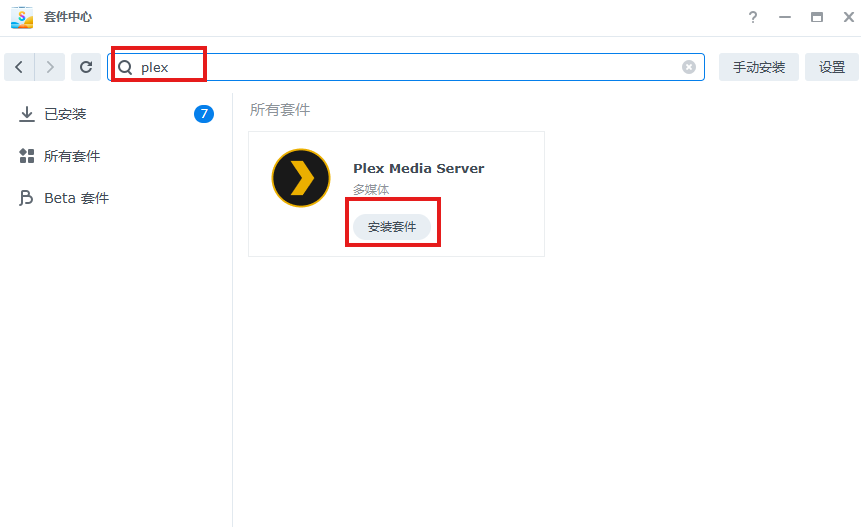
进群晖页面后,打开套件中心,搜索plex,安装plex插件:
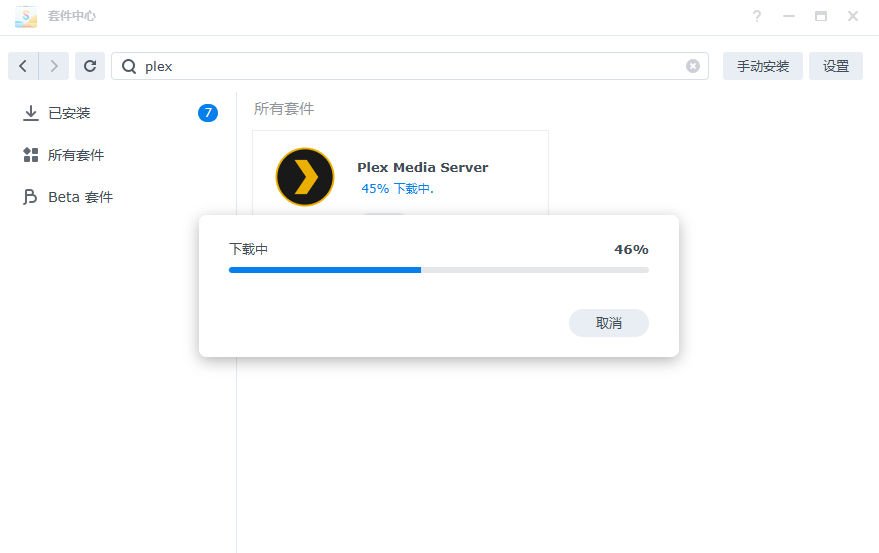
点击下一步。
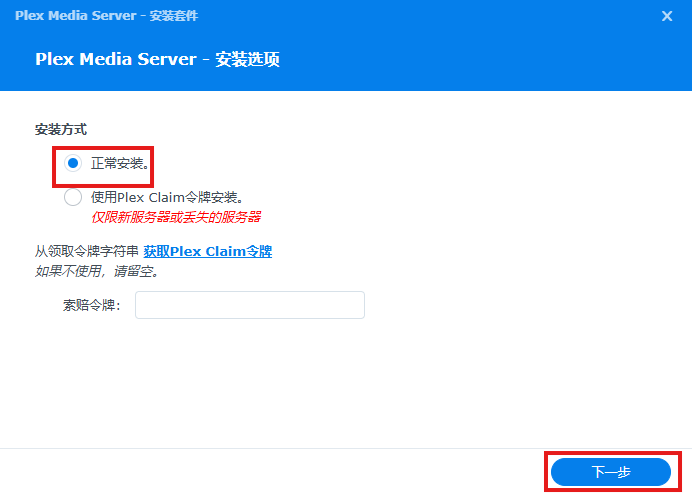
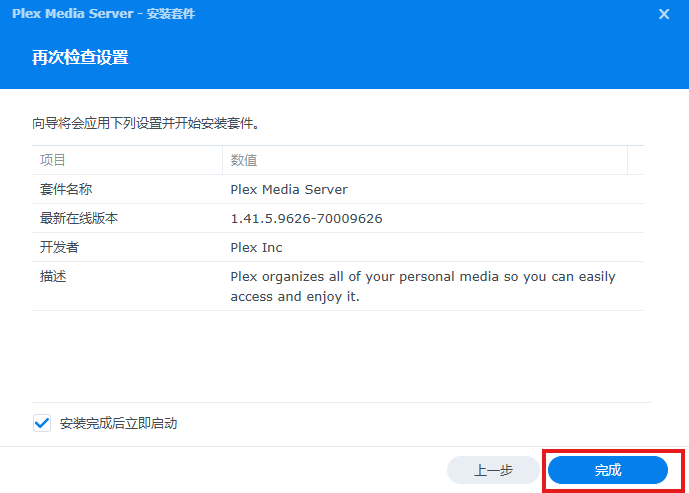
安装完成。
打开plex。
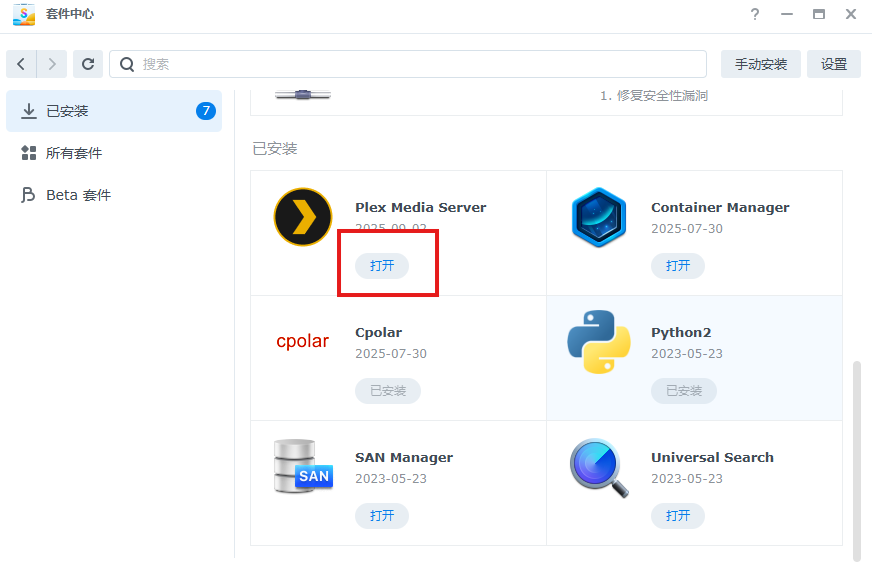
安装成功。
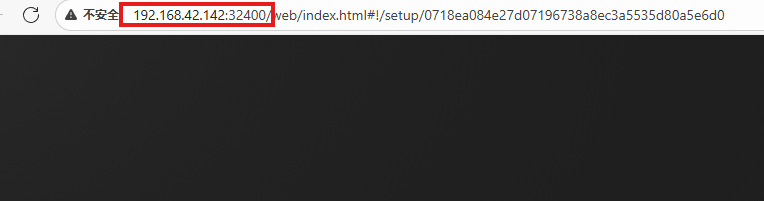
2.简单使用plex
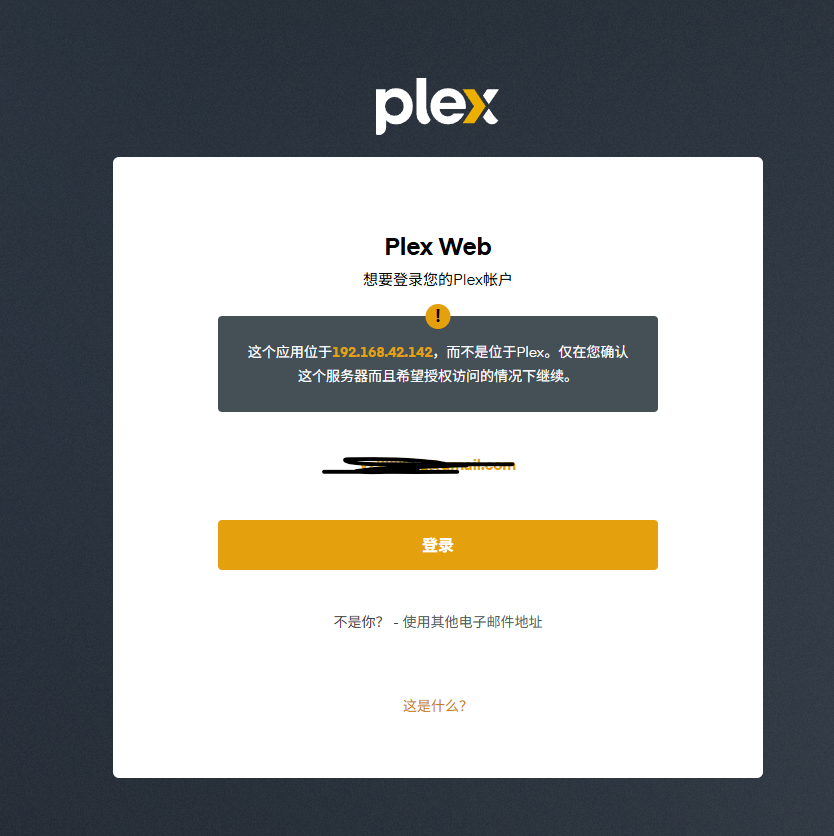
点击登录。
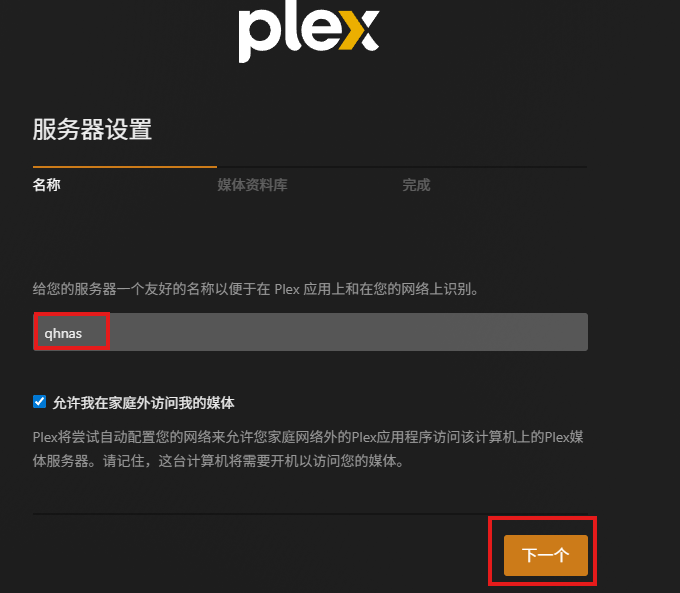
现在进入服务器的基础信息配置页面,自定义服务器名称:方便搜索识别,点击"下一步"继续。
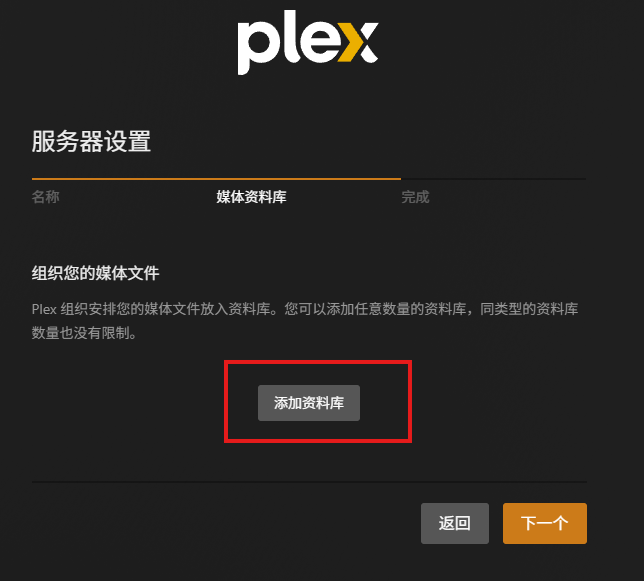
下一步是设备媒体库,这里可以暂时跳过,后续配置;也可以单击"添加资料库",添加媒体文件。
提前在/app下上传一张图片。

点击添加资料库。
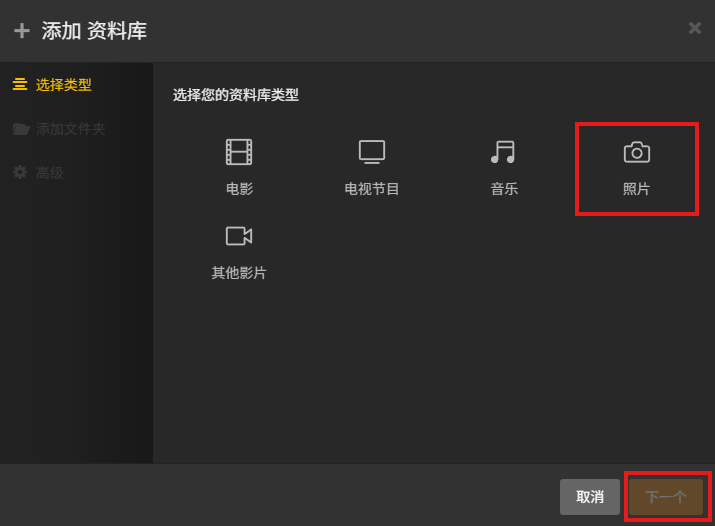
选择照片。
浏览媒体文件夹。
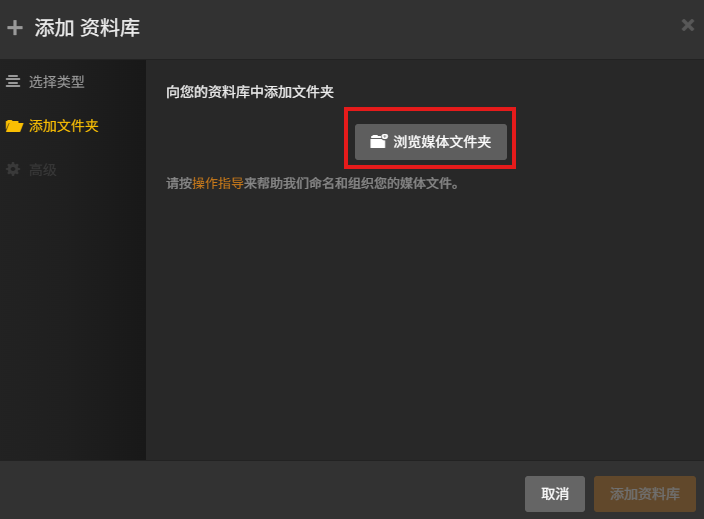
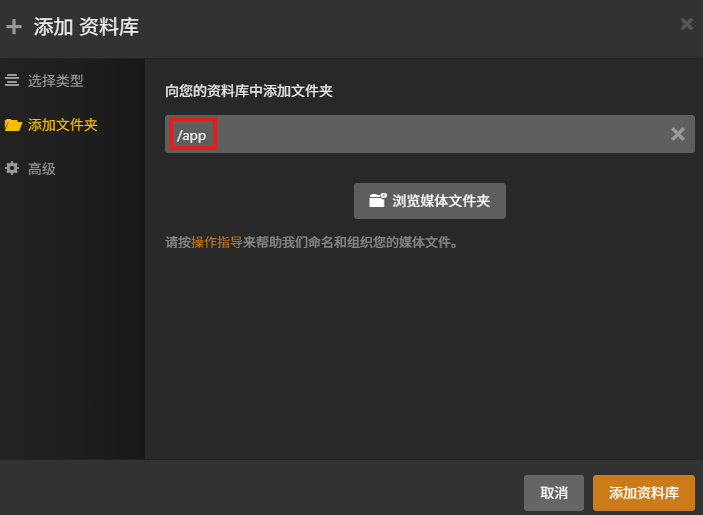
添加/app目录,点击下一步。
添加成功。
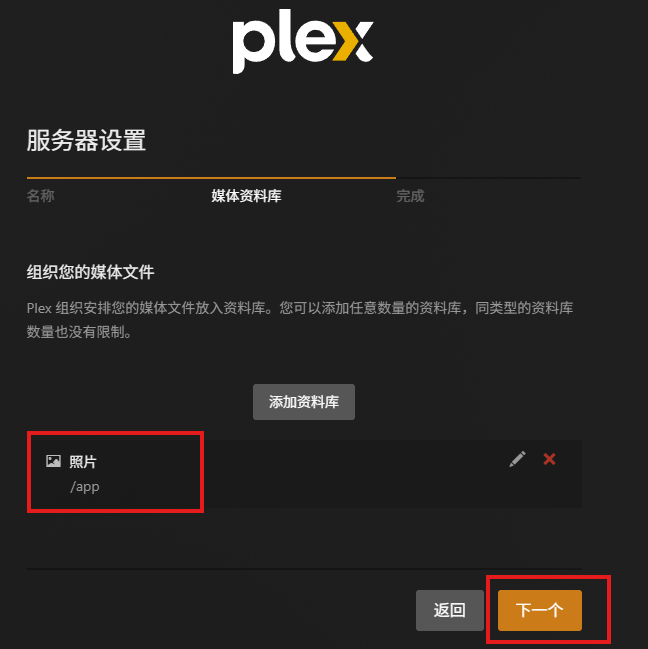
点击完成。

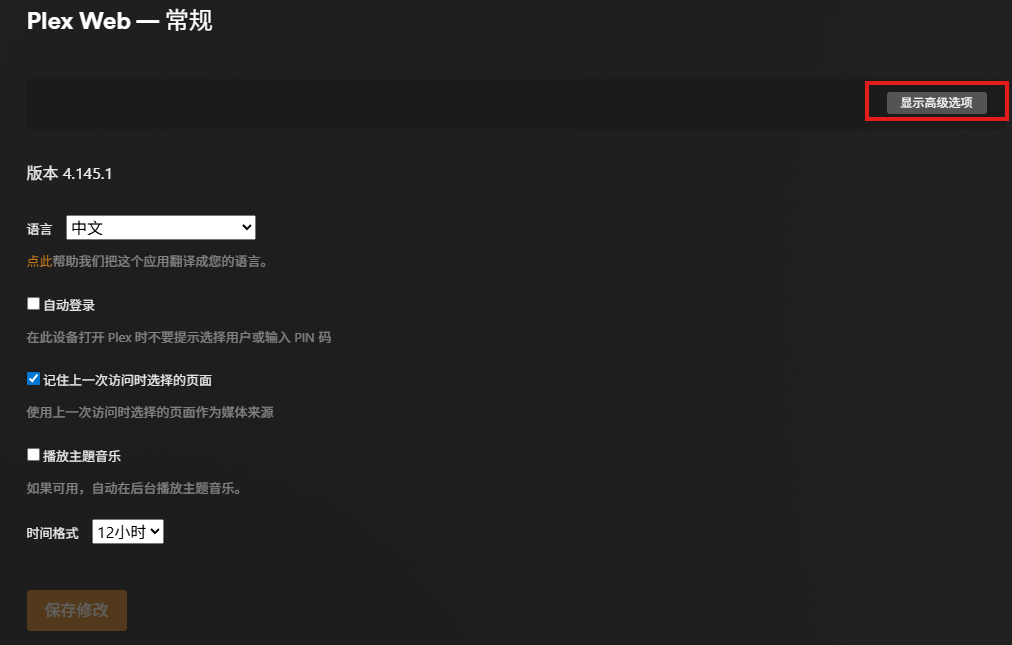
点击右上角图中所示图案。
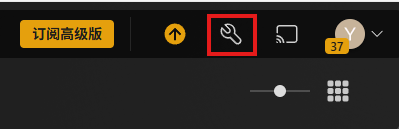
显示高级选项。
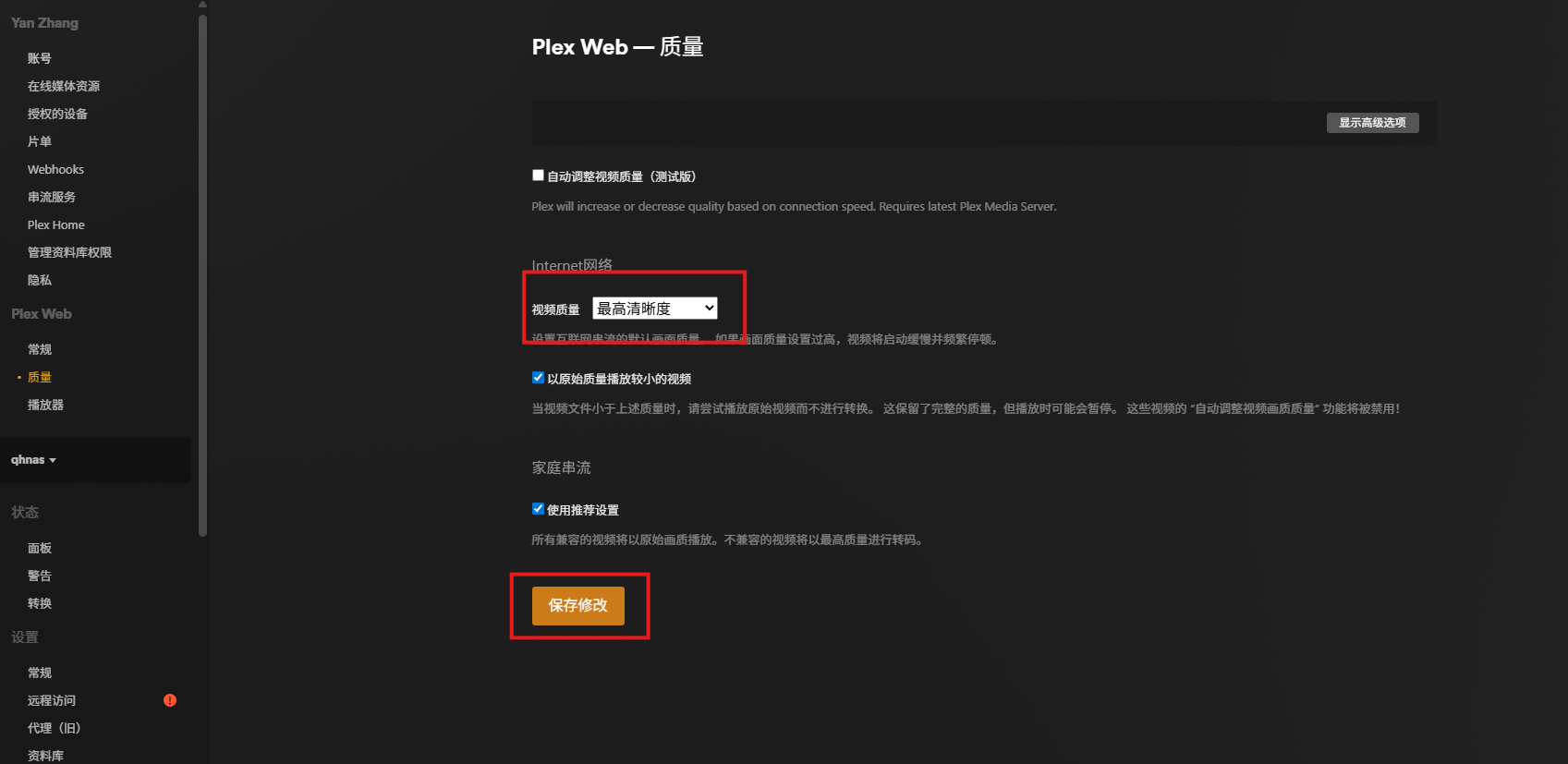
点击质量,视频质量调到最高,保存修改。
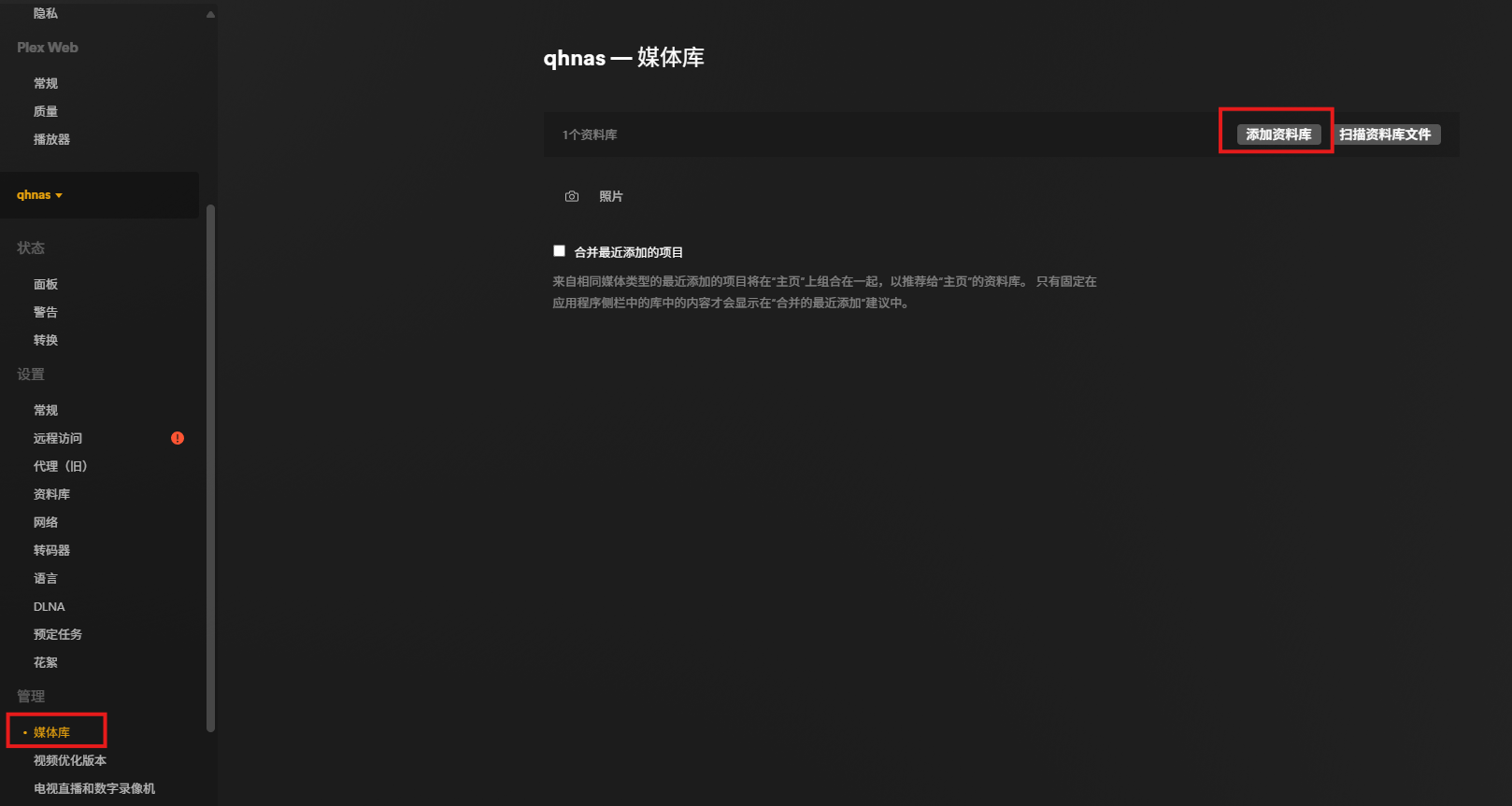
添加媒体库。
上次添加的照片在这里,可以随时查看啦!
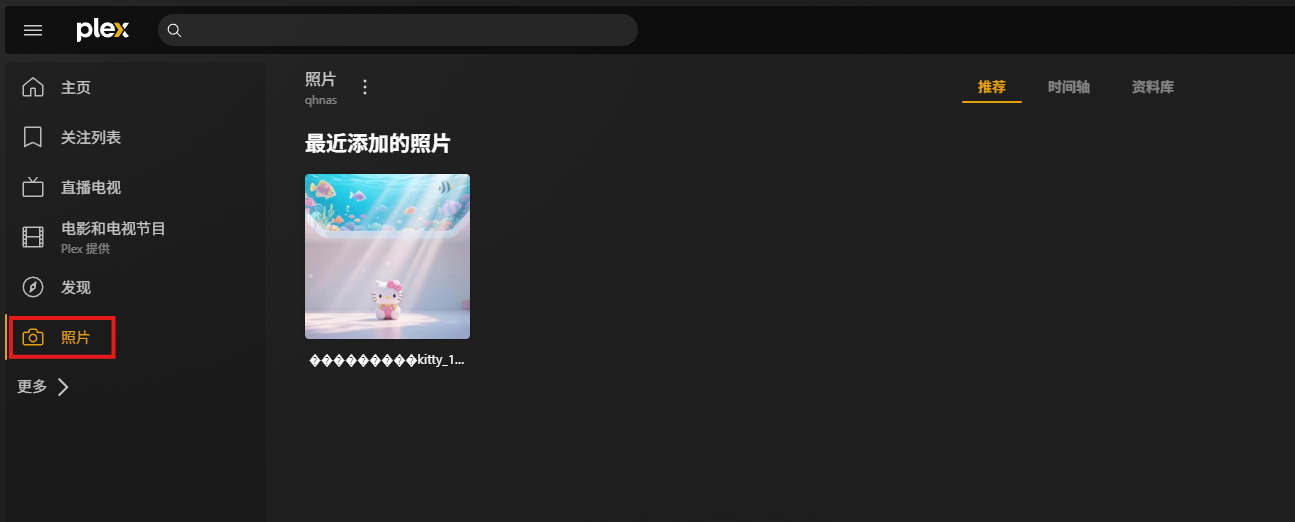
这样,我们就能轻松查看自己收藏的影片,打造专属的家庭影院。
你是否也有过这样的遗憾:出差在外,夜深人静时想重温一部老电影,却发现家里的片库遥不可及?或是朋友想欣赏你精心整理的4K合集,却只能无奈分享一个无法播放的链接?本地存储虽安全,却困于一隅,难以随时取用。
搭建一个影音库只是第一步,真正的自由在于------无论身在何处,都能像使用流媒体一样,流畅点播家中的每一部影片。然而,传统方式受限于局域网,公网IP难获取,端口映射复杂,还可能带来安全风险。
别担心,有了 cpolar,这一切变得简单。它无需公网IP,无需路由器设置,一键创建安全的内网穿透隧道,将你的Plex影音库延伸到云端。
现在,就让我们开始部署cpolar,打通最后一公里,实现真正的"随时随地,想看就看"。
3.安装cpolar内网穿透
群晖系统的软件安装程序与windows有很大不同,首先,我们下载cpolar的群晖系统套件。
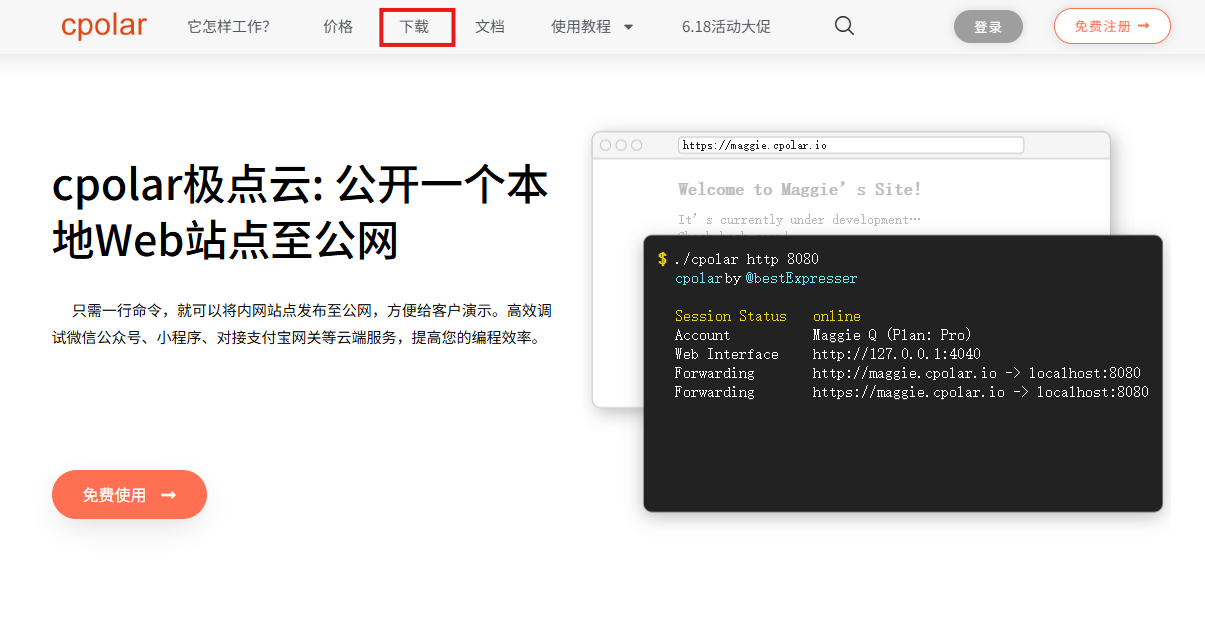
首先登录cpolar官网,点击网页上方的"下载"按钮:
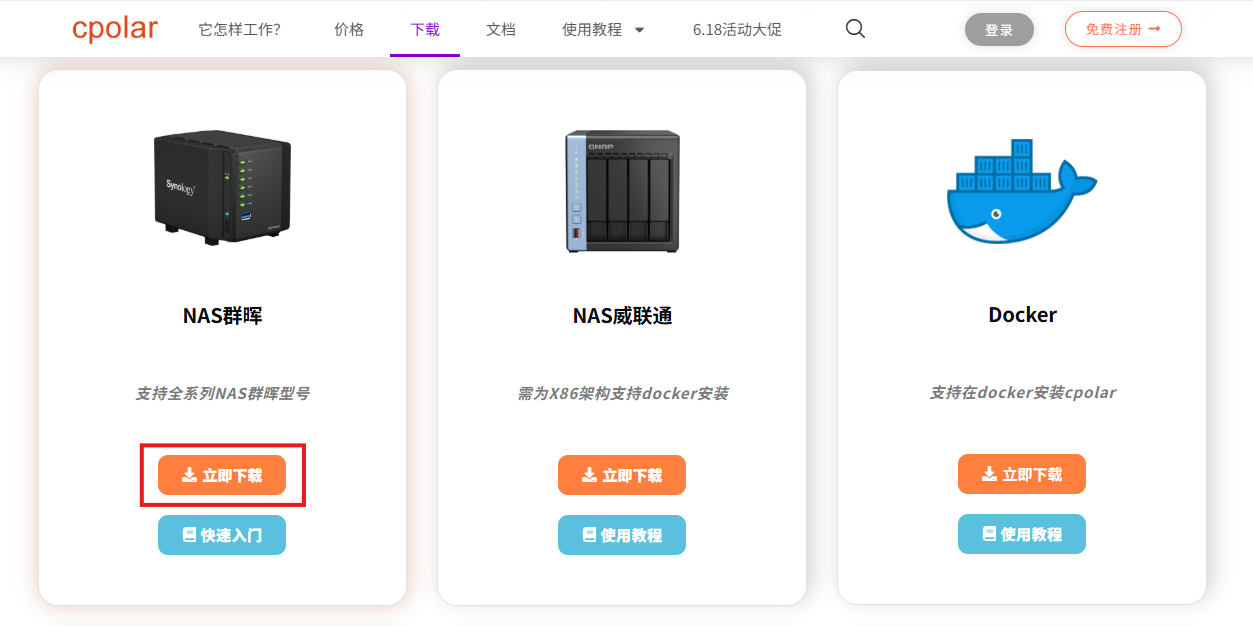
在cpolar下载页面找到"NAS群晖"选项,点击"立即下载"。
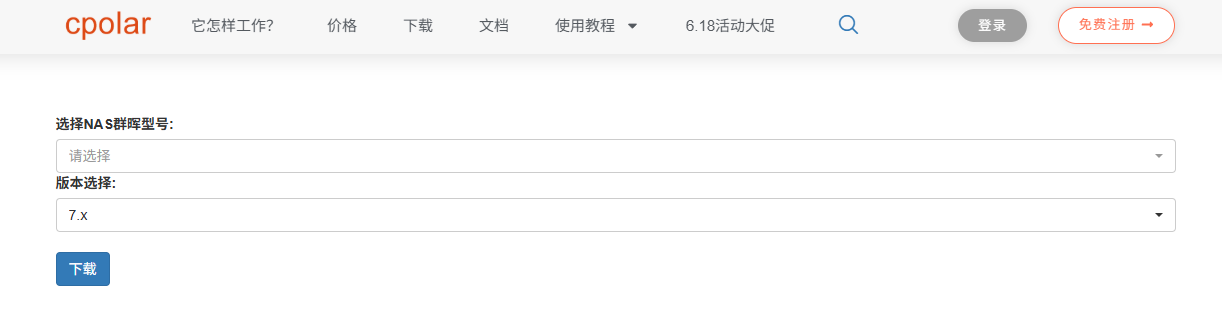
进入cpolar的NAS群晖下载页面后,在下拉菜单中选择NAS群晖型号,以及群晖系统版本。
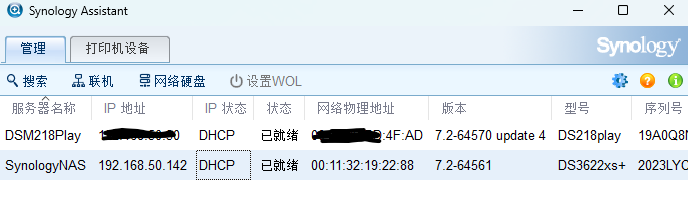
本教程中,我们可以通过群晖搜索助手看到型号是:DS3622xs+
回到cpolar群晖下载页面,选择好型号、版本、点击下载:
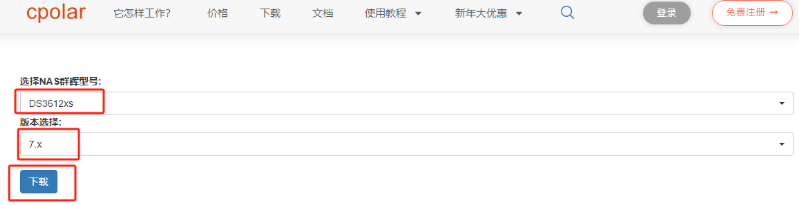
下载后的cpolar安装文件为:cpolar_x64-7.0_3.2.92-1.spk
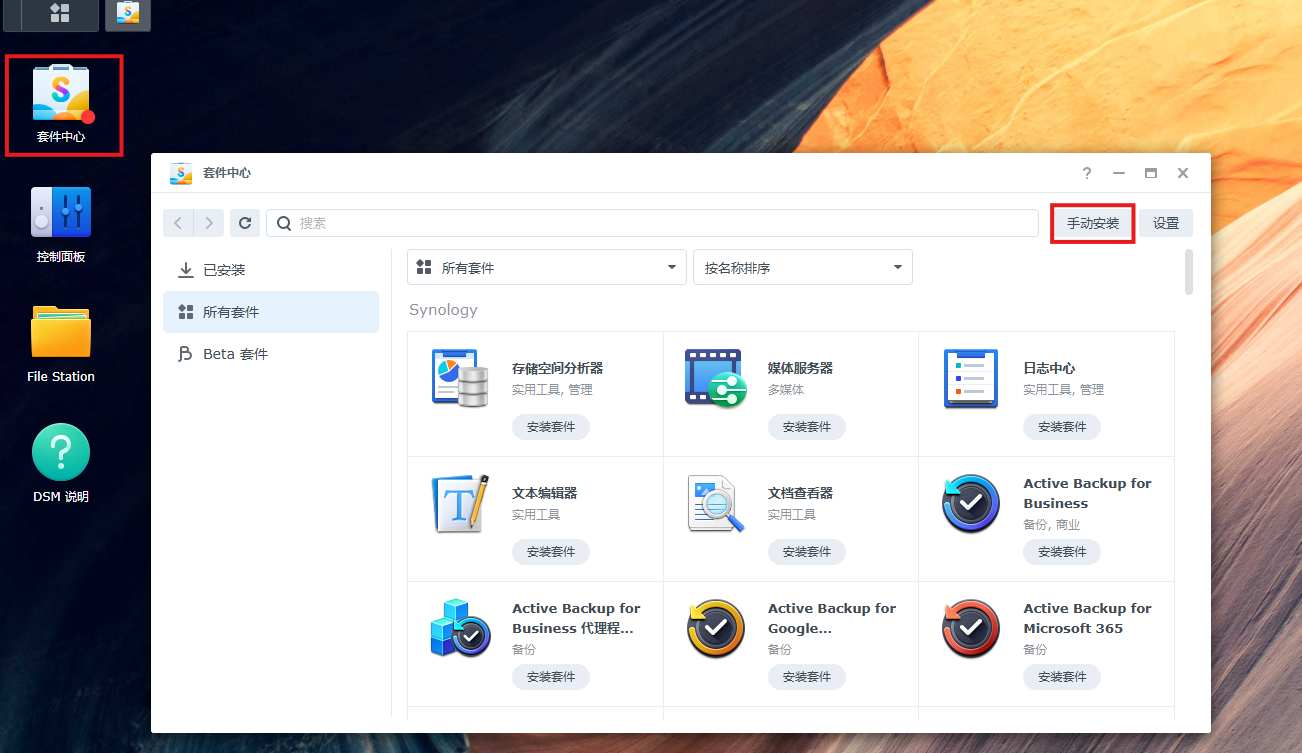
回到群晖系统中,点击进入"套件中心",点选右侧的"手动安装"按钮:
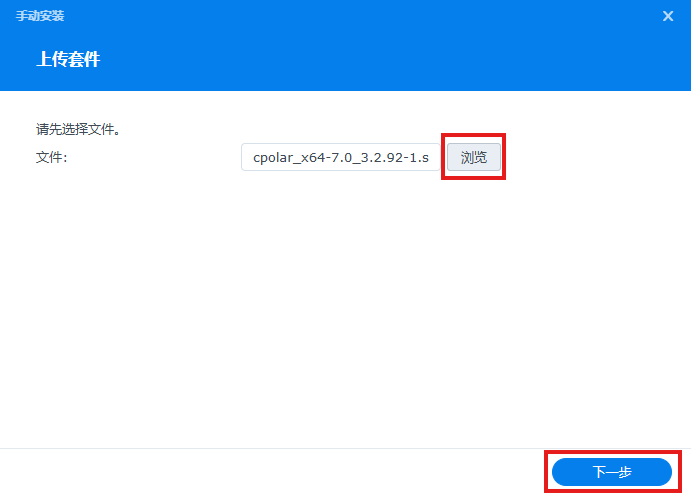
此时会出现一个"上传套件"的页面,在这里点击"浏览"按钮,选择我们下载的cpolar套件位置,下一步:
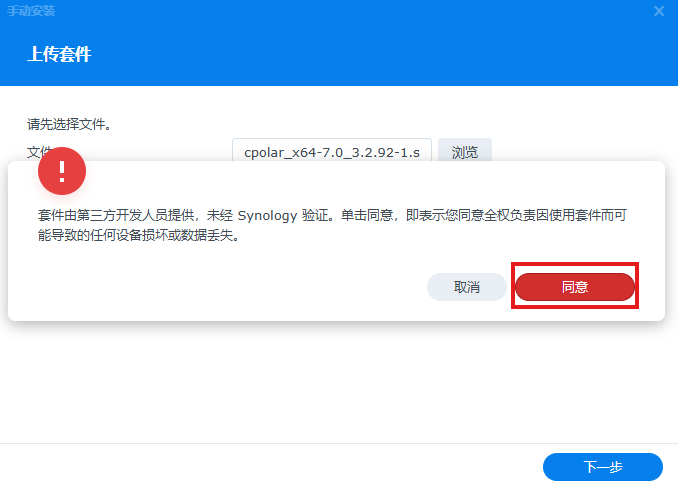
点击同意:
点击完成:
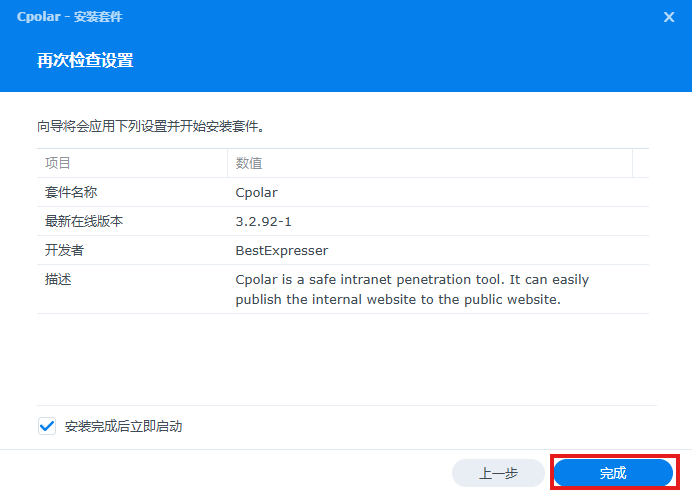
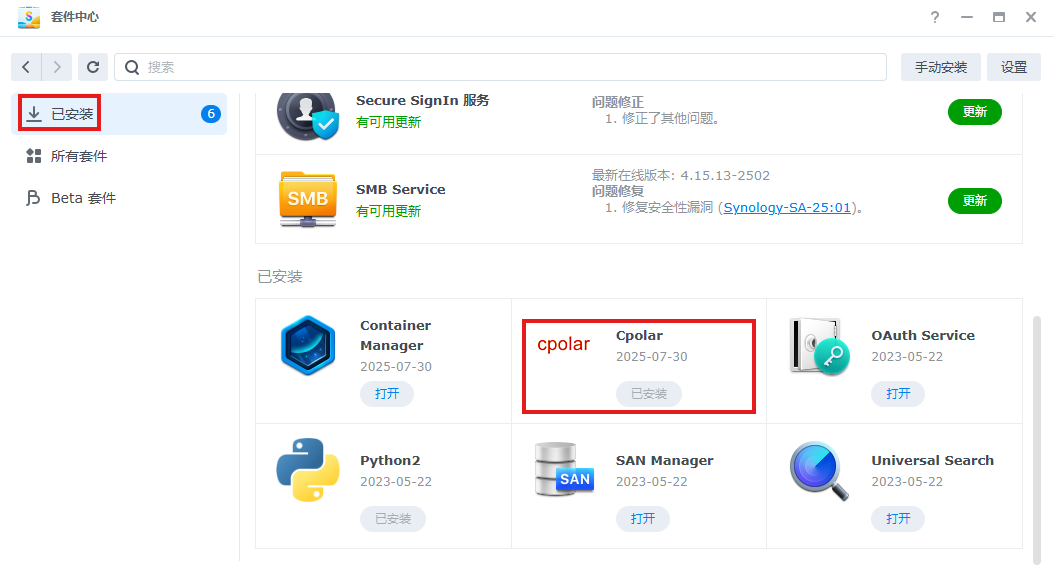
只需等待很短时间,cpolar就能安装完成,此时回到套件中心主页,就能看到cpolar已经加入了"已安装"列表内。
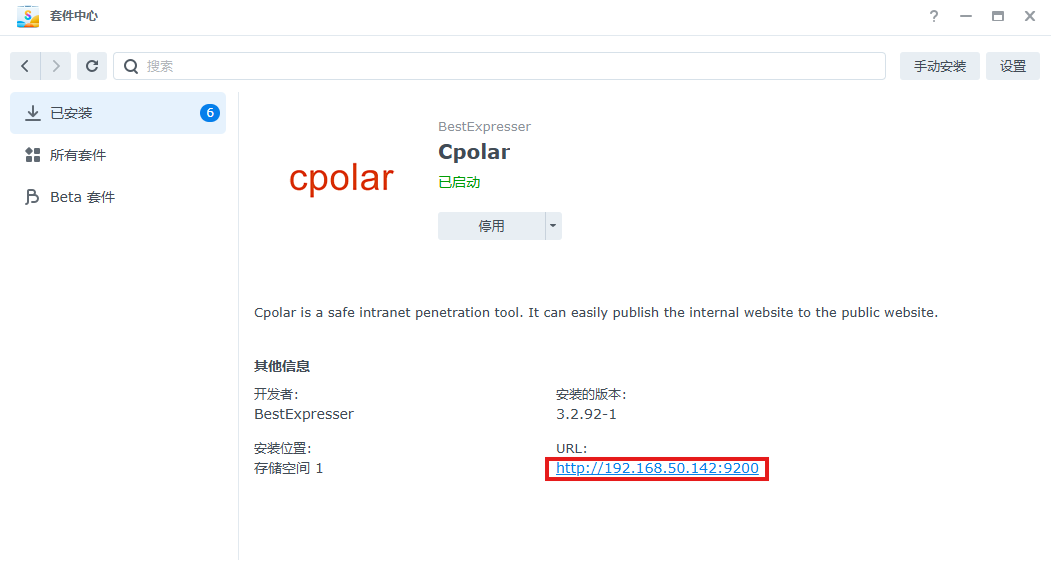
此时我们点击cpolar,就能进入cpolar软件信息页。在这里,我们能找到访问cpolar客户端的URL(cpolar客户端采用Web-UI界面,因此是URL地址)
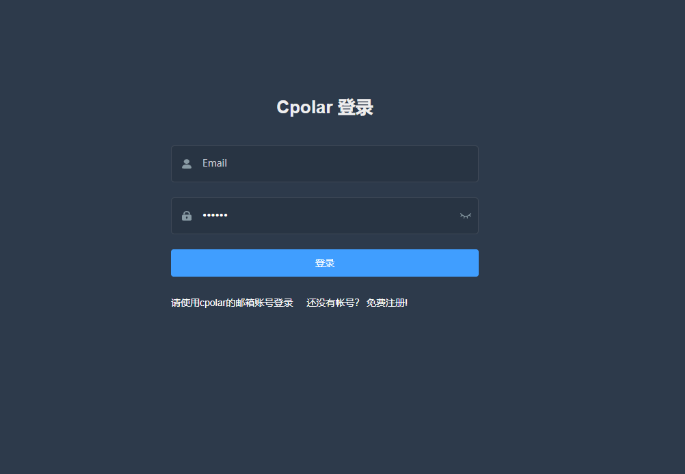
在新开的Cpolar Web-UI界面中,可以通过该页面下方的"免费注册"链接,快速轻松的获得cpolar账号。
4.配置公网地址
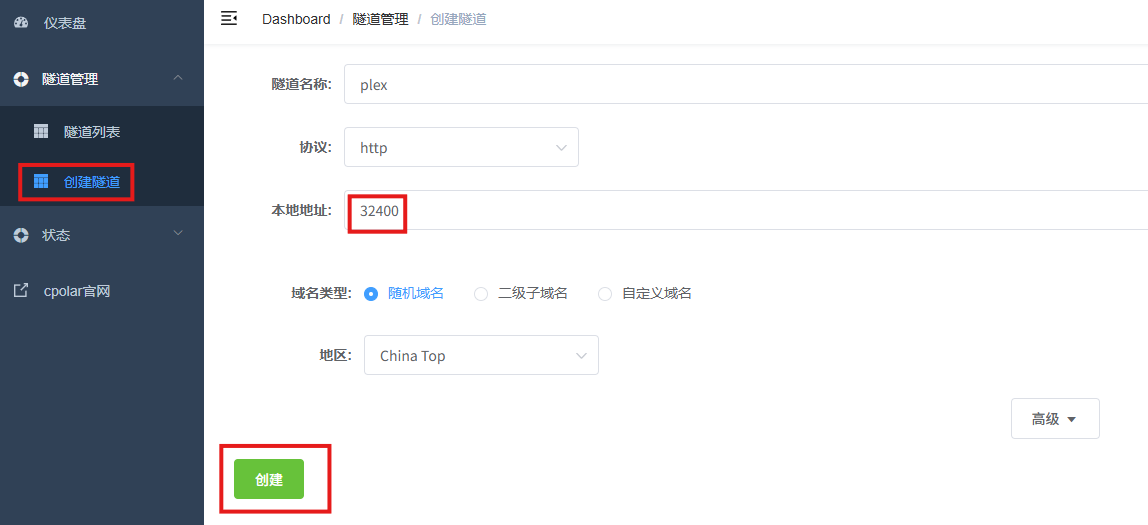
登录cpolar web UI管理界面后,点击左侧仪表盘的隧道管理------创建隧道:
-
隧道名称:可自定义,本例使用了:plex,注意不要与已有的隧道名称重复
-
协议:http
-
本地地址:32400
-
域名类型:随机域名
-
地区:选择China Top
点击创建:
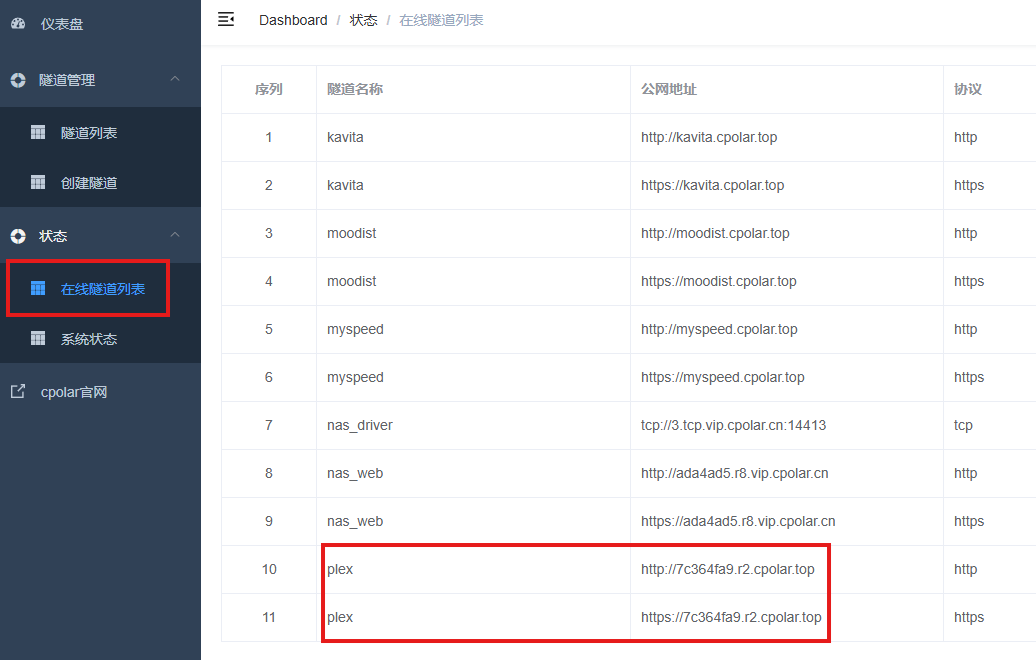
创建成功后,打开左侧在线隧道列表,可以看到刚刚通过创建隧道生成了公网地址,接下来就可以在其他电脑或者移动端设备(异地)上,使用地址访问。
访问成功。

5.保留固定公网地址
使用cpolar为其配置二级子域名,该地址为固定地址,不会随机变化。
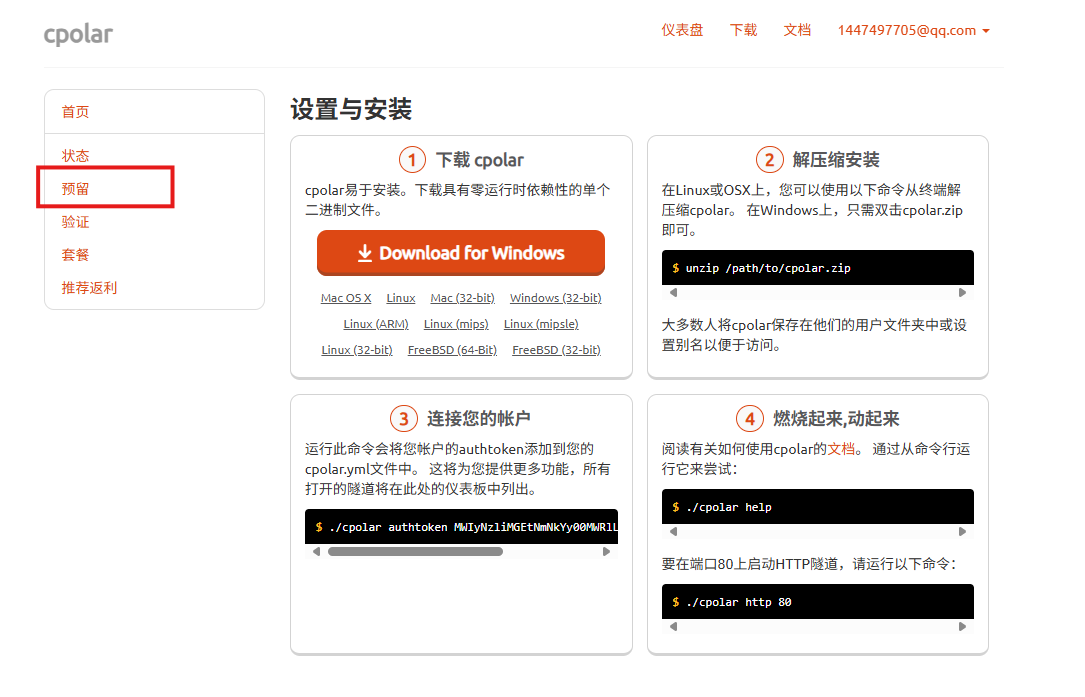
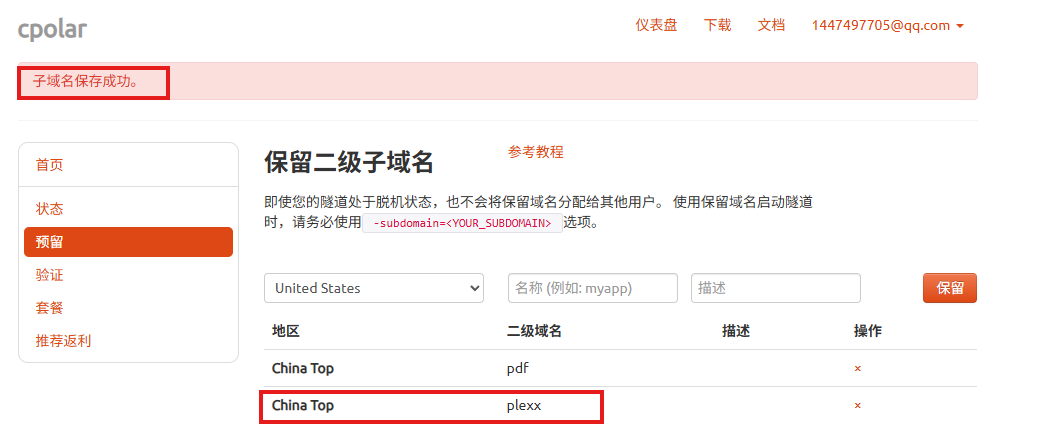
点击左侧的预留,选择保留二级子域名,地区选择china top,然后设置一个二级子域名名称,我这里演示使用的是plexx,大家可以自定义。填写备注信息,点击保留。
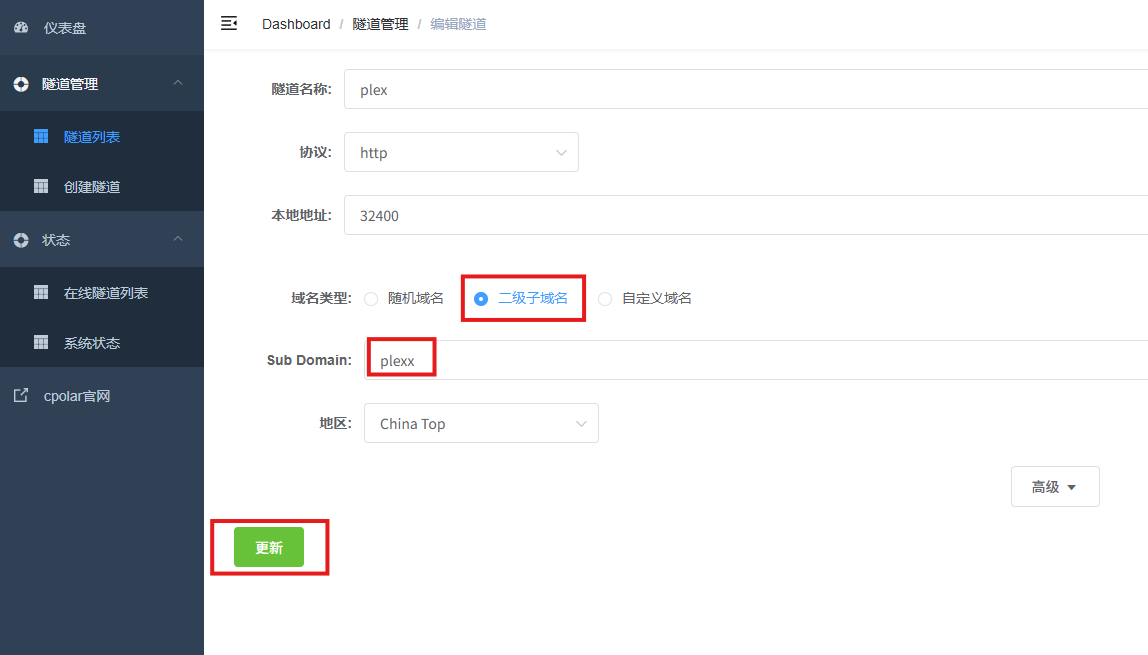
修改隧道信息,将保留成功的二级子域名配置到隧道中
- 域名类型:选择二级子域名
- Sub Domain:填写保留成功的二级子域名
- 地区: China Top
点击更新
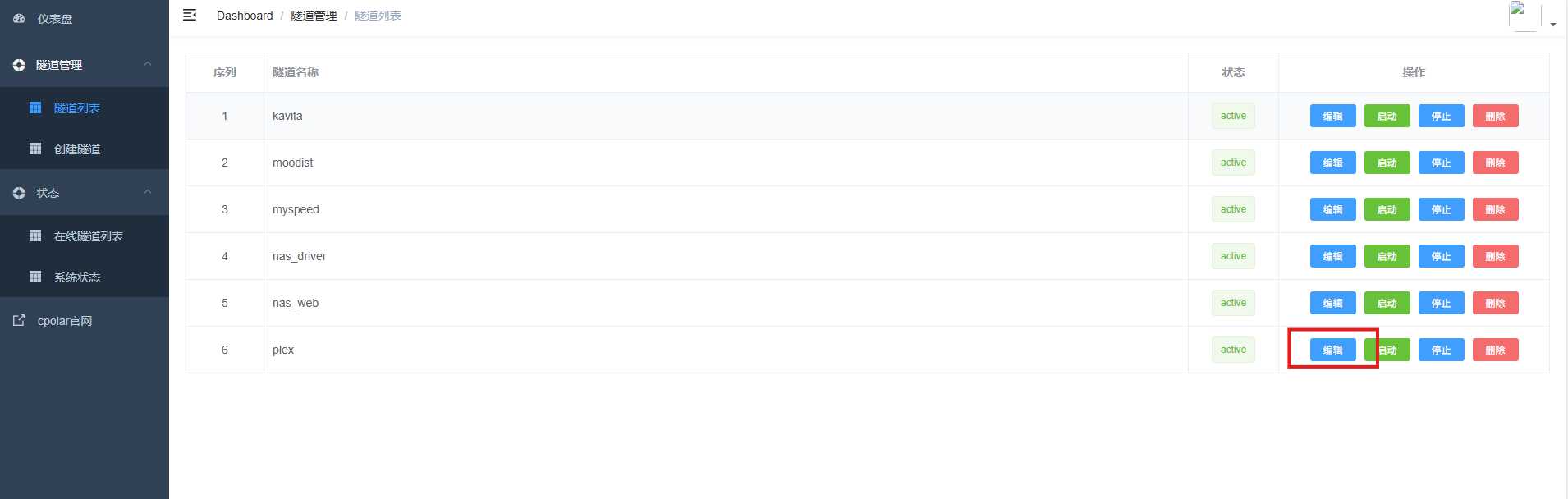
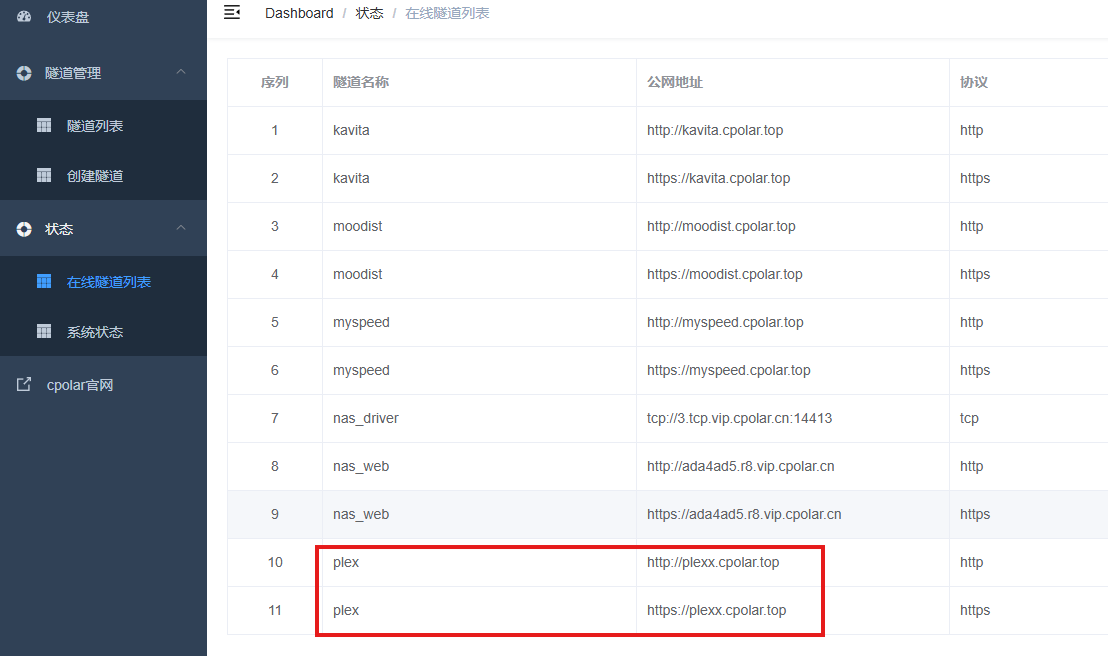
更新完成后,打开在线隧道列表,此时可以看到随机的公网地址已经发生变化,地址名称也变成了保留和固定的二级子域名名称。
最后,我们使用固定的公网地址在任意设备的浏览器中访问,可以看到成功访问本地部署的plex页面,这样一个永久不会变化的二级子域名公网网址即设置好了。

这样,我们就可以随时随地观看我们打造的私人影院啦,是不是很方便呢~
总结
Plex 的媒体管理能力搭配 cpolar 的内网穿透功能,弥补了本地影音库远程访问的不足。无需专业技术,就能实现影音资源的跨地域访问,满足日常观影和异地使用的需求,让私人影音库的使用场景更丰富。