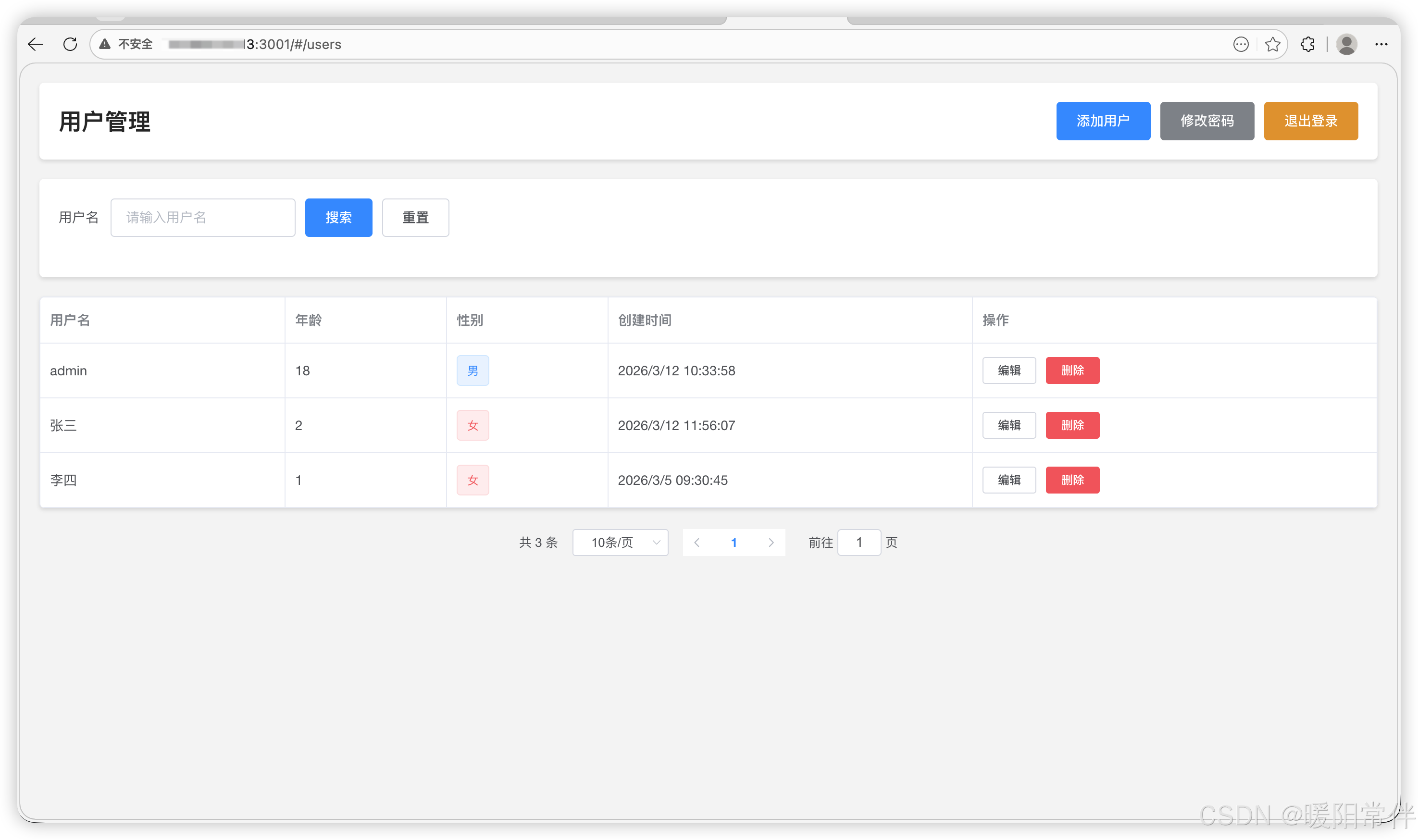
全栈vue/react+node.js,云服务器windows部署全流程
- 记录一下前端全栈项目部署云服务器全流程
-
- vue/react+node.js,云服务器windows需要安装什么环境和软件
-
- [🔧 核心运行环境:Node.js](#🔧 核心运行环境:Node.js)
- [🌐 Web服务器:](#🌐 Web服务器:)
- [⚙️ 辅助工具:数据库与自定义脚本bat文件](#⚙️ 辅助工具:数据库与自定义脚本bat文件)
- [🔑 最后一步:安全组与防火墙配置](#🔑 最后一步:安全组与防火墙配置)
- [💡 总结与建议](#💡 总结与建议)
记录一下前端全栈项目部署云服务器全流程
这是我第一次使用部署云服务器,记录下文档,希望能帮助到屏幕前的你,也为了方便自己后期查阅。欢迎你评论区留言,我们一起讨论云服务器使用心得。
vue/react+node.js,云服务器windows需要安装什么环境和软件
在Windows云服务器上部署项目,需要安装和配置的环境与软件主要分为运行环境 、Web服务器 和辅助工具三大块。
| 类别 | 所需软件/环境 | 核心作用 |
|---|---|---|
| 运行环境 | Node.js | 核心运行时。负责运行你的Node.js后端代码和npm等工具。 |
| Web服务器 | Nginx 或 IIS | 前端托管与反向代理。用于托管Vue.js打包后的静态文件,并将API请求转发给你的Node.js后端。 |
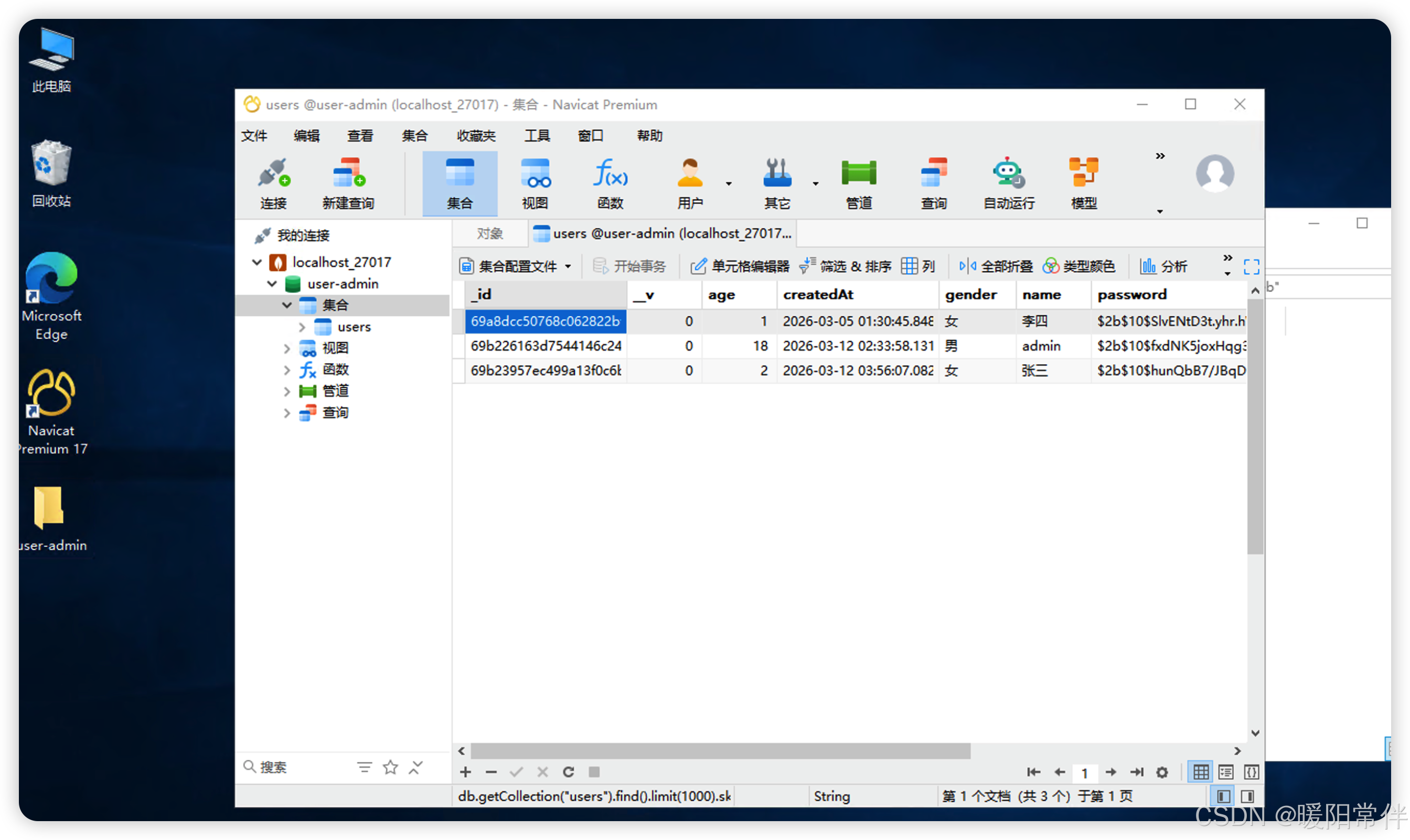
| 辅助工具 | 数据库 (如Mongodb) | 数据持久化。如果你的应用需要存储数据,就需要安装对应的数据库系统。 |
| 版本管理工具 (如Git) | 代码拉取与更新。方便从代码仓库拉取项目源码和后续更新。 |
🔧 核心运行环境:Node.js
这是整个部署的基石,所有操作都依赖于它。
方案1,使用nvm管理node版本:(推荐)
具体步骤请看文章:Windows上安装nvm
方案2,直接安装node.js:
-
安装方式 :最简单的方式是访问 Node.js官网,下载Windows系统的LTS(长期支持版)安装包(
.msi文件)。 -
关键步骤 :在安装向导中,务必勾选"Add to PATH" 选项,这会将Node.js和npm自动添加到系统环境变量中,让你可以在命令行直接使用
node和npm命令。 -
验证方法 :安装完成后,打开命令提示符(CMD)或PowerShell,输入以下命令,若能看到版本号,则表示安装成功:
bashnode -v npm -v
🌐 Web服务器:
你需要选择一个Web服务器来托管你的Vue.js前端项目。
Nginx
-
下载与安装 :从Nginx官网下载Windows版本的压缩包,解压到你希望的目录(如
C:\nginx)即可,无需执行安装程序。 -
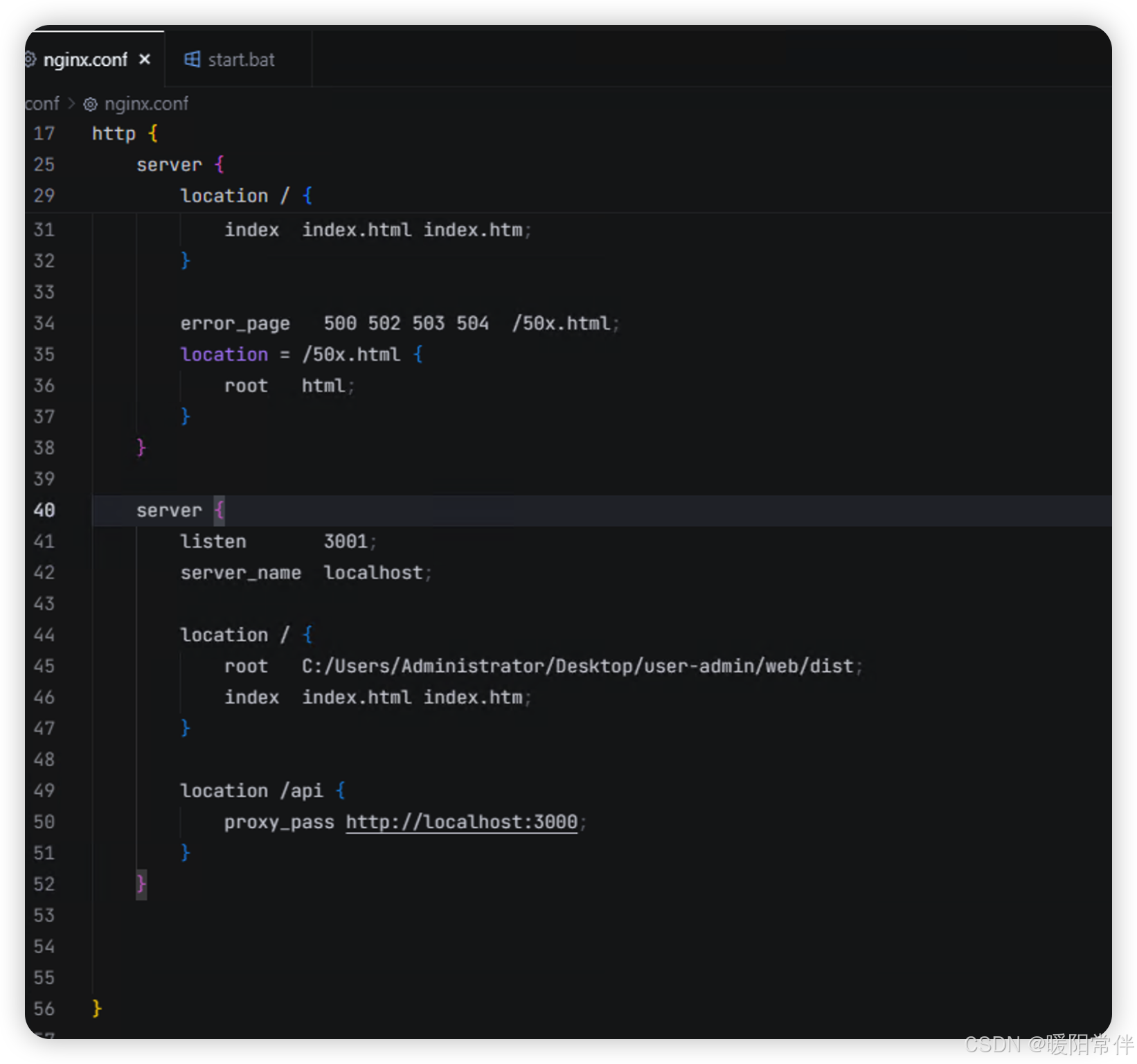
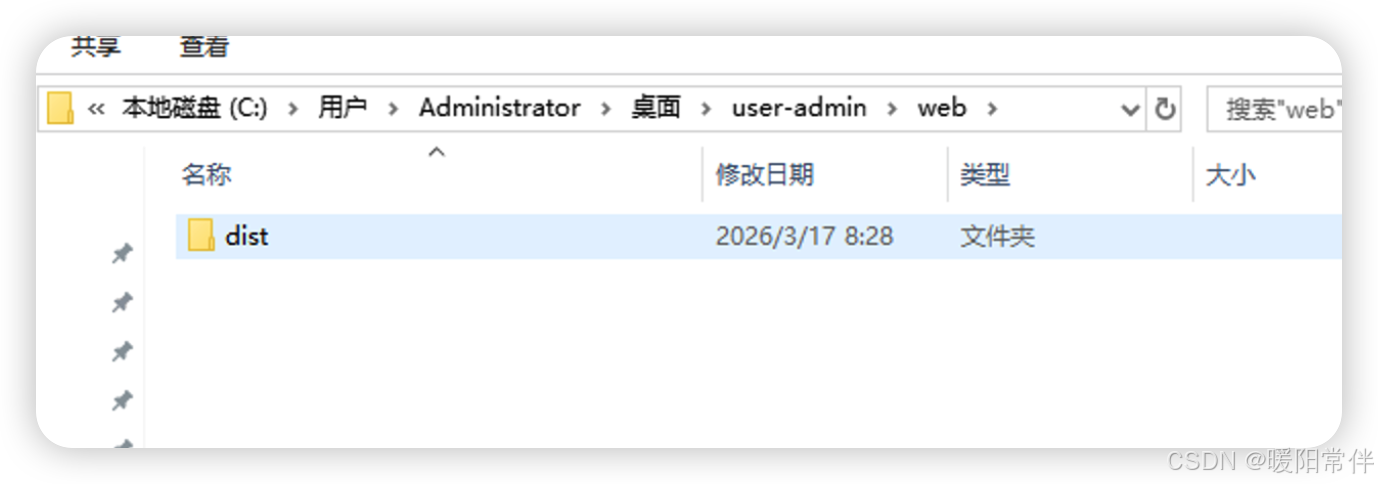
配置Vue项目 :将Vue项目打包生成的
dist文件夹内容,复制到Nginx的html目录下(或你指定的任何目录)。然后,修改conf目录下的nginx.conf文件。
* 关键配置 :
* root:指向你的Vue项目文件路径。
* try_files:添加 try_files $uri $uri/ /index.html; 配置,以解决Vue单页应用路由刷新后404的问题。
* location /api/:配置反向代理,将对 /api 开头的请求转发给你的Node.js后端服务(例如 http://localhost:3000)。
- 启动与管理 :直接双击
nginx.exe或在命令行进入Nginx目录执行start nginx即可启动。后续修改配置后,可用nginx -s reload命令重新加载。
⚙️ 辅助工具:数据库与自定义脚本bat文件
为了让你的Node.js后端稳定运行,数据库和服务自动启动至关重要。
-
安装数据库并配置自启动:
- 已数据库MongoDB举例,下载、安装,在"服务"管理器(services.msc)中,找到 MongoDB 服务,设置为启动方式为自动。具体安装教程您可以参考文章:Windows安装MongoDB
-
配置node接口服务自启动:
-
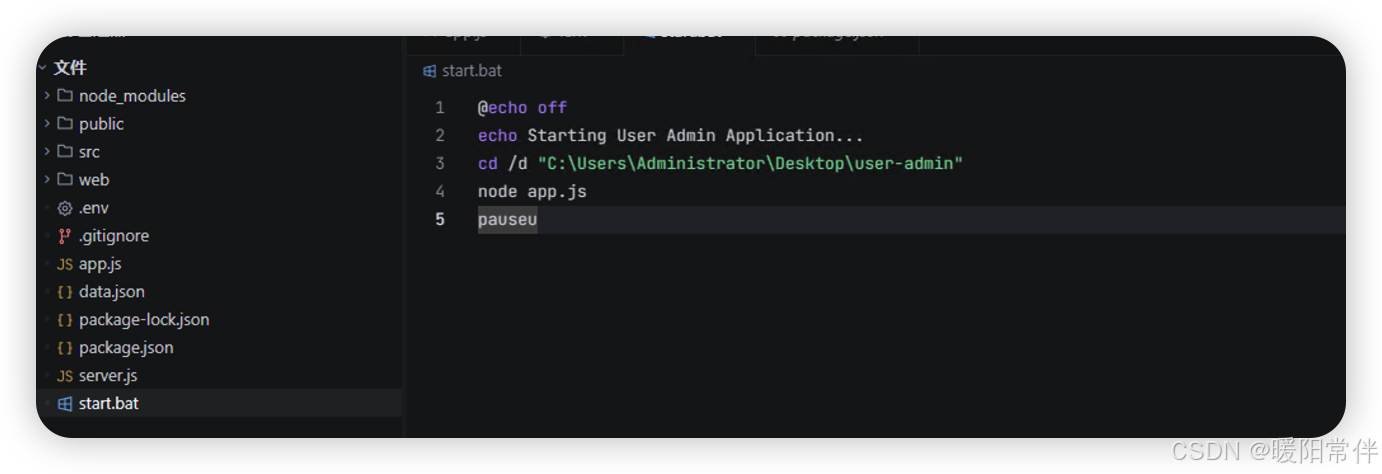
在node服务所在文件夹建一个自定义bat文件,例如start.bat,配置本地路径和启动命令
-
执行创建定时计划命令
-- 计划名称User Startup 和 bat文件路径,命令如下schtasks /create /tn "User Startup" /tr "C:\Users\Administrator\Desktop\user-admin\start.bat" /sc onstart /ru "SYSTEM" /f-- 运行即可看到成功创建计划提示

-
-
配置Nginx自启动:
-
和配置node服务自启动类似,开机自启
schtasks /create /tn "Nginx Startup" /tr "C:\nginx\start.bat" /sc onstart /ru SYSTEM -
如果想查看运行状态
schtasks /query /tn "Nginx Startup" -
手动运行任务
schtasks /run /tn "Nginx Startup" -
如果想删除运行任务
schtasks /delete /tn "Nginx Startup" /f
-
🔑 最后一步:安全组与防火墙配置
无论你安装了什么软件,最后一步都是放行端口。
-
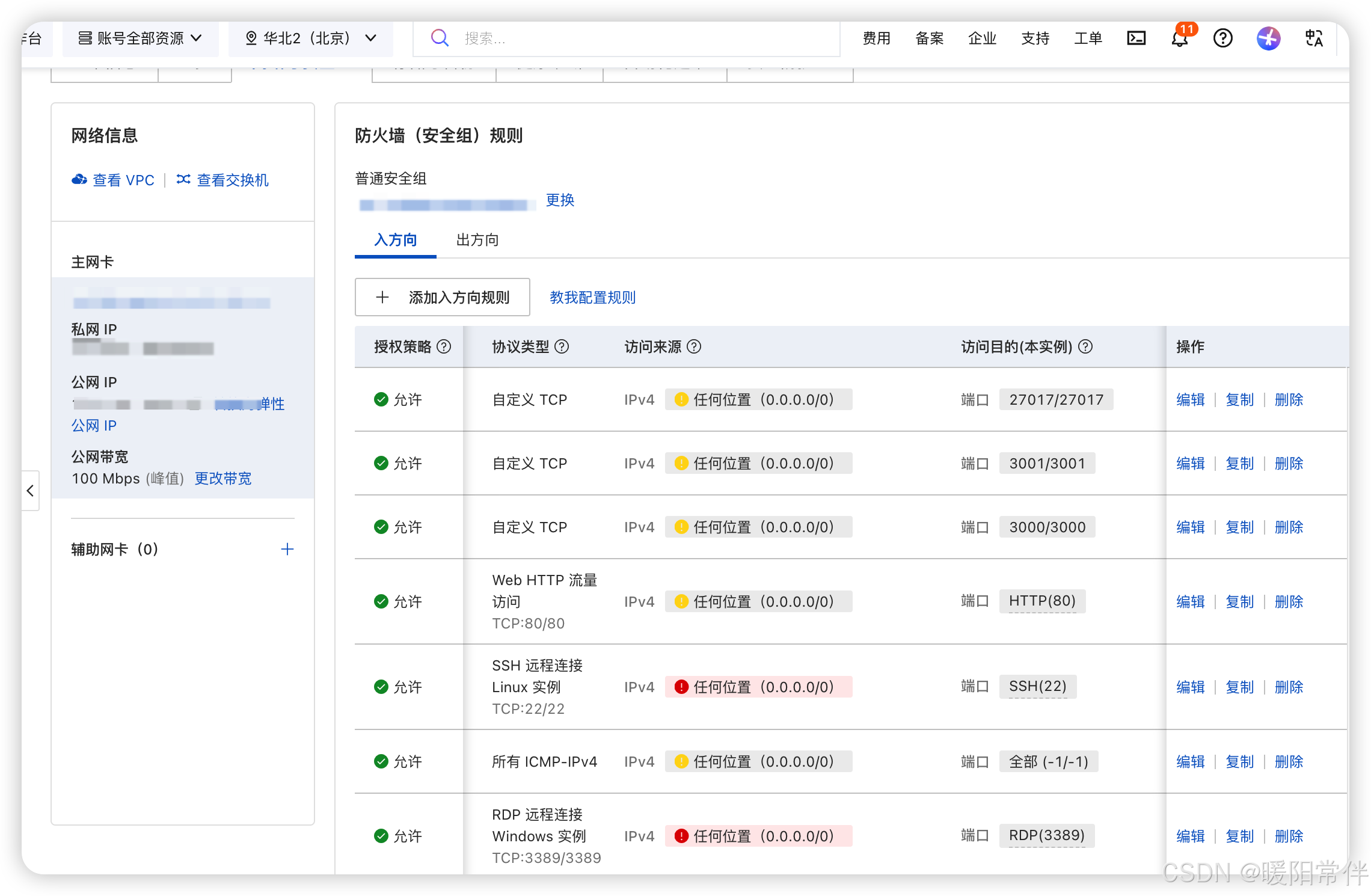
云服务商安全组 :登录你的云服务器管理控制台,找到"安全组"或"防火墙"配置。添加入方向规则,放行你项目所需的端口。例如:Vue前端通过Nginx访问,需要放行80(HTTP)和443(HTTPS)端口;Node.js后端服务则需要放行其监听的自定义端口(如3000)。
-
Windows防火墙:在服务器内部,也可能需要添加入站规则来允许这些端口的访问。不过,配置了云服务商的安全组后,这一步通常可以省略。
💡 总结与建议
一个清晰的部署流程大致是这样的:
- 环境准备:远程连接到Windows云服务器。
- 安装核心:安装Node.js并验证。
- 部署后端 :上传Node.js代码 -> 安装依赖(或上传
node_modules)-> 使用PM2启动并注册为服务。 - 部署前端 :本地打包Vue项目(
npm run build)-> 上传dist文件夹 -> 配置Nginx/IIS指向该文件夹并设置反向代理。 - 配置安全组:放行80和你的后端API端口。
- 验证 :通过浏览器访问你的公网IP,查看应用是否正常运行。