环境:mac-m4的电脑
工具:HibuilderX ,Xcode
Xcode主要是生成描述文件和证书,HibuilderX主要是来打包的。
前言:
安卓包一小时搞定,苹果包搞了一天,查资料, 文。。像个宝宝一样,上下文关联差强人意,国产还得加油。最终在不断反复的问某歌问出来了。下面的文档也是问完它帮我整理的,就是不带截图,截图只好我自己来了。
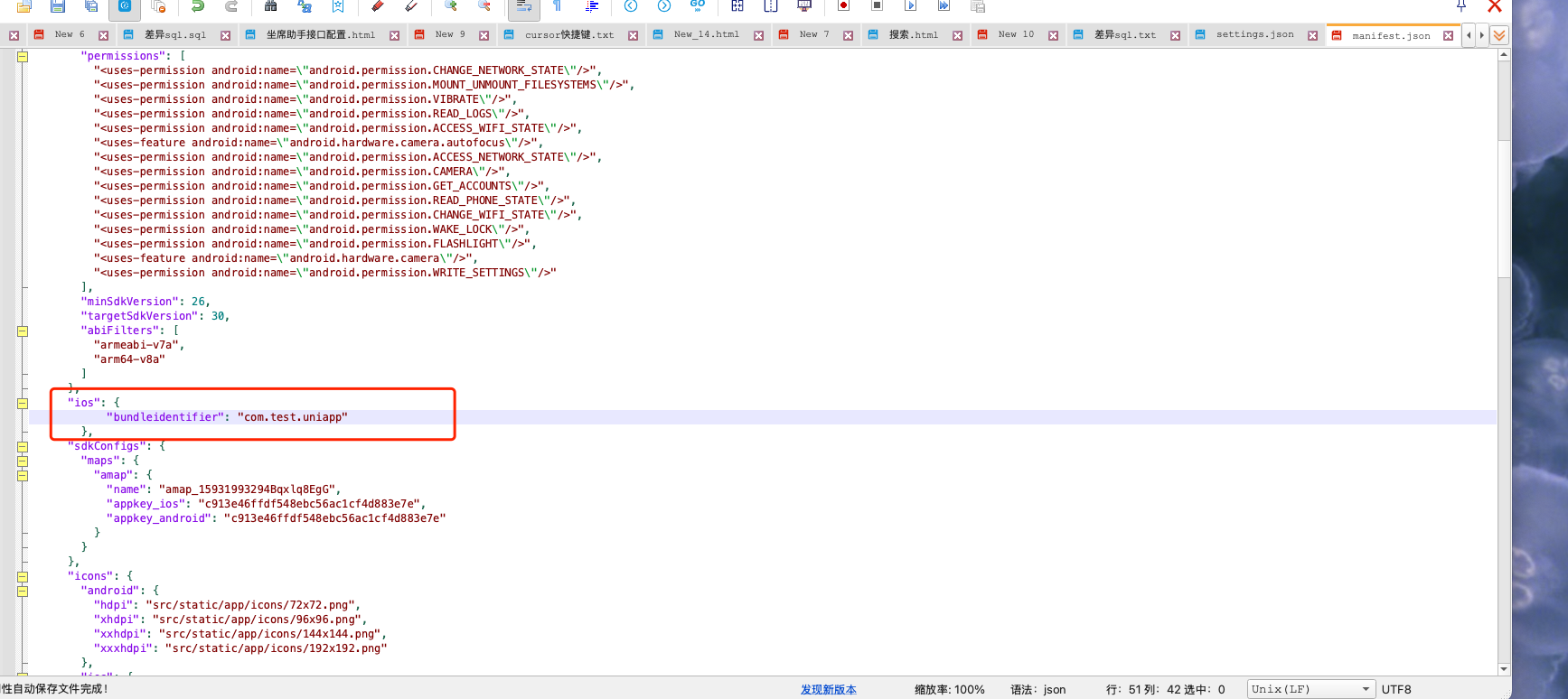
第一步:在 HBuilderX 中确定应用标识 (Bundle ID)
- 打开
manifest.json,进入"源码视图"。 - 找到
"app-plus" -> "distribute" -> "ios"节点,添加:
"bundleidentifier" : "com.testuniapp"(确保此 ID 唯一且未被占用)。
避坑点: 如果此处为空,Xcode 联动的描述文件将无法匹配。务必保证 HBuilderX 和 Xcode 里的这一串字符完全一致。
第二步:在 Xcode 中配置签名环境
- 打开 Xcode,新建一个普通的 iOS App 项目。
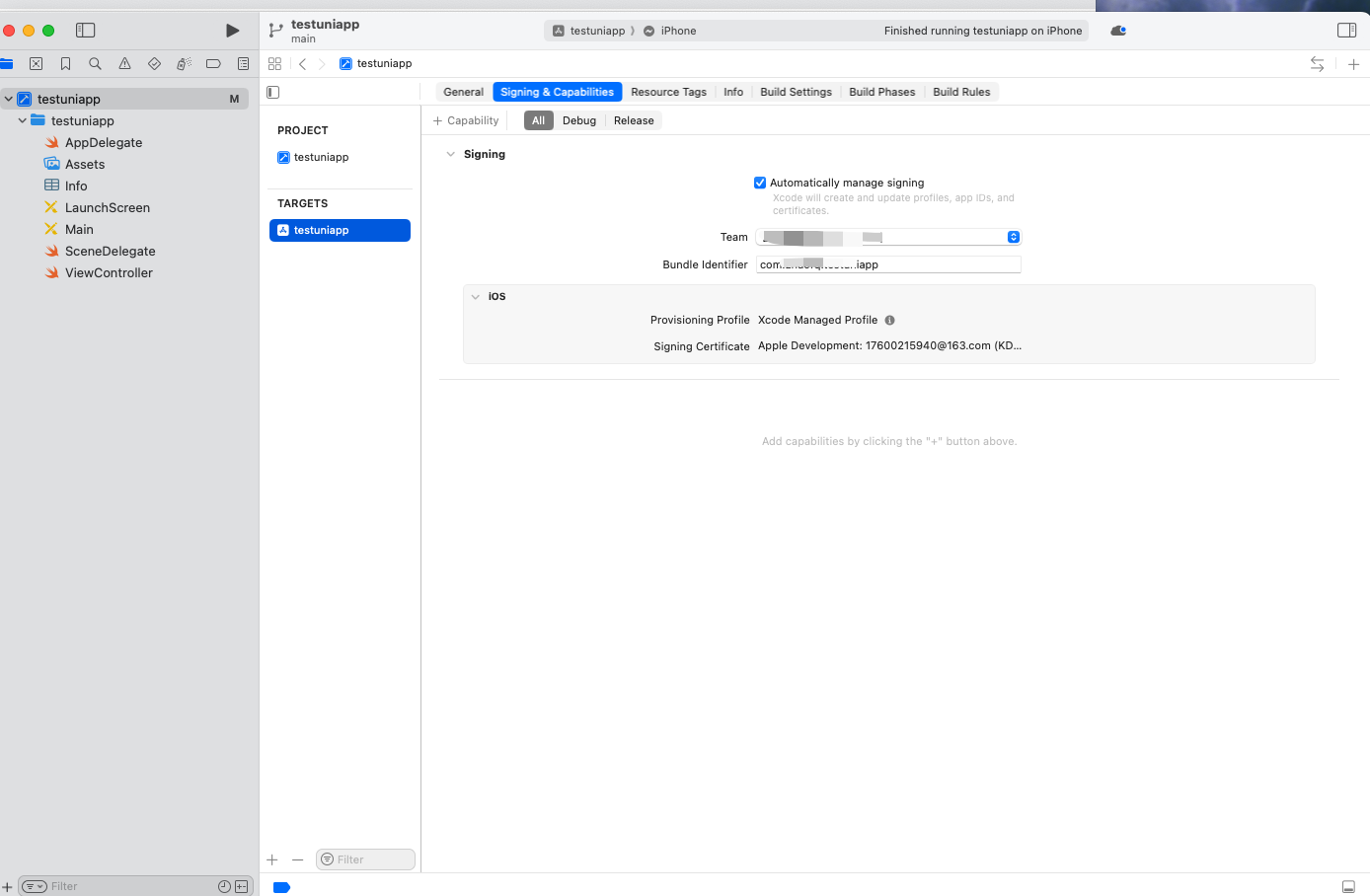
- 在
Signing & Capabilities页面,勾选Automatically manage signing。 - 在
Team下拉框中点击Add Account登录你的 Apple ID,并选中它。 - 将
Bundle Identifier修改为第一步中设置的com.test.uniapp。
避坑点: 如果 Team 显示为 None 或飘红报错,描述文件将无法生成。必须等到红字消失,显示出"Xcode Managed Profile"字样为止。
第三步:触发生成并导出描述文件 (.mobileprovision)
- 使用数据线连接 iPhone,在 Xcode 顶部选择该手机作为运行目标。
- 点击左上角 "运行 (Run)" 按钮,直到手机上出现 App 图标。
- 运行完在你的手机上就能看出来多了个应用
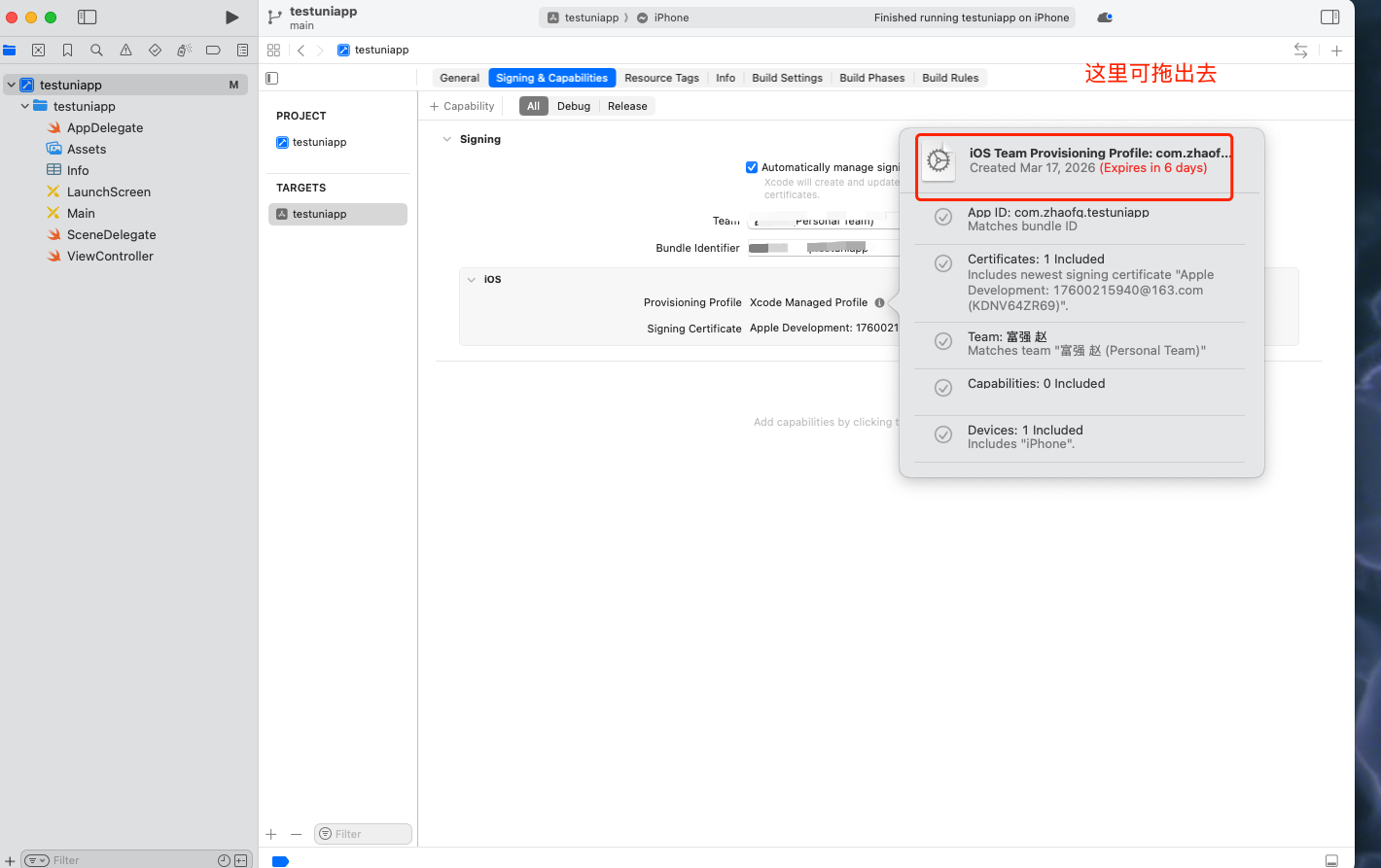
- 回到
Signing & Capabilities页面,点击Provisioning Profile行末尾带圈的 "i" 图标。 - 在弹出的浮窗中,用鼠标按住顶部的齿轮图标,直接拖拽到桌面。
避坑点: 如果拖不出来,请按
Command + Shift + G访问~/Library/MobileDevice/Provisioning Profiles强制跳转寻找。
第四步:导出证书私钥 (.p12)
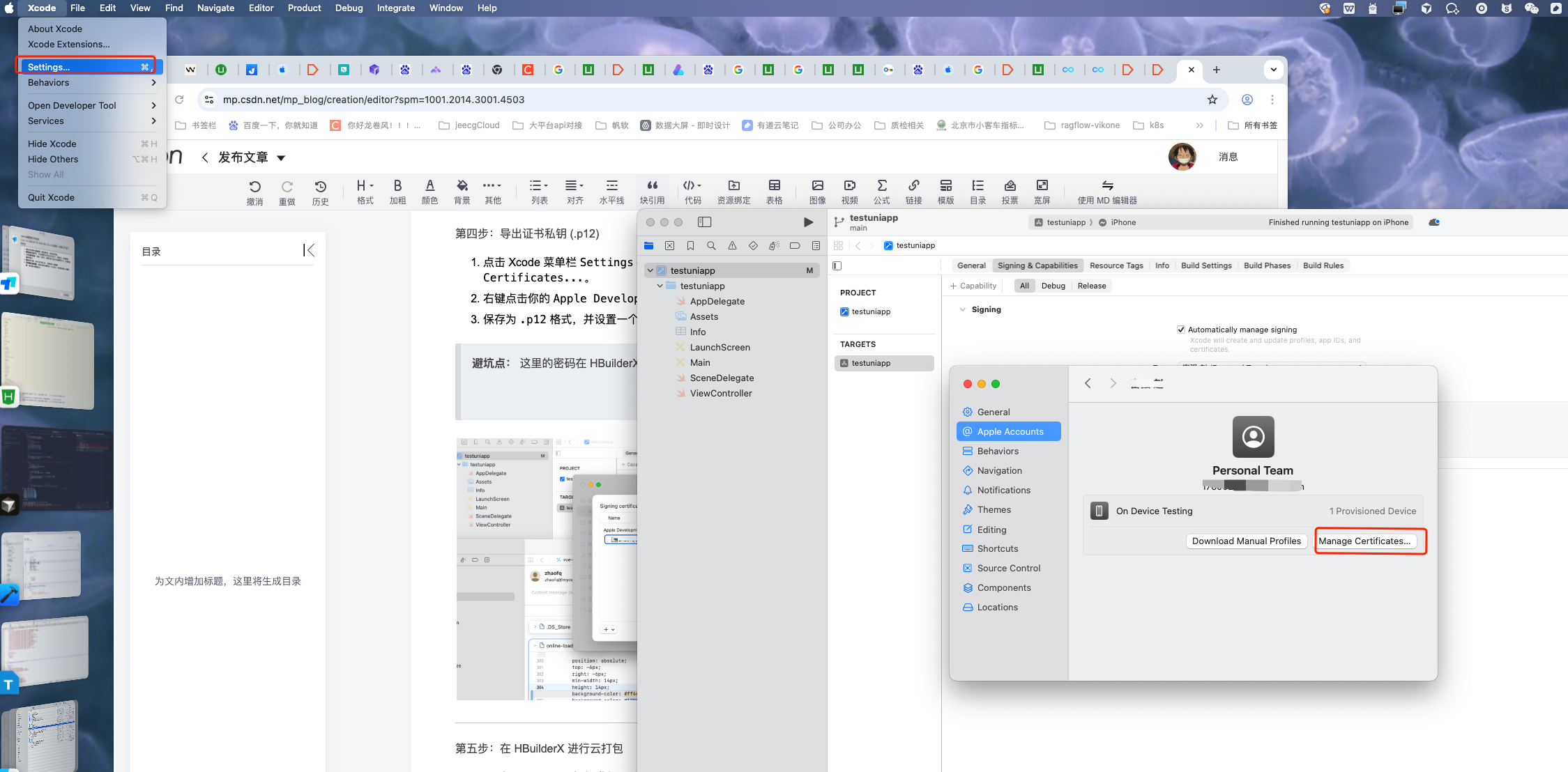
- 点击 Xcode 菜单栏
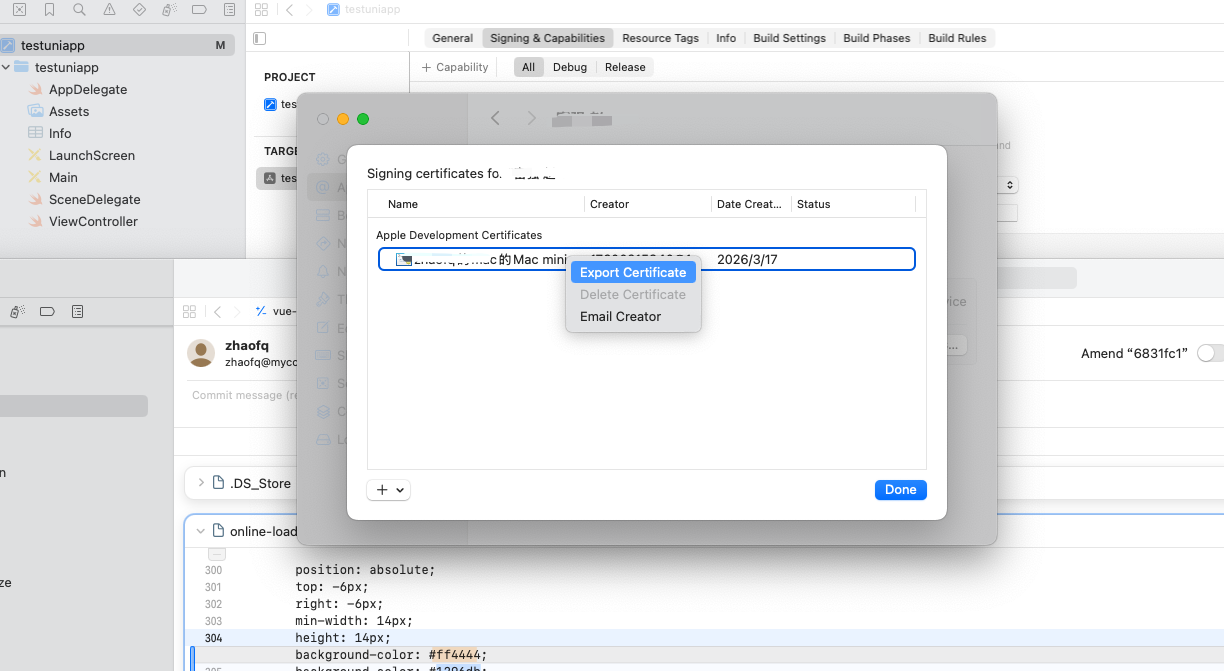
Settings->Accounts-> 选中账号 ->Manage Certificates...。 - 右键点击你的
Apple Development证书,选择Export...。 - 保存为
.p12格式,并设置一个 安装密码。
这里的密码在 HBuilderX 打包时必须填写,请务必记牢。
第五步:在 HBuilderX 进行云打包
- 回到 HBuilderX
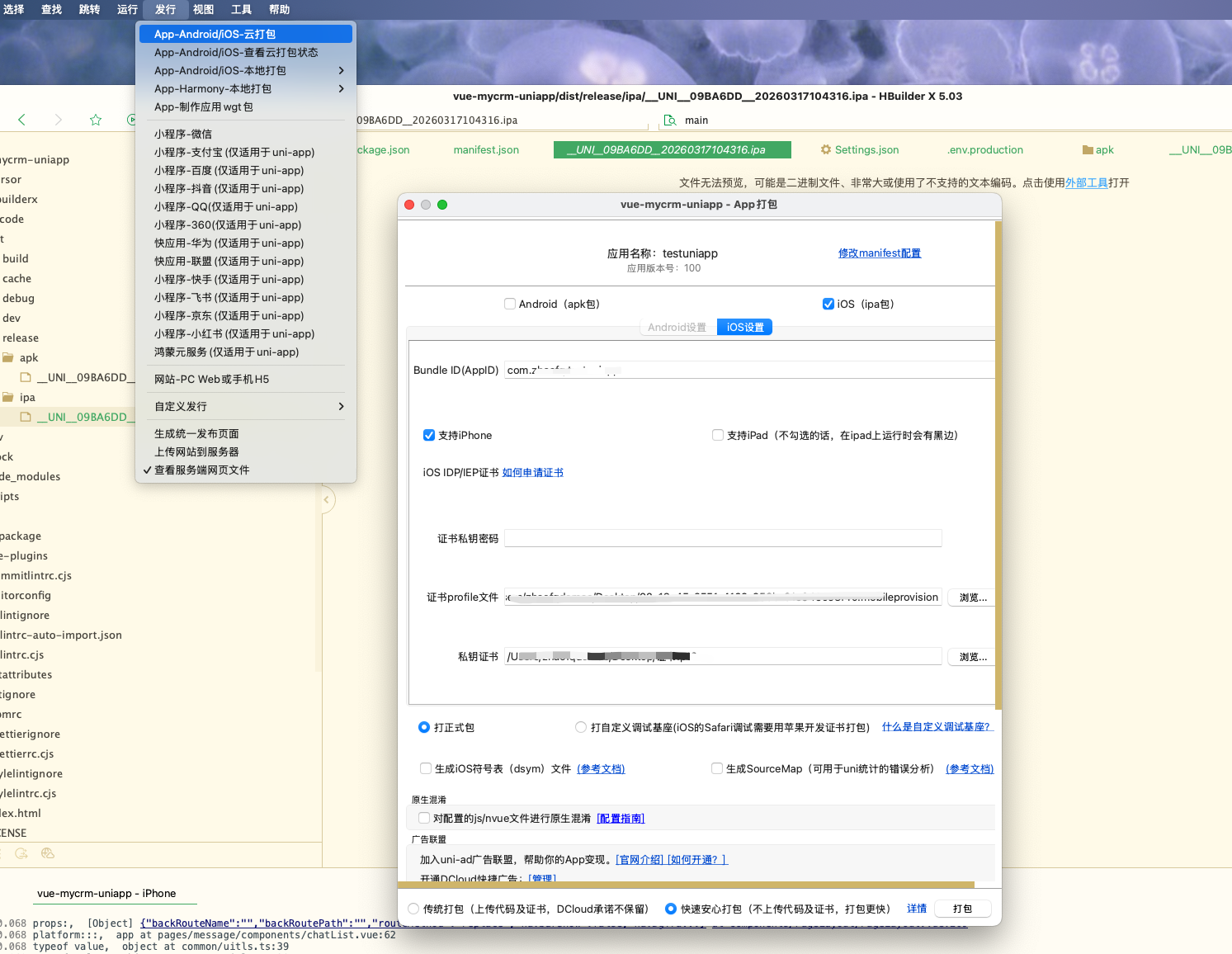
- 回到 HBuilderX,点击 发行 -> 原生App-云打包。
- iOS应用标识 :填
com.test.uniapp。 - 证书文件 :选择导出的
.p12。 - 证书私钥密码:填第四步设置的密码。
- 证书profile文件:选择第三步拖出来的那个"齿轮"文件。
后面装到别的手机要用到爱斯助手,我没试,但可以直接装到你的手机上
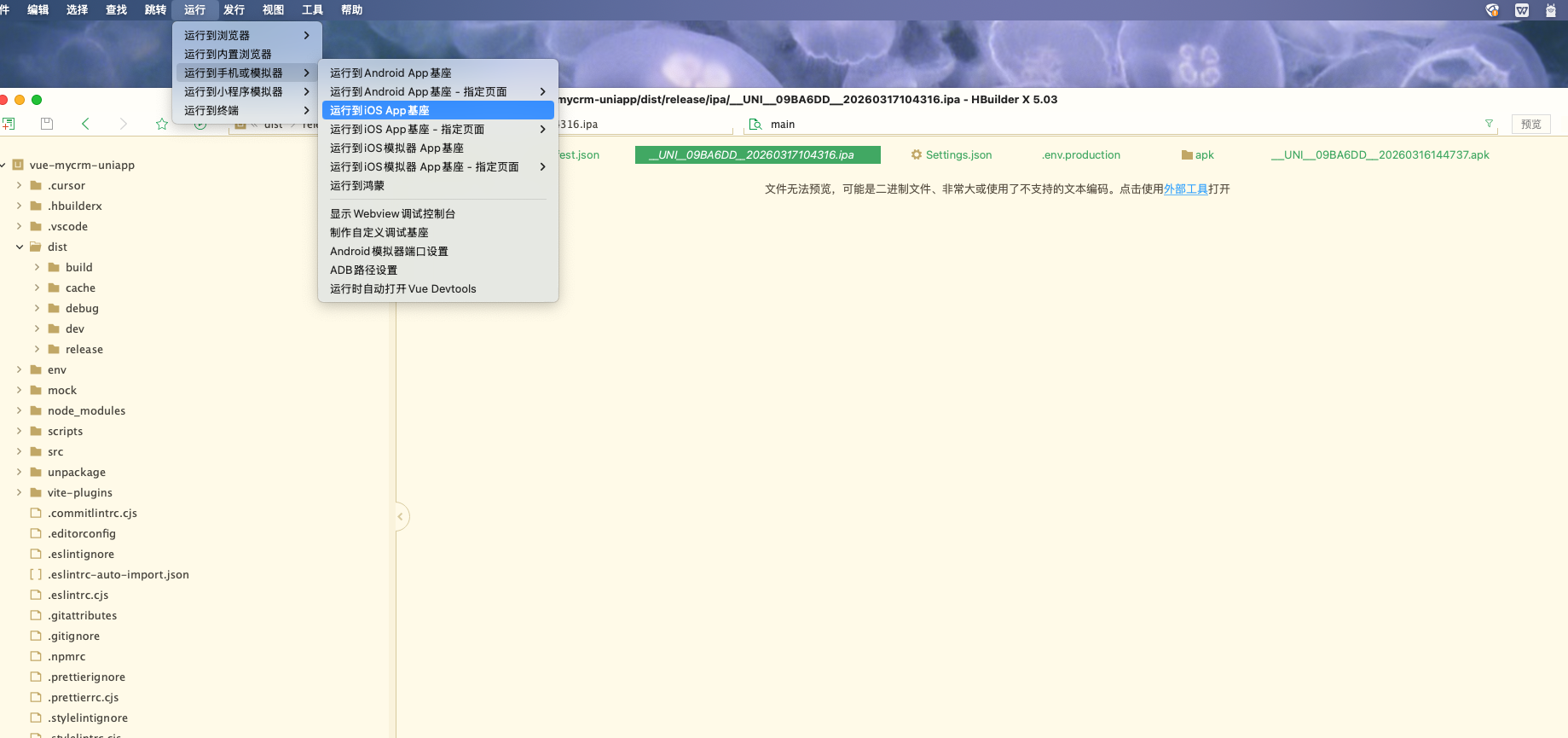
第六步,app放到你的手机
连上数据线,可以直接运行到你的手机上
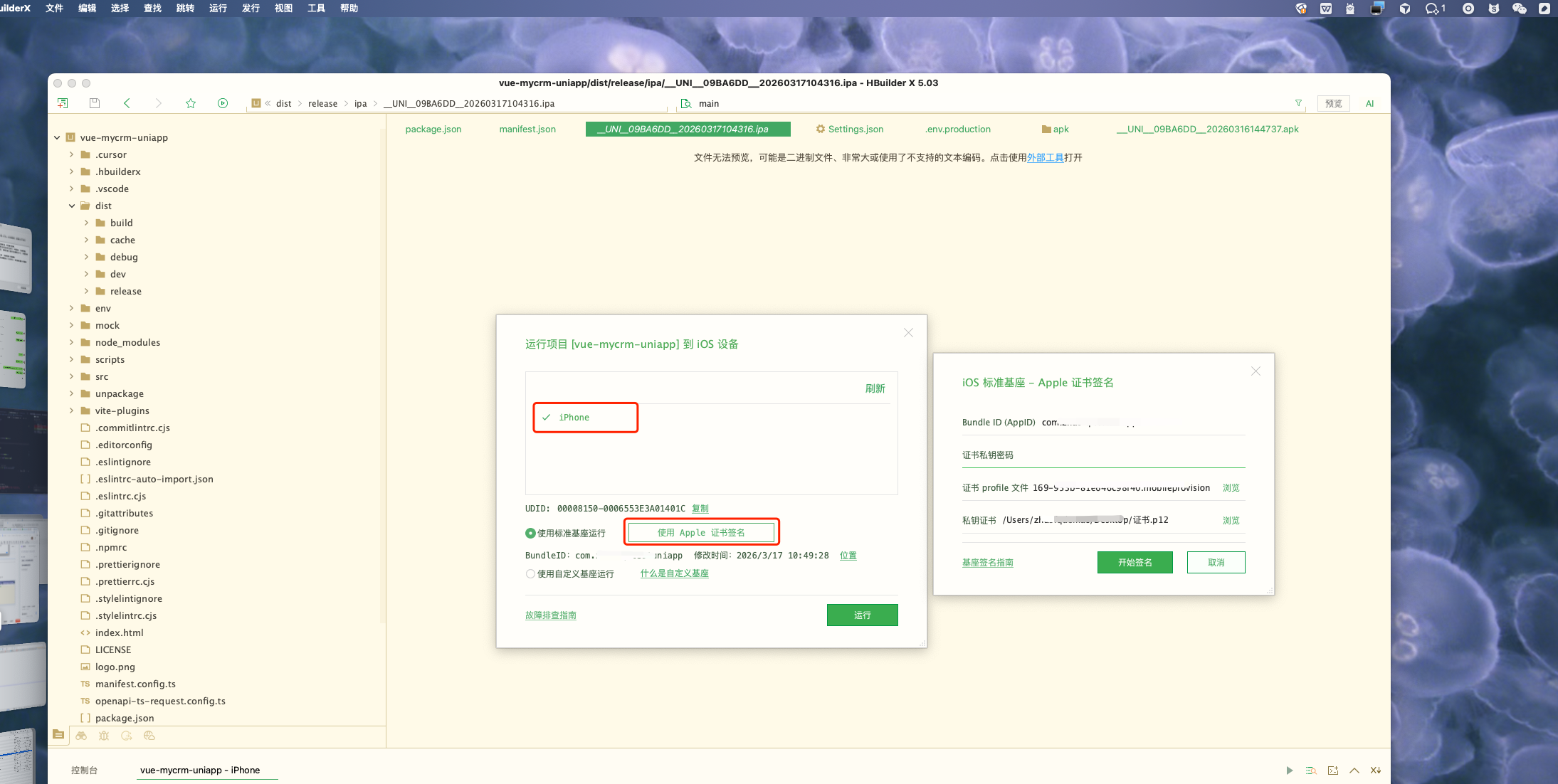
第七步:手机端信任与运行
- 安装生成的
.ipa到手机。 - 手机打开:设置 -> 通用 -> VPN 与设备管理。
- 点击你的 Apple ID,选择 "信任"。
个人免费证书有效期仅 7 天,过期后需重新执行此流程续期。
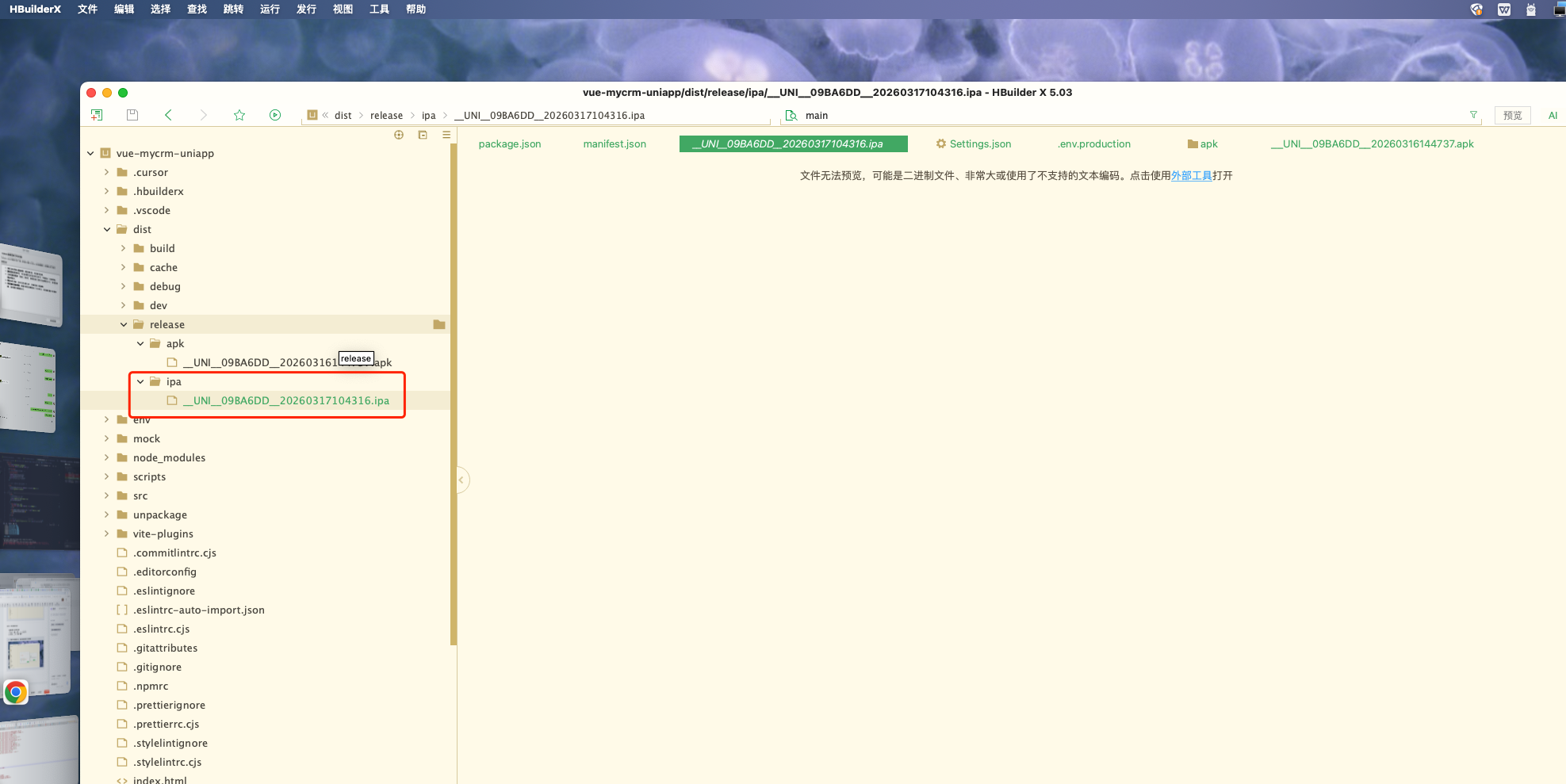
ipa文件位置