刚开始学 Python 时,最常见的问题不是代码不会写,而是环境没配好。
这篇文章我会带你从 0 开始完成 Python 开发环境搭建,包括:
- 安装 Python
- 创建虚拟环境
- 在 VS Code 中激活和管理环境
- 安装常用 Python 插件
配完之后,你就可以比较顺畅地开始 Python 项目开发了。
1. 安装 Python
1.1 下载 Python
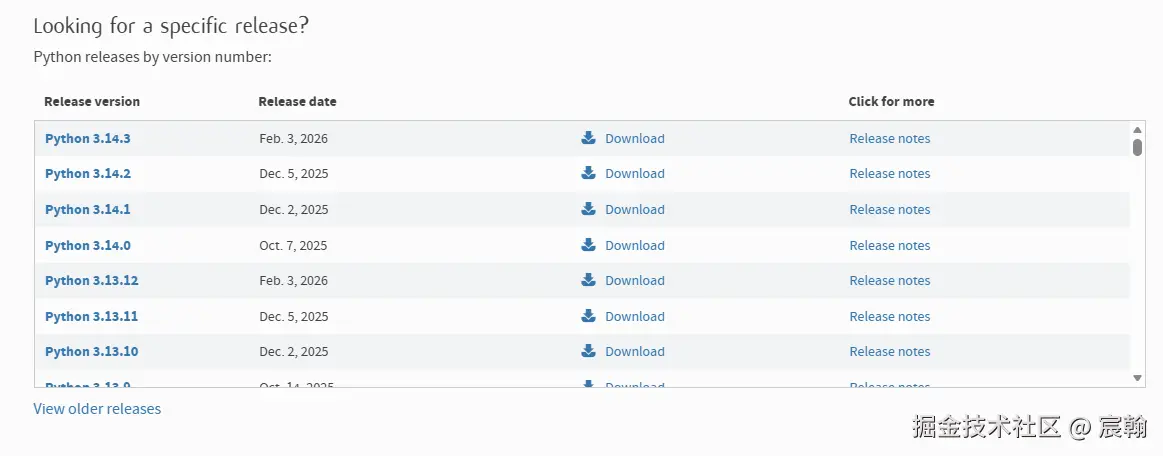
Python 官方下载地址:
进入官网后,选择适合自己系统的版本下载安装即可。
安装时有一个地方一定要注意:
记得勾选 Add Python to PATH
这个选项的作用是自动把 Python 添加到系统环境变量里。
如果不勾选,后面你在命令行里输入 python 可能会提示找不到命令。
1.2 验证是否安装成功
安装完成后,打开命令行终端,输入:
cmd
python -V
如果看到类似下面的输出,就说明 Python 已经安装成功:
cmd
Python 3.12.2如果提示找不到 python 命令,通常说明:
- 安装时没有勾选
Add Python to PATH - 或者需要重新打开终端后再试一次
2. 创建 Python 虚拟环境
在正式开发项目之前,建议先创建一个虚拟环境。
为什么要用虚拟环境?
因为它可以把当前项目依赖的第三方库隔离开,避免不同项目之间的包版本互相影响。
简单理解就是:每个项目有自己独立的 Python 运行环境,更干净,也更稳定。
2.1 创建虚拟环境
在项目目录下打开终端,执行:
cmd
python -m venv venv执行完成后,项目目录里会多出一个 venv 文件夹,这就是虚拟环境。
2.2 在 VS Code 终端中激活虚拟环境
如果你使用的是 PowerShell,可以执行:
powershell
.\venv\Scripts\Activate.ps1激活成功后,终端前面通常会出现类似这样的标识:
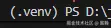
这说明当前终端已经进入虚拟环境,后续安装的依赖也会默认装到这个环境里。
2.3 也可以让 VS Code 自动创建虚拟环境
如果你不想手动操作,VS Code 也可以帮你完成这一步:
- 打开命令面板:
Ctrl + Shift + P - 输入:
Python: Create Environment - 选择:
venv- 你想使用的 Python 版本
之后,VS Code 会自动帮你完成这些事情:
- 创建虚拟环境
- 选择解释器
- 绑定当前项目环境
- 在部分情况下自动激活环境
对于新手来说,这种方式会更省心。
3. 安装 VS Code 的 Python 插件
如果你想在 VS Code 里获得更完整的 Python 开发体验,下面几个插件非常推荐安装。
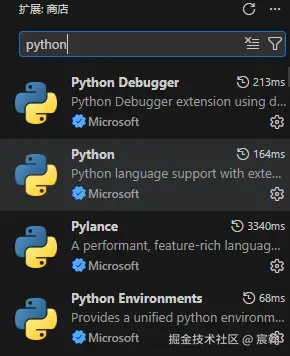
3.1 Python Debugger
这个插件主要负责调试功能。
比如你在代码里打断点后,可以通过它实现:
- 单步执行
- 查看变量值
- 查看调用栈
- 进入函数内部调试
如果你以后要排查 bug,这个插件会很有用。
3.2 Python
这是 Python 开发的核心扩展,很多基础能力都由它提供,比如:
- 运行 Python 文件
- 选择 Python 解释器
- 集成 Jupyter 功能
- 支持常见 Python 工作流
可以把它理解成 Python 开发环境的"基础插件"。
3.3 Pylance
这个插件主要负责代码智能提示和静态分析 ,能明显提升写代码时的体验。
常见功能包括:
- 自动补全
- 跳转到定义
- 类型检查
- 检查未使用变量
- 检查导入错误
- 更快的悬停提示
如果你想让 VS Code 写 Python 时更"聪明",那 Pylance 基本是必装的。
3.4 Python Environments
这个插件主要负责Python 环境管理 。
它可以帮助你更方便地识别和切换不同环境,比如:
venvconda- 系统 Python
- 项目虚拟环境
它的价值在于:当你电脑里有多个 Python 环境时,不容易选错解释器。
4. 安装项目依赖
完成 Python 和虚拟环境配置后,接下来通常还需要安装项目依赖。
如果项目目录下有 requirements.txt 文件,可以执行:
cmd
pip install -r requirements.txt如果你的 requirements.txt 不在当前目录,就需要带上正确路径。
例如:
cmd
pip install -r .\app\requirements.txt这一步非常重要,因为很多项目代码在运行前都依赖第三方库。
如果依赖没有安装完整,程序通常会报模块找不到的错误。
5. 结语
对于刚开始接触 Python 的同学来说,环境配置看起来有点繁琐,但实际上只要走完一遍,后面就会轻松很多。
你可以把整个流程记成 4 步:
- 安装 Python
- 创建虚拟环境
- 配置 VS Code 插件
- 安装项目依赖
把这些基础工作准备好之后,接下来无论是学习 Python 语法、写后端项目,还是做自动化脚本,都会顺畅很多。