做Java的同学,一定都遇到过这些痛点:
- 团队开发时,成员本地 Maven 依赖版本五花八门,频繁出现我本地能跑,你那不行的诡异问题;
- 新同事入职拉取项目,要等半小时甚至更久下载依赖,速度全靠外网中央仓库的网速随缘;
- 公司内网环境无法访问外网,项目直接断了「粮」,根本无法完成构建;
- 团队内部封装了公共工具包,只能手动拷贝 Jar 包导入项目,版本迭代和维护艰难。
而解决这些问题的标准答案,就是搭建一套团队内部的Maven私服。本文就带大家从0到1,完整搭建基于Nexus3的Maven私服,从核心原理到全流程实战,再到踩坑避坑,一篇搞定所有问题。
一、Maven私服核心基础认知
1. 什么是Maven私服
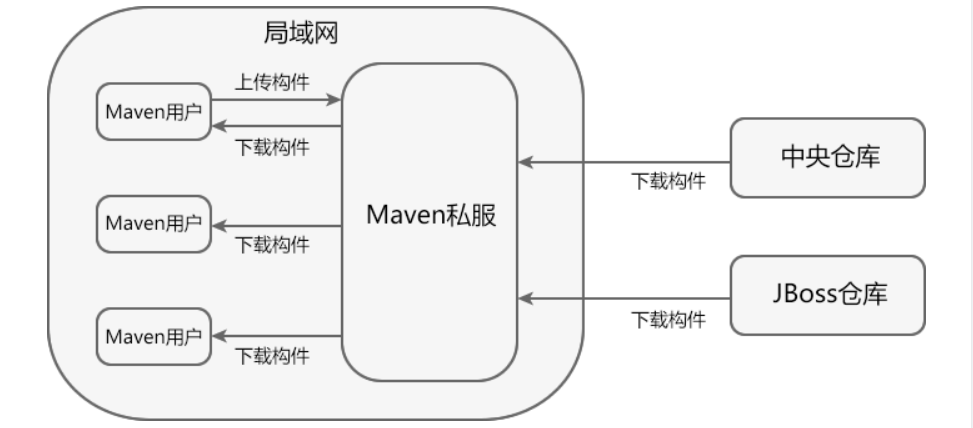
Maven 私服(Repository Manager)本质上是架设在局域网内的私有仓库服务器,核心作用是代理远程公共仓库、管理团队私有构建制品(Jar、War、POM 等文件)。它就像团队内部的 Maven「中转站 + 专属仓库」,所有依赖拉取、制品发布都通过它统一完成。
2. 主流私服产品对比
目前业界主流的 Maven 私服产品有 3 款,特性和适用场景如下:
| 产品 | 出品方 | 核心特点 | 适用场景 |
|---|---|---|---|
| Nexus Repository | Sonatype 公司 | 业界绝对主流,功能强大,支持 Maven、npm、Docker 等多种制品格式,开源免费版完全满足中小企业需求 | 绝大多数团队的首选,通用型制品管理 |
| JFrog Artifactory | JFrog 公司 | 企业级制品仓库,扩展性极强,深度集成 CI/CD 工具,生态完善 | 中大型企业、复杂 DevOps 流程场景 |
| Apache Archiva | Apache 基金会 | 轻量级开源工具,仅提供基础的 Maven 仓库管理功能 | 小型项目、极简需求场景 |
本文我们选用最主流、生态最完善的 Nexus Repository 3(简称 Nexus3)进行搭建。
3. 私服依赖拉取的完整链路
很多同学只知道用私服,却不了解背后的依赖查找逻辑,理解这个流程,后续出问题才能快速定位。完整的依赖查找链路分为 3 步:
- 优先查询本地仓库当项目构建需要某个构件时,Maven 会首先检查本地仓库是否存在该构件。如果存在,直接使用,不发起任何远程请求;如果不存在,进入下一步。
- 请求局域网 Maven 私服本地仓库无对应构件时,请求会直接发送到我们搭建的 Nexus 私服。私服会检查自身仓库:如果有,直接将构件返回给本地 Maven,并存入本地仓库;如果没有,进入下一步。
- 代理请求外部远程仓库私服中无对应构件时,会根据配置的代理规则,去外部远程仓库(默认 Maven 中央仓库,我们会替换为阿里云镜像)拉取构件。拉取成功后,构件会先缓存到私服中,再返回给本地 Maven 并存入本地仓库。
如果连外部远程仓库都找不到该构件,Maven 才会最终抛出「依赖找不到」的错误。
4. 搭建私服的核心优势
- 加速构建过程:依赖优先从局域网私服获取,大幅降低外网网络波动带来的影响,构建速度提升数倍;
- 统一依赖管理:团队所有成员共用一套私服依赖,彻底解决版本不一致问题,减少「环境玄学」问题;
- 离线构建支持:私服缓存了所有已拉取的依赖,即使断网也能正常完成项目构建,适配内网隔离场景;
- 私有制品管控:提供统一的私有 Jar 包托管能力,告别手动拷贝 Jar 包的原始方式,实现版本规范化管理;
- 安全权限管控:支持细粒度的访问控制,仅授权人员可发布 / 拉取制品,保障代码和依赖的安全性。
二、前置环境准备
在开始搭建之前,先确认你的环境满足以下要求,避免后续踩坑:
- Java 环境 :Nexus3 对 Java 版本有严格要求,3.70.x 及以下版本支持 Java 8/Java 11,更高版本建议使用 Java 11,必须提前配置好
JAVA_HOME环境变量; - 硬件要求:建议至少 2 核 4G 配置,磁盘空间根据团队依赖量预留至少 20G 以上;
- 系统环境:本文以 Windows 系统为例,Linux 系统的核心配置逻辑完全一致,仅启动脚本不同;
- 网络要求:服务器能访问外网(用于代理拉取公共依赖),局域网内其他机器能访问该服务器的对应端口(默认 8081)。
三、Nexus3 下载与安装
1. 安装包下载
Nexus 分为专业版和开源 OSS 版,我们使用完全免费的 OSS 版即可,提供两种下载渠道:
官方地址下载:
 https://help.sonatype.com/en/download-archives---repository-manager-3.html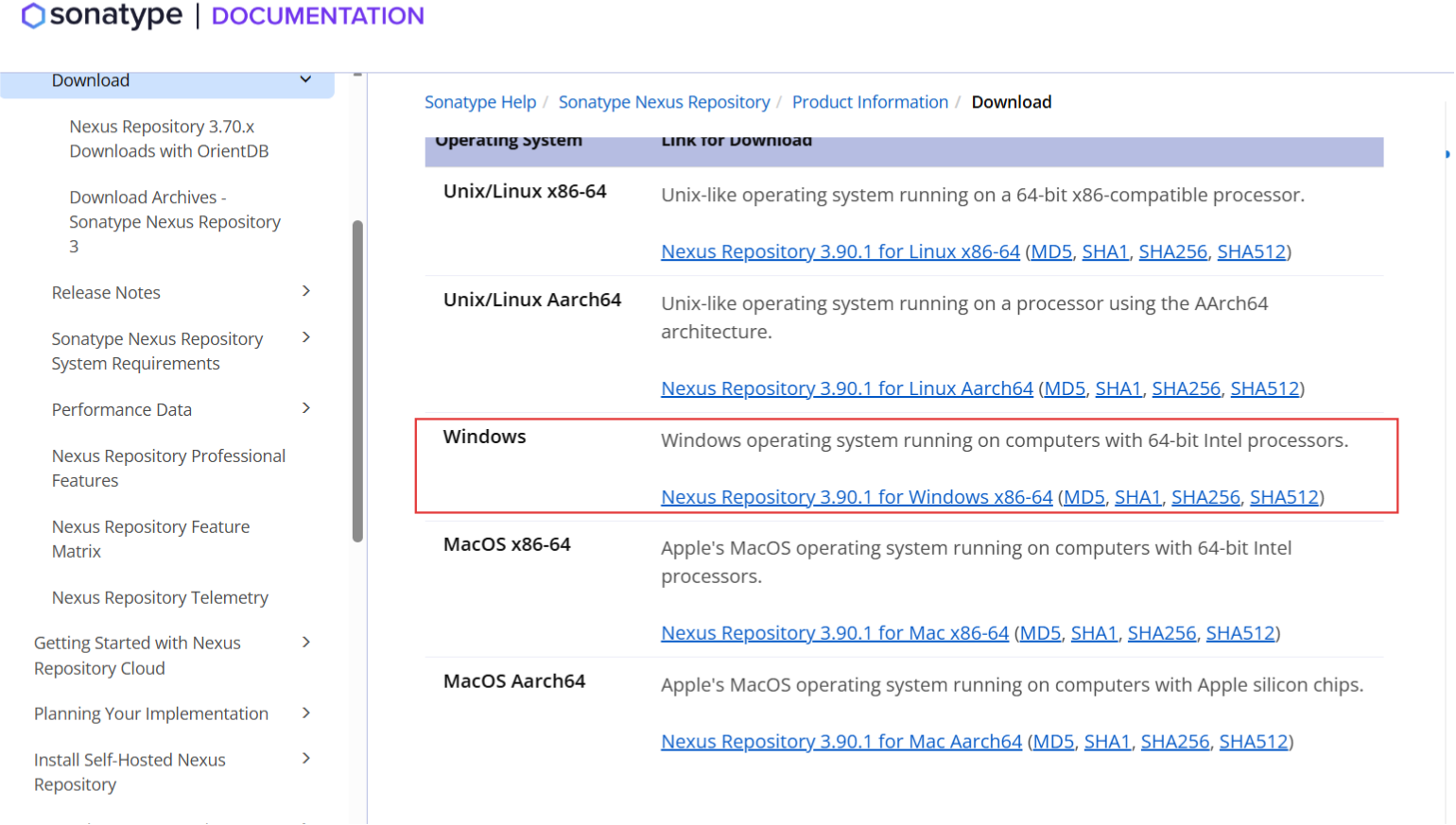
可根据自己的系统和 Java 版本,选择对应的安装包:Windows 系统选择 win64.zip,Linux/Unix 选择 unixtar.gz。
2. 安装与目录说明
下载完成后,将压缩包解压到非中文、无空格的目录下,解压后会得到两个核心文件夹:
| 文件夹 | 核心作用 |
|---|---|
nexus-xxx(xxx 为版本号) |
Nexus 安装目录,包含应用程序、启动脚本、配置文件、依赖库等核心内容 |
sonatype-work |
Nexus 数据目录,所有仓库的制品、配置、日志、数据库都存储在这里,后续数据备份核心就是备份该文件夹 |
最好解压到你用来开发的目录下,便于管理。

其中安装目录下的核心子目录说明:
bin/:Nexus 启动脚本和启动相关配置文件所在目录;etc/:Nexus 核心配置文件目录;
数据目录下的核心子目录说明:
blobs/:所有构件的二进制文件存储目录;db/:Nexus 元数据数据库目录;log/:应用运行日志目录,出问题可在这里查看日志定位。
四、Nexus 启动与初始登录配置
1. 启动 Nexus 服务
- 进入解压后的
nexus-xxx/bin目录,这是启动脚本所在位置; - 在文件夹地址栏输入
cmd,回车打开命令提示符窗口,会自动定位到当前 bin 目录; - 输入启动命令:
nexus /run,回车执行(旧版本)。新版本输入 install-nexus-service.bat;添加nexus服务。

注意:首次启动会初始化数据库和配置,耗时较长,请耐心等待,不要关闭命令行窗口。Windows 系统可将 Nexus 配置为系统服务实现后台运行,Linux 系统可使用
nexus start命令后台启动。
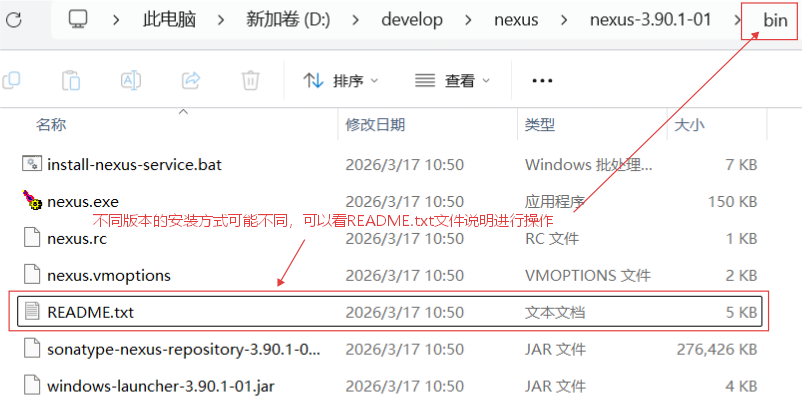
对应的中文翻译可以看这篇博客:
添加完成后,以终端程序方式启动 nexus:
bash
nexus.exe run SonatypeNexusRepository
2. 首次登录与初始设置
- 打开浏览器,访问地址:
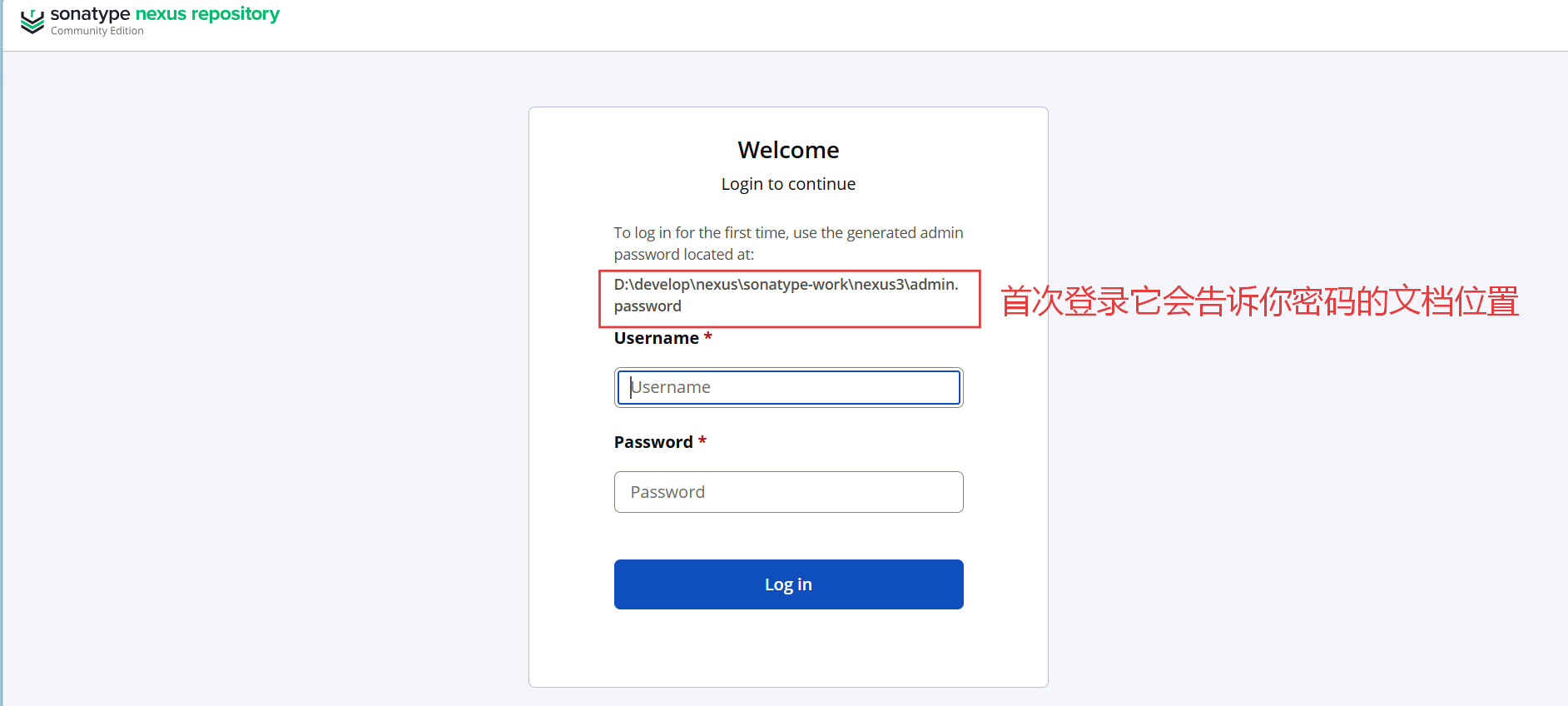
http://localhost:8081/(服务器部署则将localhost替换为服务器 IP),即可看到 Nexus 管理页面。首次登录会给你一个密码位置
- 点击页面右上角的
Sign in进行登录,默认用户名为admin; - 初始密码获取:老版本默认密码为
admin123;新版本的初始密码存放在sonatype-work/nexus3/admin.password文件中,打开该文件即可获取随机初始密码;
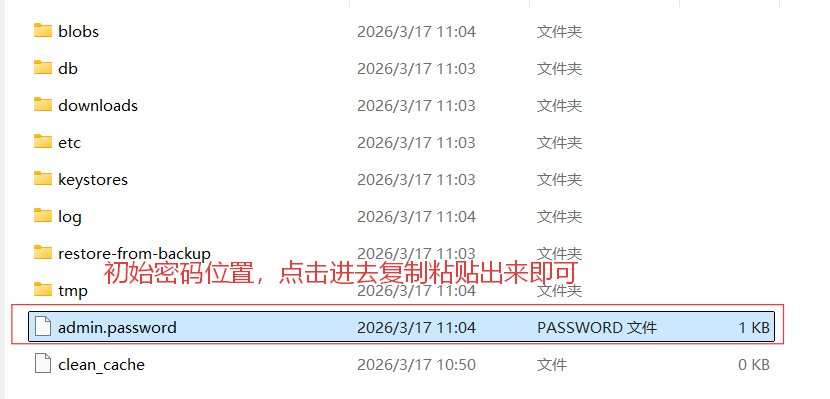
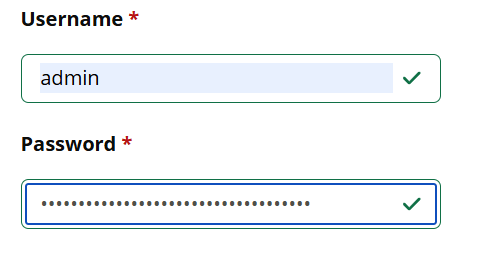
- 首次登录成功后,会引导你修改 admin 账户的密码,按照提示设置新密码即可,后续登录均使用该密码。
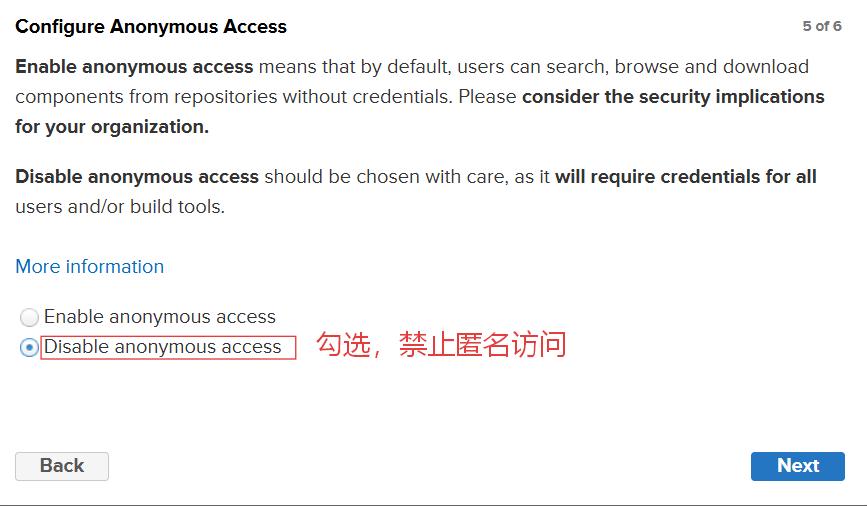
然后next就可以了。
五、Nexus 核心仓库类型全解析
登录完成后,点击左侧菜单栏的设置-->Repository,就能看到 Nexus 默认创建的仓库(旧版是在左侧导航栏有一个Browse)。
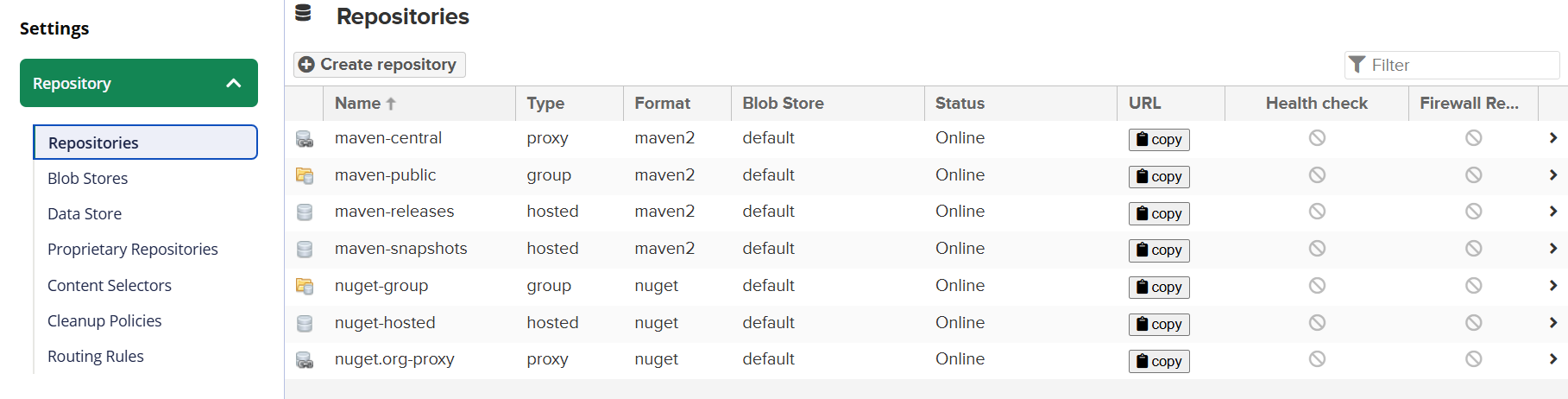
核心分为 3 种类型,这是 Nexus 最核心的概念,一定要理解清楚:
| 仓库类型 | 核心作用 | 典型默认示例 |
|---|---|---|
| proxy(代理仓库) | 用于代理远程公共仓库,比如 Maven 中央仓库、阿里云镜像。当私服中没有对应依赖时,会从配置的远程地址拉取,并缓存到私服中,后续无需重复请求外网。 | maven-central(默认代理 Maven 中央仓库) |
| hosted(宿主仓库) | 用于存放团队内部的私有构件,也就是我们自己开发的 Jar 包。默认分为两个仓库:- maven-releases:存放稳定的发布版构件(Release 版本)- maven-snapshots:存放开发中的快照版构件(Snapshot 版本) | maven-releases、maven-snapshots |
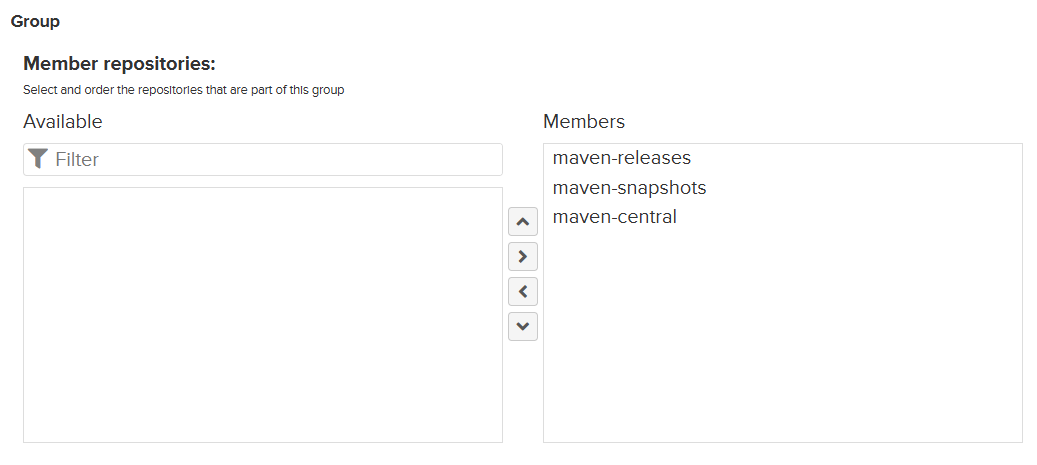
| group(仓库组) | 本身不存储任何构件,核心作用是将多个 proxy 代理仓库、hosted 宿主仓库聚合在一起,对外提供统一的访问地址。本地 Maven 只需配置仓库组的地址,就能同时从聚合的所有仓库中拉取依赖,无需配置多个地址。 | maven-public(默认的 Maven 仓库组) |
仓库组:maven-public
六、实战配置:阿里云镜像加速,解决外网下载慢问题
默认的 maven-central 仓库代理的是国外 Maven 中央仓库,国内下载速度极慢,甚至会超时失败。这里推荐企业级最佳实践:新增独立的阿里云代理仓库,加入仓库组,不修改默认配置,灵活性更高。
步骤 1:创建阿里云代理仓库
- 在仓库列表页面,点击右上角的
Create repository,创建新仓库; - 在仓库类型列表中,选择
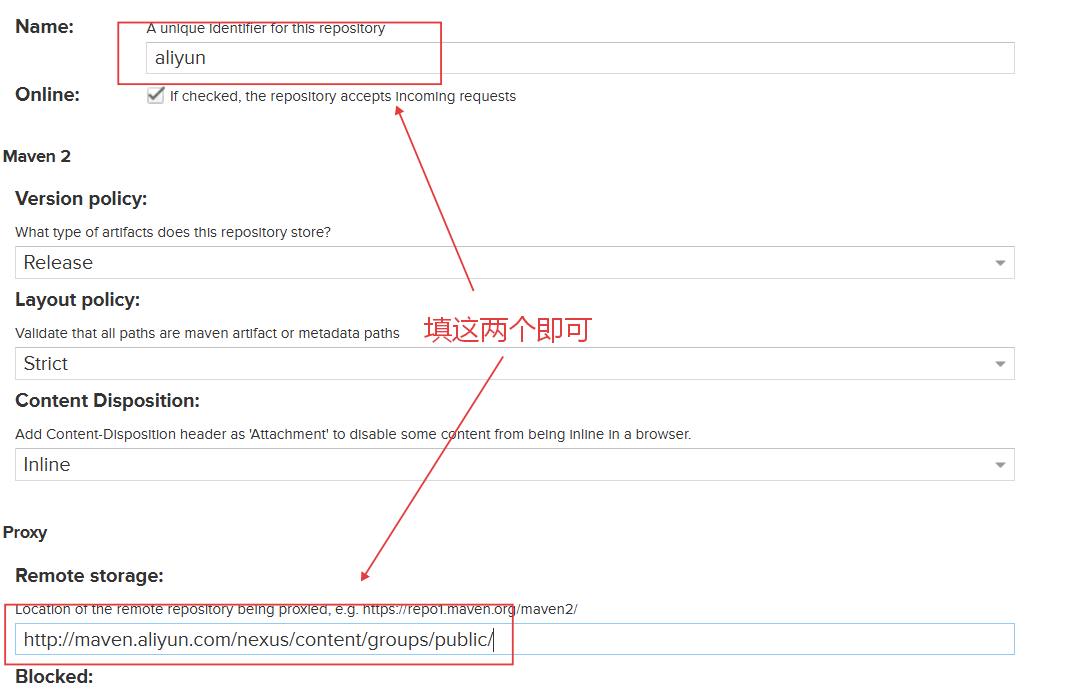
maven2 (proxy)(Maven 格式的代理仓库); - 进入配置页面,填写核心配置:
Name:仓库名称,填写aliyun(自定义,方便识别即可);Remote storage:远程存储地址,填写阿里云镜像地址:http://maven.aliyun.com/nexus/content/groups/public/;- 其他配置保持默认,无需修改;
- 拉到页面最底部,点击
Create repository完成创建。
步骤 2:将阿里云仓库加入公共仓库组
- 回到仓库列表,点击默认的
maven-public仓库组,进入配置页面; - 在
Group配置的Member repositories区域,将左侧可用仓库中的aliyun,移动到右侧的成员仓库中,并将其调整到最顶部(优先级最高); - 点击
Save保存配置,阿里云镜像加速配置完成。
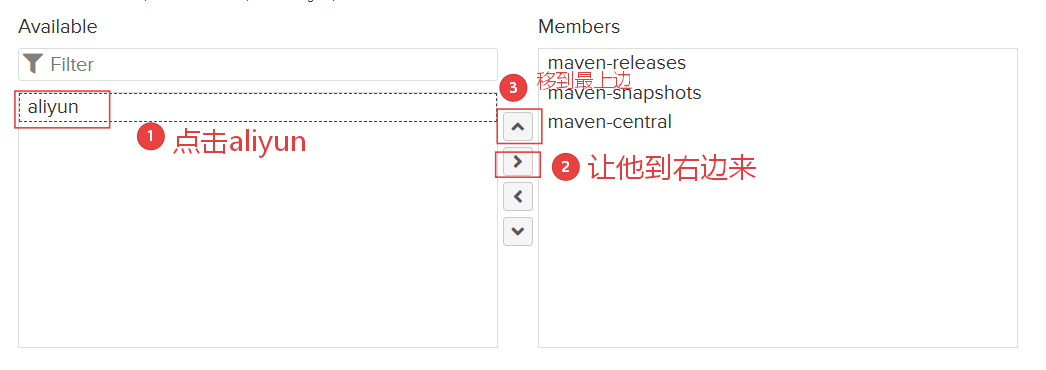
核心原理:仓库组会按照成员仓库从上到下的顺序查找依赖,把阿里云放在最前面,会优先从阿里云镜像拉取依赖,速度大幅提升。
七、本地 Maven 配置,对接私服完成依赖拉取
私服配置完成后,我们需要修改本地 Maven 的核心配置文件settings.xml,让所有 Maven 请求都走我们的私服。
1. 找到配置文件
配置文件位于你的 Maven 安装目录下的conf/settings.xml,例如D:\apache-maven-3.6.3\conf\settings.xml。
2. 配置私服镜像
在settings.xml的<mirrors>标签内,添加如下配置,将所有 Maven 请求都指向我们的私服仓库组:
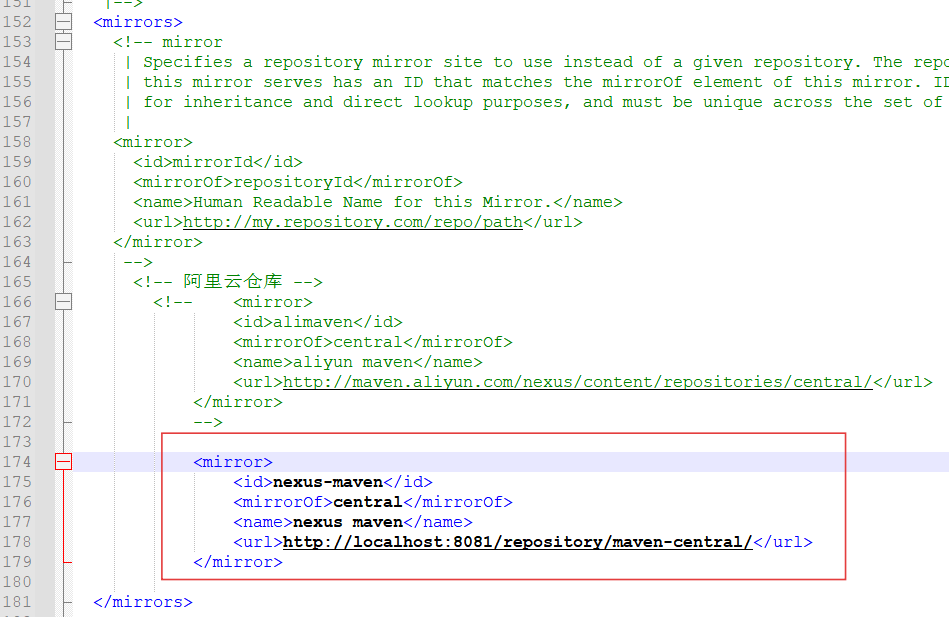
bash
<!-- 配置Nexus私服镜像,拦截所有对central仓库的请求 -->
<mirror>
    <id>nexus-maven</id>
    <!-- mirrorOf设置为central,代表拦截所有中央仓库的请求,也可设置为*拦截所有请求 -->
    <mirrorOf>central</mirrorOf>
    <name>Nexus Private Repository</name>
    <!-- 地址为maven-public仓库组的URL,在Nexus仓库列表中点击copy即可获取 -->
    <url>http://localhost:8081/repository/maven-public/</url>
</mirror>
注意:
<id>标签的值必须全局唯一,后续的账号密码配置会通过这个 id 关联。
3. 配置私服访问账号密码
私服默认开启了权限控制,我们需要在settings.xml的<servers>标签内,添加私服的账号密码配置,和上面的镜像 id 关联:
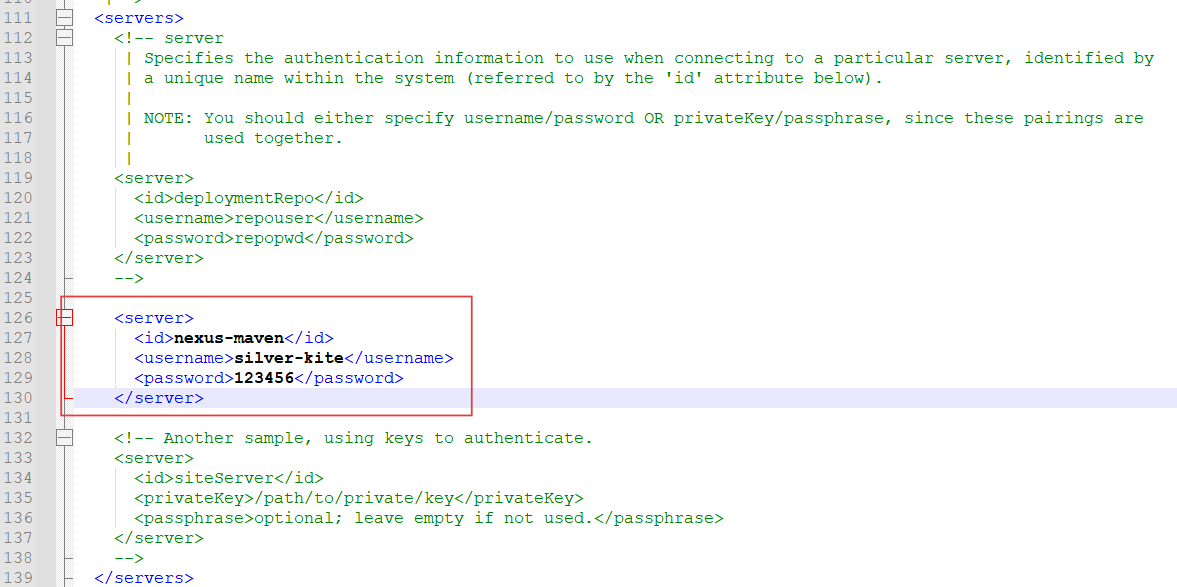
bash
<!-- 配置Nexus私服的访问账号密码 -->
<server>
    <!-- 这里的id必须和上面mirror标签中的id完全一致 -->
    <id>nexus-maven</id>
    <!-- Nexus的登录用户名 -->
    <username>admin</username>
    <!-- 你设置的Nexus登录密码 -->
    <password>你的Nexus密码</password>
</server>
4. 验证配置是否生效
保存settings.xml文件后,打开任意一个 Maven 项目,在项目根目录执行命令:
bash
mvn clean compile如果控制台能正常拉取依赖,且日志中显示从我们的私服地址下载构件,就代表配置成功了。此时你拉取的所有依赖,都会被缓存到 Nexus 私服中,后续团队其他成员拉取同一个依赖,直接从私服局域网下载,速度会有质的提升。
八、进阶实战:将私有 Jar 包发布到 Nexus 私服
私服的另一核心价值,就是管理团队内部的私有 Jar 包,下面教大家如何将自己的 Maven 项目打包发布到私服中。
1. 配置项目的 pom.xml 文件
在需要发布的 Maven 项目的pom.xml文件中,添加如下分发管理配置,指定发布到私服的对应仓库:
bash
<!-- 配置制品分发仓库,也就是我们的Nexus私服 -->
<distributionManagement>
    <!-- Release发布版仓库 -->
    <repository>
        <id>nexus-maven</id>
        <name>Nexus Release Repository</name>
        <url>http://localhost:8081/repository/maven-releases/</url>
    </repository>
    <!-- Snapshot快照版仓库 -->
    <snapshotRepository>
        <id>nexus-maven</id>
        <name>Nexus Snapshot Repository</name>
        <url>http://localhost:8081/repository/maven-snapshots/</url>
    </snapshotRepository>
</distributionManagement>
关键说明:
- 这里的
<id>必须和settings.xml中server标签的 id 完全一致,才能关联上账号密码;- Maven 会自动根据项目的版本号,判断发布到哪个仓库:版本号带
-SNAPSHOT后缀的,会发布到快照仓库;不带的会发布到发布仓库。
2. 执行发布命令
在项目根目录执行 Maven 发布命令:
bash
mvn clean deploy执行成功后,打开 Nexus 管理页面,进入对应的maven-releases或maven-snapshots仓库,就能看到我们发布的私有 Jar 包了。
3. 团队使用私有 Jar 包
其他成员只需按照上述步骤配置好 Maven 对接私服,就可以直接在项目的 pom.xml 中引入这个私有依赖,和引入公共依赖完全一样,无需任何额外配置。
九、踩坑指南:常见问题与解决方案
1. Nexus 启动失败,提示 Java 版本不匹配
- 问题原因:Nexus 版本和本地 Java 版本不兼容;
- 解决方案:核对 Nexus 官方的版本要求,3.70.x 及以下使用 Java 8/11,更高版本建议使用 Java 11,配置正确的
JAVA_HOME环境变量。
2. 启动成功,但浏览器无法访问 8081 端口
- 问题原因:端口被占用、防火墙拦截、IP 访问限制;
- 解决方案:
- 检查 8081 端口是否被其他程序占用,可在
nexus-xxx/etc/nexus.properties文件中修改默认端口; - 关闭服务器的防火墙,或放行 8081 端口;
- 检查 Nexus 配置,是否绑定了 127.0.0.1,修改为 0.0.0.0 允许所有 IP 访问。
- 检查 8081 端口是否被其他程序占用,可在
3. 执行 mvn 命令时,提示权限不足,无法拉取 / 发布依赖
- 问题原因:
settings.xml中的账号密码错误,或<id>没有和 mirror/repository 的 id 对应; - 解决方案:核对账号密码是否正确,确保所有关联的
<id>完全一致,检查 Nexus 中对应用户的权限是否正常。
4. 发布 Release 版本时,提示仓库不允许重复发布
- 问题原因:Nexus 的 maven-releases 仓库默认配置为「不允许重复发布」,同一个 Release 版本号不能多次发布;
- 解决方案:
- 最佳实践:每次发布 Release 版本,都升级版本号;
- 临时方案:修改 maven-releases 仓库的配置,将
Deployment policy改为Allow redeploy。
十、写在最后
到这里,我们就完成了从 0 到 1 搭建 Maven 私服 Nexus3 的全流程,从原理认知、安装配置、镜像加速,到本地对接、私有包发布,覆盖了企业级开发的所有核心场景。
Maven 私服不仅解决了依赖下载的速度问题,更重要的是实现了团队依赖的统一管理、私有制品的规范化管控,是企业级 DevOps 流程中不可或缺的一环。后续大家还可以基于 Nexus 扩展更多功能,比如配置细粒度的用户权限、对接 Jenkins 实现自动化构建发布、配置仓库清理策略等等。