OpenClaw 部署教程(Ubuntu 22.04)
我部署完成之后换了一个zh版本的,英文的能用但是我英文一般
curl -fsSL https://dl.qrj.ai/openclaw/install.sh | bash
直接一键安装
git地址https://github.com/1186258278/OpenClawChineseTranslation?tab=readme-ov-file
常用命令
授权列表
openclaw devices list

单个授权
bash
openclaw devices approve 2d1234c8(requestid)检查openclaw
bash
openclaw doctor --fix运行(带命令行)
bash
openclaw gateway run停止
bash
openclaw gateway stop重启
bash
openclaw gateway restart仪表盘token生成
bash
openclaw dashboard --no-open环境要求
- 操作系统:Ubuntu 22.04 64位
- 火山引擎服务器(自带nvm及Python 3.10.12)
1. 安装NVM和Node.js
1.1 安装NVM(Node版本管理器)
bash
curl -o- https://raw.githubusercontent.com/creationix/nvm/v0.40.4/install.sh | bash1.2 安装Node.js 22
bash
nvm install 222. 安装Python
2.1 更新软件源
bash
apt update2.2 安装Python3和pip
bash
apt install -y python3 python3-pip3. 获取源码并安装
3.1 下载源码
从GitHub下载完整包:
3.2 解压源码
bash
unzip openclaw-main.zip3.3 安装pnpm
bash
npm install -g pnpm3.4 进入目录并安装依赖
bash
cd openclaw-main
pnpm install
3.5 构建项目
bash
pnpm build3.6 创建全局软连接
bash
pnpm link --global3.7 如果报错,执行pnpm setup
如果执行步骤3.6时报错:

则执行以下命令:
bash
pnpm setup
source /root/.bashrc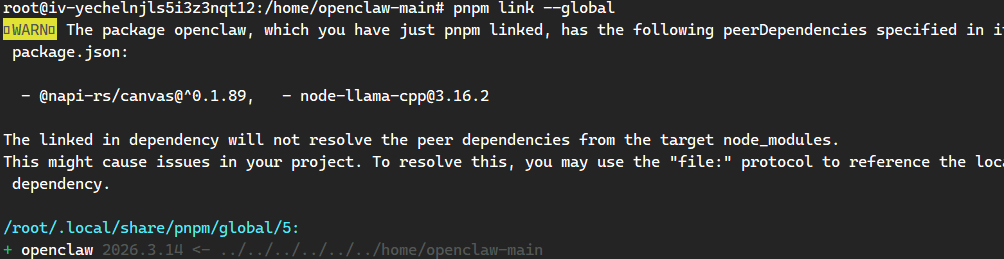
3.8 验证安装
bash
openclaw --version
4. 安装和配置OpenClaw服务
4.1 安装守护进程
bash
openclaw onboard --install-daemon
4.2 配置向导
安装过程中会显示提示信息:
- 选择 yes:我了解该服务默认为个人使用模式,共享/多用户使用需进行安全权限加固。是否继续?

- 选择 QuickStart:快速启动(而非manual手动配置)
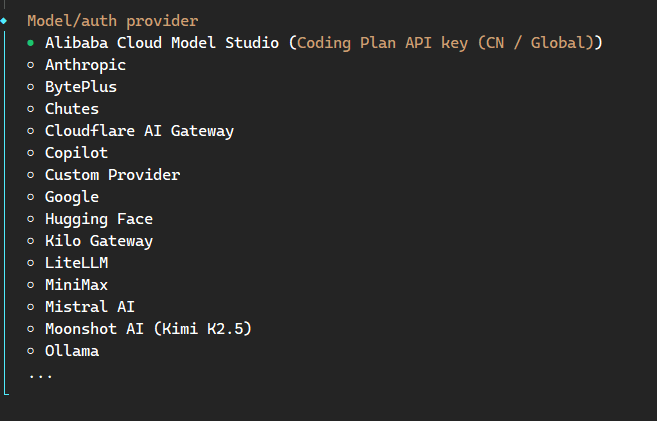
4.3 模型服务选择
可用的模型服务选项包括:
- Alibaba Cloud Model Studio:阿里云的模型服务,需要阿里云账号和API密钥,国内访问稳定,适合国内用户
- Anthropic:Claude模型,需要海外API密钥,国内访问可能有问题
- BytePlus:字节的模型服务,需要对应账号
- Hugging Face:需要Hugging Face API,适合调用开源模型
- MiniMax:国内的AI模型服务商,需要API密钥
- Moonshot AI (Kimi K2.5):国内的Kimi模型,容易获取API密钥,适合国内用户
- Ollama:本地部署模型,不需要API密钥,直接在本地运行,适合没有云服务的用户
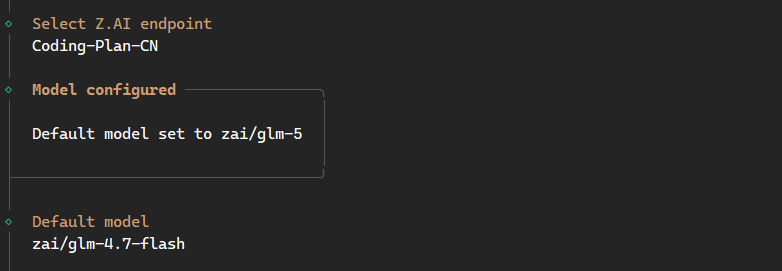
注意:本教程使用科大讯飞的GLM4.7模型作为示例
科大讯飞配置示例:
API配置:
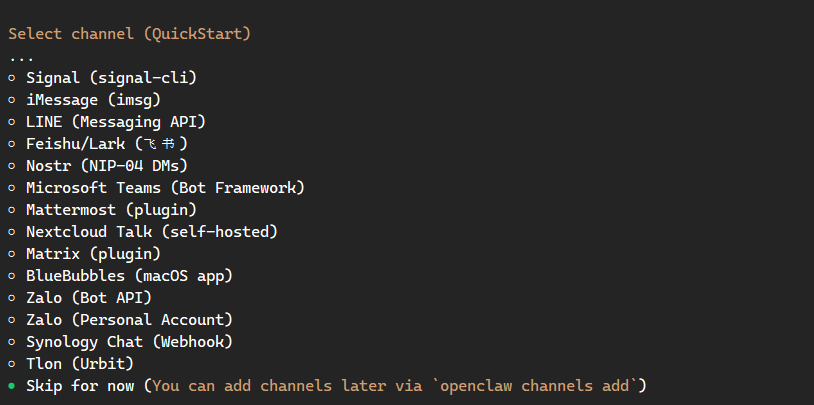
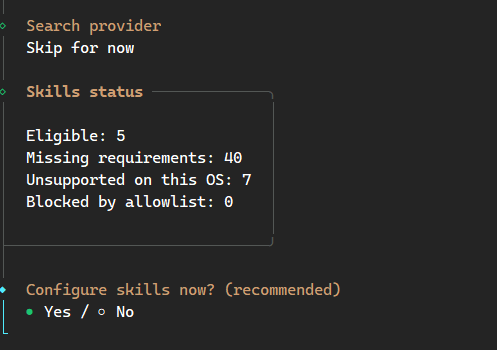
4.4 跳过网络配置
配置过程中会提示需要科学上网的步骤,可以暂时跳过:
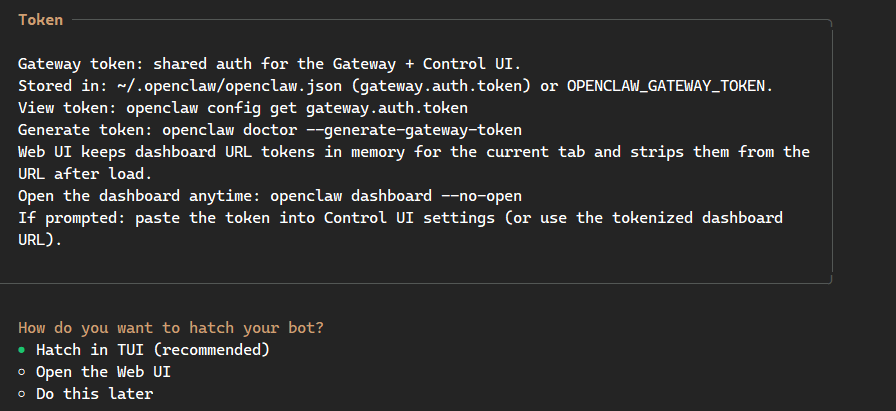
4.5 钩子配置
选择以下三个钩子(根据需求选择):
- boot-md:启动时生成Markdown文档,适合文档化场景,非必需
- bootstrap-extra-files:启动时加载额外文件,适合高级自定义,新手用不到
- command-logger:记录所有命令日志,适合调试排障,日常使用可暂不开启
- session-memory:在执行/new(新建会话)或/reset(重置会话)命令时,自动保存当前对话上下文到内存,避免丢失历史信息,极大提升对话连贯性
然后选择no先跑一下:
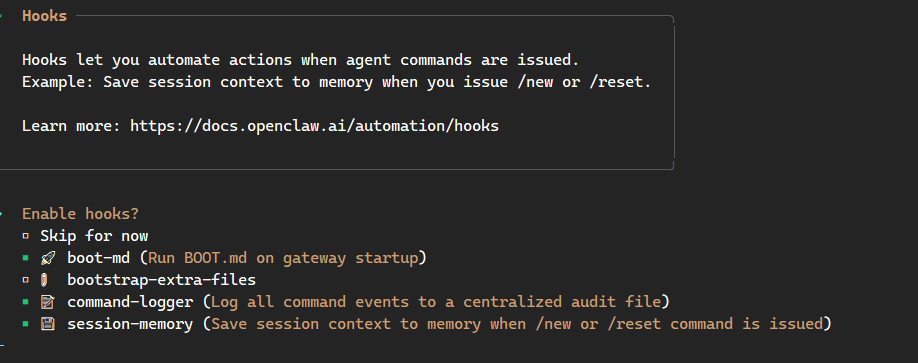
4.6 选择Open WebUI
必须选择open webui
5. 配置文件设置
5.1 修改配置文件
bash
vim /root/.openclaw/openclaw.json5.2 配置文件内容
json
{
	"gateway": {
		"mode": "local",
		"port": 18789,
		"bind": "lan",
		"controlUi": {
			"enabled": true
		},
		"auth": {
			"mode": "token"
		}
	}
}
说明 :将
gateway.bind改成lan表示监听0.0.0.0
6. 防火墙配置
6.1 放行端口
bash
ufw allow 18789/tcp
ufw status
6.2 服务器安全组配置
在服务器提供商控制台的安全组中也需要放行端口18789
7. 启动OpenClaw
7.1 终端启动
bash
openclaw gateway run7.2 服务启动
bash
openclaw gateway restart7.3 获取仪表盘URL
bash
openclaw dashboard --no-open将 WebSocket URL 和令牌粘贴到上方,或直接打开带令牌的 URL。
8. 解决跨域问题
8.1 问题描述
访问页面时可能出现报错:
origin not allowed (open the Control UI from the gateway host or allow it in gateway.controlUi.allowedOrigins)8.2 配置allowedOrigins
修改配置文件:vim /root/.openclaw/openclaw.json
json
{
	"gateway": {
		"bind": "lan",
		"port": 18789,
		"controlUi": {
			"enabled": true,
			"allowedOrigins": ["http://你的服务器地址:18789"]
		},
		"auth": {
			"mode": "token"
		}
	}
}
9. 解决设备身份问题
9.1 问题描述
使用公网IP访问时可能出现报错:
control ui requires device identity (use HTTPS or localhost secure context)问题原因:使用http://公网IP:18789访问时,浏览器将其视为非安全上下文,导致WebCrypto无法正常生成设备身份。
9.2 推荐解决方案
在Windows本地通过SSH隧道连接:
bash
ssh -N -L 18789:0.0.0.0:18789 root@你的服务器ip输入密码后,就可以通过本地的http://localhost:18789访问OpenClaw Control UI。
10. 完成
成功配置后,您就可以开始使用OpenClaw了。记得将WebSocket URL和令牌粘贴到相应位置,或者直接打开带令牌的URL。
注意事项:
- 确保服务器安全组和防火墙都正确配置
- 根据实际使用的模型服务商提供相应的API密钥
- 推荐的访问方式是通过SSH隧道使用localhost访问
常见问题
SSH 密钥报错 + 端口转发失败
C:\Users\drcnet>ssh -N -L 18789:0.0.0.0:18789 root@ip
@@@@@@@@@@@@@@@@@@@@@@@@@@@@@@@@@@@@@@@@@@@@@@@@@@@@@@@@@@@
@ WARNING: REMOTE HOST IDENTIFICATION HAS CHANGED! @
@@@@@@@@@@@@@@@@@@@@@@@@@@@@@@@@@@@@@@@@@@@@@@@@@@@@@@@@@@@
IT IS POSSIBLE THAT SOMEONE IS DOING SOMETHING NASTY!
Someone could be eavesdropping on you right now (man-in-the-middle attack)!
It is also possible that a host key has just been changed.
The fingerprint for the ECDSA key sent by the remote host is
SHA256:c9PAoikKQ2WUD5qMQEr21OfLdBpgwpBO3yrxRbsUamo.
Please contact your system administrator.
Add correct host key in C:\Users\drcnet/.ssh/known_hosts to get rid of this message.
Offending ECDSA key in C:\Users\drcnet/.ssh/known_hosts:3
ECDSA host key for has changed and you have requested strict checking.
Host key verification failed.
这个报错是因为你的服务器重装过,本地保存的旧密钥失效了,直接删除旧密钥即可
ssh-keygen -R ip
然后重新在本地windows执行 ssh -N -L 18789:0.0.0.0:18789 root@ip
nvm安装报错
root@iv-yechelnjls5i3z3nqt12:~# curl -o- https://raw.githubusercontent.com/creationix/nvm/v0.40.4/install.sh | bash
% Total % Received % Xferd Average Speed Time Time Time Current
Dload Upload Total Spent Left Speed
100 16774 100 16774 0 0 13143 0 0:00:01 0:00:01 --:--:-- 13145
=> nvm is already installed in /root/.nvm, trying to update the script
=> nvm source string already in /root/.bashrc
=> bash_completion source string already in /root/.bashrc
=> Close and reopen your terminal to start using nvm or run the following to use it now:
export NVM_DIR="HOME/.nvm"−s"HOME/.nvm" \[ -s "HOME/.nvm"\[−s"NVM_DIR/nvm.sh" && . "KaTeX parse error: Expected 'EOF', got '#' at position 18: ...M_DIR/nvm.sh" #̲ This loads nvm...NVM_DIR/bash_completion" ] && . "$NVM_DIR/bash_completion" # This loads nvm bash_completion
原因是已经有了nvm环境 需要输入下面这个命令生效
export NVM_DIR="HOME/.nvm"−s"HOME/.nvm" \[ -s "HOME/.nvm"\[−s"NVM_DIR/nvm.sh" && . "KaTeX parse error: Expected 'EOF', got '#' at position 18: ...M_DIR/nvm.sh" #̲ This loads nvm...NVM_DIR/bash_completion" ] && . "$NVM_DIR/bash_completion" # This loads nvm bash_completion
解决https问题-origin not allowed (open the Control UI from the gateway host or allow it in gateway.controlUi.allowedOrigins)(使用caddy)

官方文档
下载地址
https://github.com/caddyserver/caddy/releases
具体解决方案
解决令牌问题-pairing required
