在 VSCode 中同时使用 Git 和 SVN 需要分别配置对应的扩展工具。以下是具体操作步骤:
1. Git 配置
VSCode 原生支持 Git,只需确保已安装 Git 客户端:
- 安装 Git(官网下载)
- 在 VSCode 中打开项目文件夹,左侧活动栏点击「源代码管理」
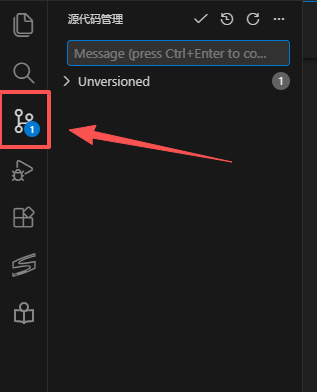
- 系统会自动检测 Git 仓库,支持提交、推送、拉取等操作
2. SVN 配置
需通过扩展实现 SVN 支持:
-
安装扩展 :
在扩展商店搜索SVN,安装官方推荐的 SVN Extension(作者:JohnstonCode)ext install johnstoncode.svn-svn -
配置凭据 :
首次使用时会提示输入 SVN 仓库地址、用户名和密码(支持保存凭据) -
操作功能 :
在「源代码管理」面板中会显示 SVN 操作选项(更新、提交、查看历史等)
3. 同时使用 Git 与 SVN
- 独立工作区 :
若项目同时包含 Git 和 SVN 目录(如git-repo/.git和svn-repo/.svn),VSCode 会自动在「源代码管理」面板中分别显示两个模块 - 操作切换 :
点击面板顶部的下拉菜单可切换 Git/SVN 操作界面
4. 冲突处理
- 状态标识 :
文件状态会通过颜色和图标区分(如 Git 修改为蓝色,SVN 修改为绿色) - 避免交叉操作 :
不建议在同一个目录混合使用两种工具,建议为不同项目创建独立文件夹
5. 常见问题
- 认证失败 :
检查 SVN 扩展的凭据设置(可通过命令SVN: Clear Saved Authentication重置) - 图标不显示 :
重启 VSCode 或执行SVN: Refresh Status强制刷新状态
提示 :复杂操作(如分支合并)建议使用命令行工具(如
git bash或TortoiseSVN),扩展仅提供基础功能。
通过以上配置,即可在 VSCode 中无缝切换 Git 和 SVN 工作流。