目录
- 一、问题描述
-
- 如何判断当前主机VBS是否关闭
- [安装VMware提示兼容的设置 且VMware非常卡顿](#安装VMware提示兼容的设置 且VMware非常卡顿)
- 雷电模拟器无法正常启动或卡顿
- 为什么VBS导致性能降低
- 我的电脑版本
- 二、关闭VBS方案
一、问题描述
如何判断当前主机VBS是否关闭
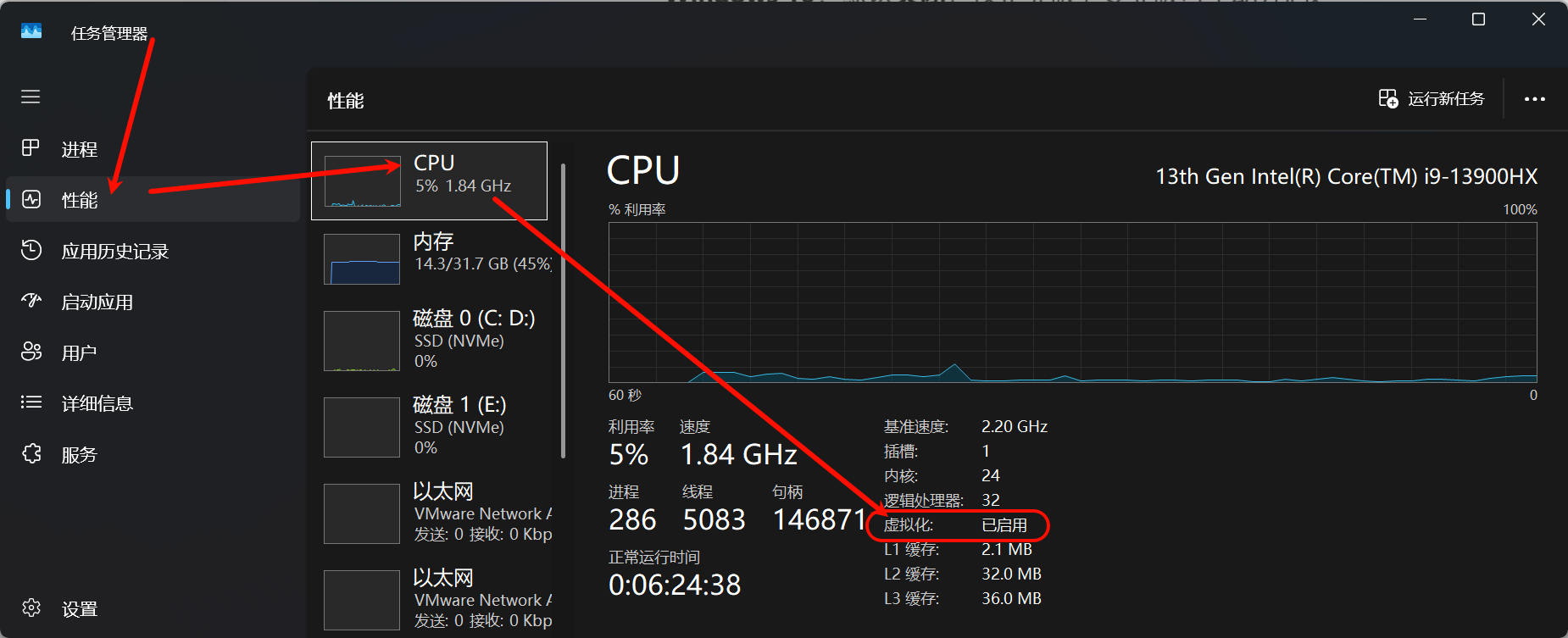
需要确保VBS未启用 并且 CPU虚拟化已启用(CPU硬件虚拟化正常)
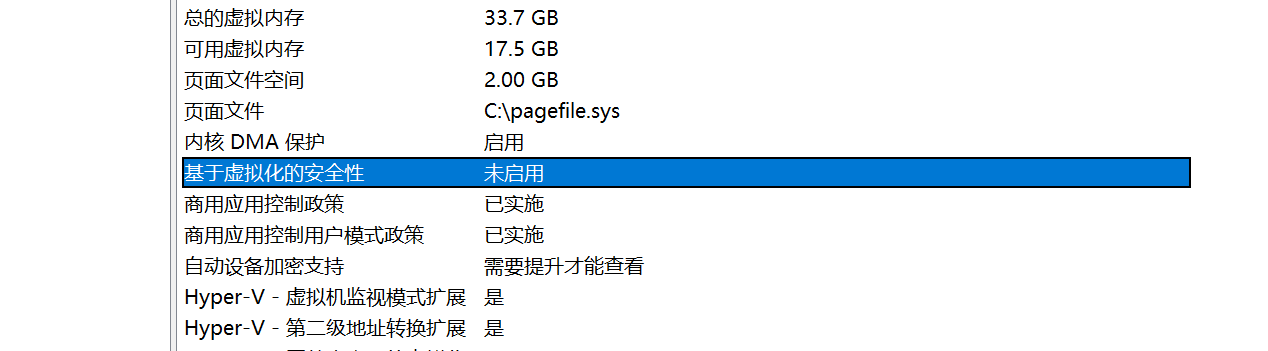
win+r 输入msinfo32 如果显示未启用 则说明VBS已经关闭
这里的虚拟化需要显示为已启用
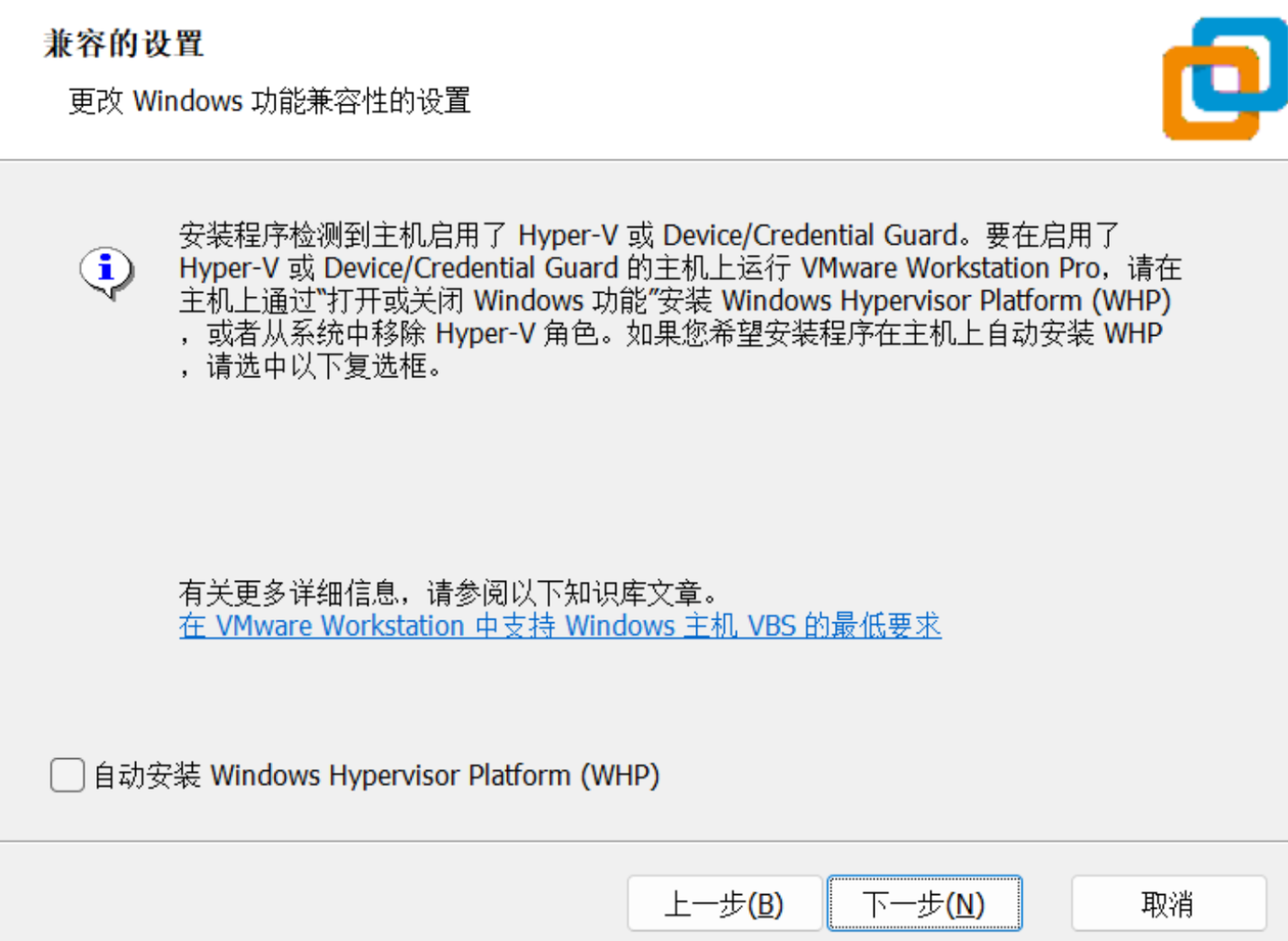
安装VMware提示兼容的设置 且VMware非常卡顿
在安装VMware16的时候 出现下图提示
刚开始不知道这其实就是VBS导致的 (后面把VBS成功关掉之后 重新安装就没有这个窗口了)
在此之前做了很多尝试 但是VMware一直都很卡 经常闪退卡顿 而且出现了各种不重样的崩溃错误
最终得出一个结论:
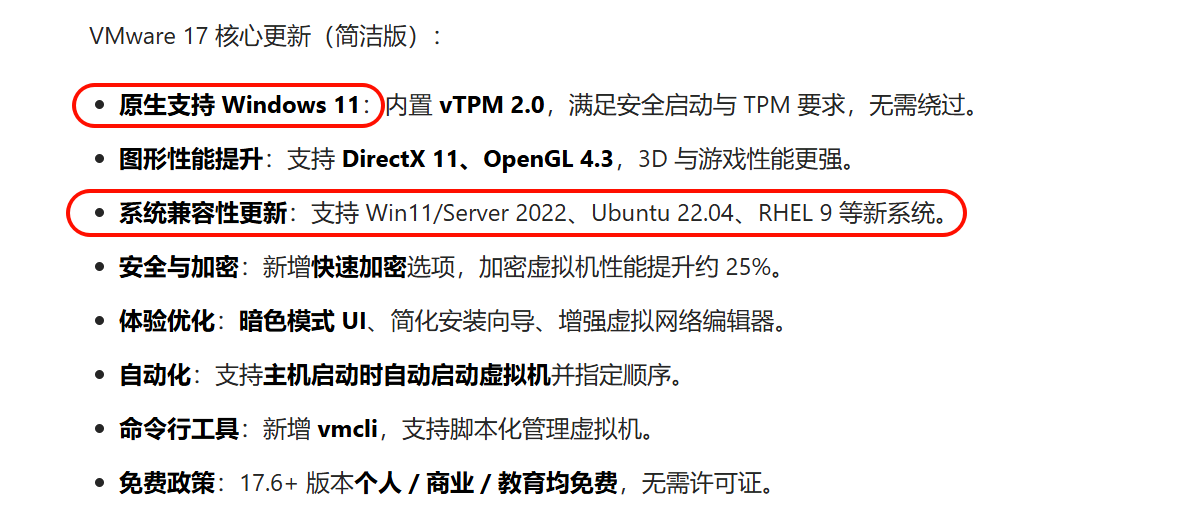
win11系统需要关闭VBS 并且 安装最新的VMware17pro 就可以解决性能问题
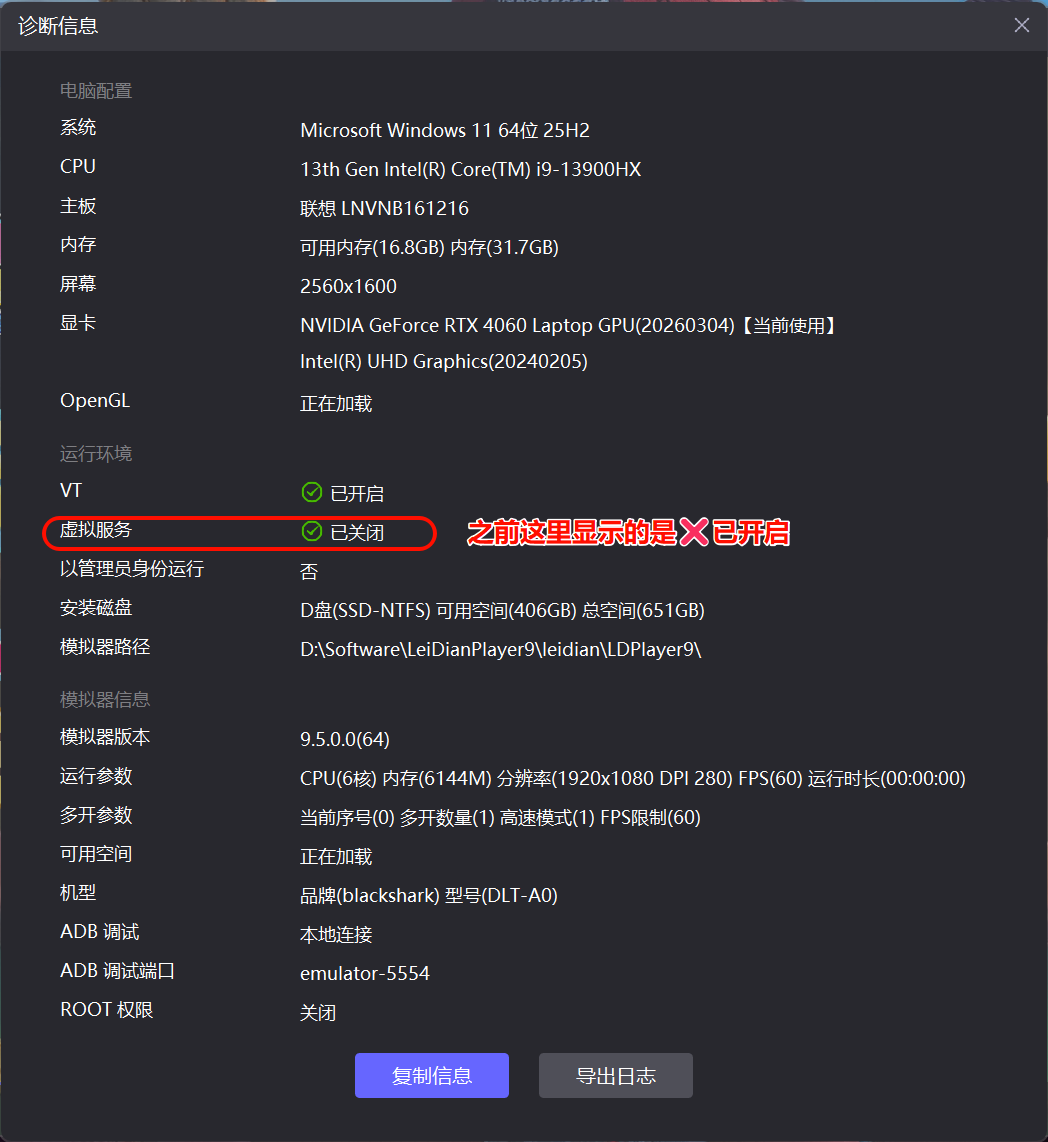
雷电模拟器无法正常启动或卡顿
VBS打开的情况下 雷电模拟器无法正常启动 或者经常出现卡顿闪退的现象
为什么VBS导致性能降低
牺牲性能换取系统安全

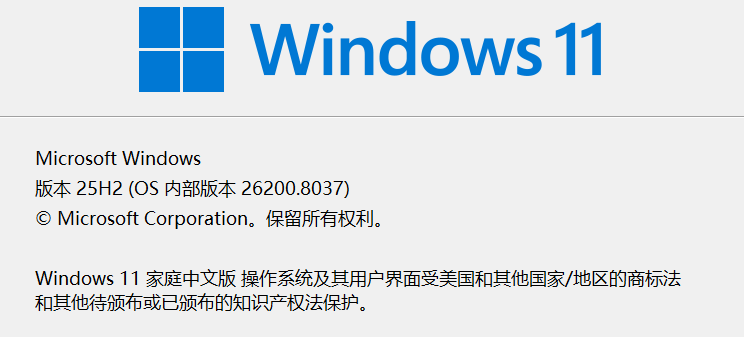
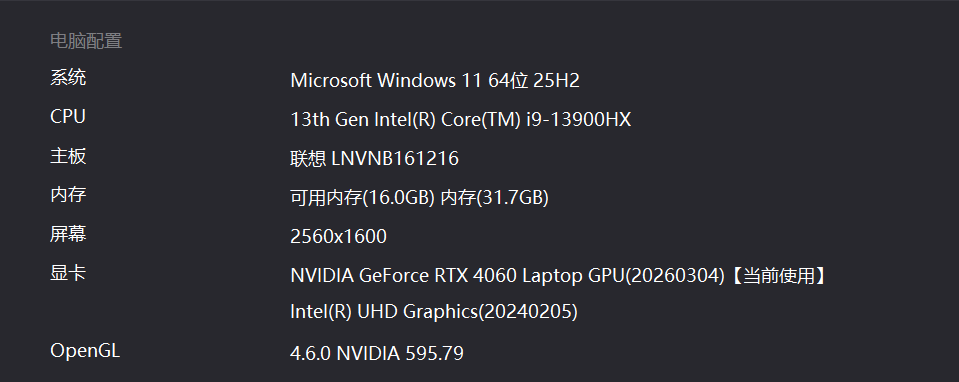
我的电脑版本
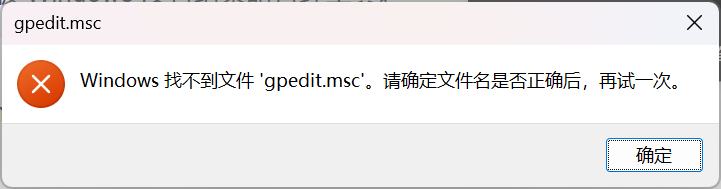
Windows11家庭中文版没有沙盒和Hyper-V 也没有组策略管理工具 默认打开VBS
Windows10默认关闭VBS 仅企业版/专业版可手动开启

二、关闭VBS方案
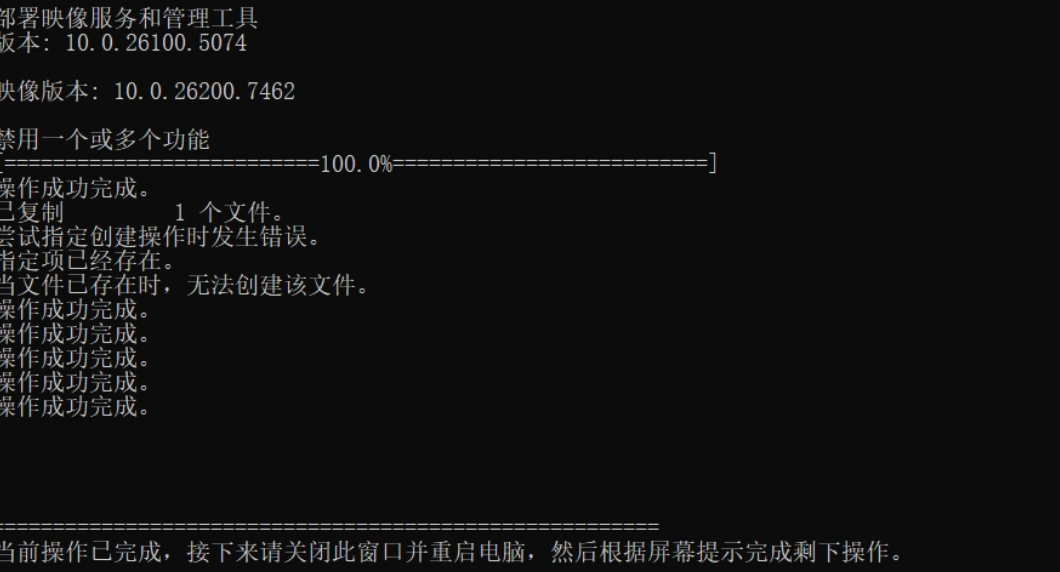
使用"Huawei_del_VBS_tool.rar"脚本
参考博文:Windows 11 关闭 VBS 的几种方法 我用方法四的脚本二成功了 且重启不会再自动开启
下载好这个脚本之后 Huawei_del_VBS_tool.rar
解压 然后以管理员方式运行 运行以后重启电脑
重启之后 连续按四下F3 然后可能会要求重新设置Windows登录密码
在执行上述有效方案之前尝试过的操作
如果您的系统和情况跟我十分类似(win11家庭中文版+VMware16非常卡 主要为了解决Vmware卡顿的问题)
但是尝试上述Huawei_del_VBS_tool.rar的方案后还是不成功
我不敢确定是不是由于我之前尝试的操作影响到了这个脚本的正常执行所以按顺序说明一下之前的所有的失败操作(win+r 输入msinfo32 显示VBS还是启用 那就是失败操作)
1.首先一开始我的CPU虚拟化就是正常的已启用状态
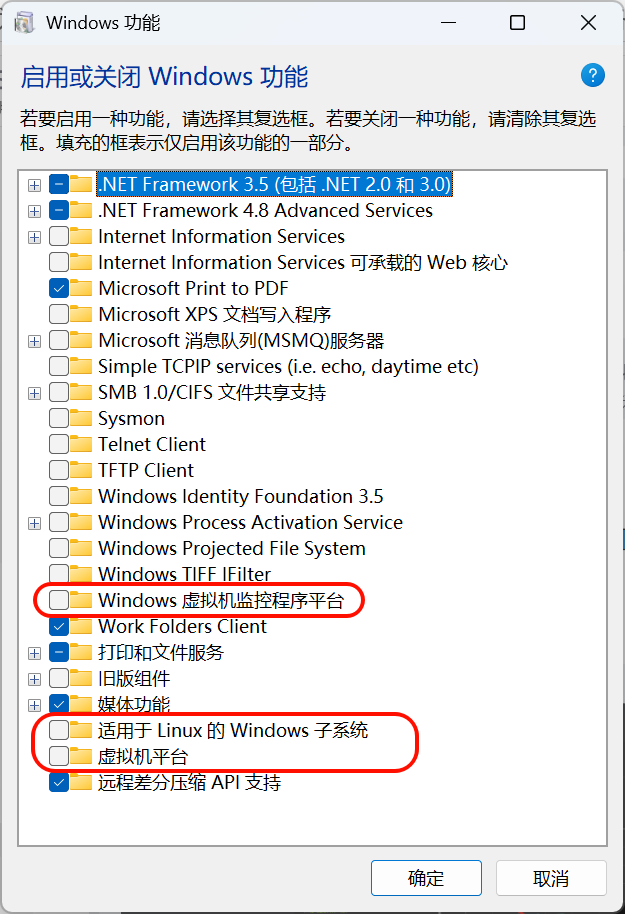
2.win+r 输入optionalfeatures
不要 勾选下图红色框的三个内容(我搜到的教程是关闭这三个+Hyper-V 但是发现win11家庭版没有Hyper-V的选项 )win+r 输入msinfo32 发现VBS还是已启用
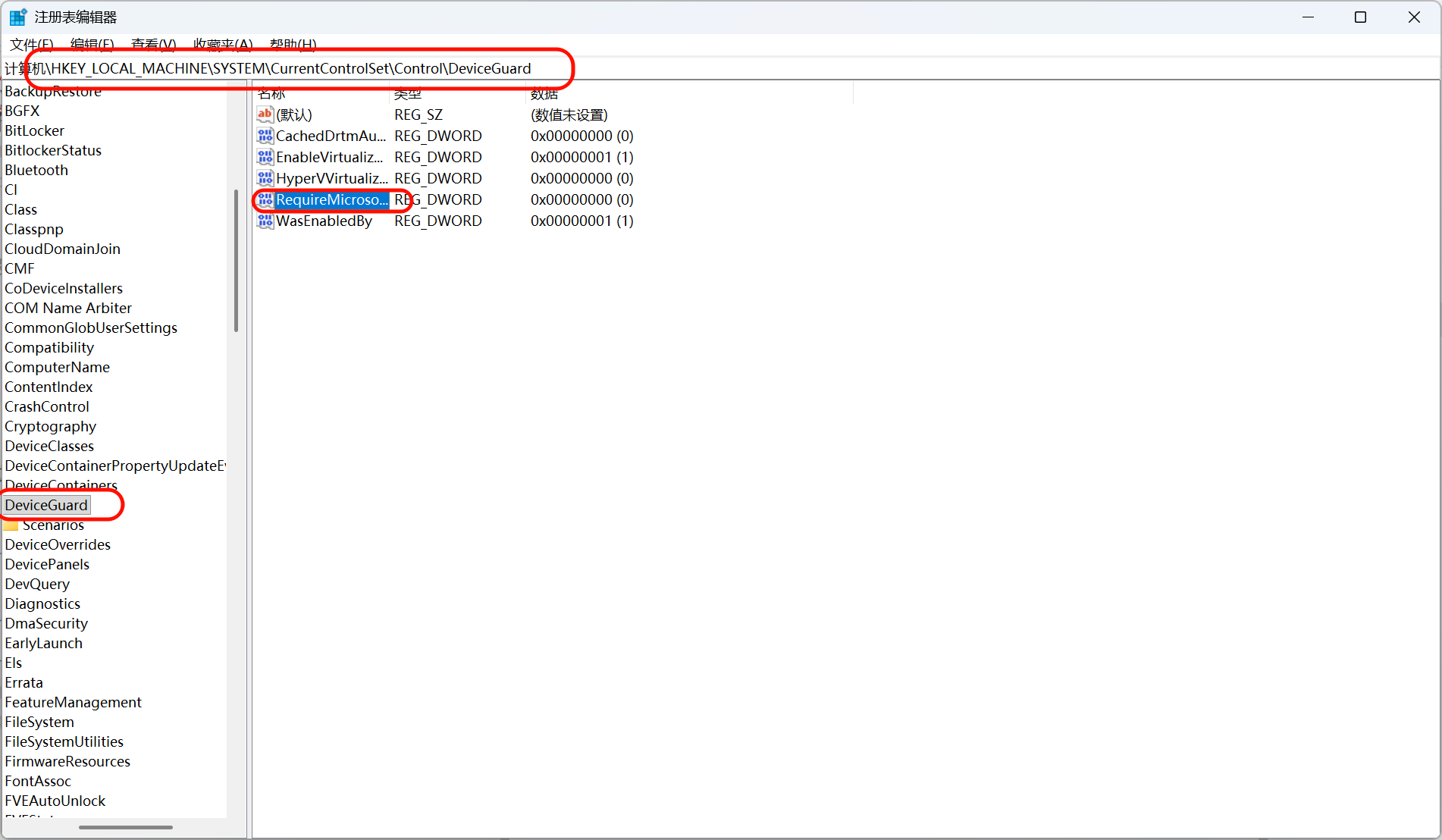
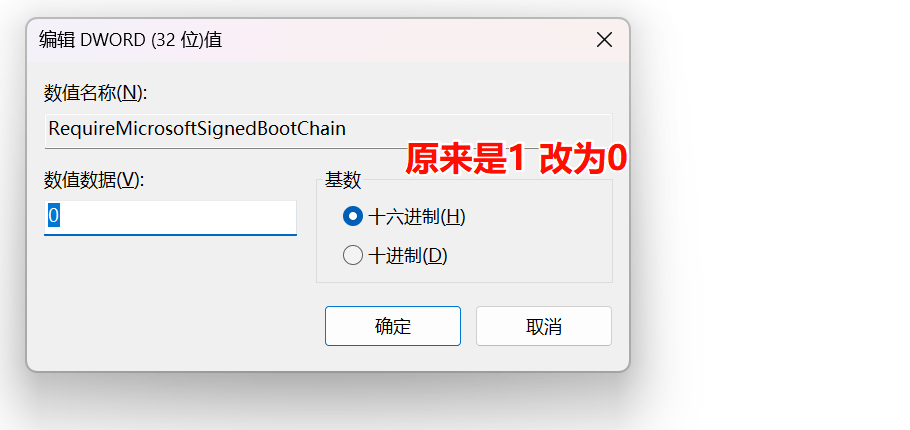
3.win+r 输入regedit 找到RequireMicrosoftSignedBootChain 默认值改为0win+r 输入msinfo32 发现VBS还是已启用
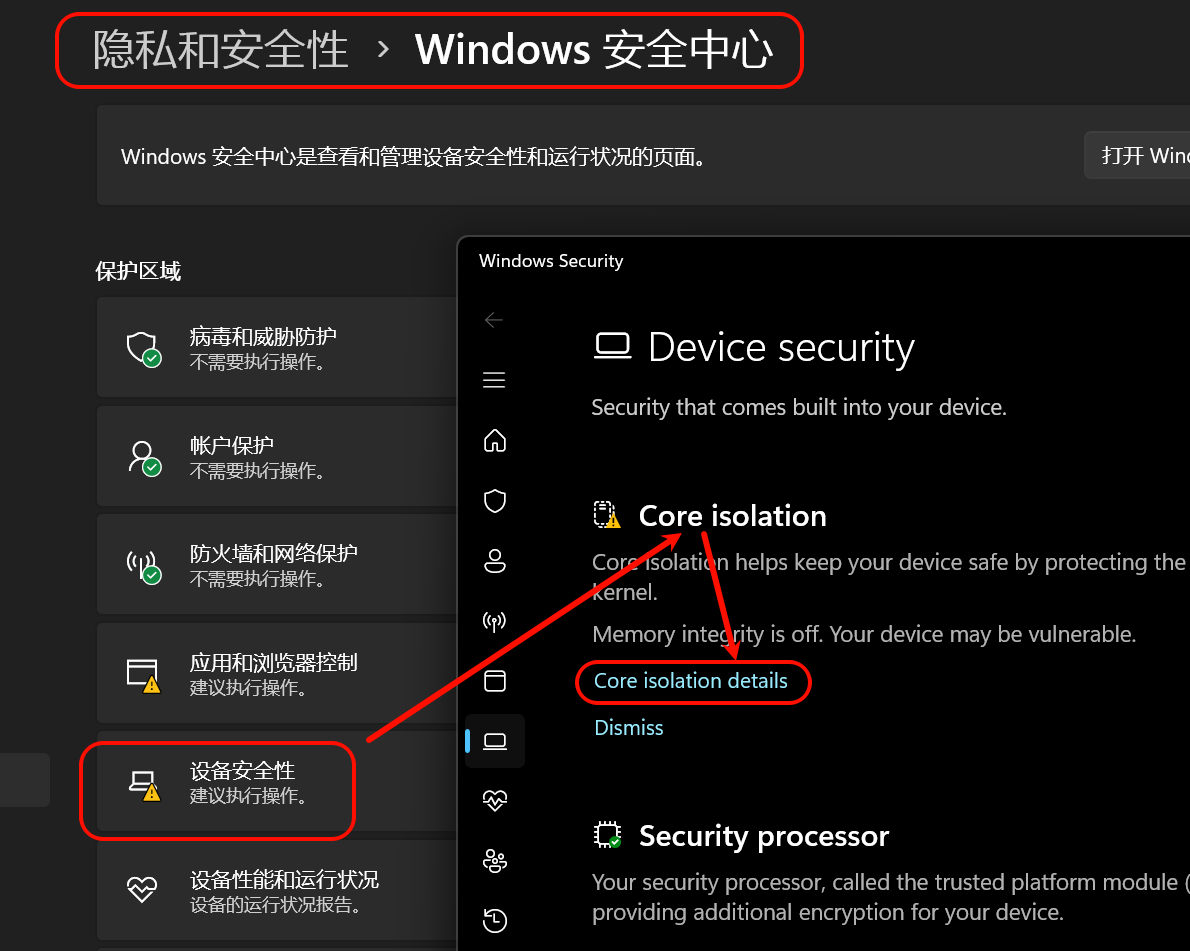
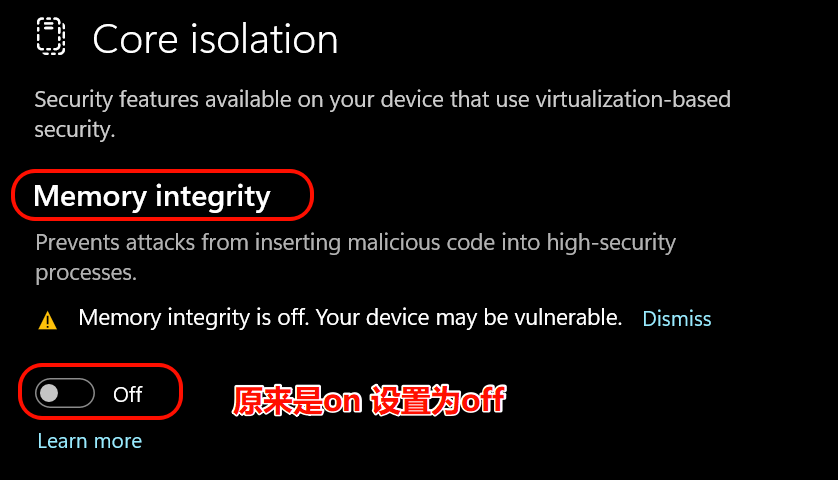
4.关闭了核心隔离的内存完整性win+r 输入msinfo32 发现VBS还是已启用
5.下载并安装雷电模拟器 安装的时候会提示我修复 尝试让雷电模拟器帮我关VBSwin+r 输入msinfo32 发现VBS还是已启用
6.尝试了Windows 11 关闭 VBS 的几种方法的方法四的脚本三:下载"微软 dgreadiness 工具"win+r 输入msinfo32 发现VBS还是已启用
7.最后尝试了方法四的脚本二 成功关闭VBS并且建议安装VMware17(在本专栏就可以找到安装教程和长期有效的下载链接)