1 用rustdesk+云服务器实现远程控制
1.1 第一步 安装 Docker
在 root 用户下执行以下命令,安装 Docker 并设置开机自启:
bash
# 更新软件包列表
apt update

# 安装 Docker(使用官方脚本,已配置阿里云镜像加速)
curl -fsSL https://get.docker.com | bash -s docker --mirror Aliyun

# 启动 Docker 并设置开机自启
systemctl start docker
systemctl enable docker

# 验证 Docker 是否安装成功
docker --version
1.2 第二步 运行 RustDesk 服务端容器
运行两个核心服务:hbbs(ID注册服务器)和 hbbr(中继服务器)。
请将 <你的服务器公网IP> 替换为你的云服务器公网 IP(例如 123.56.78.90)。
bash
# 创建数据存放目录
mkdir -p /data/rustdesk

# 运行 hbbs(ID注册服务器),设置密钥为 Passw0rd
docker run --name hbbs -v /data/rustdesk:/root -td \
  --net=host \
  docker.m.daocloud.io/rustdesk/rustdesk-server \
  hbbs -r <你的服务器公网IP>:21117 -k Passw0rd

# 运行 hbbr(中继服务器)
docker run --name hbbr -v /data/rustdesk:/root -td \
  --net=host \
  docker.m.daocloud.io/rustdesk/rustdesk-server \
  hbbr

# 查看容器是否正常运行(应看到 hbbs 和 hbbr 状态为 Up)
docker ps
参数说明:
- --net=host:容器直接使用主机网络,无需端口映射。
- -v /data/rustdesk:/root:将容器内的 /root 目录挂载到主机的 /data/rustdesk,用于持久化数据。
- -k Passw0rd:指定客户端连接密钥,所有客户端必须使用此 Key。
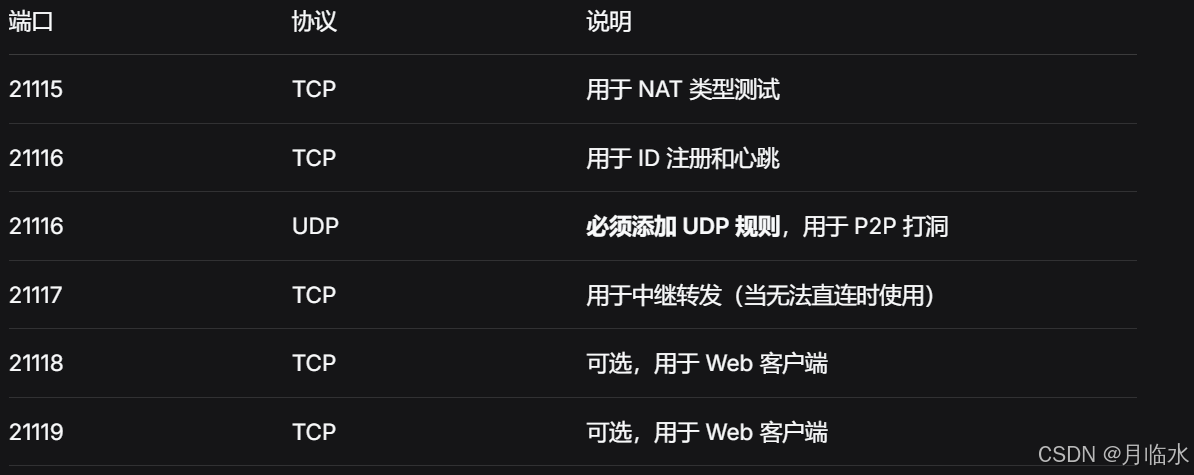
1.3 第三步 配置云服务器安全组规则(放行端口)
依次添加以下 入方向 规则(授权对象填 0.0.0.0/0):
1.4 第五步 配置 RustDesk 客户端
在所有需要远程控制的设备上安装 RustDesk 客户端。
-
下载客户端:访问 RustDesk 官网 下载对应系统的版本并安装。
-
打开客户端:点击左上角菜单 → "网络" → "ID/中继服务器"。
-
填写服务器信息:
- ID 服务器:你的阿里云服务器公网 IP
- 中继服务器:你的阿里云服务器公网 IP(同上)
- API 服务器:留空
- Key:输入 Passw0rd
-
点击 "确定" 保存。
配置成功后,客户端左上角会显示 "就绪" 和一个以字母开头的 ID。
1.5 第六步:测试连接
在设备 A 上打开 RustDesk,记下自己的 ID。
在设备 B 上输入设备 A 的 ID,点击连接,输入设备 A 显示的临时密码(或被控端设置的永久密码),即可开始远程控制。
1.6 设置永久密码(可选但推荐)
为了方便随时连接,可以设置一个固定密码:
点击右上角菜单 → "设置" → "安全"。
在 "永久密码" 处输入你想设置的密码,并勾选 "仅允许以下密码连接"。
这样以后连接时就不需要每次都看临时密码了。
1.7 维护命令
-
查看容器日志:
bashdocker logs hbbs docker logs hbbr -
重启容器:
bashdocker restart hbbs hbbr -
设置容器开机自启:
bashdocker update --restart=always hbbs hbbr
2 卸载
-
停止并删除 Docker 容器
bash# 停止正在运行的容器 docker stop hbbs hbbr # 3 删除容器 docker rm hbbs hbbr -
删除 Docker 镜像(可选,用于释放磁盘空间)
bash# 查看已拉取的 RustDesk 镜像 ID docker images | grep rustdesk # 3 删除镜像(假设镜像名为 docker.m.daocloud.io/rustdesk/rustdesk-server) docker rmi docker.m.daocloud.io/rustdesk/rustdesk-server -
删除持久化数据目录
bash# 删除之前挂载的数据目录(里面可能包含密钥、数据库等) rm -rf /data/rustdesk -
(可选)卸载 Docker
bash# 卸载 Docker 及相关依赖 apt remove --purge docker.io docker-ce docker-ce-cli containerd.io -y rm -rf /var/lib/docker -
(可选)删除云服务器安全组规则
登录阿里云控制台,进入你的实例安全组,手动删除之前为 RustDesk 添加的端口规则(21115-21119 TCP 和 21116 UDP)。 -
验证清理是否成功
- 执行
docker ps -a应看不到 hbbs/hbbr 容器。 - 执行
docker images应看不到 rustdesk-server 镜像。 - 目录
/data/rustdesk应不存在(如果没其他用途)。
- 执行
这样就完成了全部卸载。以后如果想重新搭建,只需要按照之前的步骤重新拉取镜像并运行容器即可。