直接复制即用,完美适配 Vue3 + Vite + JavaScript/TypeScript 项目,解决格式化冲突、缩进、引号、换行等所有问题。
一、先确认你已安装这2个插件
打开 VSCode 扩展面板 Ctrl+Shift+X,安装:
- Vue Language Features (Volar) → Vue3 官方必备插件
- Prettier - Code formatter → 代码格式化核心插件
二、VSCode settings.json 配置(Vue3专用)
打开方式:
Ctrl+Shift+P → 输入 Open Settings (JSON) → 回车,全选替换下面代码:
json
{
  // ==================== Vue3 核心格式化配置 ====================
  // 默认格式化工具 = Prettier
  "editor.defaultFormatter": "esbenp.prettier-vscode",
  // 保存文件时自动格式化(最实用)
  "editor.formatOnSave": true,
  // 粘贴代码自动格式化
  "editor.formatOnPaste": true,
  // 选中代码可手动格式化
  "editor.formatOnSelection": true,
  // 自动修复ESLint错误(配合格式化)
  "editor.codeActionsOnSave": {
    "source.fixAll.eslint": true
  },

  // ==================== 分语言指定格式化器 ====================
  "[vue]": {
    "editor.defaultFormatter": "esbenp.prettier-vscode"
  },
  "[javascript]": {
    "editor.defaultFormatter": "esbenp.prettier-vscode"
  },
  "[typescript]": {
    "editor.defaultFormatter": "esbenp.prettier-vscode"
  },
  "[html]": {
    "editor.defaultFormatter": "esbenp.prettier-vscode"
  },
  "[css]": {
    "editor.defaultFormatter": "esbenp.prettier-vscode"
  },
  "[scss]": {
    "editor.defaultFormatter": "esbenp.prettier-vscode"
  },
  "[json]": {
    "editor.defaultFormatter": "esbenp.prettier-vscode"
  },

  // ==================== Vue3 语法优化 ====================
  // Volar 插件格式化支持
  "vue.autoInsertParentheses": true,
  // 关闭VSCode自带的格式化冲突
  "javascript.format.enable": false,
  "typescript.format.enable": false,
  // 缩进统一为2个空格(Vue3标准)
  "editor.tabSize": 2,
  "editor.insertSpaces": true
}
三、.prettierrc 配置文件(Vue3 团队标准)
使用方式:
在你的Vue3项目根目录 ,新建一个文件,命名为 .prettierrc,复制以下内容:
json
{
  "printWidth": 120,            // 一行最大字符数(Vue3推荐)
  "tabWidth": 2,                // 缩进2空格(强制标准)
  "useTabs": false,             // 禁用Tab,用空格缩进
  "semi": true,                 // 语句末尾加分号
  "singleQuote": true,          // 使用单引号(Vue3标准)
  "quoteProps": "as-needed",    // 对象属性仅必要时加引号
  "jsxSingleQuote": true,       // JSX使用单引号
  "trailingComma": "es5",       // 末尾逗号(数组/对象保留)
  "bracketSpacing": true,      // 对象大括号内保留空格 { name: xxx }
  "bracketSameLine": false,    // HTML标签反尖括号单独一行(Vue标准)
  "arrowParens": "avoid",      // 箭头函数单参数省略括号
  "endOfLine": "lf",           // 换行符统一为LF(避免Windows/Mac冲突)
  "htmlWhitespaceSensitivity": "css" // HTML空格敏感度(不破坏布局)
}
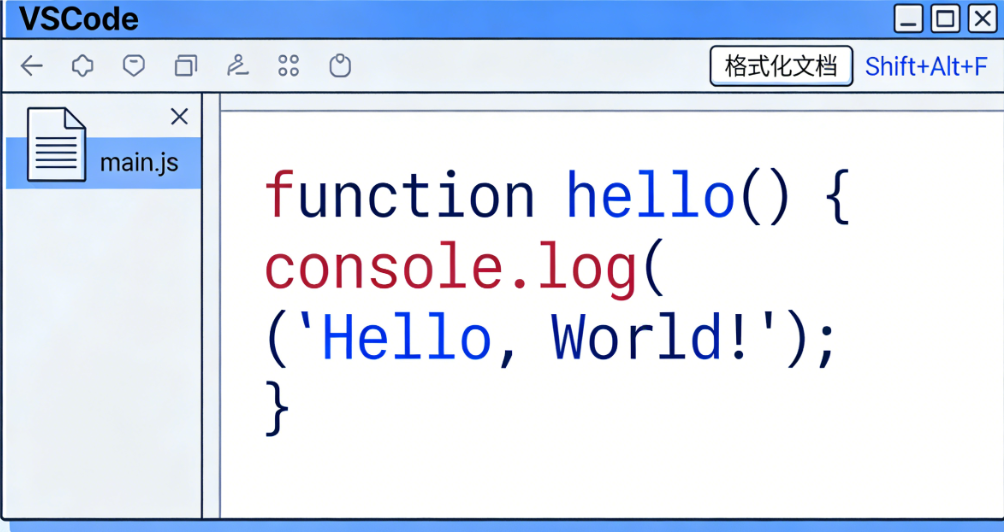
四、格式化快捷键(Vue3 一键格式化)
- 格式化整个文件 :
Shift + Alt + F(Windows)/Shift + Option + F(Mac) - 自动格式化 :直接按
Ctrl + S保存文件,自动格式化代码 - 格式化选中代码 :选中代码 → 按
Shift + Alt + F
五、额外优化(可选,解决ESLint冲突)
如果你的Vue3项目用了 ESLint,执行这行命令安装兼容包:
bash
npm install eslint-config-prettier eslint-plugin-prettier -D然后在 .eslintrc.cjs 中添加:
js
module.exports = {
  extends: [
    'plugin:vue/vue3-essential',
    'eslint:recommended',
    'plugin:prettier/recommended' // 关键:Prettier+ESLint兼容
  ]
}
总结
- 复制
settings.json→ 配置VSCode格式化行为 - 项目根目录新建
.prettierrc→ 统一Vue3代码风格 - 保存文件自动格式化,快捷键一键格式化
- 完美支持 Vue3
<script setup>语法、CSS/Scss、TS/JS