在本地Windows系统部署Visual Studio,既能确保开发环境的安全性与可控性,又能充分利用本地硬件资源进行高效编译与调试,无需依赖云端服务器。然而,当开发者面临远程办公、出差或需在不同地点继续项目开发时,传统的公网IP和路由器端口转发配置往往令人生畏,设置过程繁琐且容易出错。
本文将向你展示如何借助向日葵端口映射功能,轻松实现远程访问本地Visual Studio环境,无需公网IP,无需复杂网络设置。通过简单的TCP端口映射,你可以在任何地方安全地连接到家中或办公室的Visual Studio,进行代码编写、调试及项目维护,体验真正的远程开发便捷性。
准备工作
在开始之前,请确保你已经准备好以下环境和工具:
**本地计算机(被控端):**安装了Visual Studio(本文以VS 2019/2017为例)和向日葵客户端,并登录同一向日葵账号。
**远程计算机(主控端):**安装了向日葵客户端(V16.1.2及以上版本),并使用与被控端相同的账号登录。
**网络要求:**两台计算机均可正常访问互联网,无需公网IP或路由器端口转发设置。
操作步骤
1. 在被控端安装并配置Visual Studio远程调试器
(1)在本地计算机上部署好Visual Studio开发环境,并安装向日葵客户端(安装及登录方法可参考向日葵官网帮助文档)。
(2)启动Visual Studio远程调试器:
打开Visual Studio安装目录下的远程调试器工具(通常位于 开始菜单 > Visual Studio文件夹 > Remote Debugger),或直接在安装目录中运行 msvsmon.exe。

启动后,远程调试器会显示监听的端口号:
Visual Studio 2019默认监听端口:4024
Visual Studio 2017默认监听端口:4022
请记下这个端口号,后续端口映射时需要用到。
2. 在主控端设置向日葵端口映射
(1)在主控计算机上打开向日葵客户端,并登录与被控端相同的账号。
(2)在"设备列表"中,找到并选中你需要远程访问的被控设备。
(3)在右侧的操作面板中,找到并点击 "端口映射" 按钮。
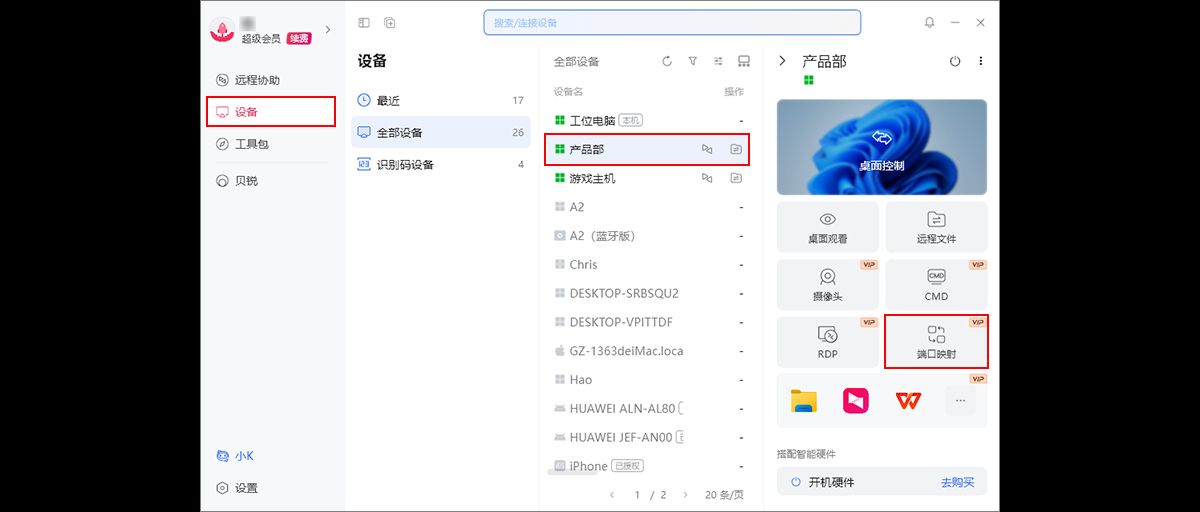
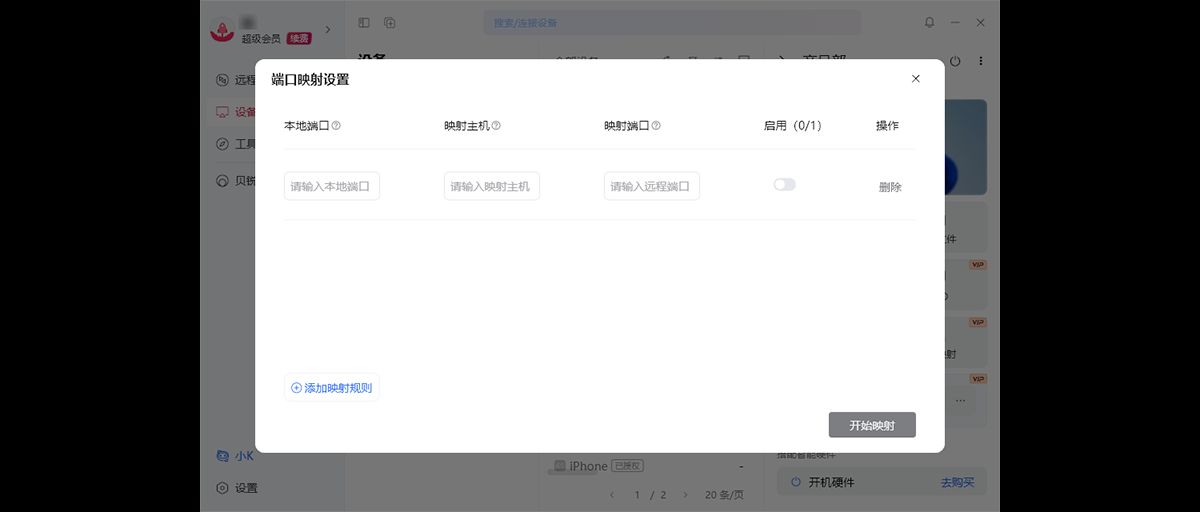
(4)在弹出的窗口中,点击 "添加映射规则",然后填写以下关键信息:
本地端口:主控电脑上使用的端口。可以输入一个未被占用的端口号(例如5000),或留空由系统自动分配。
映射主机:填写被控端计算机的局域网IP地址(例如192.168.1.100)。如果不确定,可以在被控端打开命令提示符,输入 ipconfig 查看IPv4地址。
映射端口:填写第一步中记录的远程调试器监听端口(VS 2019为4024,VS 2017为4022)。
启用:确保该选项开启(通常默认开启)。
(5)设置完成后,该映射规则会显示在列表中,并处于"已启用"状态。此时,端口映射已生效。
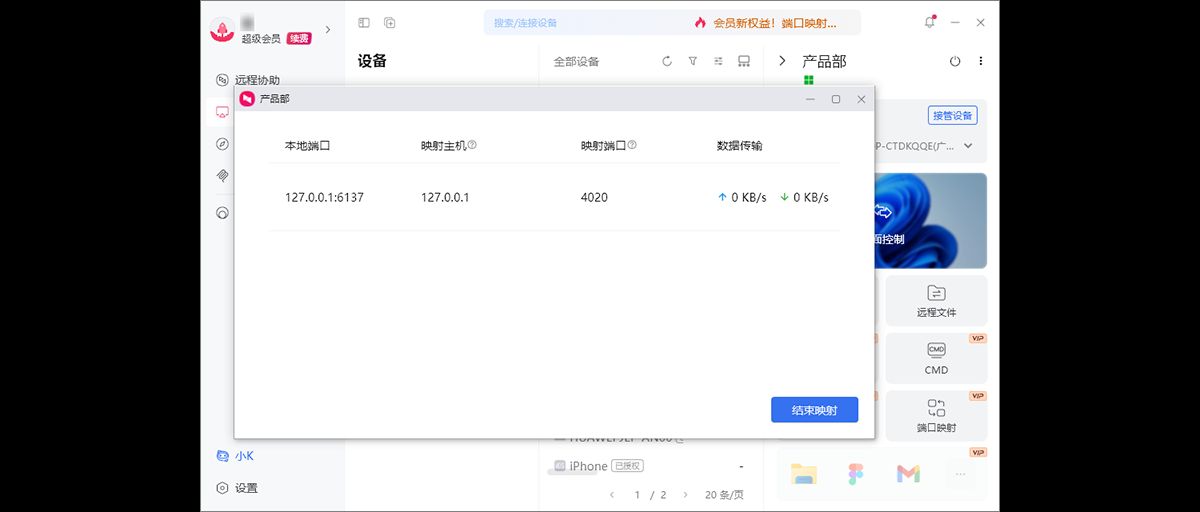
3. 远程连接Visual Studio进行调试
映射规则启用后,你就可以在主控计算机上通过本地端口来访问被控端的Visual Studio远程调试器了。
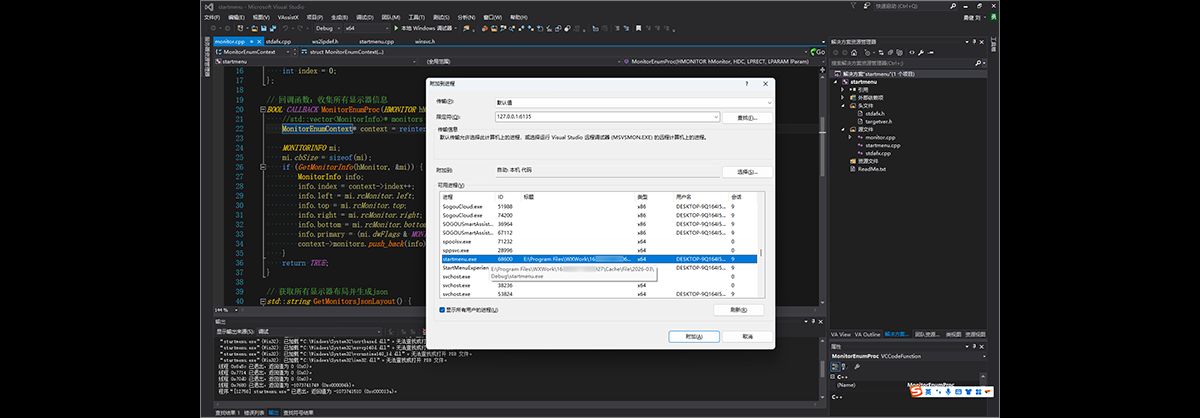
在Visual Studio中打开项目,选择 "调试" > "附加到进程"。
在连接目标中,选择 "远程",并输入:localhost:本地端口(例如 localhost:5000)。
点击"刷新"或直接输入进程名称,即可看到被控端计算机上运行的进程列表。选择你要调试的进程,附加后即可像本地调试一样设置断点、查看变量等。

从此,无论你身在何处,只要能上网,就能像坐在办公室一样高效地进行代码调试。