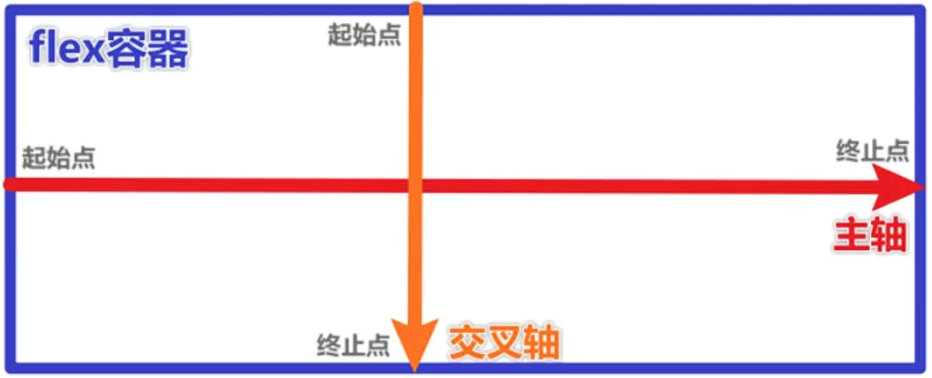
一、Flex 布局基础:容器与项目
Flex 布局由 Flex 容器 (父元素)和 Flex 项目 (子元素)组成。通过给父元素设置 display: flex 即可开启弹性布局。
1.1 核心概念
- Flex 容器 :设置了
display: flex的父元素,控制子元素的排列方式。 - Flex 项目:容器内的直接子元素,自动成为弹性项目,可通过属性调整自身大小和位置。
二、Flex 容器属性(Class 选择器复用)
容器属性用于控制所有子元素的整体排列规则,适合用 Class 选择器 实现样式复用。
2.1 常用容器属性表
| 属性名 | 可选值 | 作用说明 |
|---|---|---|
flex-direction |
row(默认)、column、row-reverse |
定义项目的排列方向(水平 / 垂直) |
justify-content |
flex-start、center、space-between |
定义项目在主轴上的对齐方式 |
align-items |
flex-start、center、stretch |
定义项目在交叉轴上的对齐方式 |
flex-wrap |
nowrap(默认)、wrap |
定义项目是否换行 |
2.2 代码示例:Class 选择器实现容器样式
<!-- HTML:用 Class 标识 Flex 容器 -->
<div class="flex-container">
  <div class="item">项目1</div>
  <div class="item">项目2</div>
  <div class="item">项目3</div>
</div>

/* CSS:Class 选择器复用容器样式 */
.flex-container {
  display: flex; /* 开启 Flex 布局 */
  flex-direction: row; /* 水平排列 */
  justify-content: space-between; /* 两端对齐,中间留空 */
  align-items: center; /* 垂直居中 */
  background-color: #f0f0f0;
  padding: 20px;
}

.item {
  background-color: #4CAF50;
  color: white;
  padding: 10px 20px;
}
三、Flex 项目属性(ID 选择器唯一控制)
项目属性用于调整单个子元素的大小或位置,适合用 ID 选择器 实现唯一标识和精准控制。
3.1 常用项目属性表
| 属性名 | 可选值 | 作用说明 |
|---|---|---|
flex-grow |
数字(默认 0) | 定义项目的放大比例(值越大越占空间) |
flex-shrink |
数字(默认 1) | 定义项目的缩小比例(0 表示不缩小) |
flex-basis |
长度值(如 200px)或 auto |
定义项目的初始大小 |
align-self |
flex-start、center、flex-end |
单独控制当前项目在交叉轴的对齐方式 |
3.2 代码示例:ID 选择器控制单个项目
<!-- HTML:用 ID 标识需要单独控制的项目 -->
<div class="flex-container">
  <div class="item" id="item1">项目1(放大)</div>
  <div class="item" id="item2">项目2(垂直靠下)</div>
  <div class="item" id="item3">项目3(固定宽度)</div>
</div>

/* CSS:ID 选择器精准控制单个项目 */
#item1 {
  flex-grow: 2; /* 占据剩余空间的 2 份 */
}

#item2 {
  align-self: flex-end; /* 单独垂直靠下对齐 */
}

#item3 {
  flex-basis: 150px; /* 初始宽度固定为 150px */
  flex-shrink: 0; /* 禁止缩小 */
}
四、实战案例:Flex 布局实现响应式导航栏
结合 Class(复用导航样式) 和 ID(标识 Logo 或特殊按钮),实现一个自适应的导航栏。
4.1 完整代码
<!DOCTYPE html>
<html>
<head>
<style>
/* Class 选择器:导航容器通用样式 */
.nav-container {
  display: flex;
  justify-content: space-between; /* Logo 左,菜单右 */
  align-items: center;
  background-color: #333;
  padding: 10px 20px;
}

/* Class 选择器:导航链接通用样式 */
.nav-link {
  color: white;
  text-decoration: none;
  margin-left: 20px;
}

/* ID 选择器:Logo 单独样式 */
#logo {
  font-size: 24px;
  font-weight: bold;
  color: #4CAF50;
}

/* ID 选择器:登录按钮特殊样式 */
#login-btn {
  background-color: #4CAF50;
  padding: 5px 15px;
  border-radius: 4px;
}
</style>
</head>
<body>

<!-- 导航栏容器 -->
<nav class="nav-container">
  <!-- Logo(唯一标识用 ID) -->
  <a href="#" id="logo">我的网站</a>

  <!-- 导航链接组(复用样式用 Class) -->
  <div>
    <a href="#" class="nav-link">首页</a>
    <a href="#" class="nav-link">产品</a>
    <a href="#" class="nav-link" id="login-btn">登录</a>
  </div>
</nav>

</body>
</html>
五、Flexbox 属性汇总表格(速查表)
为了方便查阅,将容器和项目属性整理成 汇总表格:
| 分类 | 属性名 | 核心作用 | 常用值推荐 |
|---|---|---|---|
| 容器属性 | flex-direction |
排列方向 | row(水平)、column(垂直) |
justify-content |
主轴对齐 | center(居中)、space-between(两端对齐) |
|
align-items |
交叉轴对齐 | center(垂直居中) |
|
flex-wrap |
是否换行 | wrap(自动换行) |
|
| 项目属性 | flex-grow |
放大比例 | 1(平均分配)、2(占 2 份) |
flex-shrink |
缩小比例 | 0(禁止缩小) |
|
flex-basis |
初始大小 | 200px(固定宽度)、auto(自适应) |
|
align-self |
单独对齐 | center(单独居中) |
Flexbox 的核心在于 "容器控整体,项目调个体":
- 用 Class 选择器 复用容器和通用项目的样式,减少代码冗余;
- 用 ID 选择器 精准控制特殊元素(如 Logo、按钮),实现个性化布局。