"怎么移动安装好的软件到D盘或其他盘?"------这几乎是每一位C盘空间告急的电脑用户都曾搜索过的问题。随着软件越装越多,体积越来越大,我们珍贵的C盘空间被一点点蚕食,电脑也随之变得卡顿。很多人尝试过直接剪切-粘贴软件的安装文件夹,结果却发现软件无法启动,甚至连卸载都成了问题。
别再用这种"暴力"方式了!手动移动软件之所以会失败,是因为软件在安装时,不仅创建了文件夹,还在系统注册表、配置文件等多个地方留下了"地址信息"。一旦你手动移动了它的"家",这些信息就全部失效,软件自然也就"迷路"了。
幸运的是,我们有专业的"搬家公司"------软件搬家工具。本文为你详细介绍如何安全、无损地将已安装的软件从C盘迁移到其他盘,彻底解放你的C盘!

一、为什么需要专业的"软件搬家"工具?
专业的软件搬家工具能为你做到的,远不止是移动文件夹那么简单:
自动更新路径信息:它会自动修改软件在系统注册表中的路径记录,确保系统能找到软件的新位置。
修复快捷方式:它会自动更新桌面、开始菜单中的快捷方式,让你点击后能正常启动软件。
迁移关联文件:它会一并处理与软件相关的配置文件和数据,保证软件迁移后功能和数据完好无损。
安全无风险:整个过程由程序自动化完成,避免了手动修改注册表可能带来的系统崩溃风险。
省时省力:无需卸载重装,一键迁移,为你节省大量时间和精力。
二、精选软件搬家工具及详细操作步骤
工具一:全能C盘清理专家
全能C盘清理专家通常集成了多种系统优化功能,其中"软件搬家"是其核心亮点之一,专为解决C盘空间不足而设计。
操作步骤:
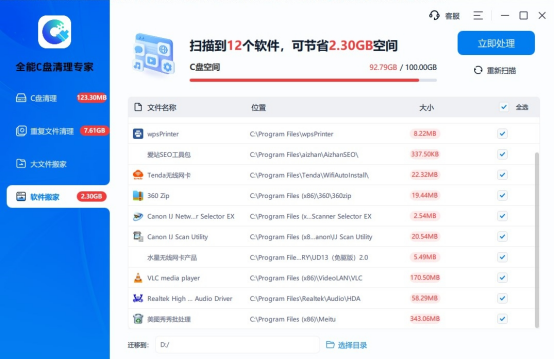
1.找到"软件搬家"功能:打开软件,在主界面的功能列表中,找到并点击"软件搬家"或"应用迁移"、"大文件搬家"等类似的功能入口。
2.扫描与选择软件:程序会自动扫描并列出安装在C盘的所有软件,并显示每个软件占用的空间大小。你可以勾选一个或多个你想要迁移的软件。
3.选择目标位置:在下方或弹出的窗口中,选择你想要将软件迁移到的目标磁盘(如D盘、E盘),你甚至可以在目标磁盘新建一个文件夹用于存放。
4.开始迁移:确认无误后,点击"立即迁移"或"开始搬家"按钮。此时,软件会提醒你迁移过程中不要使用电脑,并会自动关闭正在运行的待迁移软件。
5.等待完成:迁移过程根据软件大小和硬盘读写速度而定,请耐心等待进度条走完。
工具二:Steam自带的游戏迁移功能
对于游戏玩家来说,如果你想迁移的是Steam平台上的游戏,那么Steam客户端本身就提供了官方的搬家功能。
操作步骤:
1.创建新的库文件夹:打开Steam->点击左上角"Steam"->"设置"->"下载"->"STEAM库文件夹"。在这里,点击"添加库文件夹",在D盘或其他盘符下创建一个新的Steam库。
2.迁移游戏:回到你的游戏库,右键点击想要迁移的游戏->"属性"->"本地文件"->"移动安装文件夹..."。
3.选择新库:在弹出的下拉菜单中,选择你刚刚在D盘创建的那个新库,然后点击"移动文件夹"。Steam就会自动帮你完成迁移。
工具三:Windows10/11自带的应用移动功能
Windows系统本身也提供了一个有限的软件搬家功能,但它主要针对从MicrosoftStore下载的UWP(UniversalWindowsPlatform)应用。
操作步骤:
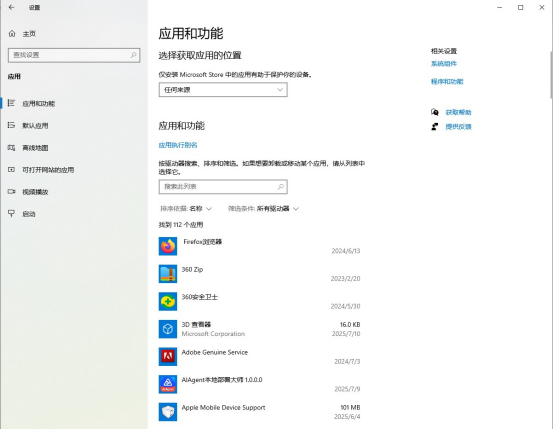
1.打开"设置"->"应用"->"应用和功能"。
2.在应用列表中找到你想要移动的应用,点击它。
3.如果这个应用支持迁移,你会看到一个"移动"按钮。如果按钮是灰色的,则代表不支持。
4.点击"移动",选择新的驱动器,然后再次点击"移动"即可。
三、软件搬家注意事项
不要迁移系统组件和驱动程序:这些程序与系统运行紧密相关,强行迁移可能导致系统不稳定。专业工具通常会自动屏蔽这些选项。
不要迁移杀毒软件:杀毒软件的底层驱动和监控机制比较特殊,不建议迁移。
确保目标盘空间足够:在迁移前,检查目标磁盘的剩余空间是否大于待迁移软件的总大小。
迁移过程保持耐心:迁移大软件或游戏时会比较耗时,请勿中途强制关闭程序或电脑。
C盘空间不足是困扰许多电脑用户的老大难问题,而"软件搬家"无疑是比重装系统、卸载重装软件更高效、更便捷的解决方案。现在,你已经完全掌握了这项实用技能,怎么移动安装好的软件再也不是一个难题,而是你优化电脑、提升使用体验的简单一步!